From SimplyBook.me
Created page with ";Comment utiliser : :1. Activez cette fonctionnalité sur votre page <span style="background-color:#d4f8e5; padding:5px; border-radius:5px;">Fonctionnalités personnalisées</span> -> section <span style="background-color:#d4f8e5; padding:5px; border-radius:5px;">Liées à la réservation</span>. 1200px|center|link=https://help.simplybook.me/images/b/b7/Make_me_look_busy_enable_path_redesigned.png <br><br> :2. Indi..." |
No edit summary |
||
| (2 intermediate revisions by 2 users not shown) | |||
| Line 1: | Line 1: | ||
<languages/> | <languages/> | ||
{{#seo: |title=Fonctionnalités personnalisées - SimplyBook.me |description= | {{#seo: |title=Fonctionnalités personnalisées - SimplyBook.me |description=Masquez les créneaux vides du calendrier aux clients. Affichez uniquement les rendez-vous réservés pour donner l’impression d’une activité plus soutenue. Outil psychologique pour créer une impression de demande.|titlemode=ajouter |keywords=faq, foire aux questions, logiciel de réservation, questions sur le système de rendez-vous, rendez-vous en ligne, logiciel de calendrier, système de réservation, calendrier de réservation, logiciel de planification, planification de rendez-vous en ligne, planification en ligne, plugins, fonctionnalités personnalisées, fonctionnalités supplémentaires, paraître occupé, disponibilité fermée, réservé, paraître réservé }} | ||
[[File:Look busy icon.png|left]]<br><br>Cette fonctionnalité permet d'afficher les créneaux comme occupés lorsque les clients visitent votre site, tout en conservant les disponibilités afin qu'ils puissent trouver quelque chose à réserver. Vous pouvez décider du nombre de créneaux disponibles chaque jour. | [[File:Look busy icon.png|left]]<br><br>Cette fonctionnalité permet d'afficher les créneaux comme occupés lorsque les clients visitent votre site, tout en conservant les disponibilités afin qu'ils puissent trouver quelque chose à réserver. Vous pouvez décider du nombre de créneaux disponibles chaque jour. | ||
| Line 13: | Line 13: | ||
:Il s'agit du nombre de créneaux horaires à afficher par date pour chaque paire service + prestataire. | :Il s'agit du nombre de créneaux horaires à afficher par date pour chaque paire service + prestataire. | ||
[[File:Make me look busy limit timeslots redesigned.png|1200px|center|link=https://help.simplybook.me/images/a/a7/Make_me_look_busy_limit_timeslots_redesigned.png]] | [[File:Make me look busy limit timeslots redesigned.png|1200px|center|link=https://help.simplybook.me/images/a/a7/Make_me_look_busy_limit_timeslots_redesigned.png]] | ||
<br><br> | <br><br>:3. Si vous souhaitez afficher les créneaux horaires proches des horaires déjà réservés, vous pouvez activer l'option « Donner la priorité aux créneaux les plus proches des réservations existantes ». | ||
:3. | |||
[[File:Prioritize slots next to bookings redesigned.png|1200px|center|link=https://help.simplybook.me/images/5/57/Prioritize_slots_next_to_bookings_redesigned.png]] | [[File:Prioritize slots next to bookings redesigned.png|1200px|center|link=https://help.simplybook.me/images/5/57/Prioritize_slots_next_to_bookings_redesigned.png]] | ||
<br><br> | <br><br> | ||
:4. | :4. Voici quelques exemples de ce à quoi cela peut ressembler du côté client. | ||
: | :Lorsqu'un créneau horaire est réservé, le système ouvre automatiquement le suivant en fonction du planning que vous avez défini dans votre compte. | ||
:*<span style="background-color:#d4f8e5; padding:5px; border-radius:5px;">'' | :*mise en page<span style="background-color:#d4f8e5; padding:5px; border-radius:5px;">''moderne''</span> du calendrier : | ||
[[File:Look busy client side.png|1200px|center|link=https://help.simplybook.me/images/7/72/Look_busy_client_side.png]] | [[File:Look busy client side.png|1200px|center|link=https://help.simplybook.me/images/7/72/Look_busy_client_side.png]] | ||
<br><br> | <br><br> | ||
:*<span style="background-color:#d4f8e5; padding:5px; border-radius:5px;">'' | :<span style="background-color:#d4f8e5; padding:5px; border-radius:5px;">''*mise''</span> en page<span style="background-color:#d4f8e5; padding:5px; border-radius:5px;">''hebdomadaire''</span> du calendrier<span style="background-color:#d4f8e5; padding:5px; border-radius:5px;">''des créneaux''</span>: | ||
[[File:Look busy client side slots weekly timeline.png|1200px|center|link=https://help.simplybook.me/images/e/e3/Look_busy_client_side_slots_weekly_timeline.png]] | [[File:Look busy client side slots weekly timeline.png|1200px|center|link=https://help.simplybook.me/images/e/e3/Look_busy_client_side_slots_weekly_timeline.png]] | ||
<br><br> | <br><br> | ||
Latest revision as of 13:54, 16 February 2026

Cette fonctionnalité permet d'afficher les créneaux comme occupés lorsque les clients visitent votre site, tout en conservant les disponibilités afin qu'ils puissent trouver quelque chose à réserver. Vous pouvez décider du nombre de créneaux disponibles chaque jour.
Remarque importante :
- Cette fonctionnalité n'est pas compatible avec les types de mise en page de calendrier suivants : flexible, hebdomadaire flexible et prestataire flexible.
- Si vous avez activé l'affichage du site web de réservation dans le fuseau horaire du client et que celui-ci est différent de celui de l'entreprise, le nombre de créneaux affichés par jour peut être supérieur à celui défini dans les paramètres de cette fonctionnalité personnalisée.
;Comment utiliser :
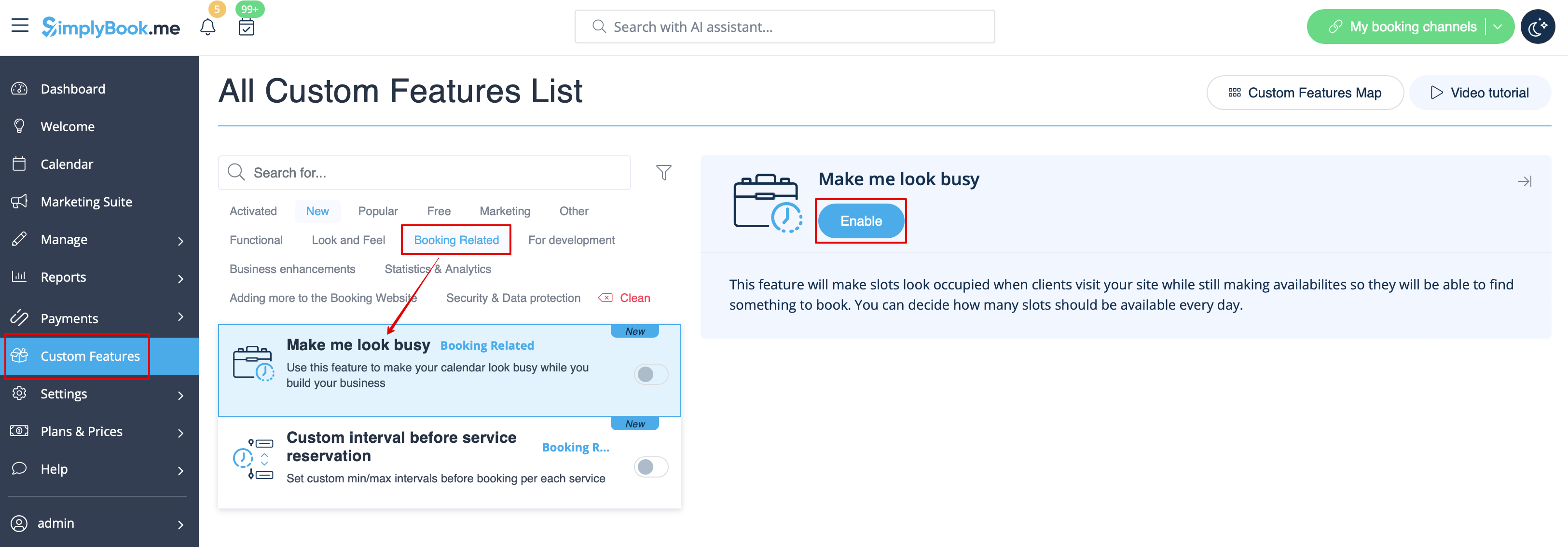
- 1. Activez cette fonctionnalité sur votre page Fonctionnalités personnalisées -> section Liées à la réservation.
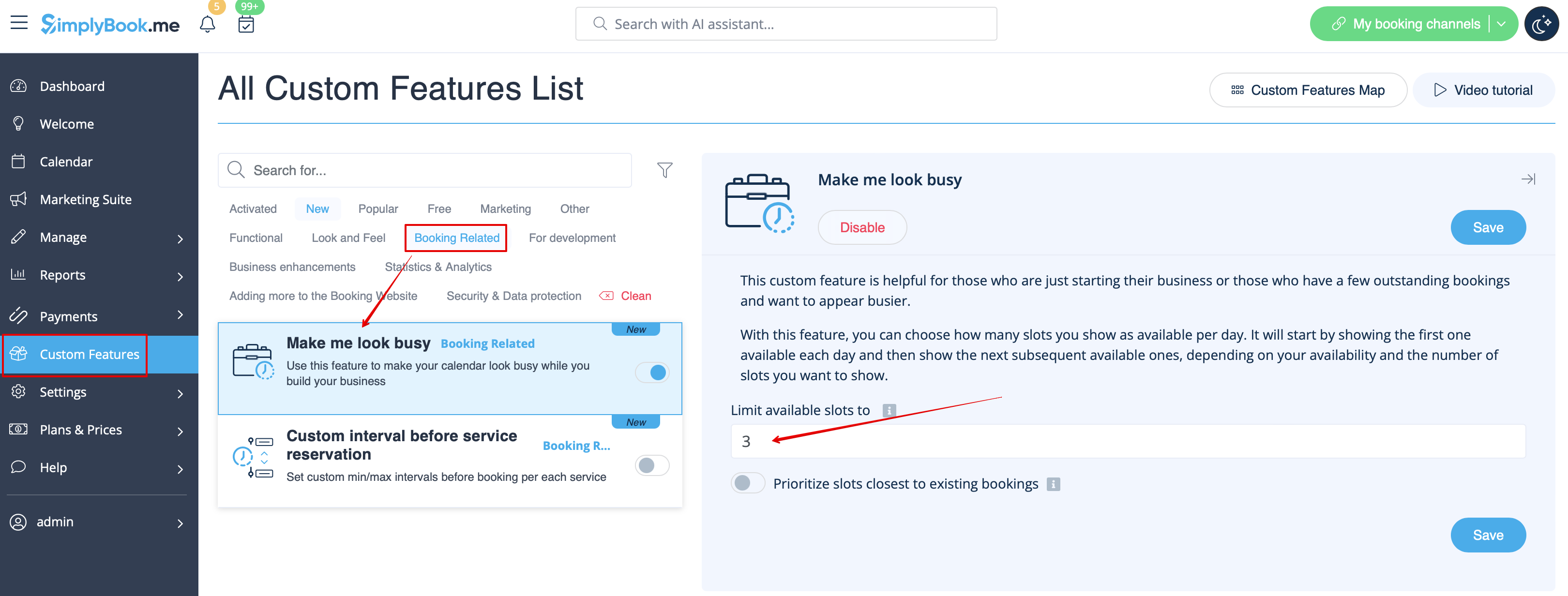
- 2. Indiquez le nombre de créneaux horaires que vous souhaitez afficher comme disponibles sur votre site web de réservation par jour.
- Il s'agit du nombre de créneaux horaires à afficher par date pour chaque paire service + prestataire.
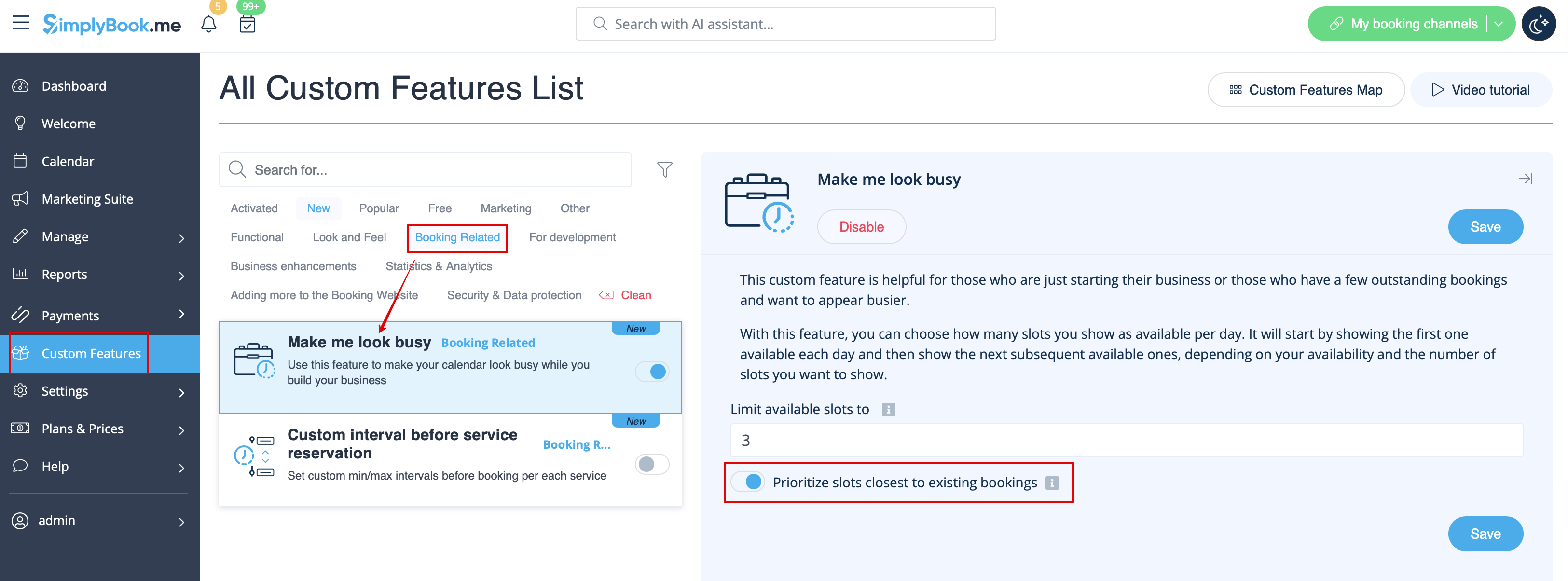
:3. Si vous souhaitez afficher les créneaux horaires proches des horaires déjà réservés, vous pouvez activer l'option « Donner la priorité aux créneaux les plus proches des réservations existantes ».
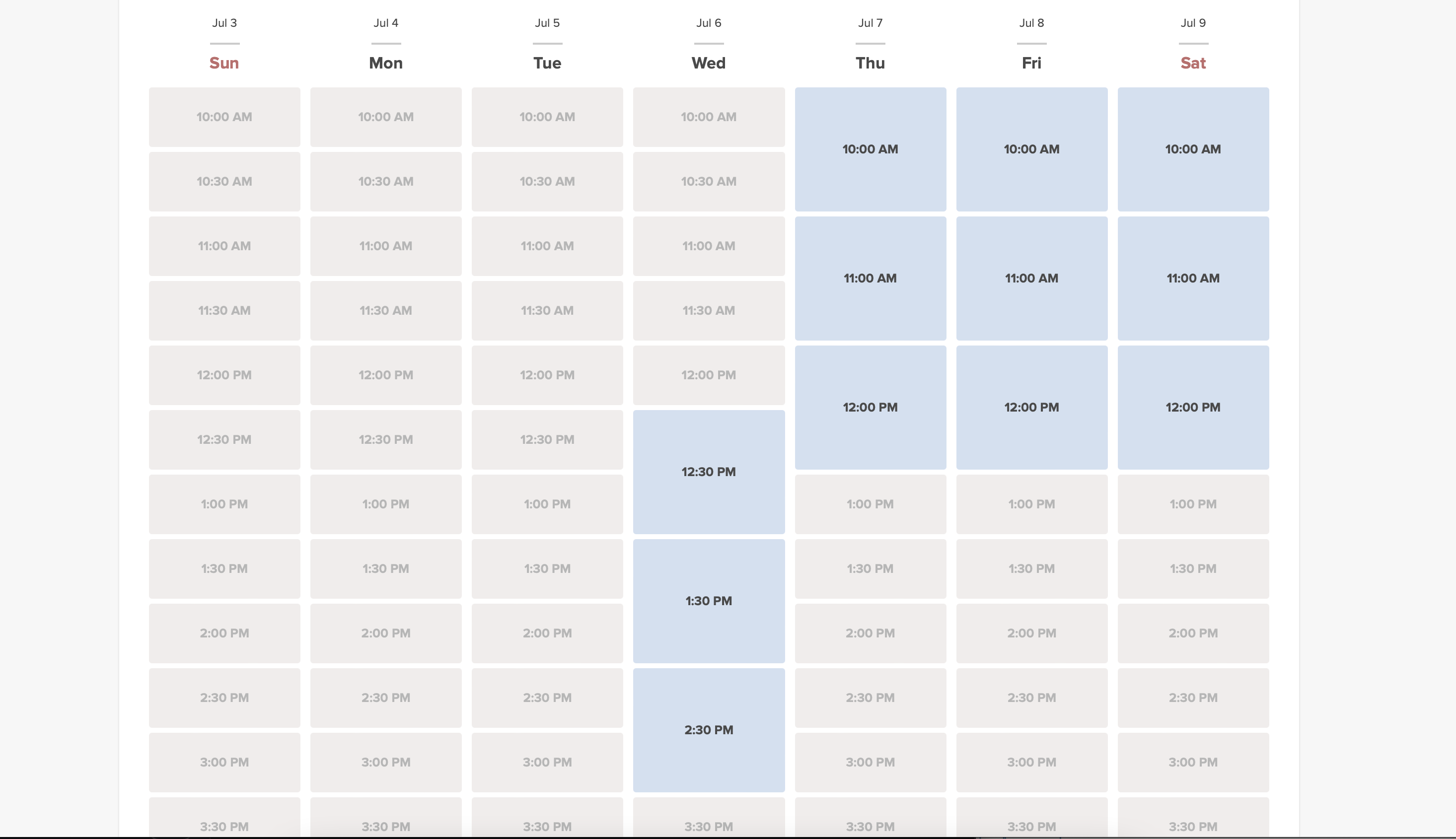
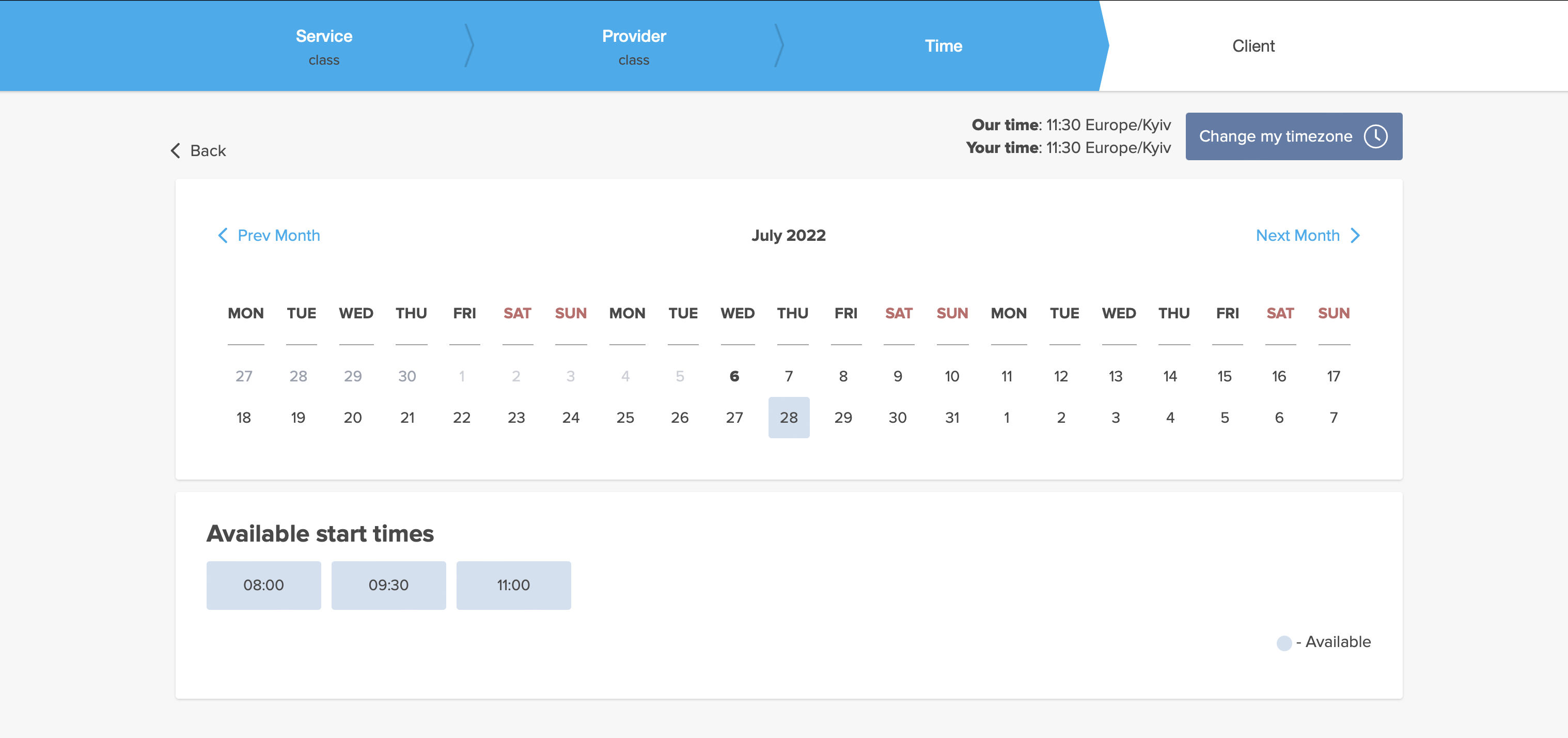
- 4. Voici quelques exemples de ce à quoi cela peut ressembler du côté client.
- Lorsqu'un créneau horaire est réservé, le système ouvre automatiquement le suivant en fonction du planning que vous avez défini dans votre compte.
- mise en pagemoderne du calendrier :
- *mise en pagehebdomadaire du calendrierdes créneaux: