From SimplyBook.me
Created page with "Joomla-Integration" |
No edit summary |
||
| (7 intermediate revisions by 2 users not shown) | |||
| Line 1: | Line 1: | ||
<languages/> | <languages/> | ||
{{#seo: |title=Häufig gestellte Fragen zum beliebten Terminbuchungssystem Scheduler SimplyBook.me |description=Widget auf Joomla-Websites einbetten. Buchungsfunktionalität mit Iframe oder Widget-Code zu Joomla-CMS-Seiten hinzufügen. Terminverwaltung optimieren.|titlemode=anhängen |keywords=fAQ, häufig gestellte Fragen, Buchungssoftware, Fragen zum Terminplanungssystem, Online-Termine, Kalender-Software, Buchungssystem, Buchungskalender, Terminplanungssoftware, Online-Terminplanung, Online-Terminplanung, Widget, Widgets }} | |||
{{#seo: | |||
|title= | |||
|description= | |||
|titlemode= | |||
|keywords= | |||
}} | |||
__FORCETOC__ | __FORCETOC__ | ||
=iFrame Widget= | = iFrame-Widget = | ||
:1. | :1. Nehmen Sie den iFrame-Code Ihrer Buchungsseite in Einstellungen//Buchungs-Widget-Einstellungen//iFrame-Widget//Widget-Code abrufen. | ||
[[File:Booking widget path redesigned.png|1200px | center|link=https://help.simplybook.me/images/6/68/Booking_widget_path_redesigned.png]] | [[File:Booking widget path redesigned.png|1200px | center|link=https://help.simplybook.me/images/6/68/Booking_widget_path_redesigned.png]] | ||
<br><br> | <br><br> | ||
| Line 21: | Line 11: | ||
[[File:Copy widget code redesigned.png|1200px | center|link=https://help.simplybook.me/images/b/b4/Copy_widget_code_redesigned.png]] | [[File:Copy widget code redesigned.png|1200px | center|link=https://help.simplybook.me/images/b/b4/Copy_widget_code_redesigned.png]] | ||
<br><br> | <br><br> | ||
:2. | :2. Gehen Sie nun zu „Inhalt > Artikel“, aktivieren Sie das Kontrollkästchen des Eintrags, in den Sie die Buchungsfunktion einfügen möchten, und klicken Sie auf „Bearbeiten“. Fügen Sie dann den Widget-Code in den HTML-Code <body> Ihrer Website auf der Seite ein, auf der die Buchungsfunktion angezeigt werden soll. | ||
[[File:Joomla widget code adding.png | center]] | [[File:Joomla widget code adding.png|center]] | ||
<br><br> | <br><br> | ||
:3. | :3. Speichern Sie die Einstellungen und veröffentlichen Sie die Seite. | ||
<br><br> | <br><br>== Widget mit vordefiniertem Service, Anbieter, Kategorie oder Standort == | ||
==Widget | |||
<br> | <br> | ||
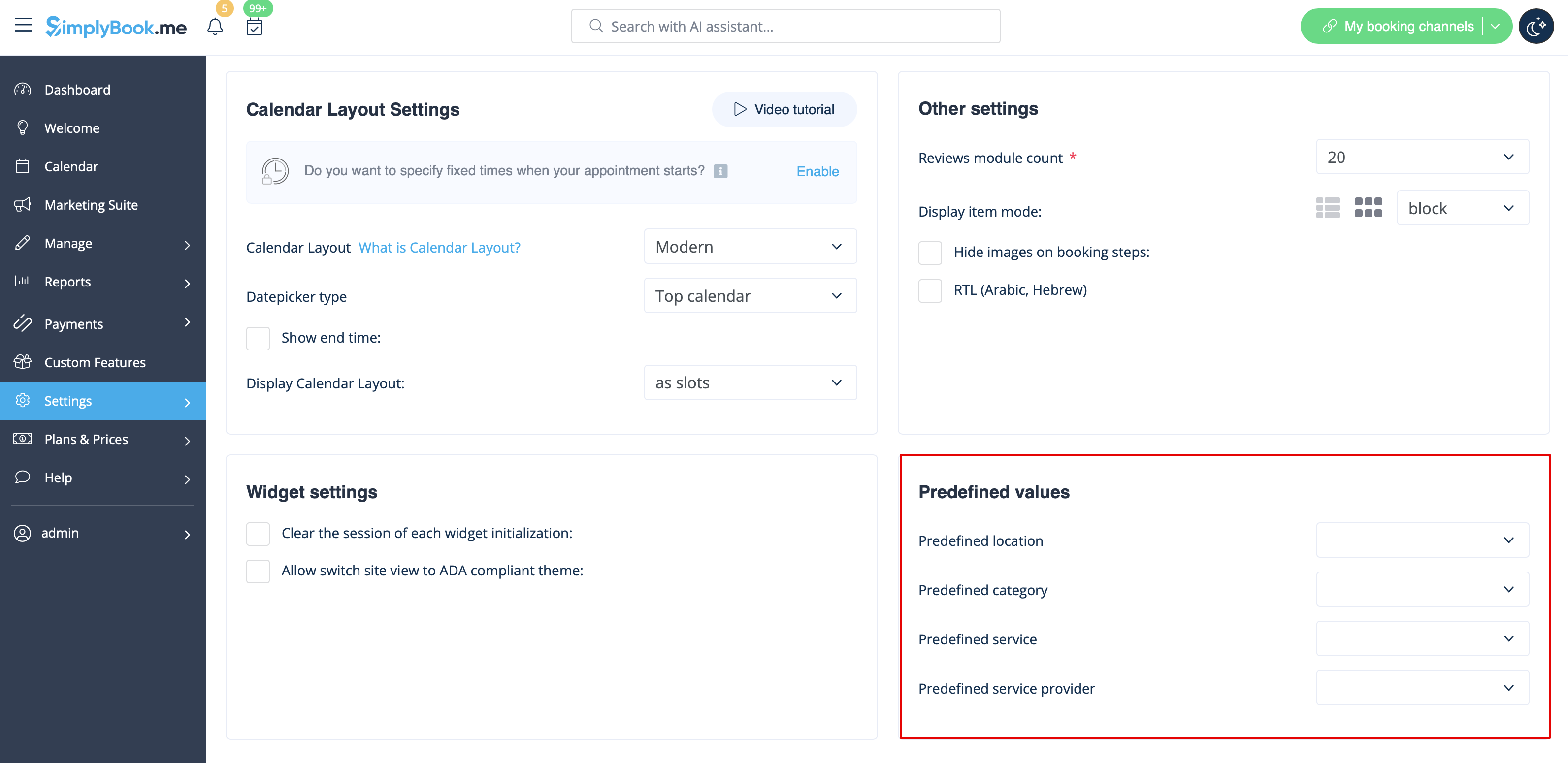
Mit dieser Option können Sie einen Iframe-Code speziell für Ihre Dienstleistung, Ihren Anbieter, Ihre Kategorie oder Ihren Standort generieren. Wenn Sie beispielsweise zwei Dienstleistungen A und B haben und Dienstleistung A als vordefiniert auswählen, wird das Widget für diese Dienstleistung geöffnet, ohne dass Sie die Dienstleistung auswählen müssen. Diese Funktion kann nützlich sein, wenn Sie nur bestimmte Dienstleistungen auf einer bestimmten Seite Ihrer Website anzeigen möchten. Die Schritte zum Generieren des Codes sind dieselben wie oben, nur dass Sie in den Einstellungen des Widgets den Punkt auswählen, den Sie vordefinieren möchten. | |||
[[File:Widget predefined values redesigned.png|1200px | center|link=https://help.simplybook.me/images/e/ed/Widget_predefined_values_redesigned.png]] | [[File:Widget predefined values redesigned.png|1200px | center|link=https://help.simplybook.me/images/e/ed/Widget_predefined_values_redesigned.png]] | ||
<br><br> | <br><br> | ||
Latest revision as of 13:45, 16 February 2026
iFrame-Widget
- 1. Nehmen Sie den iFrame-Code Ihrer Buchungsseite in Einstellungen//Buchungs-Widget-Einstellungen//iFrame-Widget//Widget-Code abrufen.



- 2. Gehen Sie nun zu „Inhalt > Artikel“, aktivieren Sie das Kontrollkästchen des Eintrags, in den Sie die Buchungsfunktion einfügen möchten, und klicken Sie auf „Bearbeiten“. Fügen Sie dann den Widget-Code in den HTML-Code <body> Ihrer Website auf der Seite ein, auf der die Buchungsfunktion angezeigt werden soll.

- 3. Speichern Sie die Einstellungen und veröffentlichen Sie die Seite.
== Widget mit vordefiniertem Service, Anbieter, Kategorie oder Standort ==
Mit dieser Option können Sie einen Iframe-Code speziell für Ihre Dienstleistung, Ihren Anbieter, Ihre Kategorie oder Ihren Standort generieren. Wenn Sie beispielsweise zwei Dienstleistungen A und B haben und Dienstleistung A als vordefiniert auswählen, wird das Widget für diese Dienstleistung geöffnet, ohne dass Sie die Dienstleistung auswählen müssen. Diese Funktion kann nützlich sein, wenn Sie nur bestimmte Dienstleistungen auf einer bestimmten Seite Ihrer Website anzeigen möchten. Die Schritte zum Generieren des Codes sind dieselben wie oben, nur dass Sie in den Einstellungen des Widgets den Punkt auswählen, den Sie vordefinieren möchten.