From SimplyBook.me
Created page with "Machen Sie mich beschäftigt – benutzerdefinierte Funktion" |
No edit summary |
||
| (6 intermediate revisions by 2 users not shown) | |||
| Line 1: | Line 1: | ||
<languages/> | <languages/> | ||
{{#seo: |title=Benutzerdefinierte Funktionen – SimplyBook.me |description=Leere Kalenderzeitfenster vor Kunden verbergen. Nur gebuchte Termine anzeigen, um das Geschäft ausgelasteter erscheinen zu lassen. Psychologisches Instrument zur Erzeugung eines Nachfrageeindrucks.|titlemode=anhängen |keywords=fAQ, häufig gestellte Fragen, Buchungssoftware, Fragen zum Terminsystem, Online-Termine, Kalender-Software, Buchungssystem, Buchungskalender, Terminplanungs-Software, Online-Terminplanung, Online-Terminplanung, Plugins, benutzerdefinierte Funktionen, zusätzliche Funktionen, ausgelastet wirken, Verfügbarkeit schließen, gebucht, ausgebucht wirken }} | |||
{{#seo: | [[File:Look busy icon.png|left]]<br><br>Mit dieser Funktion werden Slots als belegt angezeigt, wenn Kunden Ihre Website besuchen, während sie weiterhin verfügbar sind, sodass sie etwas zum Buchen finden können. Sie können festlegen, wie viele Slots pro Tag verfügbar sein sollen. | ||
|title= | |||
|description= | |||
|titlemode= | |||
|keywords= | |||
}} | |||
[[File:Look busy icon.png|left]]<br><br> | |||
<span style="background-color:#ffe9e9; padding:5px; border-radius:5px;">'''Bitte beachten Sie:'''</span> | |||
<span style="background-color:#ffe9e9; padding:5px; border-radius:5px;">''' | *<span style="background-color:#ffe9e9; padding:5px; border-radius:5px;">Diese Funktion ist nicht kompatibel mit den folgenden <span style="background-color:#cdeffc; padding:5px; border-radius:5px;">[[How_to_change_the_way_time_slots_are_shown#Calendar_Layouts|Kalenderlayouttypen]]</span>: flexibel, flexibel wöchentlich und flexibler Anbieter.</span> | ||
*<span style="background-color:#ffe9e9; padding:5px; border-radius:5px;"> | *<span style="background-color:#ffe9e9; padding:5px; border-radius:5px;">Wenn Sie die Anzeige der Buchungswebsite in der Zeitzone des Kunden aktiviert haben und diese von der Zeitzone des Unternehmens abweicht, werden möglicherweise mehr Slots pro Tag angezeigt als in den Einstellungen dieser benutzerdefinierten Funktion festgelegt.</span> | ||
*<span style="background-color:#ffe9e9; padding:5px; border-radius:5px;"> | <br><br>verwendung: | ||
<br><br> | :1. Aktivieren Sie diese Funktion auf Ihrer Seite <span style="background-color:#d4f8e5; padding:5px; border-radius:5px;">„Benutzerdefinierte Funktionen“</span> -> Abschnitt <span style="background-color:#d4f8e5; padding:5px; border-radius:5px;">„Buchungsbezogen“.</span> | ||
:1. | |||
[[File:Make me look busy enable path redesigned.png|1200px|center|link=https://help.simplybook.me/images/b/b7/Make_me_look_busy_enable_path_redesigned.png]] | [[File:Make me look busy enable path redesigned.png|1200px|center|link=https://help.simplybook.me/images/b/b7/Make_me_look_busy_enable_path_redesigned.png]] | ||
<br><br> | <br><br> | ||
:2. | :2. Geben Sie <span style="background-color:#d4f8e5; padding:5px; border-radius:5px;">die Anzahl der Zeitfenster</span> an, die Sie pro Tag auf Ihrer Buchungswebsite als verfügbar anzeigen möchten. | ||
: | :Dies ist die Anzahl der Zeitfenster, die pro Datum für jedes Dienst-Anbieter-Paar angezeigt werden sollen. | ||
[[File:Make me look busy limit timeslots redesigned.png|1200px|center|link=https://help.simplybook.me/images/a/a7/Make_me_look_busy_limit_timeslots_redesigned.png]] | [[File:Make me look busy limit timeslots redesigned.png|1200px|center|link=https://help.simplybook.me/images/a/a7/Make_me_look_busy_limit_timeslots_redesigned.png]] | ||
<br><br> | <br><br>:3. Wenn Sie die Zeitfenster anzeigen möchten, die nahe an den bereits gebuchten Zeiten liegen, können Sie die Option „Zeitfenster priorisieren, die am nächsten an bestehenden Buchungen liegen” aktivieren. | ||
:3. | |||
[[File:Prioritize slots next to bookings redesigned.png|1200px|center|link=https://help.simplybook.me/images/5/57/Prioritize_slots_next_to_bookings_redesigned.png]] | [[File:Prioritize slots next to bookings redesigned.png|1200px|center|link=https://help.simplybook.me/images/5/57/Prioritize_slots_next_to_bookings_redesigned.png]] | ||
<br><br> | <br><br> | ||
:4. | :4. Hier sind einige Beispiele, wie dies auf der Kundenseite aussehen kann. | ||
: | :Wenn ein Zeitfenster gebucht ist, öffnet das System automatisch das nächste, je nach dem Zeitplan, den Sie in Ihrem Konto festgelegt haben. | ||
: | :<span style="background-color:#d4f8e5; padding:5px; border-radius:5px;">''*modernes''</span> Kalenderlayout: | ||
[[File:Look busy client side.png|1200px|center|link=https://help.simplybook.me/images/7/72/Look_busy_client_side.png]] | [[File:Look busy client side.png|1200px|center|link=https://help.simplybook.me/images/7/72/Look_busy_client_side.png]] | ||
<br><br> | <br><br> | ||
: | :<span style="background-color:#d4f8e5; padding:5px; border-radius:5px;">''*Slots im Wochenkalenderlayout''</span>: | ||
[[File:Look busy client side slots weekly timeline.png|1200px|center|link=https://help.simplybook.me/images/e/e3/Look_busy_client_side_slots_weekly_timeline.png]] | [[File:Look busy client side slots weekly timeline.png|1200px|center|link=https://help.simplybook.me/images/e/e3/Look_busy_client_side_slots_weekly_timeline.png]] | ||
<br><br> | <br><br> | ||
Latest revision as of 13:53, 16 February 2026

Mit dieser Funktion werden Slots als belegt angezeigt, wenn Kunden Ihre Website besuchen, während sie weiterhin verfügbar sind, sodass sie etwas zum Buchen finden können. Sie können festlegen, wie viele Slots pro Tag verfügbar sein sollen.
Bitte beachten Sie:
- Diese Funktion ist nicht kompatibel mit den folgenden Kalenderlayouttypen: flexibel, flexibel wöchentlich und flexibler Anbieter.
- Wenn Sie die Anzeige der Buchungswebsite in der Zeitzone des Kunden aktiviert haben und diese von der Zeitzone des Unternehmens abweicht, werden möglicherweise mehr Slots pro Tag angezeigt als in den Einstellungen dieser benutzerdefinierten Funktion festgelegt.
verwendung:
- 1. Aktivieren Sie diese Funktion auf Ihrer Seite „Benutzerdefinierte Funktionen“ -> Abschnitt „Buchungsbezogen“.
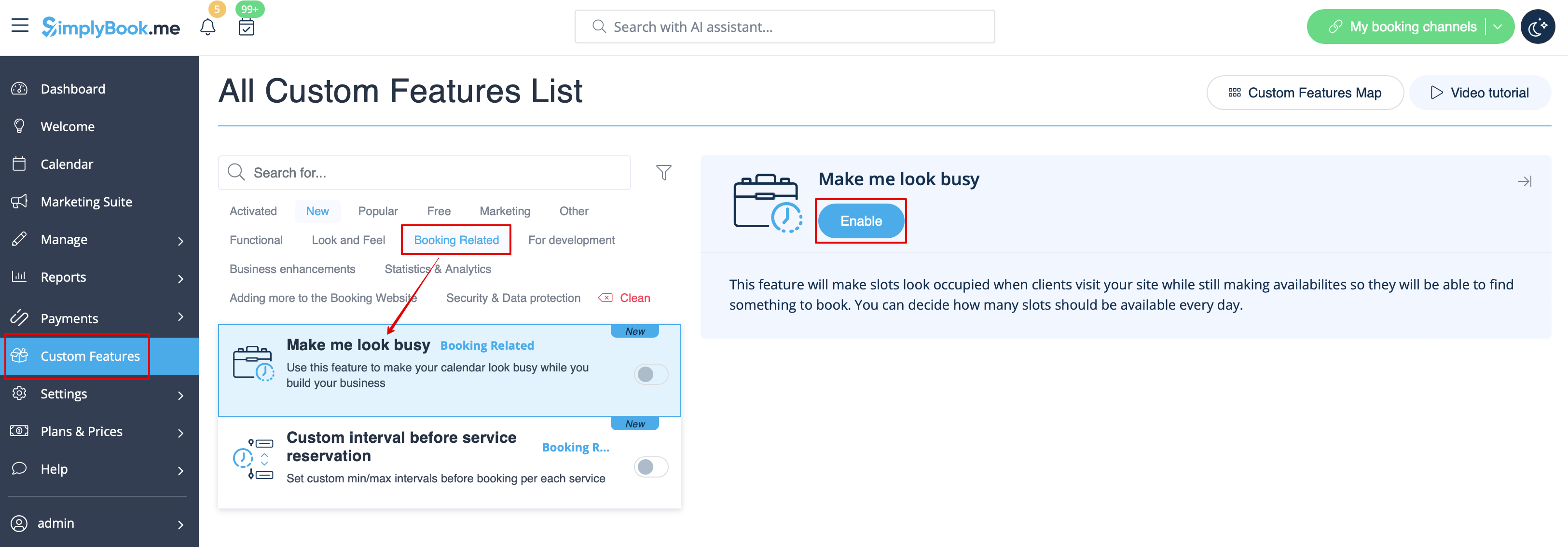
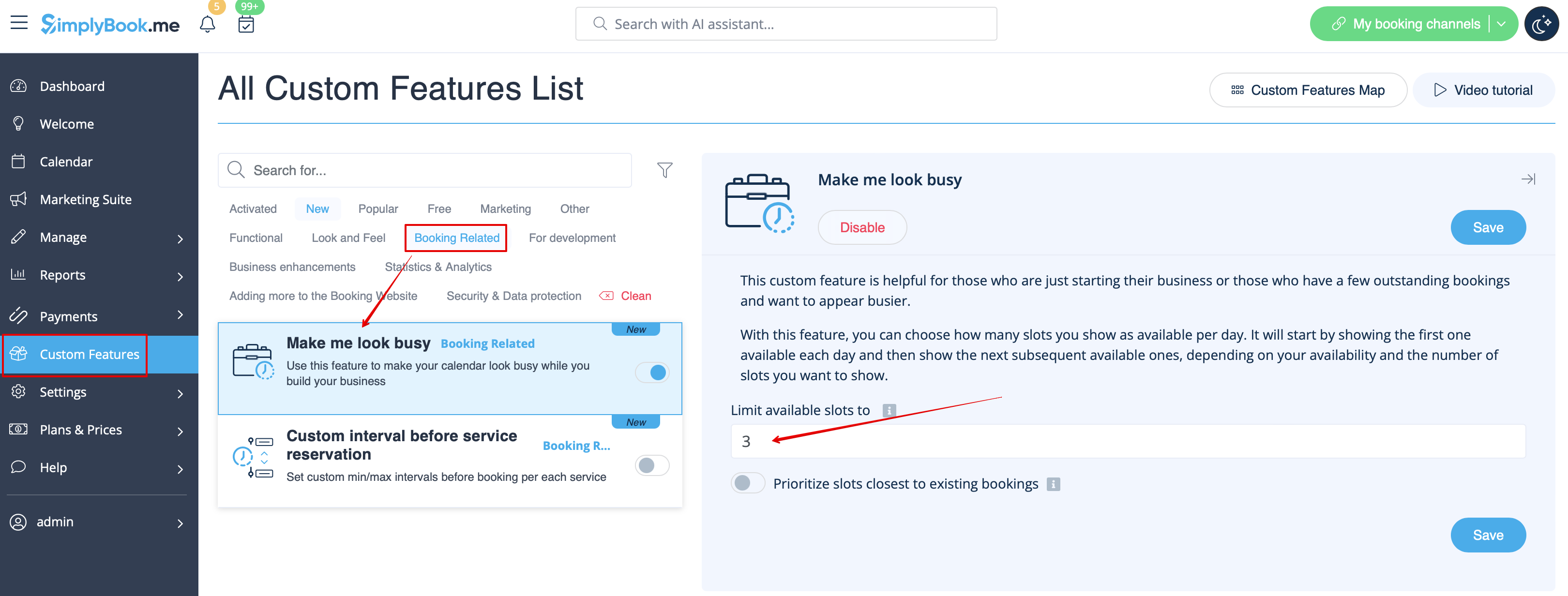
- 2. Geben Sie die Anzahl der Zeitfenster an, die Sie pro Tag auf Ihrer Buchungswebsite als verfügbar anzeigen möchten.
- Dies ist die Anzahl der Zeitfenster, die pro Datum für jedes Dienst-Anbieter-Paar angezeigt werden sollen.
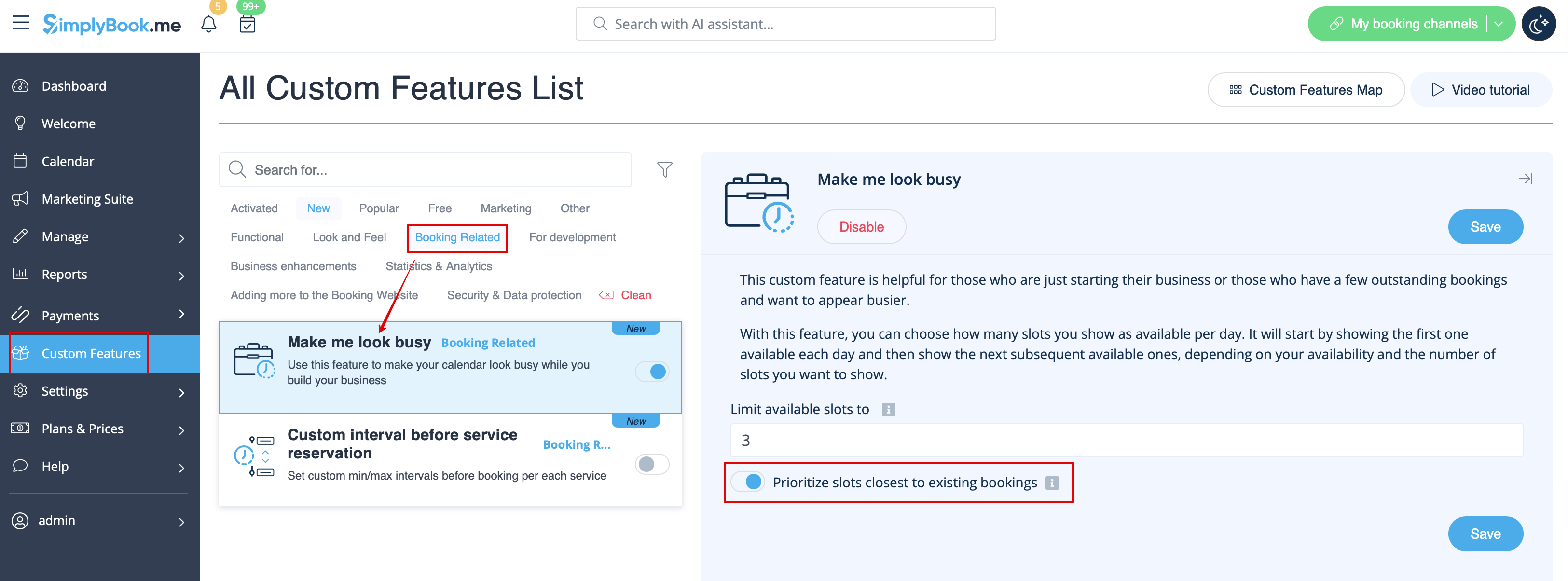
:3. Wenn Sie die Zeitfenster anzeigen möchten, die nahe an den bereits gebuchten Zeiten liegen, können Sie die Option „Zeitfenster priorisieren, die am nächsten an bestehenden Buchungen liegen” aktivieren.
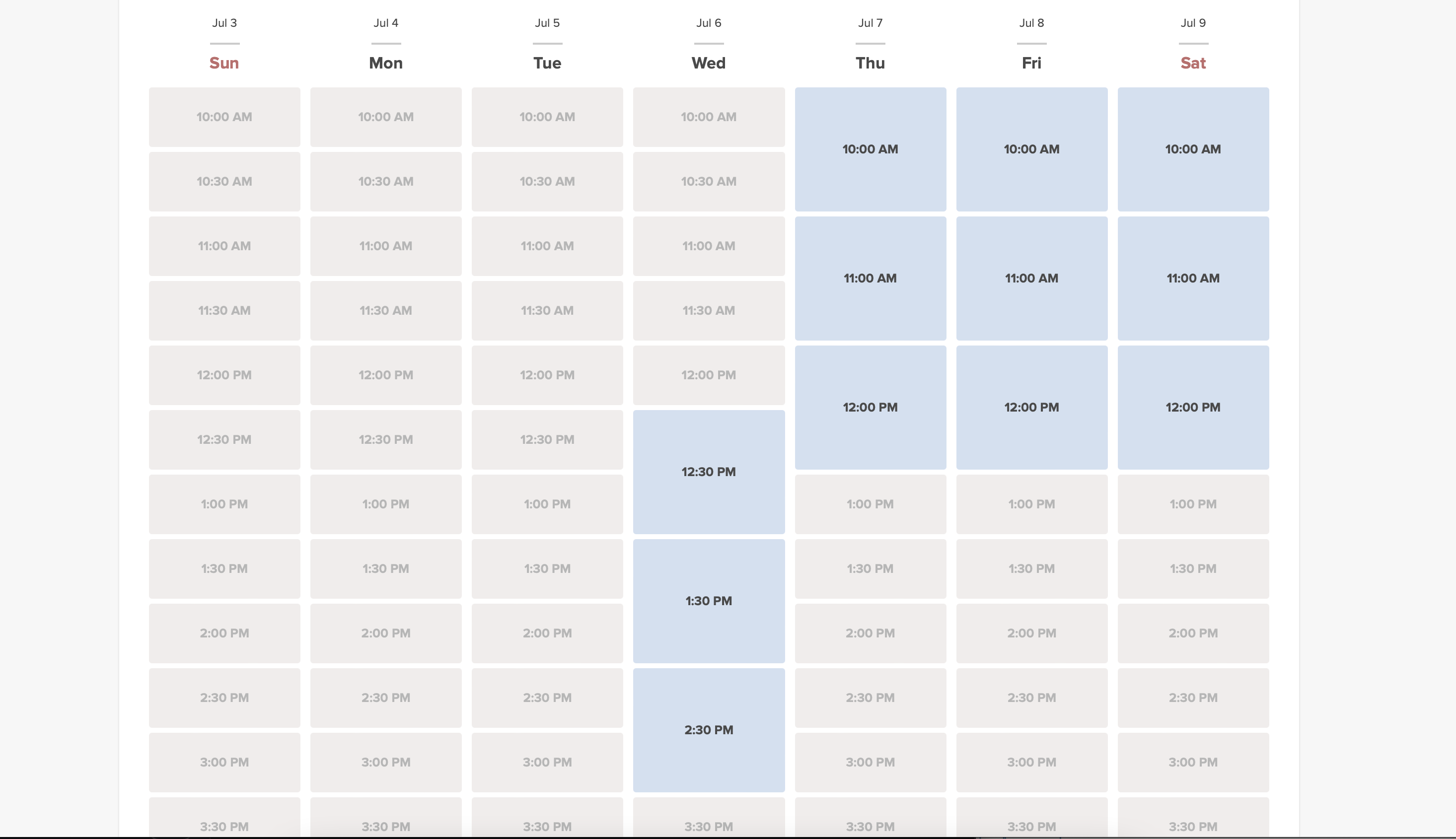
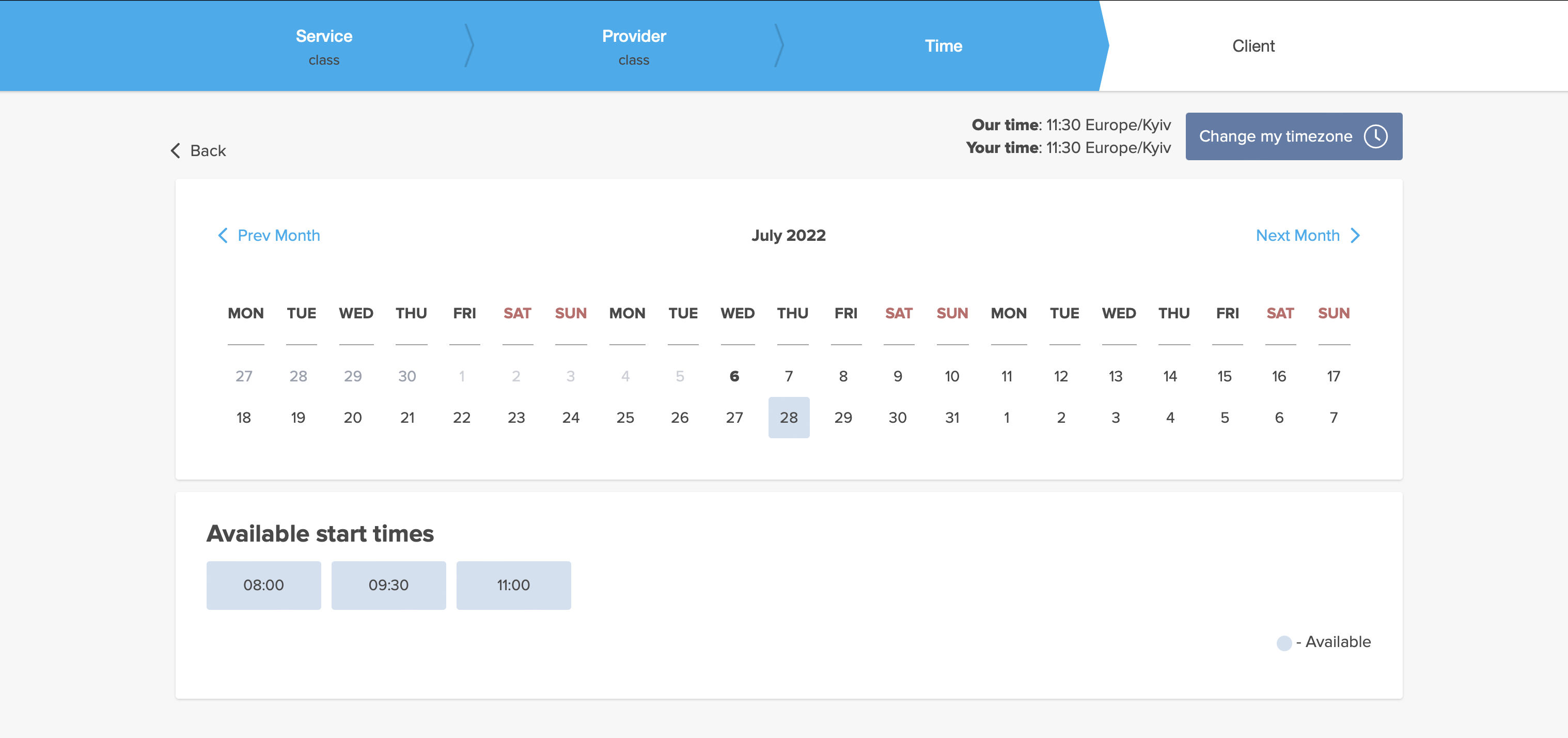
- 4. Hier sind einige Beispiele, wie dies auf der Kundenseite aussehen kann.
- Wenn ein Zeitfenster gebucht ist, öffnet das System automatisch das nächste, je nach dem Zeitplan, den Sie in Ihrem Konto festgelegt haben.
- *modernes Kalenderlayout:
- *Slots im Wochenkalenderlayout: