From SimplyBook.me
Created page with "Go Daddy" |
No edit summary |
||
| (4 intermediate revisions by 2 users not shown) | |||
| Line 1: | Line 1: | ||
<languages/> | <languages/> | ||
{{#seo: |title=Посібник Go Daddy для SimplyBook.me |description=Посібник з інтеграції GoDaddy. Вбудуйте віджет SimplyBook.me на сайтах GoDaddy. Інструкції з додавання функціональності бронювання на сайти, розміщені на GoDaddy.|titlemode=додати |keywords=fAQ, поширені запитання, програмне забезпечення для бронювання, запитання щодо системи бронювання, онлайн-бронювання, програмне забезпечення для календаря, система бронювання, календар бронювання, програмне забезпечення для планування, онлайн-планування зустрічей, онлайн-планування, налаштування, допомога з налаштування, підтримка, довідкова інформація }} | |||
{{#seo: | [[File:Godaddy-logo (2).png|left]]<br><br> | ||
|title=Go Daddy | |||
|description= | |||
|titlemode= | |||
|keywords= | |||
}} | |||
[[File:Godaddy-logo (2).png| left]]<br><br | |||
| Line 16: | Line 7: | ||
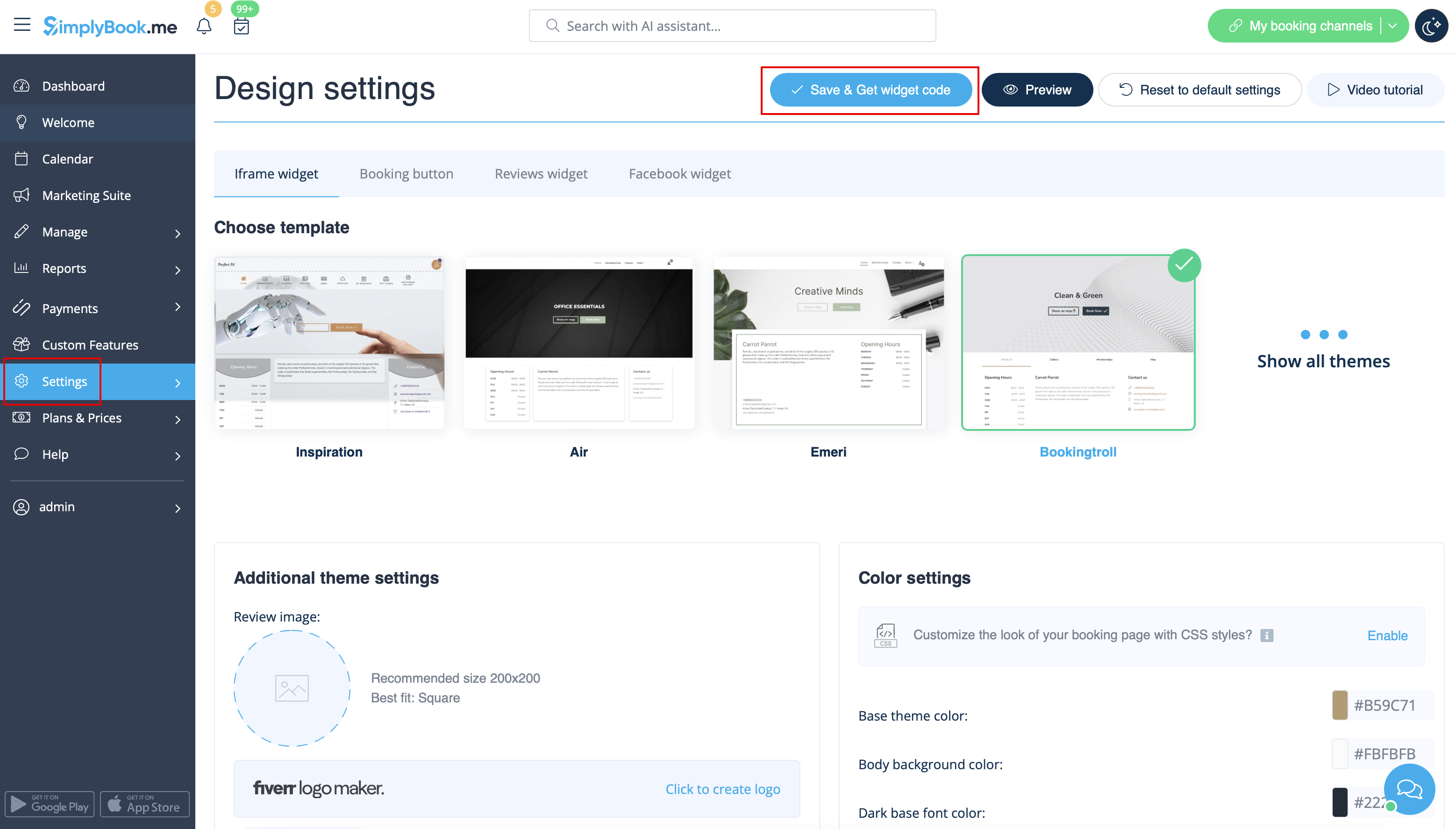
:1. На адміністративній сторінці [https://simplybook.me/ Simplybook] отримайте код у <span style="background-color:#d4f8e5; padding:5px; border-radius:5px;">розділі «Налаштування»</span> -> <span style="background-color:#d4f8e5; padding:5px; border-radius:5px;">«Налаштування віджетів бронювання»</span> -> <span style="background-color:#d4f8e5; padding:5px; border-radius:5px;">«Віджет iFrame»</span> -> <span style="background-color:#d4f8e5; padding:5px; border-radius:5px;">«Отримати код віджета».</span> | |||
:1. | |||
[[File:Get iframe widget code redesigned.png|1200px|border|center|link=https://help.simplybook.me/images/d/de/Get_iframe_widget_code_redesigned.png]] | [[File:Get iframe widget code redesigned.png|1200px|border|center|link=https://help.simplybook.me/images/d/de/Get_iframe_widget_code_redesigned.png]] | ||
<br><br> | <br><br> | ||
:2. | :2. У системі <span style="background-color:#d4f8e5; padding:5px; border-radius:5px;">GoDaddy</span> увійдіть у свій обліковий запис і перейдіть до редагування веб-сайту. | ||
:3. | :3. Натисніть <span style="background-color:#d4f8e5; padding:5px; border-radius:5px;">«Сторінки та розділи».</span> | ||
[[File:Go daddy pages new.png|border|center]] | [[File:Go daddy pages new.png|border|center]] | ||
<br><br> | <br><br> | ||
:4. | :4. Виберіть опцію <span style="background-color:#d4f8e5; padding:5px; border-radius:5px;">«Керувати сторінками</span> ». | ||
[[File:Go daddy manage pages.png|border|center]] | [[File:Go daddy manage pages.png|border|center]] | ||
<br><br> | <br><br> | ||
:5. | :5. У меню сторінок виберіть сторінку, яку хочете змінити, або додайте нову. | ||
[[File:Go daddy add page new.png |border|center]] | [[File:Go daddy add page new.png|border|center]] | ||
<br><br> | <br><br> | ||
:6. | :6. У деталях сторінки додайте назву сторінки, налаштуйте параметри зовнішнього вигляду на свій смак і створіть сторінку. | ||
[[File:Go daddy page details.png|border|center]] | [[File:Go daddy page details.png|border|center]] | ||
<br><br> | <br><br> | ||
:7. | :7. Перейдіть до <span style="background-color:#d4f8e5; padding:5px; border-radius:5px;">додавання розділу.</span> | ||
[[File:Go daddy add section.png|border|center]] | [[File:Go daddy add section.png|border|center]] | ||
<br><br> | <br><br> | ||
:8. | :8. Виберіть додавання <span style="background-color:#d4f8e5; padding:5px; border-radius:5px;">HTML-блоку</span> в бічному меню. | ||
[[File:Go daddy add html.png|border|center]] | [[File:Go daddy add html.png|border|center]] | ||
<br><br> | <br><br> | ||
:9. | :9. Вставте код, який ви раніше скопіювали з інтерфейсу SimplyBook.me, у відповідне поле. | ||
[[File:Go daddy paste code.png|border|center]] | [[File:Go daddy paste code.png|border|center]] | ||
<br><br> | <br><br> | ||
:10. | :10. Перевірте попередній перегляд і опублікуйте зміни. | ||
[[File:Go daddy preview.png|border|center]] | [[File:Go daddy preview.png|border|center]] | ||
<br><br><br><br> | <br><br><br><br> | ||
Latest revision as of 16:30, 12 February 2026
.png)
- 1. На адміністративній сторінці Simplybook отримайте код у розділі «Налаштування» -> «Налаштування віджетів бронювання» -> «Віджет iFrame» -> «Отримати код віджета».
- 2. У системі GoDaddy увійдіть у свій обліковий запис і перейдіть до редагування веб-сайту.
- 3. Натисніть «Сторінки та розділи».

- 4. Виберіть опцію «Керувати сторінками ».

- 5. У меню сторінок виберіть сторінку, яку хочете змінити, або додайте нову.

- 6. У деталях сторінки додайте назву сторінки, налаштуйте параметри зовнішнього вигляду на свій смак і створіть сторінку.

- 7. Перейдіть до додавання розділу.

- 8. Виберіть додавання HTML-блоку в бічному меню.

- 9. Вставте код, який ви раніше скопіювали з інтерфейсу SimplyBook.me, у відповідне поле.

- 10. Перевірте попередній перегляд і опублікуйте зміни.

