Created page with "<br><br> ;Sådan fungerer mødeprocessen 1. Når alt er klar, og kunden har booket den online møderelateredeservice/klasse, modtager både kunden og udbyderen (eller virksomheden, afhængigt af dine indstillinger) linkene til mødet. <br><br> 2. I admin-enden kan udbyderen gå til mødesiden direkte fra bookingen i "Kalender" ved at klikke på linket "Åbn møde" i pop op-vinduet med bookingdetaljer. File:Meeting link in admin calendar redes..."
4. Når mødetidspunktet er nået, omdirigeres både udbyder og kunde til Zoom-onlinemødesiden.
4. Når mødetidspunktet er nået, omdirigeres både udbyder og kunde til Zoom-onlinemødesiden.
<br><br>
;Sådan fjerner du integrationen
''Fra Simplybook.me-siden''
*Gå til siden <span style="background-color:#d4f8e5; padding:5px; border-radius:5px;">"Brugerdefinerede funktioner"</span> i din Simplybook.me-administrationsgrænseflade, og klik på "Brugerdefineret funktion til onlinevideomøder" for at åbne indstillingerne.<br>
*Find Zoom i funktionsindstillingerne, og klik på <span style="background-color:#d4f8e5; padding:5px; border-radius:5px;">Log ud.</span><br>
*Derefter vil Zoom-integrationen blive fjernet fra din Simplybook.me-konto.
<span style="background-color:#ffe9e9; padding:5px; border-radius:5px;">'''Bemærk!''' Hvis du ikke har markeret afkrydsningsfeltet "Tillad denne app at bruge mine delte adgangstilladelser" ELLER hvis du vil skifte den tilsluttede Zoom-konto til en anden, er det ikke muligt at gøre dette fra Simplybook.me på grund af tekniske begrænsninger.</span><br>
<span style="background-color:#ffe9e9; padding:5px; border-radius:5px;">For at gøre dette skal du afbryde Simplybook.me direkte fra Zoom, hvorefter du vil kunne oprette en ny konto på Simplybook.me.</span>
<br><br>
*For at afbryde integrationen fra Zoom skal du følge [https://marketplace.zoom.us/user/installed dette link].<br>
*Find Simplybook.me på listen over tilknyttede apps (du kan bruge søgefunktionen, hvis det er nødvendigt).<br>
*Klik på knappen <span style="background-color:#d4f8e5; padding:5px; border-radius:5px;">Fjern</span> for at afbryde forbindelsen.<br>
*Nu er integrationen fjernet, og du kan forbinde en anden konto, hvis det er nødvendigt.
[[File:Zoom disconnect from zoom side.png|1200px|center|link=https://help.simplybook.me/images/a/a4/Zoom_disconnect_from_zoom_side.png]]
<br><br><br><br>
Latest revision as of 08:04, 1 July 2025
Sådan fungerer mødeprocessen
1. Når alt er klar, og kunden har booket den online møderelateredeservice/klasse, modtager både kunden og udbyderen (eller virksomheden, afhængigt af dine indstillinger) linkene til mødet.
2. I admin-enden kan udbyderen gå til mødesiden direkte fra bookingen i "Kalender" ved at klikke på linket "Åbn møde" i pop op-vinduet med bookingdetaljer.
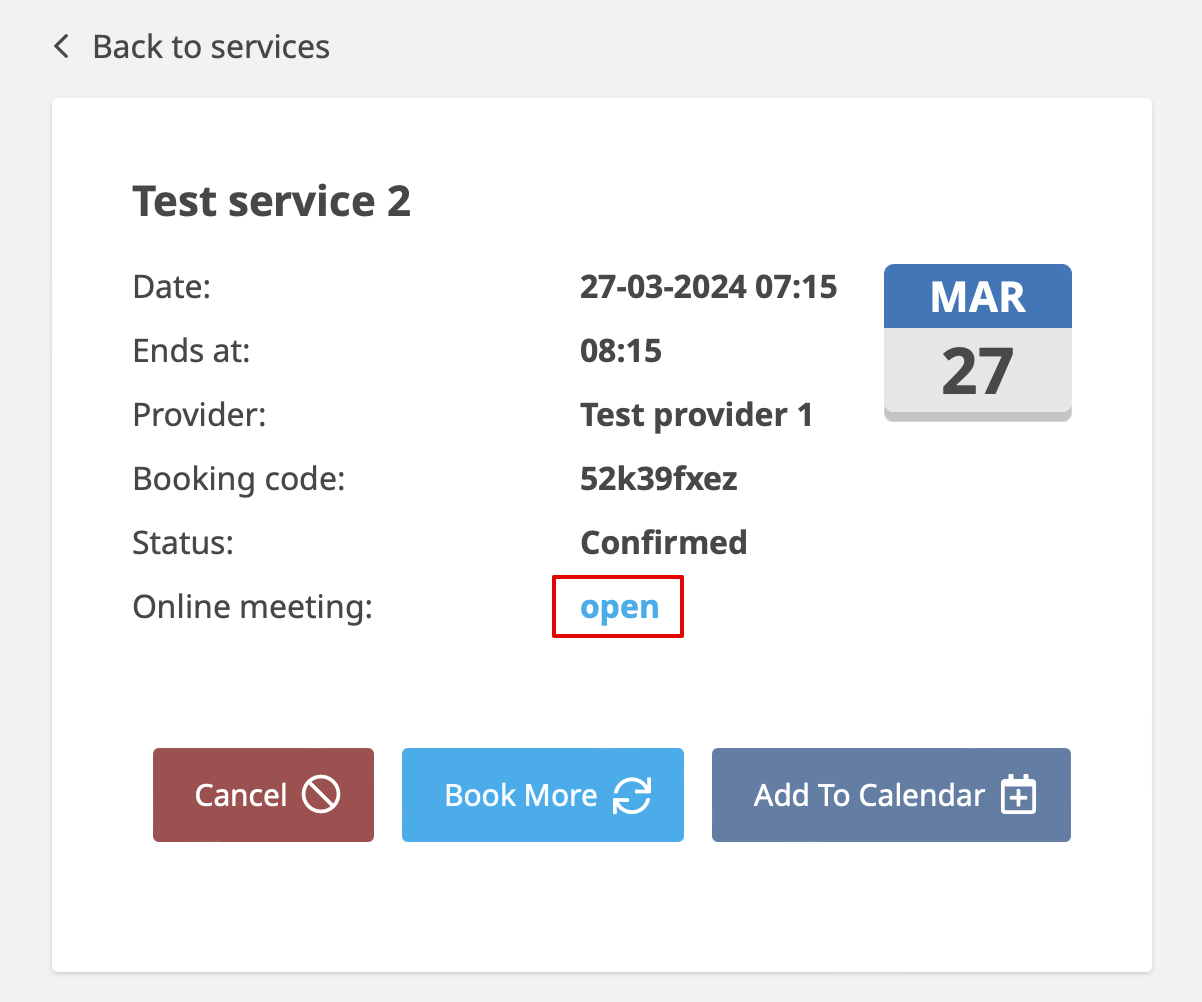
3. Kunder kan åbne mødelinket fra bookingdetaljerne på siden "Mine bookinger" på bookingsiden.
4. Når mødetidspunktet er nået, omdirigeres både udbyder og kunde til Zoom-onlinemødesiden.