Created page with ":6. Angiv, hvor mange gange din service skal gentages i "Repeat count" (Gentagelsesantal)." Tags: Mobile edit Mobile web edit |
Created page with "<div class="mw-collapsible mw-collapsed" data-expandtext="Show" data-collapsetext="Hide" style="width:800px;"> <span class="qa"> Mange tjenester</span> <div class="mw-collapsible-content"> '''Kategorier er''' designet til at gruppere tjenester. Kan tilføjes ved hjælp af den brugerdefinerede funktion Custom_Features#Service_Categories| Servi..." |
||
| (4 intermediate revisions by 2 users not shown) | |||
| Line 33: | Line 33: | ||
<br><br> | <br><br> | ||
:4. Forbind tjenesten til den nødvendige udbyder i fanen "Tjenesteudbydere". | :4. Forbind tjenesten til den nødvendige udbyder i fanen "Tjenesteudbydere". | ||
== Mulighed 2 (som begivenhed ved hjælp af den tilpassede funktion " [[Custom_Features#Classes | Kategorier]] ") == | == Mulighed 2 (som begivenhed ved hjælp af den tilpassede funktion " [[Custom_Features#Classes | Kategorier]] ") == | ||
<br> | <br> | ||
| Line 45: | Line 44: | ||
:4. Brug derefter kalenderen, klik på de datoer, du vil åbne, og indstil tidsplanen for disse datoer ved at flytte skyderne (den lyseblå zone er åben tid). | :4. Brug derefter kalenderen, klik på de datoer, du vil åbne, og indstil tidsplanen for disse datoer ved at flytte skyderne (den lyseblå zone er åben tid). | ||
<br><br> | <br><br> | ||
;Sådan fungerer begivenheder (klasser) | ;Sådan fungerer begivenheder (klasser) | ||
<br> | <br> | ||
Den generelle logik bag begivenheder (klasser) er at oprette en service + | Den generelle logik bag begivenheder (klasser) er at oprette en service + leverandør relateret til begivenheden med de datoer, der er valgt i begivenhedens (klassens) indstillinger som særlige dage. Når du bruger den tilpassede funktion [[Custom_Features#Classes | "Klasser"]], opretter begivenheden en service + udbyder relateret til den med identisk navn. For at begivenheden fungerer korrekt på de ønskede datoer, bør du ikke slette udbyderen med identisk navn relateret til begivenheden (men du kan nemt ændre hans/hendes navn) og bør ikke afbryde udbyderen fra begivenheden. <br/> | ||
[[File:Event client side booking.png|1200px|border | center]] | [[File:Event client side booking.png|1200px|border | center]] | ||
<br><br> | <br><br> | ||
| Line 62: | Line 60: | ||
<br> | <br> | ||
<br> | <br> | ||
'''Sådan oprettes en tilbagevendende | '''Sådan oprettes en tilbagevendende service:''' | ||
<br><br> | <br><br> | ||
:1. Gå til Administrer // | :1. Gå til Administrer // Services // fanen "Tidsdetaljer" for den ønskede service. | ||
:2. Aktivér "Gør tjeneste tilbagevendende (pakke)?" der | :2. Aktivér "Gør tjeneste tilbagevendende (pakke)?" der | ||
| Line 89: | Line 87: | ||
*Når en kunde booker en service, der er angivet som tilbagevendende med et bestemt antal sessioner, svarer antallet af bookinger, der oprettes på én gang, til det antal sessioner, du har angivet for den pågældende service. | *Når en kunde booker en service, der er angivet som tilbagevendende med et bestemt antal sessioner, svarer antallet af bookinger, der oprettes på én gang, til det antal sessioner, du har angivet for den pågældende service. | ||
<br><br><br><br> | <br><br><br><br> | ||
</div> | </div> | ||
</div> | </div> | ||
<br/> | <br/> | ||
<div class="mw-collapsible mw-collapsed" data-expandtext="Show" data-collapsetext="Hide" style="width:800px;"> | <div class="mw-collapsible mw-collapsed" data-expandtext="Show" data-collapsetext="Hide" style="width:800px;"> | ||
<span class="qa">[[Categories_and_Locations#How_to_add_Location| | <span class="qa">[[Categories_and_Locations#How_to_add_Location| Arbejde på forskellige lokationer]]</span> | ||
<div class="mw-collapsible-content"> | <div class="mw-collapsible-content"> | ||
[[Custom_Features#Multiple_Locations| ''' | [[Custom_Features#Multiple_Locations| '''Steder er''']] designet til at gruppere udbydere. Kan tilføjes ved hjælp af [[Custom_Features#Multiple_Locations|den tilpassede funktion Flere steder.]] | ||
; | ;Sådan tilføjes: | ||
Aktivér den tilpassede funktion "Flere steder" og tilføj steder enten i indstillingerne for funktionen eller i Administrer//Tjenesteudbydere//Tilføj sted. Klik på fanen "Stedsudbydere" for stedet og marker de relevante felter for at forbinde udbydere med stedet. | |||
</div> | </div> | ||
</div> | </div> | ||
<br/> | <br/> | ||
<div class="mw-collapsible mw-collapsed" data-expandtext="Show" data-collapsetext="Hide" style="width:800px;"> | <div class="mw-collapsible mw-collapsed" data-expandtext="Show" data-collapsetext="Hide" style="width:800px;"> | ||
<span class="qa">[[Categories_and_Locations#How_to_add_Category| | <span class="qa">[[Categories_and_Locations#How_to_add_Category| Mange tjenester]]</span> | ||
<div class="mw-collapsible-content"> | <div class="mw-collapsible-content"> | ||
[[Custom_Features#Service_Categories| ''' | [[Custom_Features#Service_Categories| '''Kategorier er''']] designet til at gruppere tjenester. Kan tilføjes ved hjælp af [[Custom_Features#Service_Categories| den brugerdefinerede]] funktion [[Custom_Features#Service_Categories| Servicekategorier]]. | ||
; | ;Sådan tilføjes: | ||
Aktivér [[Custom_Features#Service_Categories | funktionen Servicekategorier]]. I Administrer//Tjenester//Tilføj kategori opret alle nødvendige kategorier. Klik på fanen "Kategoritjenester" i kategorien og marker de nødvendige felter for at forbinde tjenester med kategorien. | |||
</div> | </div> | ||
</div> | </div> | ||
<br/> | <br/> | ||
<div class="mw-collapsible mw-collapsed" data-expandtext="Show" data-collapsetext="Hide" style="width:800px;"> | <div class="mw-collapsible mw-collapsed" data-expandtext="Show" data-collapsetext="Hide" style="width:800px;"> | ||
<span class="qa">[[Adding_services,_providers_and_availability(new_interface)#How_to_attach_services_to_provider | | <span class="qa">[[Adding_services,_providers_and_availability(new_interface)#How_to_attach_services_to_provider | Udbydere leverer kun bestemte tjenester]]</span> | ||
<div class="mw-collapsible-content"> | <div class="mw-collapsible-content"> | ||
I Administrer//Tjenesteudbydere//vælg den ønskede udbyder//Tjenester, der er knyttet til denne tjenesteudbyder, og marker de nødvendige tjenester for at forbinde dem.<br/> | |||
[[File:Provider edit attached services redesigned.png|1200px | center|link=https://help.simplybook.me/images/2/23/Provider_edit_attached_services_redesigned.png]]<br/> | [[File:Provider edit attached services redesigned.png|1200px | center|link=https://help.simplybook.me/images/2/23/Provider_edit_attached_services_redesigned.png]]<br/> | ||
</div> | </div> | ||
</div> | </div> | ||
<br/> | <br/> | ||
Latest revision as of 08:05, 1 July 2025
Sådan oprettes tidsplaner for tjenester
- I vores system er det muligt at oprette tidsplaner for hver tjeneste. For at gøre dette skal du følge disse trin:
- 1. Gå til Administrer // Tjenester// Tilføj tjeneste og opret alle nødvendige tjenester.
- 2. Klik derefter på fanen "Tjenesteplan" i Administrer // Tjenester og indstil tidsplanen for hver tjeneste.

Begivenheder (tjenester på bestemte datoer)
Mulighed 1 (som tjeneste med egen tidsplan)
- 1. I Administrer//Tjenester skal du klikke på ikonet "+" for at oprette en ny tjeneste.

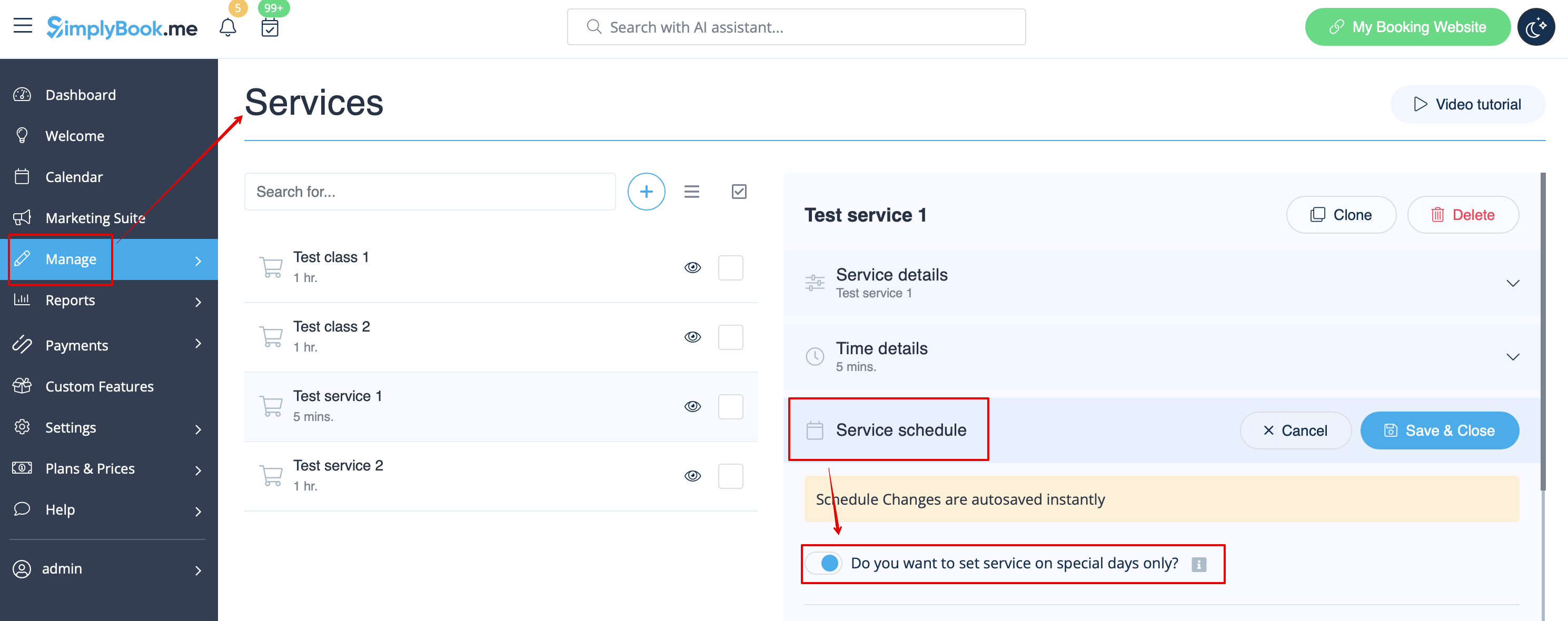
- 2. I Administrer//Tjenester skal du vælge fanen "Tjenesteplan" på den nyoprettede tjeneste og aktivere indstillingen "Vil du kun indstille tjenesten på bestemte dage?".
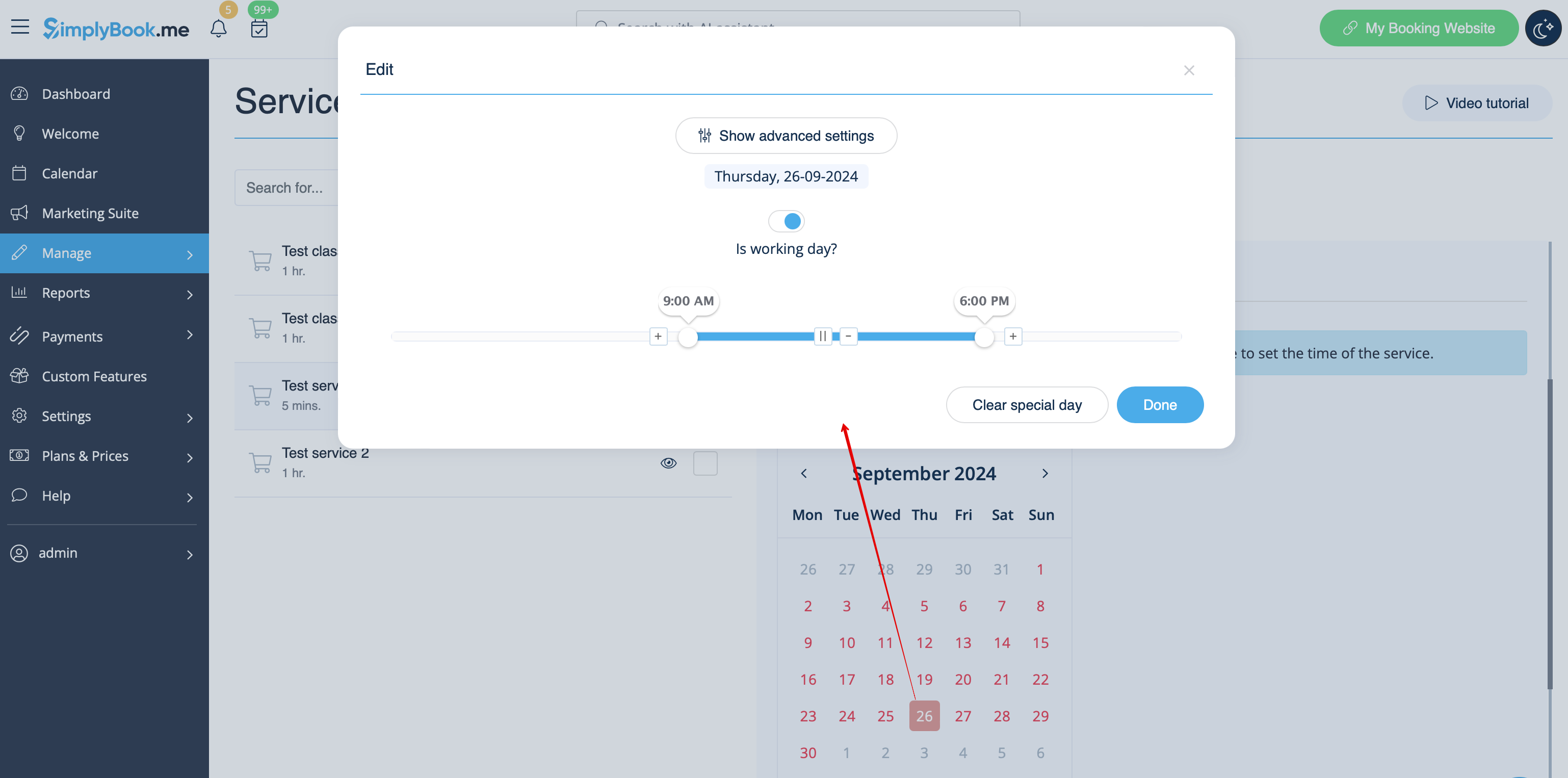
- 3. Brug derefter kalenderen, klik på de datoer, du vil åbne, og indstil tidsplanen for disse datoer ved at flytte skyderne (den lyseblå zone er åben tid).
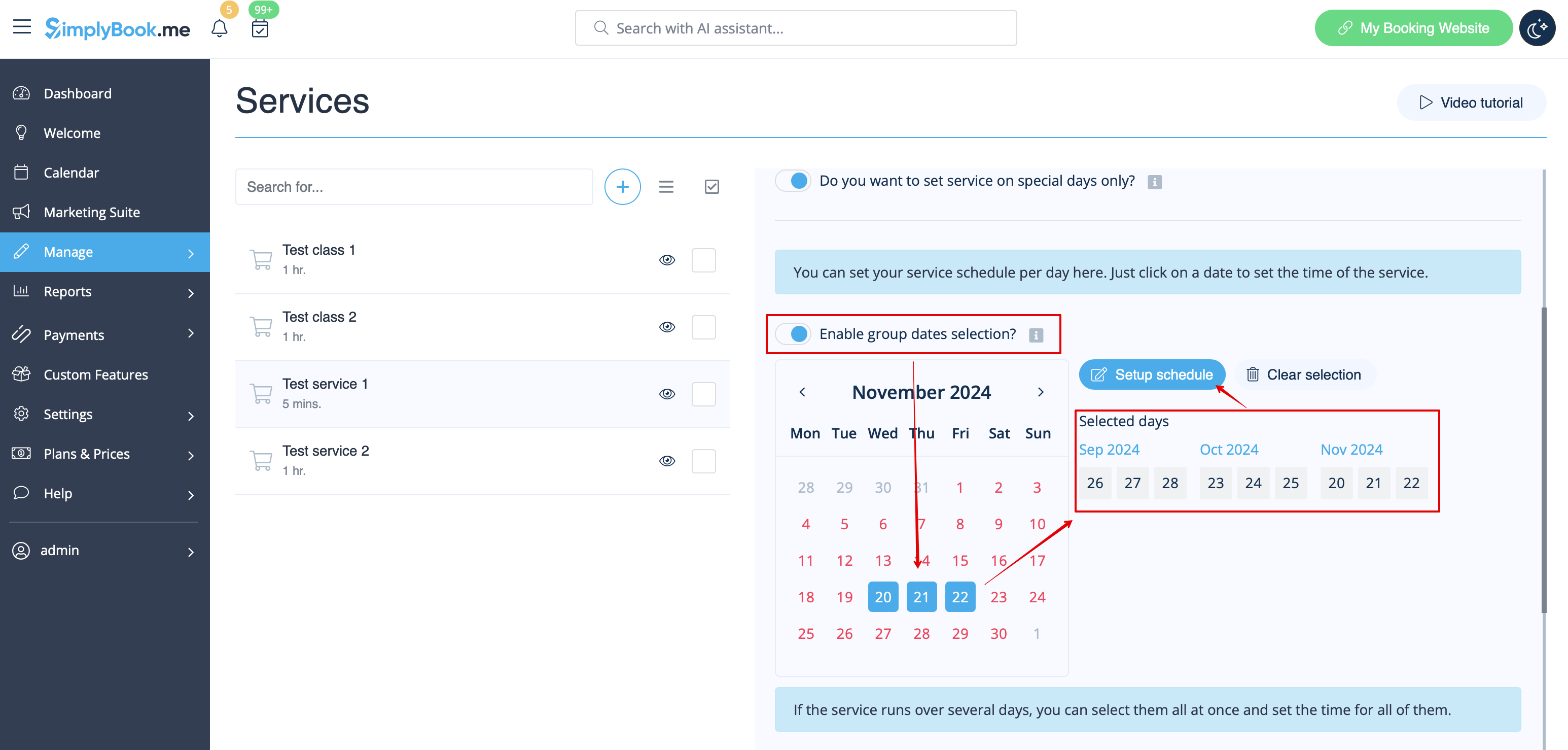
- Hvis du skal vælge flere datoer på én gang, skal du aktivere "Aktiver valg af gruppedatoer?", vælge de datoer, der skal redigeres, og klikke på "Indstil tidsplan" for at indstille tidspunkterne.
- 4. Forbind tjenesten til den nødvendige udbyder i fanen "Tjenesteudbydere".
Mulighed 2 (som begivenhed ved hjælp af den tilpassede funktion " Kategorier ")
- 1. Aktivér den tilpassede funktion "Klasser" på siden "Tilpassede funktioner".

- 2. Naviger til siden Administrer//Klasser, og opret en ny klasse.

- 3. Vælg fanen "Klasseplan" på den nyoprettede klasse, og aktiver indstillingen "Vil du kun indstille tjenesten på bestemte dage?"
- 4. Brug derefter kalenderen, klik på de datoer, du vil åbne, og indstil tidsplanen for disse datoer ved at flytte skyderne (den lyseblå zone er åben tid).
- Sådan fungerer begivenheder (klasser)
Den generelle logik bag begivenheder (klasser) er at oprette en service + leverandør relateret til begivenheden med de datoer, der er valgt i begivenhedens (klassens) indstillinger som særlige dage. Når du bruger den tilpassede funktion "Klasser", opretter begivenheden en service + udbyder relateret til den med identisk navn. For at begivenheden fungerer korrekt på de ønskede datoer, bør du ikke slette udbyderen med identisk navn relateret til begivenheden (men du kan nemt ændre hans/hendes navn) og bør ikke afbryde udbyderen fra begivenheden.

Tilbagevendende tjenester (pakker)
Du kan oprette tilbagevendende tjenester og give dine kunder mulighed for at booke et bestemt antal sessioner.
Sådan oprettes en tilbagevendende service:
- 1. Gå til Administrer // Services // fanen "Tidsdetaljer" for den ønskede service.
- 2. Aktivér "Gør tjeneste tilbagevendende (pakke)?" der
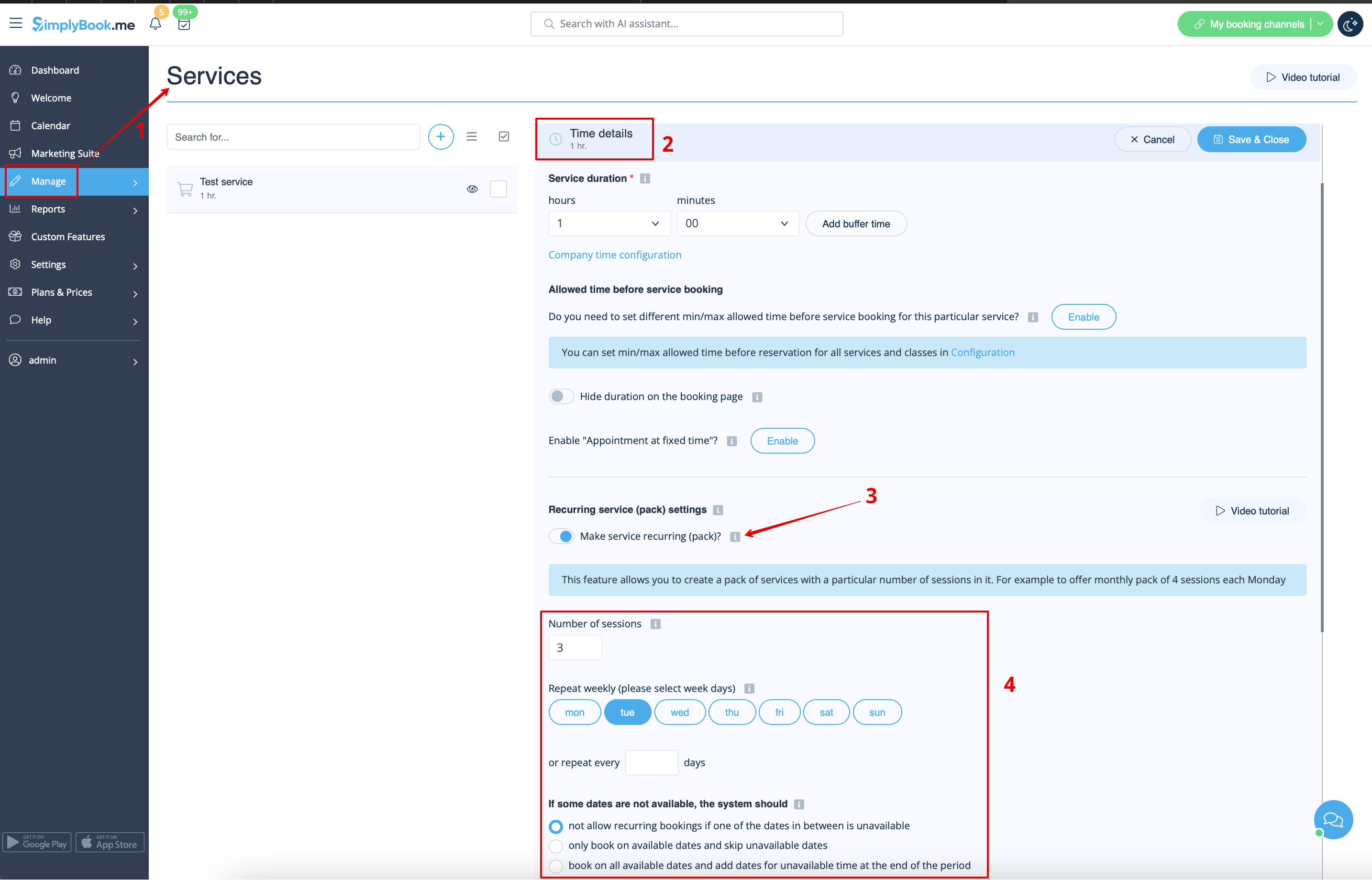
- 4. Vælg, hvornår din tjeneste skal gentages. Vælg "Gentag ugentligt (vælg ugedage)" og den eller de dage i ugen (f.eks. mandage), hvor din tjeneste skal finde sted.
- Hvis du har brug for mere specifikke intervaller, kan du vælge "Eller gentag hver" og indstille din tjeneste til at gentage sig hver 14. dag, for eksempel.
- 5. Vælg tilstand for bookingerne. Tilgængelige tilstande:
- Ikke tilladt – tillad ikke gentagne bookinger, hvis en af datoerne imellem er utilgængelig (ved hjælp af eksemplet nedenfor vil systemet ikke tillade booking af den 1. og 8., hvis den 15. er optaget, kun dage efter den optagede dag).
- Book kun på tilgængelige datoer - book kun på tilgængelige datoer og spring utilgængelige datoer over (I eksemplet nedenfor, hvis den 15. er optaget, vil systemet tillade dig at booke den 1., 8. og 22. (kun 3 ud af 4).
- Tilføj aftaler - book alle tilgængelige datoer og tilføj datoer bagved for datoer, der ikke er tilgængelige i mellem (I eksemplet nedenfor, hvis den 15. er optaget, vil systemet booke den 1. og 8. og 22. + 1 dag i stedet for den optagede 15., hvilket er den 29. august).
- 6. Angiv, hvor mange gange din service skal gentages i "Repeat count" (Gentagelsesantal).
- Eksempel: Hvis du indstiller mandage og gentagelsesantal til 4, vil kunderne, når de booker denne service fra bookingsiden, booke 4 mandage på én gang.

Bemærk!
- Hvis du gør den tilbagevendende service betalingspligtig, er det beløb, du angiver som servicepris, det samlede beløb for alle sessioner.
Det er i øjeblikket ikke muligt at angive en pris pr. session for de tilbagevendende servicepakker.
Derfor vil prisen ikke blive ganget med antallet af valgte sessioner, hvis du har en enkelt service og beslutter at oprette en tilbagevendende booking for den fraadmin-siden/POS-grænsefladen.
- Det er ikke muligt at ombooke bookinger relateret til tilbagevendende batches med funktionen " Kundens ombooking".
- Når en kunde booker en service, der er angivet som tilbagevendende med et bestemt antal sessioner, svarer antallet af bookinger, der oprettes på én gang, til det antal sessioner, du har angivet for den pågældende service.
Arbejde på forskellige lokationer
Steder er designet til at gruppere udbydere. Kan tilføjes ved hjælp af den tilpassede funktion Flere steder.
- Sådan tilføjes
Aktivér den tilpassede funktion "Flere steder" og tilføj steder enten i indstillingerne for funktionen eller i Administrer//Tjenesteudbydere//Tilføj sted. Klik på fanen "Stedsudbydere" for stedet og marker de relevante felter for at forbinde udbydere med stedet.
Kategorier er designet til at gruppere tjenester. Kan tilføjes ved hjælp af den brugerdefinerede funktion Servicekategorier.
- Sådan tilføjes
Aktivér funktionen Servicekategorier. I Administrer//Tjenester//Tilføj kategori opret alle nødvendige kategorier. Klik på fanen "Kategoritjenester" i kategorien og marker de nødvendige felter for at forbinde tjenester med kategorien.
Udbydere leverer kun bestemte tjenester
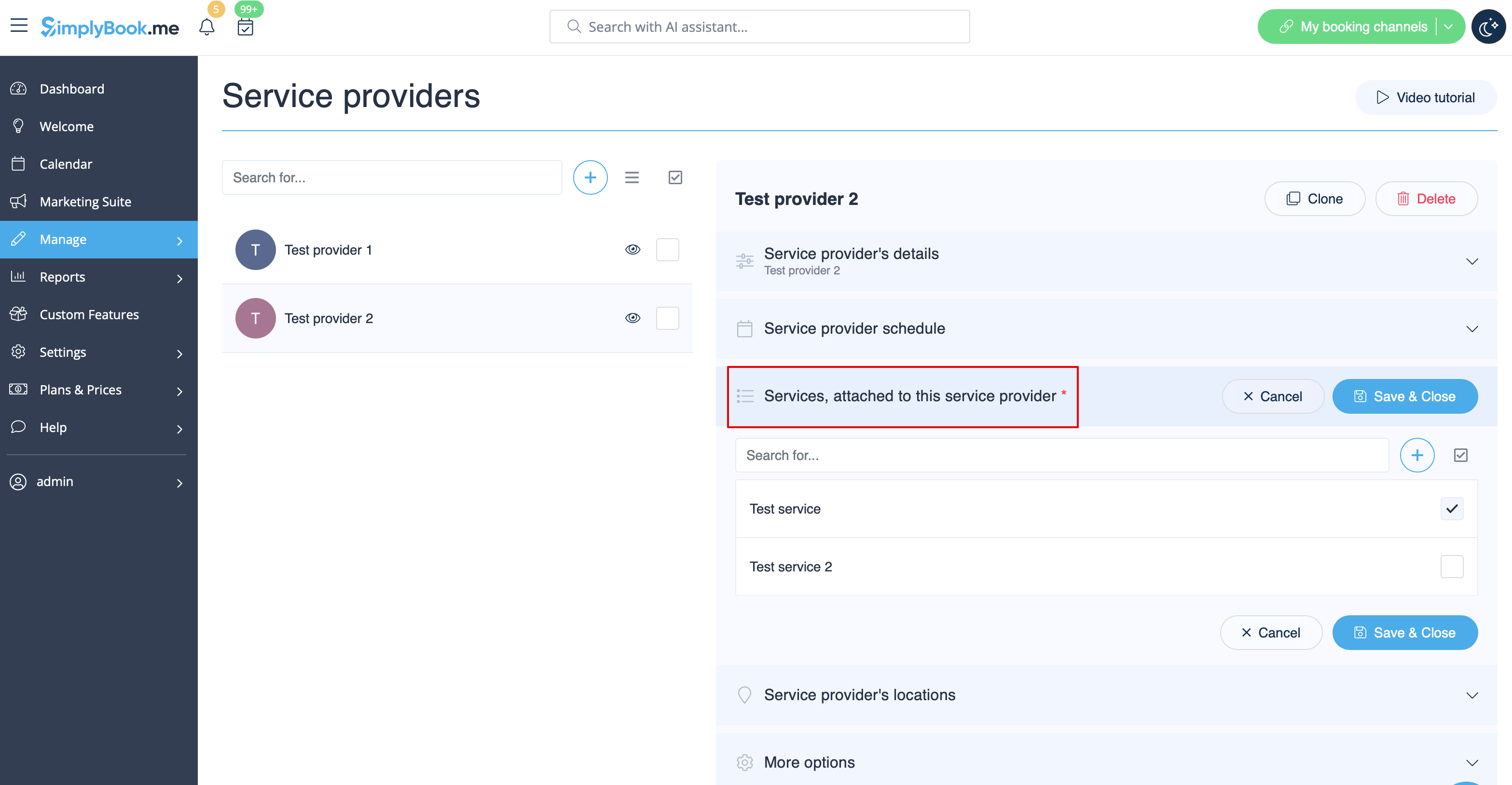
I Administrer//Tjenesteudbydere//vælg den ønskede udbyder//Tjenester, der er knyttet til denne tjenesteudbyder, og marker de nødvendige tjenester for at forbinde dem.