From SimplyBook.me
Created page with "{{#seo: |title=Ge andra personer åtkomst till systemet – SimplyBook.me |description=Dela systemåtkomst på ett säkert sätt med teammedlemmar. Hantera behörigheter och roller effektivt. Lär dig hur här! |titlemode=lägg till |keywords=faq, vanliga frågor, bokningsprogramvara, frågor om bokningssystem, onlinebokningar, kalenderprogramvara, bokningssystem, bokningskalender, schemaläggningsprogramvara, onlinebokning, onlinebokning, plugins, anpassade funktioner,..." Tags: Mobile edit Mobile web edit |
No edit summary |
||
| (3 intermediate revisions by 2 users not shown) | |||
| Line 1: | Line 1: | ||
<languages/> | <languages/> | ||
{{#seo: |title=Ge andra personer åtkomst till systemet – SimplyBook.me |description= | {{#seo: |title=Ge andra personer åtkomst till systemet – SimplyBook.me |description=Ge personalen åtkomst till systemet. Skapa användarkonton och tilldela roller. Hantera behörigheter för leverantörer, chefer och receptionister med lämpliga åtkomstnivåer.|titlemode=lägg till |keywords=faq, vanliga frågor, bokningsprogramvara, frågor om bokningssystem, onlinebokningar, kalenderprogramvara, bokningssystem, bokningskalender, schemaläggningsprogramvara, onlinebokning, onlinebokning, plugins, anpassade funktioner, anpassad bokningssida, domännamn, anpassat domännamn, anpassad webbadress }} | ||
<br><br> | <br><br> | ||
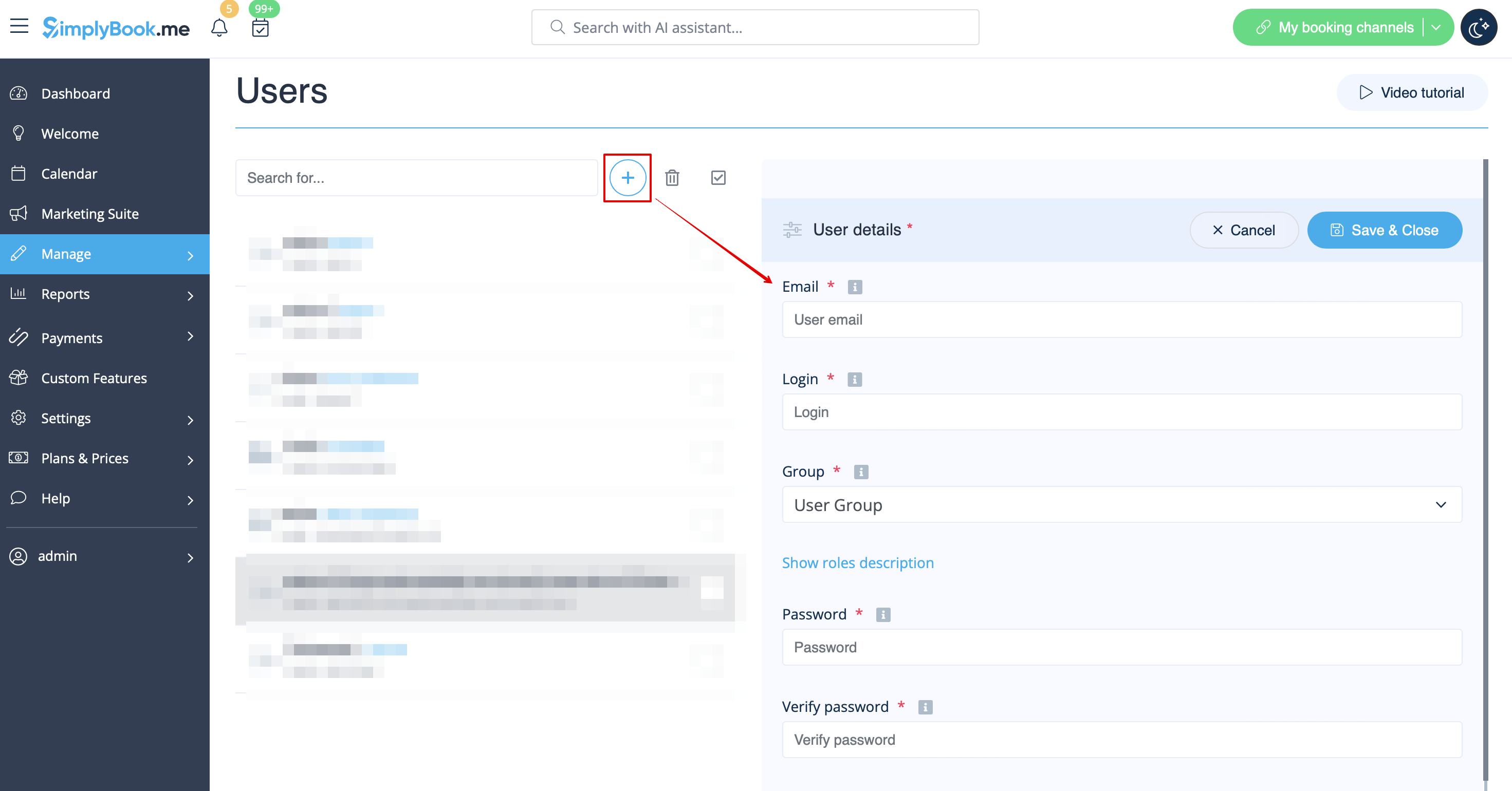
Du kan skapa en separat användare för den person som behöver åtkomst till din administratörssida i <span style="background-color:#d4f8e5; padding:5px; border-radius:5px;">Hantera</span> -> <span style="background-color:#d4f8e5; padding:5px; border-radius:5px;">Användare</span> och tilldela honom/henne motsvarande rättigheter. <br>Se listan över tillgängliga användarroller <span style="background-color:#cdeffc; padding:5px; border-radius:5px;">[[Adding_other_users_to_the_system#User_Roles| här]].</span> | |||
[[File:Create new user path redesigned.png|1200px | center|link=https://help.simplybook.me/images/f/f0/Create_new_user_path_redesigned.png]] | [[File:Create new user path redesigned.png|1200px | center|link=https://help.simplybook.me/images/f/f0/Create_new_user_path_redesigned.png]] | ||
| Line 12: | Line 11: | ||
<br><br> | <br><br> | ||
När du lägger till nya användaruppgifter aktiverar du bara alternativet <span style="background-color:#d4f8e5; padding:5px; border-radius:5px;">Skicka inloggningsuppgifter till användaren</span> och sparar användaruppgifterna.<br> | |||
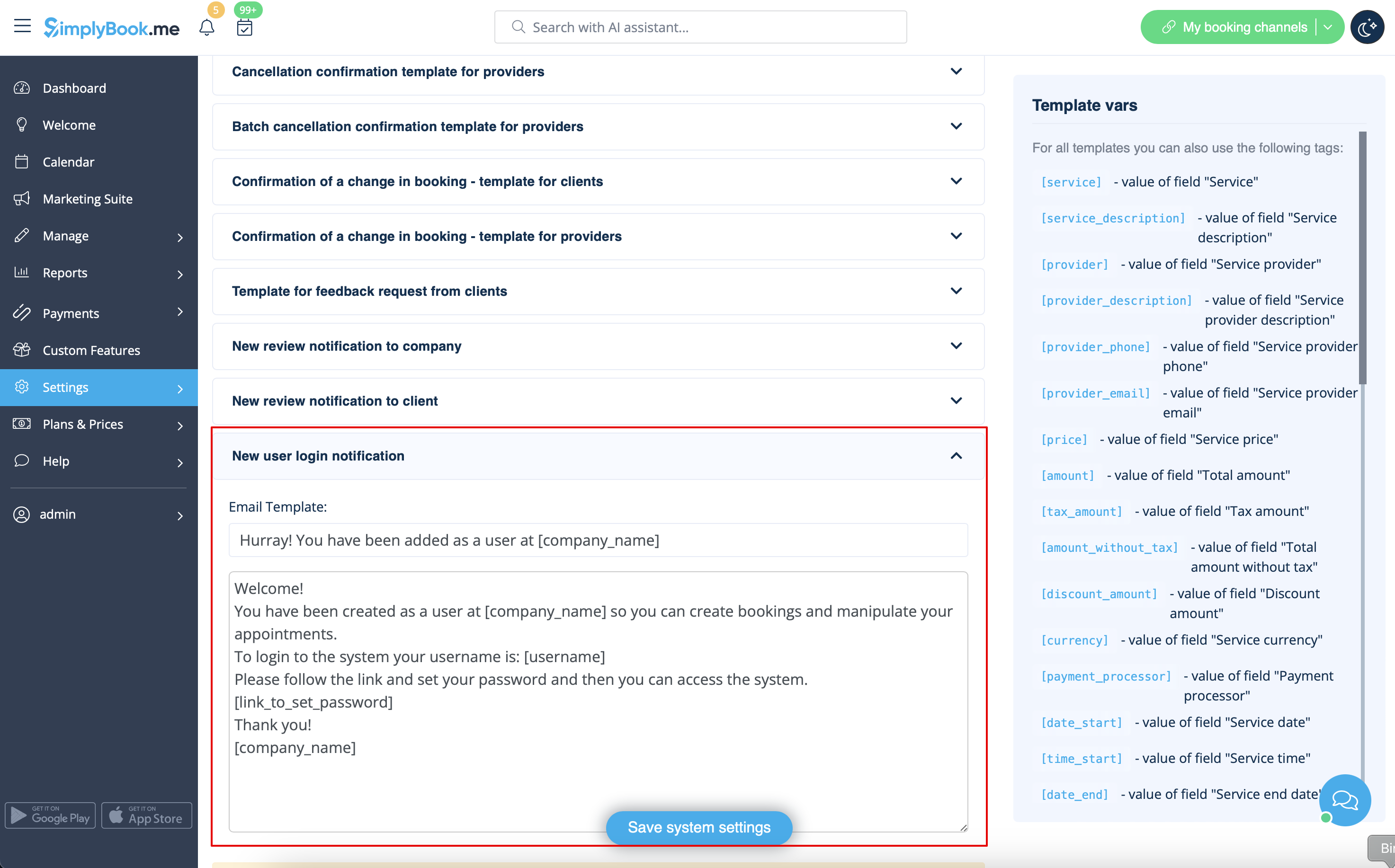
Systemet skickar automatiskt ett e-postmeddelande med inloggningsuppgifterna enligt den mall du har ställt in under <span style="background-color:#d4f8e5; padding:5px; border-radius:5px;">Inställningar</span> -> <span style="background-color:#d4f8e5; padding:5px; border-radius:5px;">E-post- och SMS-inställningar</span> -> <span style="background-color:#d4f8e5; padding:5px; border-radius:5px;">Meddelande om ny användare.</span> | |||
[[File:New user notification redesigned.png|1200px|border|center|link=https://help.simplybook.me/images/e/e8/New_user_notification_redesigned.png]] | [[File:New user notification redesigned.png|1200px|border|center|link=https://help.simplybook.me/images/e/e8/New_user_notification_redesigned.png]] | ||
<br><br> | <br><br> | ||
Du kan också skicka inloggningsuppgifter och lösenord manuellt till dina användare tillsammans med länken till din administratörssida efter att du har sparat användaren. | |||
<br><br> | <br><br> | ||
Latest revision as of 16:32, 12 February 2026
Du kan skapa en separat användare för den person som behöver åtkomst till din administratörssida i Hantera -> Användare och tilldela honom/henne motsvarande rättigheter.
Se listan över tillgängliga användarroller här.
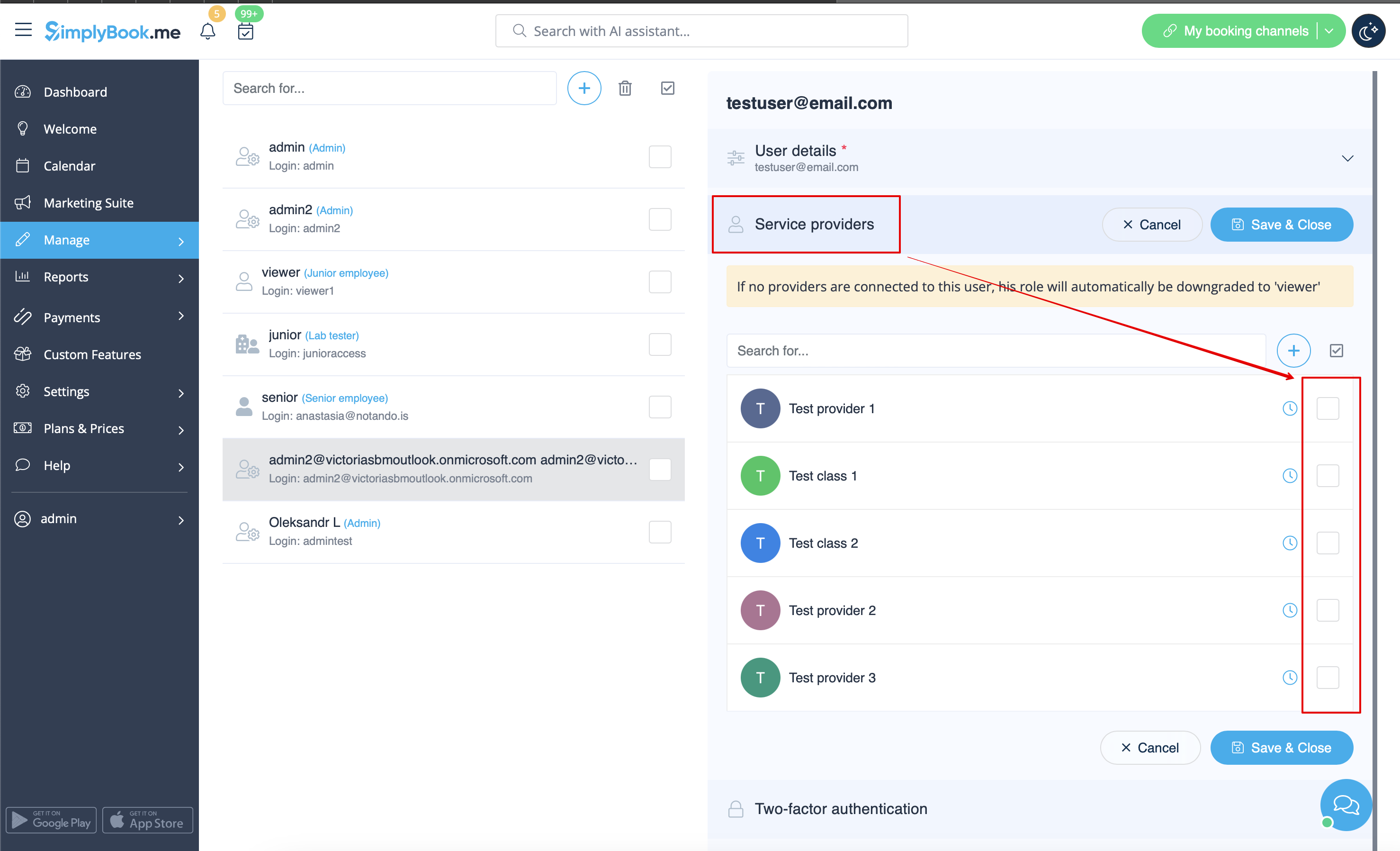
När du lägger till nya användaruppgifter aktiverar du bara alternativet Skicka inloggningsuppgifter till användaren och sparar användaruppgifterna.
Systemet skickar automatiskt ett e-postmeddelande med inloggningsuppgifterna enligt den mall du har ställt in under Inställningar -> E-post- och SMS-inställningar -> Meddelande om ny användare.
Du kan också skicka inloggningsuppgifter och lösenord manuellt till dina användare tillsammans med länken till din administratörssida efter att du har sparat användaren.
