Created page with "{{#seo: |title=Veelgestelde vragen over de relatie tussen diensten en aanbieders in het online boekingssysteem SimplyBook.me |titlemode=toevoegen |keywords=faq, veelgestelde vragen, kalendersoftware, gratis online kalender, gratis planningssoftware, boekingssoftware, online boekingssysteem, boekingskalender, online afspraken plannen, planning, online boekingskalender, online planning }}" |
Created page with "<div class="mw-collapsible mw-collapsed" data-expandtext="Show" data-collapsetext="Hide" style="width:800px;"> <span class="qa"> Veel diensten</span> <div class="mw-collapsible-content"> '''Categorieën zijn''' bedoeld om diensten te groeperen. Ze kunnen worden toegevoegd met behulp van de aangepaste functie Custom_Features#Service_Categories..." |
||
| (5 intermediate revisions by 2 users not shown) | |||
| Line 33: | Line 33: | ||
<br><br> | <br><br> | ||
:4. Verbind de service met de benodigde provider in het tabblad "Service providers". | :4. Verbind de service met de benodigde provider in het tabblad "Service providers". | ||
== Optie 2 (als evenement met behulp van de aangepaste functie [[Custom_Features#Classes | 'Classes']] ) == | == Optie 2 (als evenement met behulp van de aangepaste functie [[Custom_Features#Classes | 'Classes']] ) == | ||
<br> | <br> | ||
| Line 45: | Line 44: | ||
:4. Gebruik vervolgens de kalender, klik op de data die u wilt openen en stel het rooster voor deze data in door de schuifregelaars te verplaatsen (de felblauwe zone is de openingstijd). | :4. Gebruik vervolgens de kalender, klik op de data die u wilt openen en stel het rooster voor deze data in door de schuifregelaars te verplaatsen (de felblauwe zone is de openingstijd). | ||
<br><br> | <br><br> | ||
hoe werken evenementen (klassen) | hoe werken evenementen (klassen) | ||
<br> | <br> | ||
De algemene logica van een evenement (klasse) is het aanmaken van een dienst + aanbieder die daarmee verband houdt, met datums die in de instellingen van het evenement (klasse) als speciale dagen zijn geselecteerd. Wanneer u de aangepaste functie [[Custom_Features#Classes | ' | De algemene logica van een evenement (klasse) is het aanmaken van een dienst + aanbieder die daarmee verband houdt, met datums die in de instellingen van het evenement (klasse) als speciale dagen zijn geselecteerd. Wanneer u de aangepaste functie [[Custom_Features#Classes | 'Classes']] gebruikt, maakt de gebeurtenis een dienst + aanbieder aan die hieraan is gekoppeld met dezelfde naam. Om ervoor te zorgen dat de gebeurtenis op de gewenste data correct functioneert, mag u de aanbieder met dezelfde naam die aan de gebeurtenis is gekoppeld niet verwijderen (maar u kunt wel eenvoudig zijn/haar naam wijzigen) en mag u de aanbieder niet loskoppelen van de gebeurtenis. <br/> | ||
[[File:Event client side booking.png|1200px|border | center]] | [[File:Event client side booking.png|1200px|border | center]] | ||
<br><br> | <br><br> | ||
| Line 62: | Line 60: | ||
<br> | <br> | ||
<br> | <br> | ||
'''Hoe | '''Hoe maak je een terugkerende dienst aan:''' | ||
<br><br> | <br><br> | ||
:1. Ga naar Beheer // Diensten // tabblad "Tijdgegevens" van de gewenste dienst. | :1. Ga naar Beheer // Diensten // tabblad "Tijdgegevens" van de gewenste dienst. | ||
| Line 77: | Line 75: | ||
::'''Afspraken toevoegen''' - boek op alle beschikbare data en voeg data toe achter de data die niet beschikbaar zijn (in het onderstaande voorbeeld, als de 15e vol is, boekt het systeem de 1e, 8e en 22e + 1 dag in plaats van de volgeboekte 15e, wat 29 augustus is). | ::'''Afspraken toevoegen''' - boek op alle beschikbare data en voeg data toe achter de data die niet beschikbaar zijn (in het onderstaande voorbeeld, als de 15e vol is, boekt het systeem de 1e, 8e en 22e + 1 dag in plaats van de volgeboekte 15e, wat 29 augustus is). | ||
:6. Stel het aantal keren dat uw dienst wordt herhaald in "Aantal herhalingen". | |||
:6. | |||
::''Voorbeeld'': als u maandag instelt en het aantal herhalingen op 4 zet, zullen klanten die deze dienst via de boekingspagina boeken, vier maandagen tegelijk boeken. | |||
::'' | [[File:Recurring dates example.png|center]] | ||
[[File:Recurring dates example.png |center]] | |||
<br><br> | <br><br> | ||
''' | '''Let op!''' | ||
* | *Als u de terugkerende dienst betaald maakt, is het bedrag dat u als prijs voor de dienst instelt het totaalbedrag voor alle sessies.<br> | ||
Het is momenteel niet mogelijk om een prijs per sessie in te stellen voor terugkerende servicepakketten.<br> | |||
Daarom wordt, als u een enkele dienst hebt en besluit om deze vanuit de[[Point_of_Sale_custom_feature|admin-interface/POS-interface]] als terugkerende boeking aan te bieden, de prijs niet vermenigvuldigd met het aantal geselecteerde sessies. | |||
* | *Het is niet mogelijk om boekingen met betrekking tot terugkerende batches te verplaatsen met de functie [[Client Rescheduling custom feature|voor het verplaatsen van boekingen door klanten]]. | ||
* | *Wanneer een klant een dienst boekt die is ingesteld als terugkerend met een bepaald aantal sessies, is het aantal boekingen dat in één keer wordt aangemaakt gelijk aan het aantal sessies dat u voor die dienst hebt ingesteld. | ||
<br><br><br><br> | <br><br><br><br> | ||
</div> | </div> | ||
</div> | </div> | ||
<br/> | <br/> | ||
<div class="mw-collapsible mw-collapsed" data-expandtext="Show" data-collapsetext="Hide" style="width:800px;"> | <div class="mw-collapsible mw-collapsed" data-expandtext="Show" data-collapsetext="Hide" style="width:800px;"> | ||
<span class="qa">[[Categories_and_Locations#How_to_add_Location| | <span class="qa">[[Categories_and_Locations#How_to_add_Location| Werken op verschillende locaties]]</span> | ||
<div class="mw-collapsible-content"> | <div class="mw-collapsible-content"> | ||
[[Custom_Features#Multiple_Locations| ''' | [[Custom_Features#Multiple_Locations| '''Locaties zijn''']] bedoeld om aanbieders te groeperen. Ze kunnen worden toegevoegd met behulp van [[Custom_Features#Multiple_Locations|de aangepaste functie Meerdere locaties.]] | ||
; | ;Hoe toevoegen: | ||
Schakel de aangepaste functie "Meerdere locaties" in en voeg locaties toe in de instellingen van de functie of in Beheer//Dienstverleners//Locatie toevoegen. Klik op het tabblad "Locatieaanbieders" van de locatie en vink de betreffende vakjes aan om aanbieders aan de locatie te koppelen. | |||
</div> | </div> | ||
</div> | </div> | ||
<br/> | <br/> | ||
<div class="mw-collapsible mw-collapsed" data-expandtext="Show" data-collapsetext="Hide" style="width:800px;"> | <div class="mw-collapsible mw-collapsed" data-expandtext="Show" data-collapsetext="Hide" style="width:800px;"> | ||
<span class="qa">[[Categories_and_Locations#How_to_add_Category| | <span class="qa">[[Categories_and_Locations#How_to_add_Category| Veel diensten]]</span> | ||
<div class="mw-collapsible-content"> | <div class="mw-collapsible-content"> | ||
[[Custom_Features#Service_Categories| ''' | [[Custom_Features#Service_Categories| '''Categorieën zijn''']] bedoeld om diensten te groeperen. Ze kunnen worden toegevoegd met behulp van [[Custom_Features#Service_Categories| de aangepaste]] functie [[Custom_Features#Service_Categories| Servicecategorieën]]. | ||
; | ;Hoe toevoegen: | ||
Schakel [[Custom_Features#Service_Categories | de functie Servicecategorieën in]]. Maak in Beheer//Services//Categorie toevoegen alle benodigde categorieën aan. Klik op het tabblad "Categorieën services" van de categorie en vink de benodigde vakjes aan om services aan de categorie te koppelen. | |||
</div> | </div> | ||
</div> | </div> | ||
<br/> | <br/> | ||
<div class="mw-collapsible mw-collapsed" data-expandtext="Show" data-collapsetext="Hide" style="width:800px;"> | <div class="mw-collapsible mw-collapsed" data-expandtext="Show" data-collapsetext="Hide" style="width:800px;"> | ||
<span class="qa">[[Adding_services,_providers_and_availability(new_interface)#How_to_attach_services_to_provider | Providers | <span class="qa">[[Adding_services,_providers_and_availability(new_interface)#How_to_attach_services_to_provider | Providers bieden alleen bepaalde diensten aan]]</span> | ||
<div class="mw-collapsible-content"> | <div class="mw-collapsible-content"> | ||
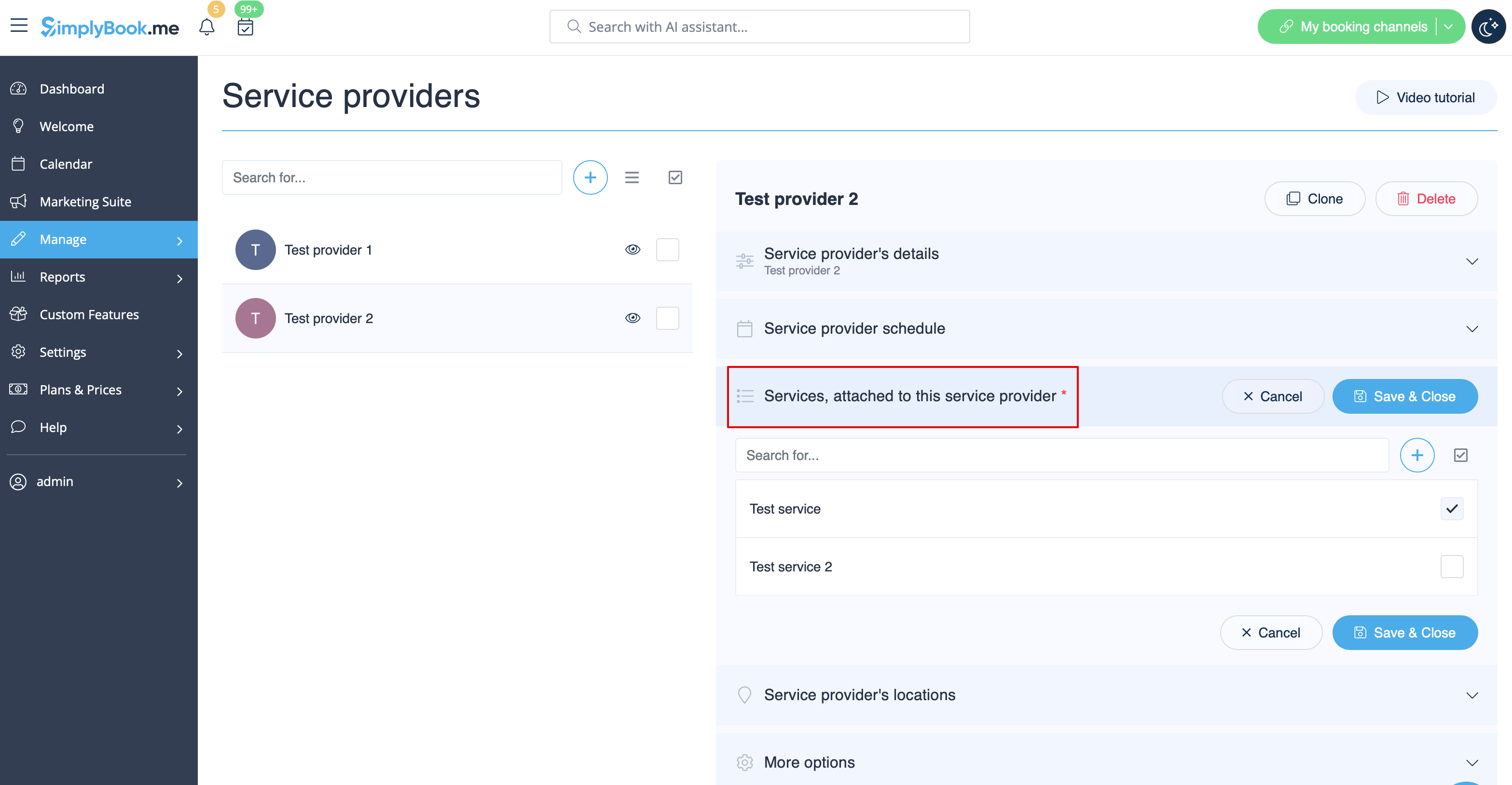
Selecteer in Beheer//Dienstverleners // de gewenste dienstverlener // Diensten, vink bij deze dienstverlener de vakjes aan bij de diensten die u wilt koppelen.<br/> | |||
[[File:Provider edit attached services redesigned.png|1200px | center|link=https://help.simplybook.me/images/2/23/Provider_edit_attached_services_redesigned.png]]<br/> | [[File:Provider edit attached services redesigned.png|1200px | center|link=https://help.simplybook.me/images/2/23/Provider_edit_attached_services_redesigned.png]]<br/> | ||
</div> | </div> | ||
</div> | </div> | ||
<br/> | <br/> | ||
Latest revision as of 08:07, 1 July 2025
Hoe maak je schema's voor diensten
- In ons systeem is het mogelijk om schema's voor elke dienst in te stellen. Volg hiervoor de volgende stappen:
- 1. Ga naar Beheer // Diensten// Dienst toevoegen en maak alle benodigde diensten aan.
- 2. Klik vervolgens in Beheer // Diensten op het tabblad "Dienstschema" en stel voor elke dienst een schema in.

Gebeurtenissen (services op bepaalde datums)
Optie 1 (als service met eigen planning)
- 1. Klik in Beheer//Services op het pictogram "+" om een nieuwe service aan te maken.

- 2. Kies in Beheer//Services het tabblad "Serviceplanning" van de nieuw aangemaakte service en schakel de optie "Wilt u de service alleen op speciale dagen instellen?" in.
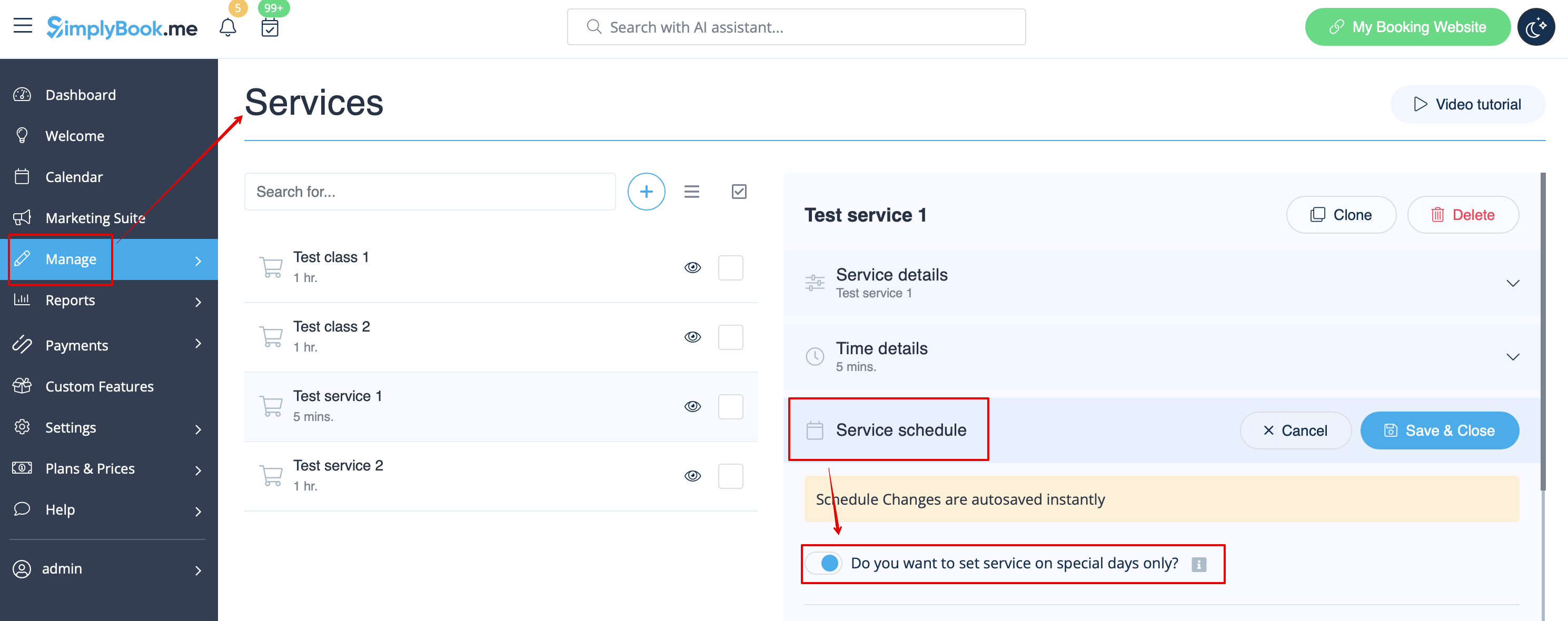
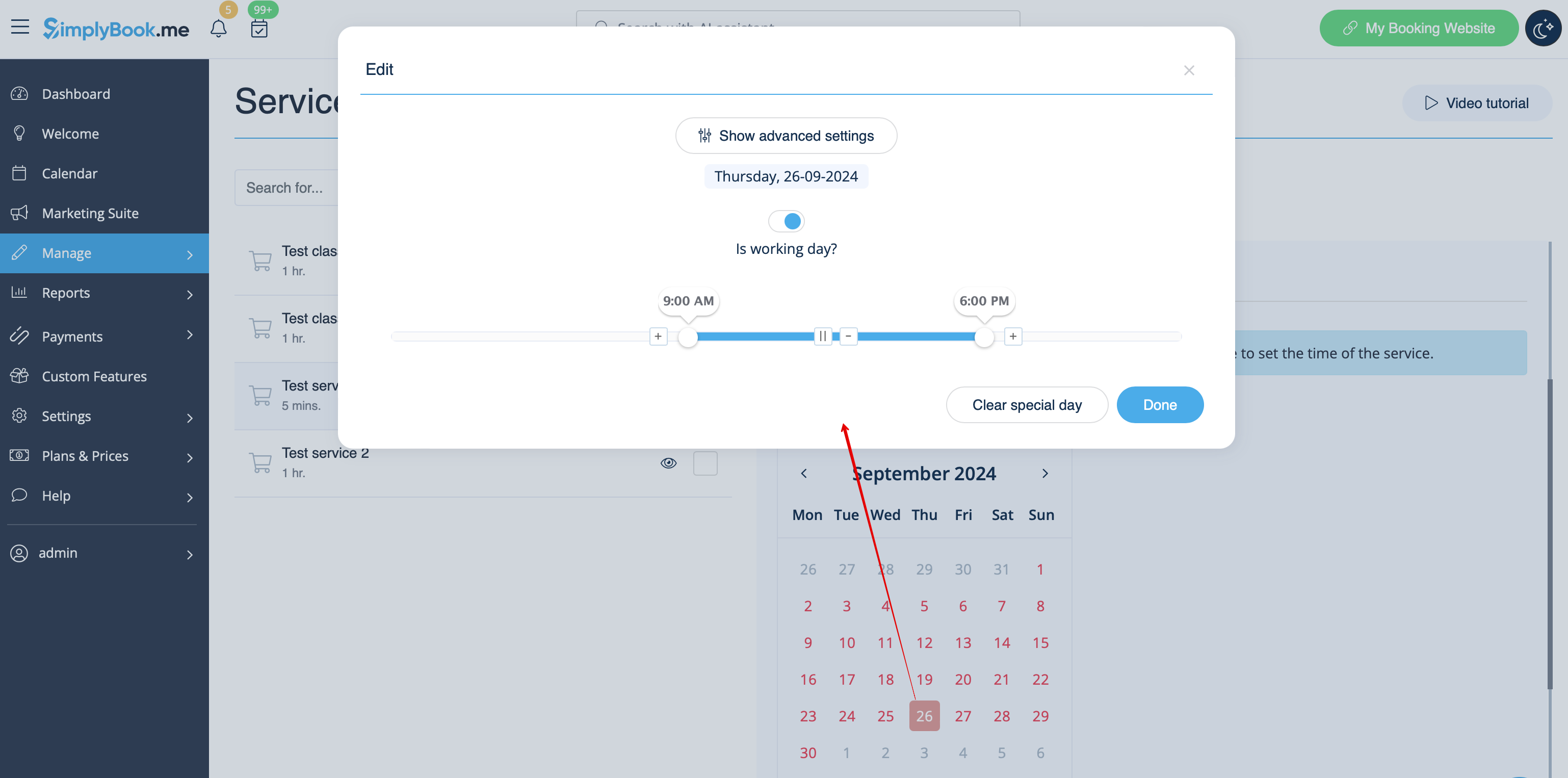
- 3. Gebruik vervolgens de kalender, klik op de data die u wilt openen en stel het schema voor deze data in door de schuifregelaars te verplaatsen (de felblauwe zone is de openingstijd).
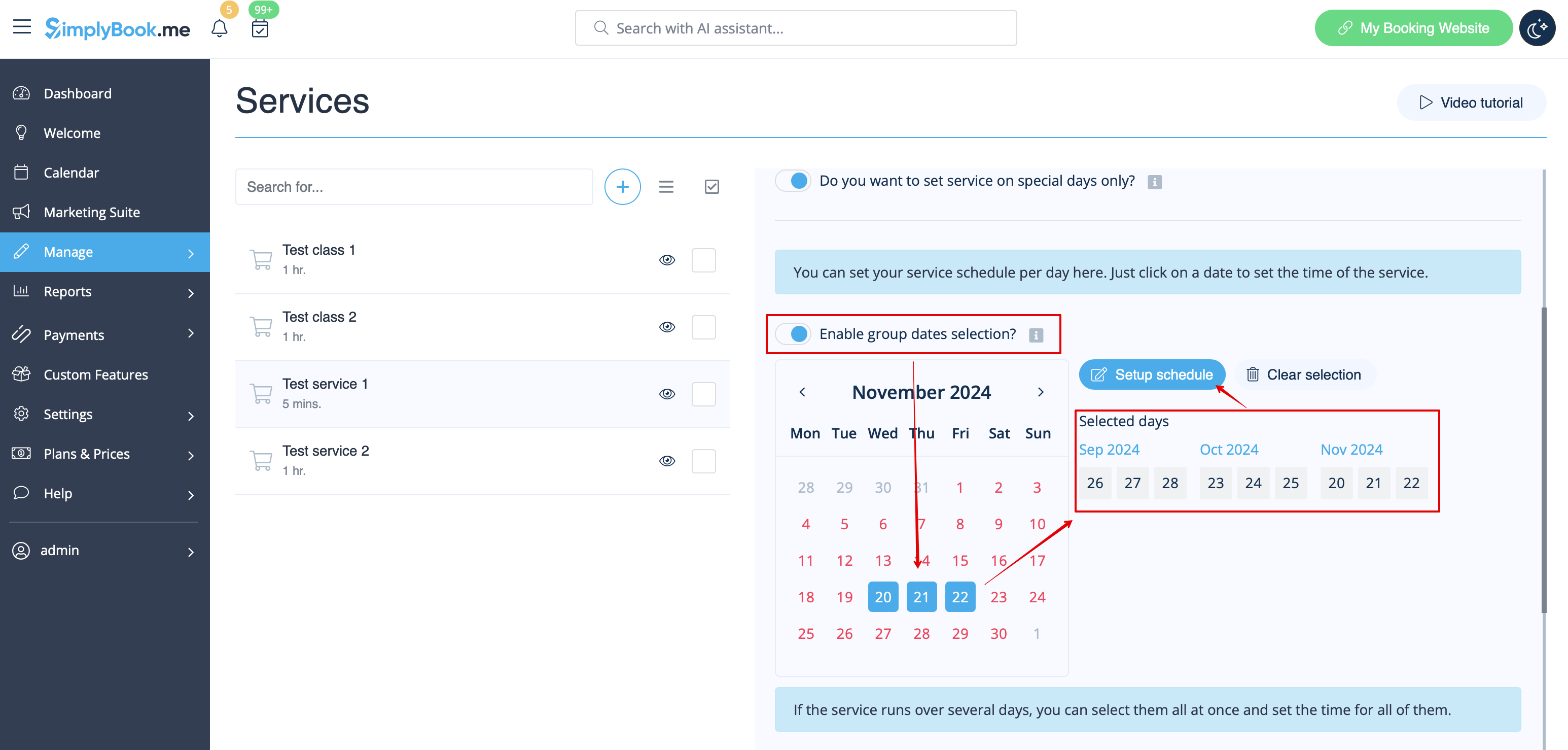
- Als u meerdere datums tegelijk wilt selecteren, schakelt u "Enable group dates selection?" in, selecteert u de datums die u wilt bewerken en klikt u op "Setup schedule" om de tijden in te stellen.
- 4. Verbind de service met de benodigde provider in het tabblad "Service providers".
Optie 2 (als evenement met behulp van de aangepaste functie 'Classes' )
- 1. Schakel de aangepaste functie Klassen in op uw pagina Aangepaste functies.

- 2. Ga naar de pagina Beheer//Klassen en maak een nieuwe klasse aan.

- 3. Kies het tabblad "Klassenrooster" in de nieuw aangemaakte klasse en schakel de optie "Wilt u de dienst alleen op speciale dagen instellen?" in.
- 4. Gebruik vervolgens de kalender, klik op de data die u wilt openen en stel het rooster voor deze data in door de schuifregelaars te verplaatsen (de felblauwe zone is de openingstijd).
hoe werken evenementen (klassen)
De algemene logica van een evenement (klasse) is het aanmaken van een dienst + aanbieder die daarmee verband houdt, met datums die in de instellingen van het evenement (klasse) als speciale dagen zijn geselecteerd. Wanneer u de aangepaste functie 'Classes' gebruikt, maakt de gebeurtenis een dienst + aanbieder aan die hieraan is gekoppeld met dezelfde naam. Om ervoor te zorgen dat de gebeurtenis op de gewenste data correct functioneert, mag u de aanbieder met dezelfde naam die aan de gebeurtenis is gekoppeld niet verwijderen (maar u kunt wel eenvoudig zijn/haar naam wijzigen) en mag u de aanbieder niet loskoppelen van de gebeurtenis.

Terugkerende diensten (pakketten)
U kunt terugkerende diensten aanmaken en uw klanten de mogelijkheid bieden om een bepaald aantal sessies te boeken.
Hoe maak je een terugkerende dienst aan:
- 1. Ga naar Beheer // Diensten // tabblad "Tijdgegevens" van de gewenste dienst.
- 2. Schakel "Dienst herhalen (pakket)" in.
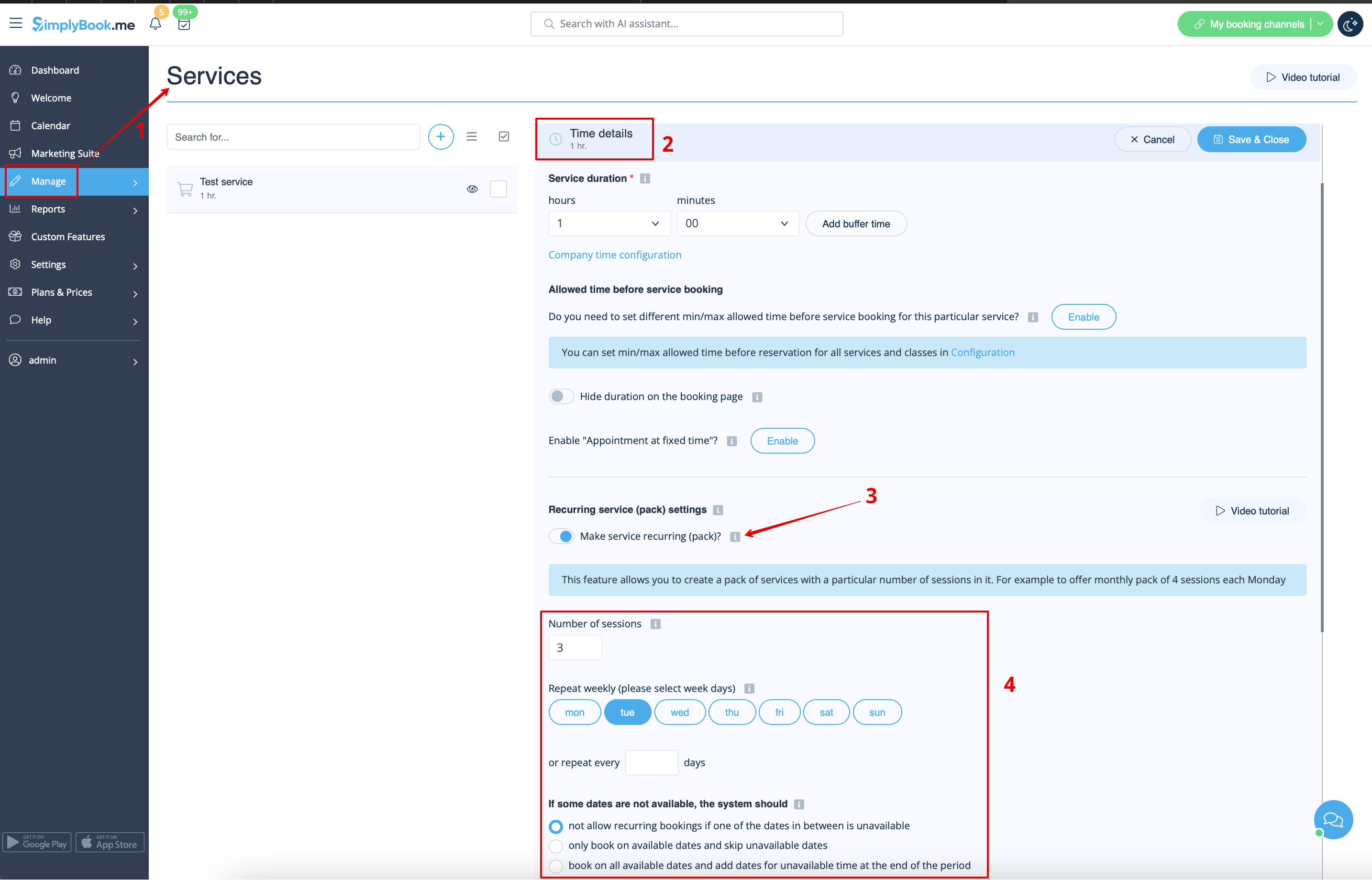
- 4. Kies wanneer uw dienst wordt herhaald. Selecteer "Wekelijks herhalen (selecteer weekdagen)" en de dag(en) van de week (bijv. maandag) waarop uw dienst plaatsvindt.
- Als u specifiekere intervallen nodig hebt, kunt u 'Of elke' kiezen en uw dienst bijvoorbeeld instellen om elke 14 dagen te herhalen.
- 5. Kies de modus voor de boekingen. Beschikbare modi:
- Niet toestaan - herhalende boekingen niet toestaan als een van de data tussendoor niet beschikbaar is (in het onderstaande voorbeeld zal het systeem, als de 15e bezet is, niet toestaan om de 1e en 8e te boeken, alleen dagen na de bezette dag).
- Alleen op beschikbare data boeken - alleen op beschikbare data boeken en niet-beschikbare data overslaan (in het onderstaande voorbeeld, als de 15e bezet is, staat het systeem u toe om de 1e, 8e en 22e te boeken (slechts 3 van de 4).
- Afspraken toevoegen - boek op alle beschikbare data en voeg data toe achter de data die niet beschikbaar zijn (in het onderstaande voorbeeld, als de 15e vol is, boekt het systeem de 1e, 8e en 22e + 1 dag in plaats van de volgeboekte 15e, wat 29 augustus is).
- 6. Stel het aantal keren dat uw dienst wordt herhaald in "Aantal herhalingen".
- Voorbeeld: als u maandag instelt en het aantal herhalingen op 4 zet, zullen klanten die deze dienst via de boekingspagina boeken, vier maandagen tegelijk boeken.

Let op!
- Als u de terugkerende dienst betaald maakt, is het bedrag dat u als prijs voor de dienst instelt het totaalbedrag voor alle sessies.
Het is momenteel niet mogelijk om een prijs per sessie in te stellen voor terugkerende servicepakketten.
Daarom wordt, als u een enkele dienst hebt en besluit om deze vanuit deadmin-interface/POS-interface als terugkerende boeking aan te bieden, de prijs niet vermenigvuldigd met het aantal geselecteerde sessies.
- Het is niet mogelijk om boekingen met betrekking tot terugkerende batches te verplaatsen met de functie voor het verplaatsen van boekingen door klanten.
- Wanneer een klant een dienst boekt die is ingesteld als terugkerend met een bepaald aantal sessies, is het aantal boekingen dat in één keer wordt aangemaakt gelijk aan het aantal sessies dat u voor die dienst hebt ingesteld.
Werken op verschillende locaties
Locaties zijn bedoeld om aanbieders te groeperen. Ze kunnen worden toegevoegd met behulp van de aangepaste functie Meerdere locaties.
- Hoe toevoegen
Schakel de aangepaste functie "Meerdere locaties" in en voeg locaties toe in de instellingen van de functie of in Beheer//Dienstverleners//Locatie toevoegen. Klik op het tabblad "Locatieaanbieders" van de locatie en vink de betreffende vakjes aan om aanbieders aan de locatie te koppelen.
Categorieën zijn bedoeld om diensten te groeperen. Ze kunnen worden toegevoegd met behulp van de aangepaste functie Servicecategorieën.
- Hoe toevoegen
Schakel de functie Servicecategorieën in. Maak in Beheer//Services//Categorie toevoegen alle benodigde categorieën aan. Klik op het tabblad "Categorieën services" van de categorie en vink de benodigde vakjes aan om services aan de categorie te koppelen.
Providers bieden alleen bepaalde diensten aan
Selecteer in Beheer//Dienstverleners // de gewenste dienstverlener // Diensten, vink bij deze dienstverlener de vakjes aan bij de diensten die u wilt koppelen.