Created page with "<br><br> Cette nouvelle fonctionnalité permet aux utilisateurs de définir des intervalles de temps minimum et maximum personnalisés avant de réserver chaque service ou classe. Cette fonctionnalité offre à l'utilisateur un meilleur contrôle sur son calendrier de réservation et lui permet d'adapter ses services à ses besoins spécifiques. <br><br>" Tags: Mobile edit Mobile web edit |
No edit summary Tags: Mobile edit Mobile web edit |
||
| (2 intermediate revisions by 2 users not shown) | |||
| Line 1: | Line 1: | ||
<languages/> | <languages/> | ||
{{#seo: |title=Fonctionnalité personnalisée d'intervalle avant la réservation d'un service - SimplyBook.me |description=Définissez | {{#seo: |title=Fonctionnalité personnalisée d'intervalle avant la réservation d'un service - SimplyBook.me |description=Définissez un délai minimum et maximum de réservation à l’avance. Empêchez les réservations de dernière minute ou trop anticipées. Exemple : minimum 2 heures, maximum 5 jours à l’avance.|titlemode=ajouter |keywords=faq, questions fréquemment posées, logiciel de réservation, questions sur le système de rendez-vous, rendez-vous en ligne, logiciel de calendrier, système de réservation, calendrier de réservation, logiciel de planification, planification de rendez-vous en ligne, planification en ligne, plugins, fonctionnalités personnalisées, lien vers la page de réservation personnalisée, nom de domaine, nom de domaine personnalisé, URL personnalisée }} | ||
<br><br> | <br><br> | ||
| Line 7: | Line 7: | ||
;Comment utiliser | ;Comment utiliser | ||
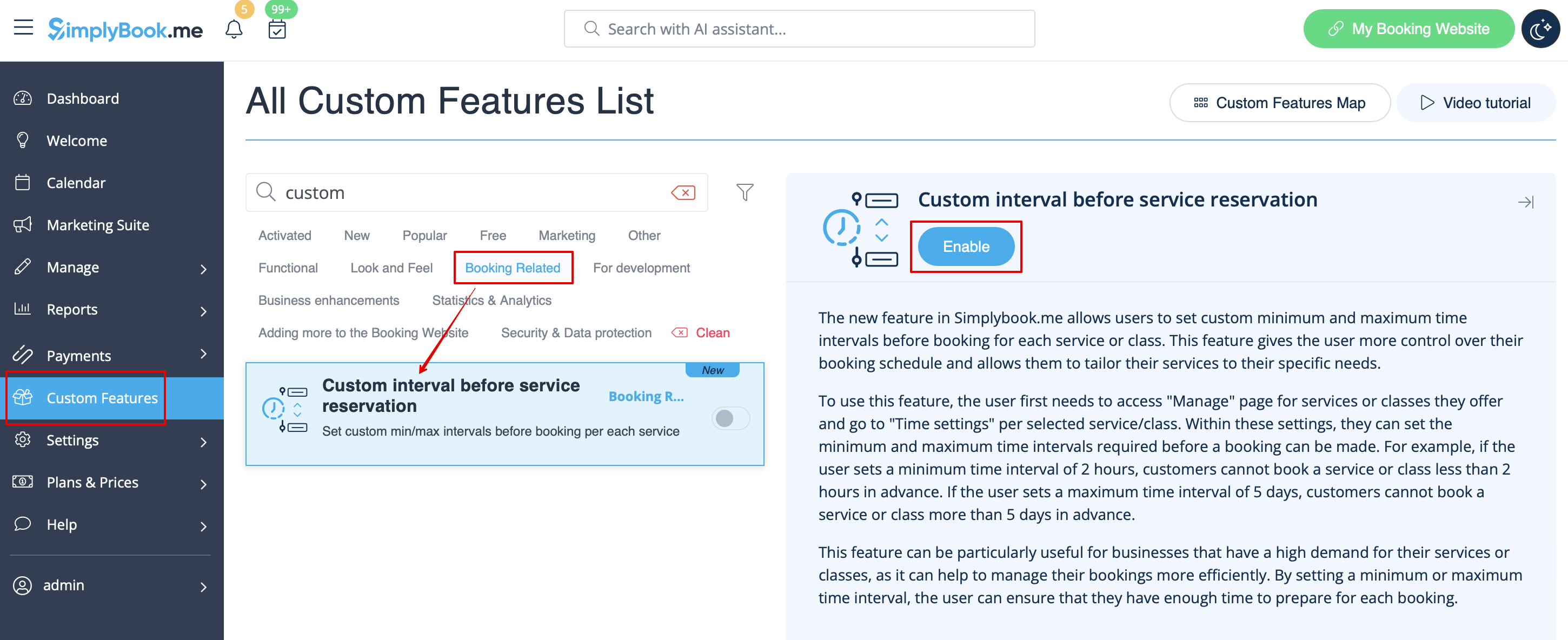
1. Activez la fonctionnalité personnalisée Intervalle personnalisé avant la réservation d'un service dans la section '''Fonctionnalités personnalisées''' -> '''Réservation.''' | |||
1. | |||
[[File:Custom interval enable path redesigned.png|1200px|center|link=https://help.simplybook.me/images/2/2e/Custom_interval_enable_path_redesigned.png]] | [[File:Custom interval enable path redesigned.png|1200px|center|link=https://help.simplybook.me/images/2/2e/Custom_interval_enable_path_redesigned.png]] | ||
<br><br> | <br><br> | ||
2. Allez dans '''Gérer''' -> '''Services''' et choisissez le service que vous souhaitez modifier. Cliquez sur l'onglet '''Détails du temps''' et, dans ces paramètres, vous pouvez définir les intervalles de temps minimum et maximum requis avant qu'une réservation puisse être effectuée. | |||
2. | |||
[[File:Custom interval setting per service path redesigned.png|1200px|center|link=https://help.simplybook.me/images/7/75/Custom_interval_setting_per_service_path_redesigned.png]] | [[File:Custom interval setting per service path redesigned.png|1200px|center|link=https://help.simplybook.me/images/7/75/Custom_interval_setting_per_service_path_redesigned.png]] | ||
<br><br> | <br><br> | ||
Par exemple, si vous définissez un intervalle de temps minimum de 2 heures, vos clients ne peuvent pas réserver un service ou un cours moins de 2 heures à l'avance. Si vous définissez un intervalle de temps maximum de 5 jours, vos clients ne peuvent pas réserver un service ou un cours plus de 5 jours à l'avance. | |||
<br><br> | <br><br> | ||
3. Une fois toutes les modifications effectuées, cliquez sur le bouton « '''Enregistrer et fermer''' ». | |||
3. | |||
<br><br> | <br><br> | ||
Cette fonctionnalité peut être particulièrement utile pour les entreprises qui ont une forte demande pour leurs services ou leurs cours, car elle leur permet de gérer plus efficacement leurs réservations. En définissant un intervalle de temps minimum ou maximum, l'utilisateur peut s'assurer qu'il dispose de suffisamment de temps pour préparer chaque réservation.<br><br><br><br> | |||
Latest revision as of 18:51, 11 February 2026
Cette nouvelle fonctionnalité permet aux utilisateurs de définir des intervalles de temps minimum et maximum personnalisés avant de réserver chaque service ou classe. Cette fonctionnalité offre à l'utilisateur un meilleur contrôle sur son calendrier de réservation et lui permet d'adapter ses services à ses besoins spécifiques.
- Comment utiliser
1. Activez la fonctionnalité personnalisée Intervalle personnalisé avant la réservation d'un service dans la section Fonctionnalités personnalisées -> Réservation.
2. Allez dans Gérer -> Services et choisissez le service que vous souhaitez modifier. Cliquez sur l'onglet Détails du temps et, dans ces paramètres, vous pouvez définir les intervalles de temps minimum et maximum requis avant qu'une réservation puisse être effectuée.
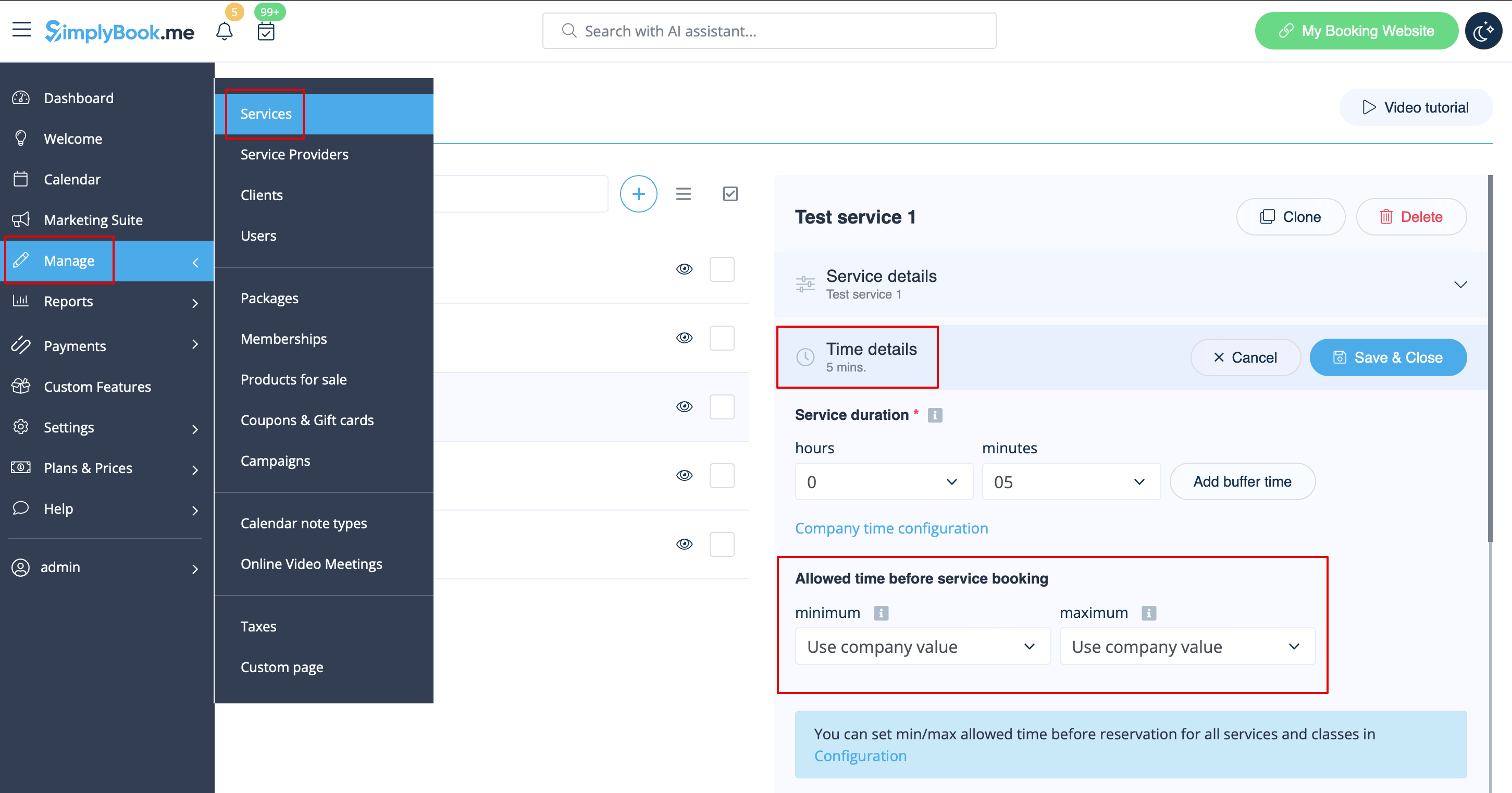
Par exemple, si vous définissez un intervalle de temps minimum de 2 heures, vos clients ne peuvent pas réserver un service ou un cours moins de 2 heures à l'avance. Si vous définissez un intervalle de temps maximum de 5 jours, vos clients ne peuvent pas réserver un service ou un cours plus de 5 jours à l'avance.
3. Une fois toutes les modifications effectuées, cliquez sur le bouton « Enregistrer et fermer ».
Cette fonctionnalité peut être particulièrement utile pour les entreprises qui ont une forte demande pour leurs services ou leurs cours, car elle leur permet de gérer plus efficacement leurs réservations. En définissant un intervalle de temps minimum ou maximum, l'utilisateur peut s'assurer qu'il dispose de suffisamment de temps pour préparer chaque réservation.
