From SimplyBook.me
Created page with ":4.'''Nu''' skal du konfigurere handlingstrin, og da det vedrører e-mails, skal du finde Gmail-indstillingen ved hjælp af søgefeltet. 1200px|center|link=https://help.simplybook.me/images/0/01/Zapier_redesigned_gmail_as_action_app.png <br><br> :'''5.''' Vælg "Send e-mail"'''fra''' listen over tilgængelige handlinger, og forbind den Gmail-konto, der skal bruges til at sende meddelelser. File:Zapier redesigned send e..." |
No edit summary |
||
| Line 1: | Line 1: | ||
: | :7. Nu skal du opsætte handlingstrinnet. Da det er relateret til e-mails, skal du finde Gmail-muligheden ved hjælp af søgefeltet. | ||
[[File:Zapier redesigned gmail as action app.png|1200px|center|link=https://help.simplybook.me/images/0/01/Zapier_redesigned_gmail_as_action_app.png]] | [[File:Zapier redesigned gmail as action app.png|1200px|center|link=https://help.simplybook.me/images/0/01/Zapier_redesigned_gmail_as_action_app.png]] | ||
<br><br> | <br><br> | ||
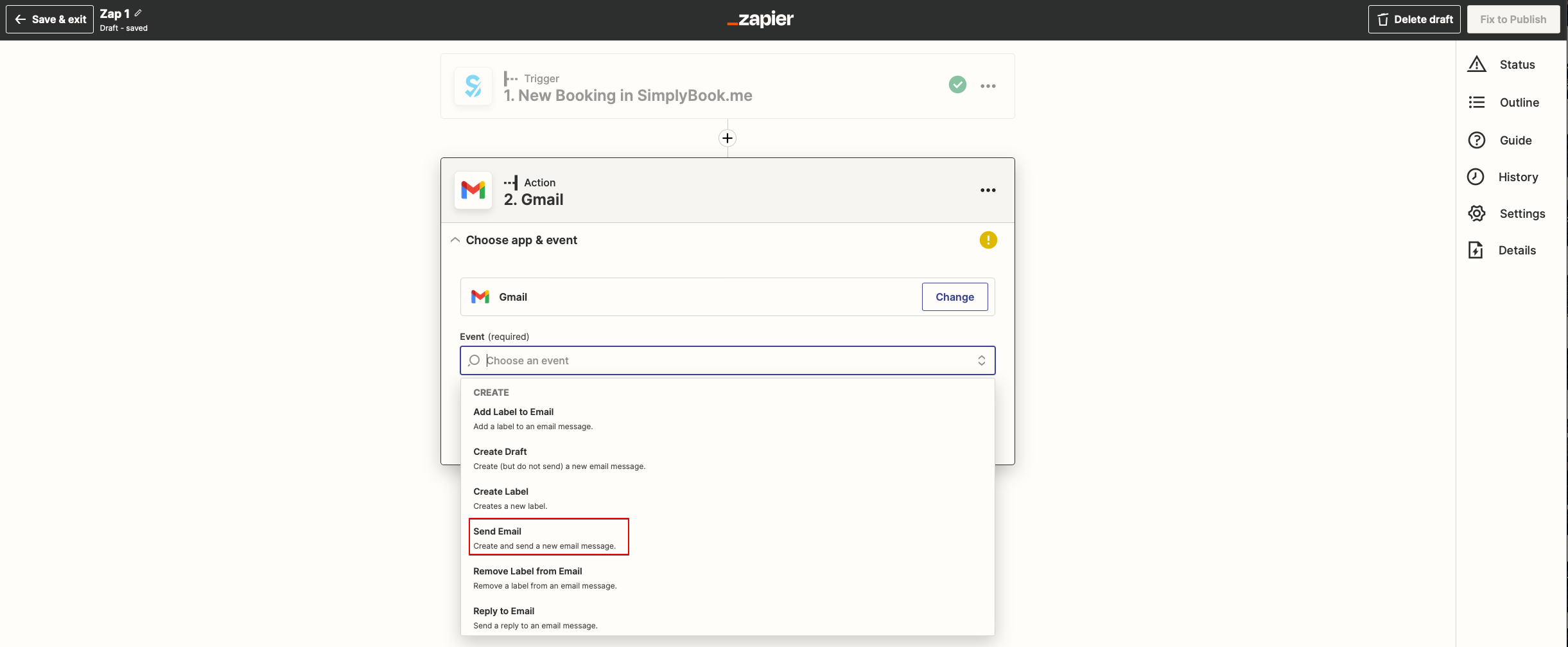
: | :8. Vælg „Send e-mail" fra listen over tilgængelige handlinger, og tilslut den Gmail-konto, der skal bruges til at sende notifikationer. | ||
[[File:Zapier redesigned send email action.png|1200px |center|link=https://help.simplybook.me/images/a/ac/Zapier_redesigned_send_email_action.png]] | [[File:Zapier redesigned send email action.png|1200px |center|link=https://help.simplybook.me/images/a/ac/Zapier_redesigned_send_email_action.png]] | ||
<br><br> | <br><br> | ||
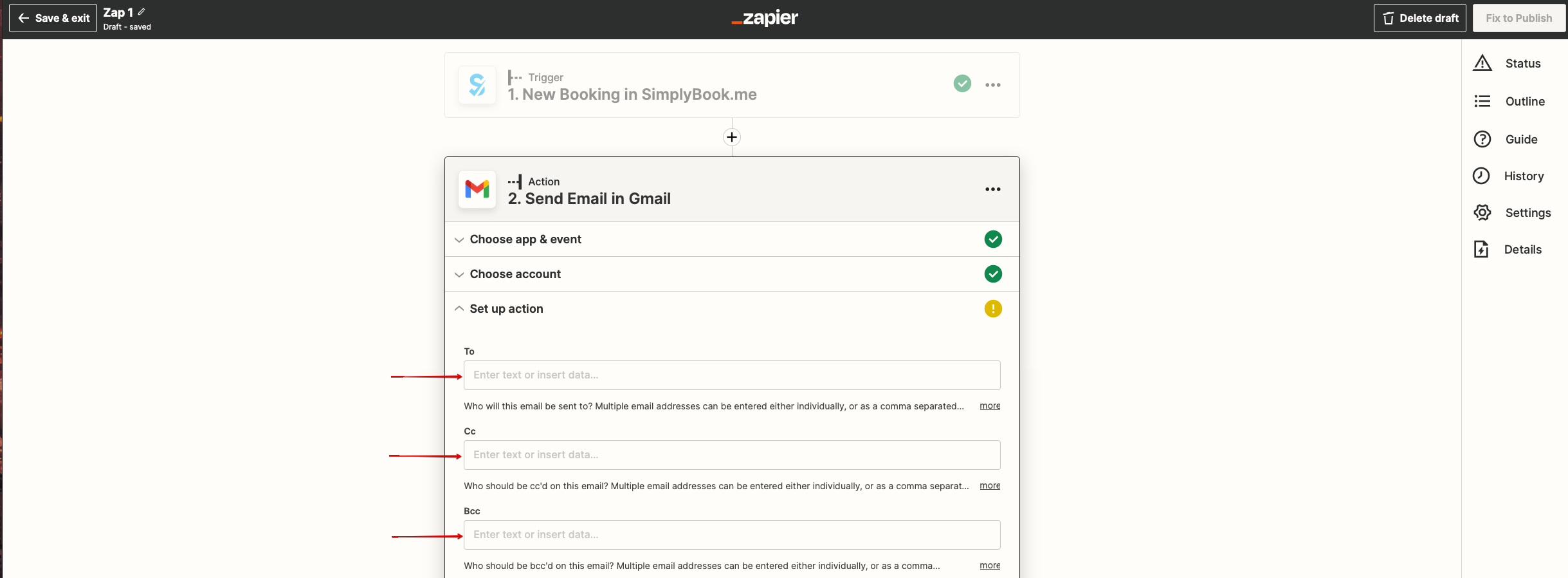
: | :9. Tilføj i næste trin den eller de e-mailadresser, som du ønsker notifikationen sendt til. Du kan tilføje én adresse i feltet „Til (påkrævet)" eller tilføje flere adresser ved hjælp af „Cc"- og „Bcc"-mulighederne eller ved at klikke på „+"-ikonet for at tilføje endnu et e-mailfelt. | ||
[[File:Zapier redesigned setup the email addresses.png|1200px |center|link=https://help.simplybook.me/images/5/5a/Zapier_redesigned_setup_the_email_addresses.png]] | [[File:Zapier redesigned setup the email addresses.png|1200px |center|link=https://help.simplybook.me/images/5/5a/Zapier_redesigned_setup_the_email_addresses.png]] | ||
<br><br> | <br><br> | ||
Latest revision as of 15:03, 17 April 2026
- 7. Nu skal du opsætte handlingstrinnet. Da det er relateret til e-mails, skal du finde Gmail-muligheden ved hjælp af søgefeltet.

- 8. Vælg „Send e-mail" fra listen over tilgængelige handlinger, og tilslut den Gmail-konto, der skal bruges til at sende notifikationer.
- 9. Tilføj i næste trin den eller de e-mailadresser, som du ønsker notifikationen sendt til. Du kan tilføje én adresse i feltet „Til (påkrævet)" eller tilføje flere adresser ved hjælp af „Cc"- og „Bcc"-mulighederne eller ved at klikke på „+"-ikonet for at tilføje endnu et e-mailfelt.