From SimplyBook.me
Created page with "1200px | center|link=https://help.simplybook.me/images/f/f0/Create_new_user_path_redesigned.png" Tags: Mobile edit Mobile web edit |
No edit summary |
||
| (2 intermediate revisions by 2 users not shown) | |||
| Line 1: | Line 1: | ||
<languages/> | <languages/> | ||
{{#seo: |title=Giv andre adgang til systemet - SimplyBook.me |description= | {{#seo: |title=Giv andre adgang til systemet - SimplyBook.me |description=Giv personale adgang til systemet. Opret brugerkonti og tildel roller. Administrer tilladelser for udbydere, ledere og receptionister med passende adgangsniveauer.|titlemode=tilføj |keywords=faq, ofte stillede spørgsmål, reservationssoftware, spørgsmål om aftalesystem, onlineaftaler, kalendersoftware, reservationssystem, reservationskalender, planlægningssoftware, online aftaleplanlægning, online planlægning, plugins, tilpassede funktioner, link til tilpasset reservationsside, domænenavn, tilpasset domænenavn, tilpasset url }} | ||
<br><br> | <br><br> | ||
| Line 10: | Line 10: | ||
[[File:Relate user with provider redesined.png|1200px | center|link=https://help.simplybook.me/images/4/4b/Relate_user_with_provider_redesined.png]] | [[File:Relate user with provider redesined.png|1200px | center|link=https://help.simplybook.me/images/4/4b/Relate_user_with_provider_redesined.png]] | ||
<br><br> | <br><br> | ||
Når du tilføjer nye brugeroplysninger, skal du blot aktivere knappen <span style="background-color:#d4f8e5; padding:5px; border-radius:5px;">Send loginoplysninger til bruger</span> og gemme brugeroplysningerne.<br> | |||
Systemet sender automatisk en e-mail med loginoplysningerne i henhold til den skabelon, du har angivet i <span style="background-color:#d4f8e5; padding:5px; border-radius:5px;">Indstillinger</span> -> <span style="background-color:#d4f8e5; padding:5px; border-radius:5px;">E-mail- og SMS-indstillinger</span> -> <span style="background-color:#d4f8e5; padding:5px; border-radius:5px;">Notifikation om ny bruger.</span> | |||
[[File:New user notification redesigned.png|1200px|border|center|link=https://help.simplybook.me/images/e/e8/New_user_notification_redesigned.png]] | [[File:New user notification redesigned.png|1200px|border|center|link=https://help.simplybook.me/images/e/e8/New_user_notification_redesigned.png]] | ||
<br><br> | <br><br> | ||
Du kan også manuelt sende login og adgangskode til dine brugere sammen med linket til din administrationsside, når du har gemt brugeren. | |||
<br><br> | <br><br> | ||
Latest revision as of 16:31, 12 February 2026
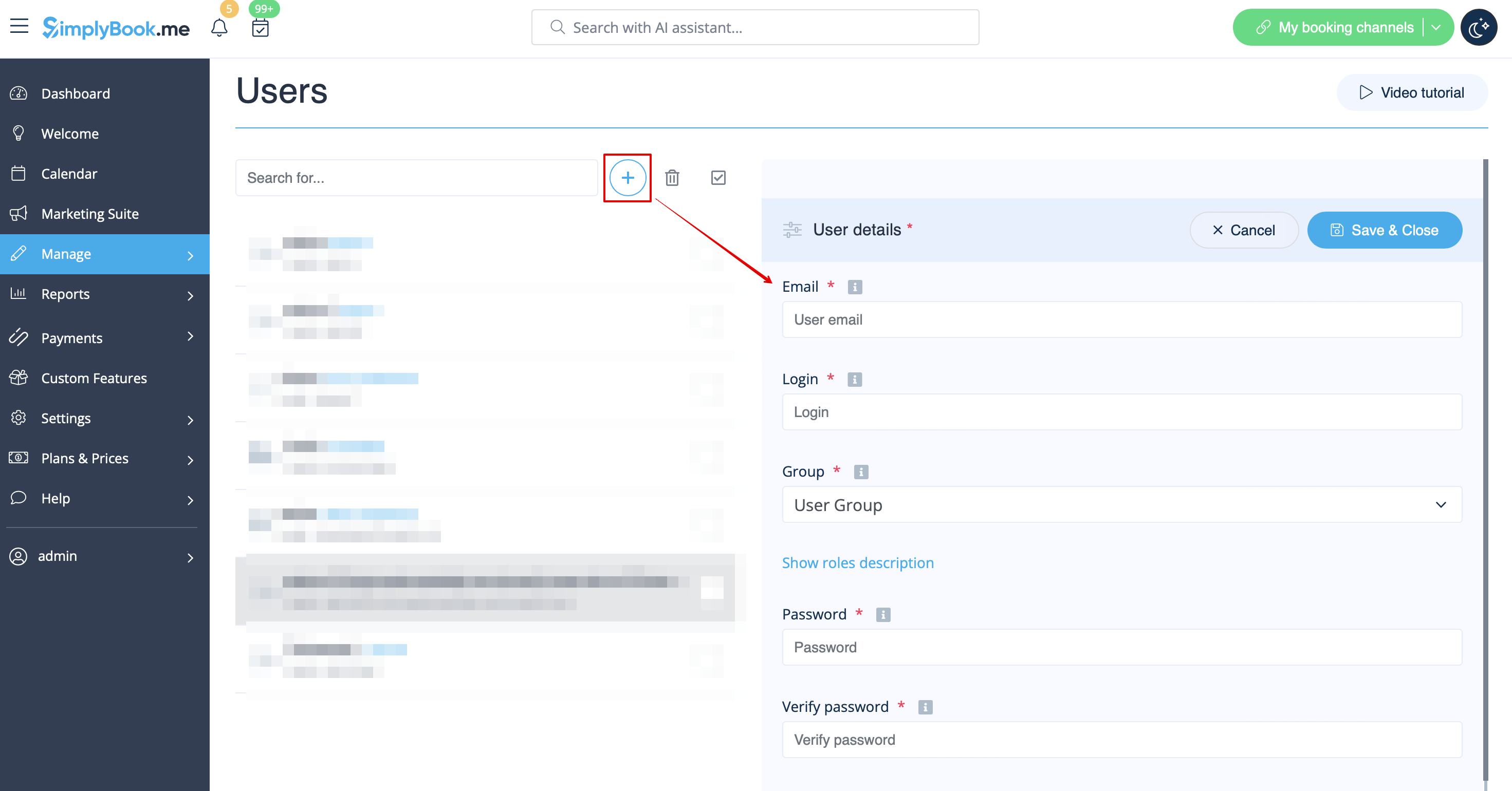
Du kan oprette en separat bruger til den person, der skal have adgang til din administrationsside i Administrer -> Brugere og tildele vedkommende de relevante rettigheder.
Se listen over tilgængelige brugerroller her.
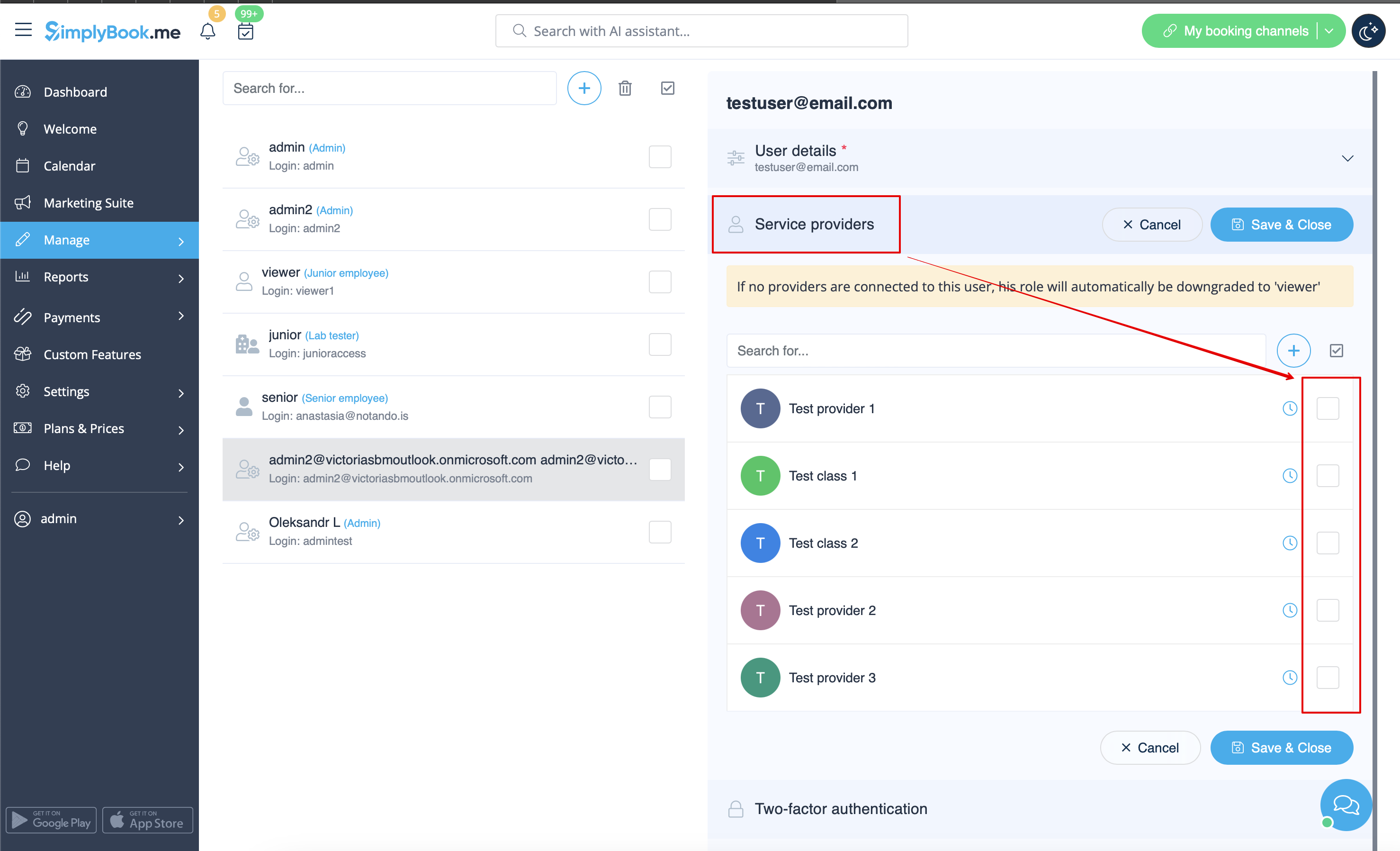
Når du tilføjer nye brugeroplysninger, skal du blot aktivere knappen Send loginoplysninger til bruger og gemme brugeroplysningerne.
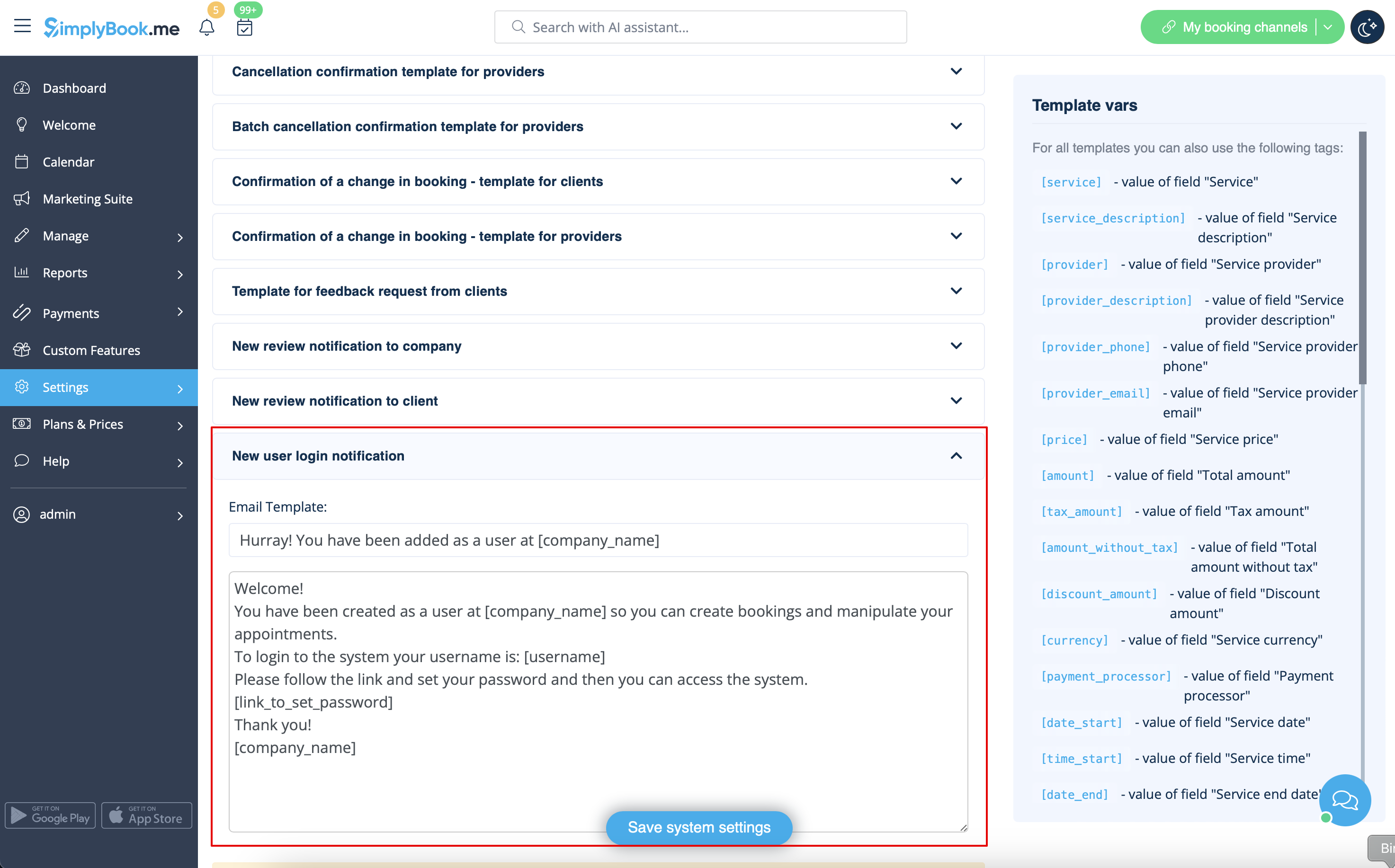
Systemet sender automatisk en e-mail med loginoplysningerne i henhold til den skabelon, du har angivet i Indstillinger -> E-mail- og SMS-indstillinger -> Notifikation om ny bruger.
Du kan også manuelt sende login og adgangskode til dine brugere sammen med linket til din administrationsside, når du har gemt brugeren.

