Updating to match new version of source page |
No edit summary Tags: Mobile edit Mobile web edit |
||
| Line 1: | Line 1: | ||
<languages/> | <languages/> | ||
{{#seo: |title=Foire aux questions sur le système de prise de rendez-vous populaire Scheduler SimplyBook.me |titlemode=ajouter |keywords=faq, questions fréquemment posées, logiciel de réservation, questions sur le système de rendez-vous, rendez-vous en ligne, logiciel de calendrier, système de réservation, calendrier de réservation, logiciel de planification, planification de rendez-vous en ligne, planification en ligne, configuration, aide à la configuration, assistance, contenu d'aide, connexion aux réseaux sociaux, gestion de la page professionnelle sur les réseaux sociaux, gestion des réseaux sociaux, tous les réseaux sociaux en un seul endroit }} | {{#seo: |title=Foire aux questions sur le système de prise de rendez-vous populaire Scheduler SimplyBook.me |titlemode=ajouter |keywords=faq, questions fréquemment posées, logiciel de réservation, questions sur le système de rendez-vous, rendez-vous en ligne, logiciel de calendrier, système de réservation, calendrier de réservation, logiciel de planification, planification de rendez-vous en ligne, planification en ligne, configuration, aide à la configuration, assistance, contenu d'aide, connexion aux réseaux sociaux, gestion de la page professionnelle sur les réseaux sociaux, gestion des réseaux sociaux, tous les réseaux sociaux en un seul endroit }} | ||
Un outil unique pour toutes les tâches liées aux réseaux sociaux : pour tous, quelles que soient vos compétences, vos connaissances et vos ressources d' | Un outil unique pour toutes les tâches liées aux réseaux sociaux : pour tous, quelles que soient vos compétences, vos connaissances et vos ressources d' | ||
. | . | ||
| Line 17: | Line 16: | ||
'''Comment créer des campagnes publicitaires'''<p><youtube>ezfkvueaTn0</youtube></p> | '''Comment créer des campagnes publicitaires'''<p><youtube>ezfkvueaTn0</youtube></p> | ||
<br><br> | <br><br> | ||
; Comment utiliser | ; Comment utiliser l' | ||
1. Accédez à l'onglet « Social & Ads » dans l'interface d'administration de Simplybook.me.<br> | 1. Accédez à l'onglet « Social & Ads » dans l'interface d'administration de Simplybook.me.<br> | ||
2. Cliquez sur le bouton « Activer » et passez à l'étape de paiement pour ajouter l'outil « | 2. Cliquez sur le bouton « Activer » et passez à l'étape de paiement pour ajouter l'outil « Social et publicités » à votre abonnement. | ||
[[File:Metricool enable path.png|1200px|center|link=https://help.simplybook.me/images/c/ca/Metricool_enable_path.png]] | [[File:Metricool enable path.png|1200px|center|link=https://help.simplybook.me/images/c/ca/Metricool_enable_path.png]] | ||
<br><br> | <br><br> | ||
3. Une fois le paiement confirmé, retournez à l'onglet ''' | 3. Une fois le paiement confirmé, retournez à l'onglet « '''Social et publicités''' ».<br> | ||
4. L'intégration est déjà activée pour vous, l'activité de votre site web de réservation est déjà suivie et vous pourrez consulter les statistiques sur les visites. | 4. L'intégration est déjà activée pour vous, l'activité de votre site web de réservation est déjà suivie et vous pourrez consulter les statistiques sur les visites. | ||
[[File:Metricol connected.png|1200px|center|link=https://help.simplybook.me/images/4/4c/Metricol_connected.png]] | [[File:Metricol connected.png|1200px|center|link=https://help.simplybook.me/images/4/4c/Metricol_connected.png]] | ||
| Line 28: | Line 27: | ||
5. Connectez-y les réseaux sociaux de votre entreprise pour voir tous les détails dans une seule interface et gérer tout encore plus efficacement. | 5. Connectez-y les réseaux sociaux de votre entreprise pour voir tous les détails dans une seule interface et gérer tout encore plus efficacement. | ||
<br><br> | <br><br> | ||
Latest revision as of 08:09, 1 July 2025
Un outil unique pour toutes les tâches liées aux réseaux sociaux : pour tous, quelles que soient vos compétences, vos connaissances et vos ressources d'
.
- Planificateur de contenu : planifiez vos publications, optimisez leur timing et gérez facilement votre contenu.
- Liens intelligents : créez des liens personnalisés pour générer du trafic et suivre les résultats.
- Commentaires et messages : gérez toutes les interactions sociales à partir d'un seul tableau de bord.
- Analyse de la concurrence : surveillez les stratégies de vos concurrents et gardez une longueur d'avance.
- Rapports personnalisés : créez des rapports simples et visuels pour présenter rapidement vos résultats.
- Gestion des publicités : lancez et optimisez vos campagnes publicitaires sur Google Ads, TikTok Ads, Facebook et Instagram Ads.
- Analyses : suivez les performances de vos réseaux sociaux grâce à des données et des informations en temps réel.
Comment planifier, promouvoir et analyser vos réseaux sociaux avec Simplybook.me
Comment créer des campagnes publicitaires
- Comment utiliser l'
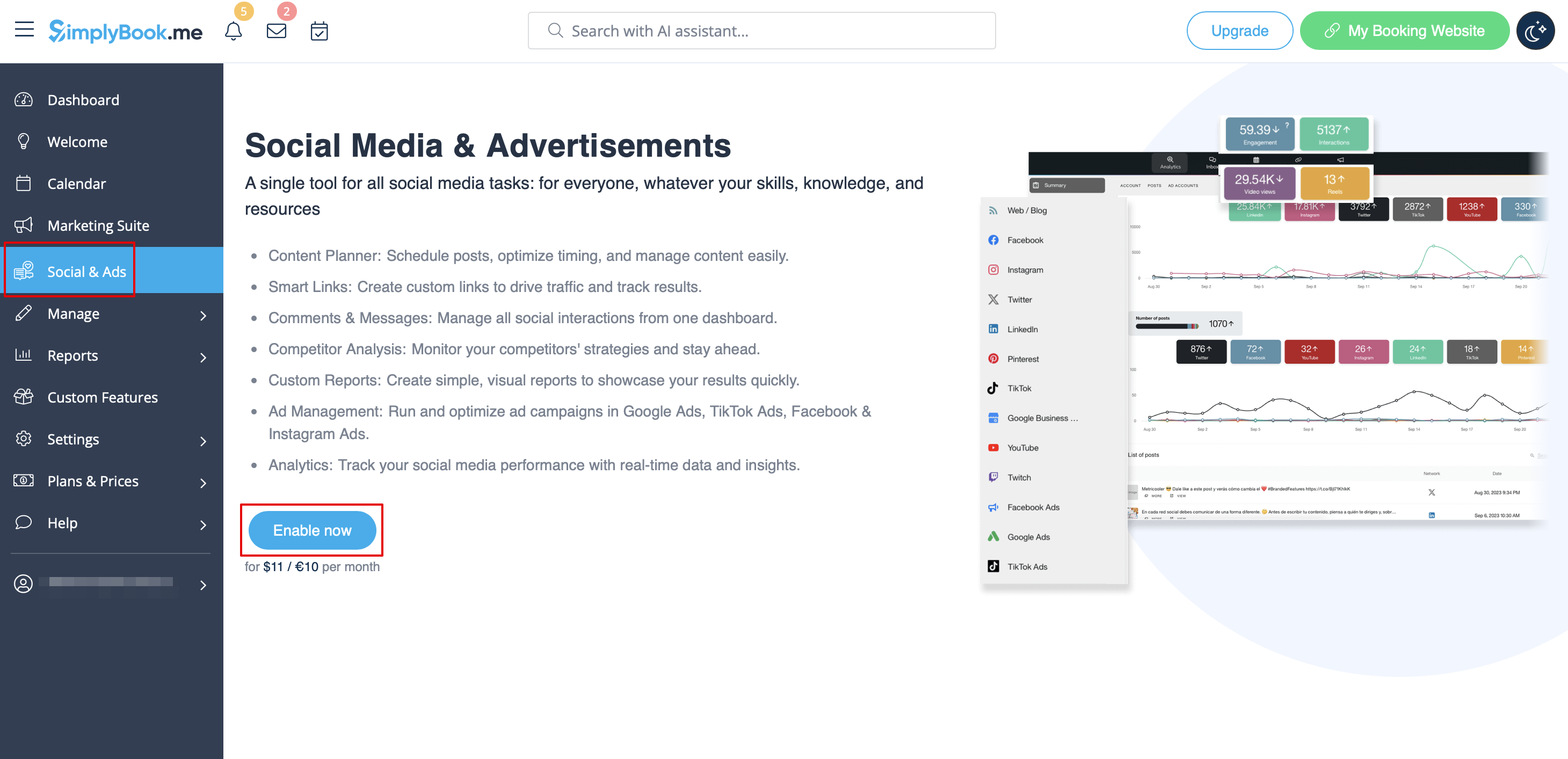
1. Accédez à l'onglet « Social & Ads » dans l'interface d'administration de Simplybook.me.
2. Cliquez sur le bouton « Activer » et passez à l'étape de paiement pour ajouter l'outil « Social et publicités » à votre abonnement.
3. Une fois le paiement confirmé, retournez à l'onglet « Social et publicités ».
4. L'intégration est déjà activée pour vous, l'activité de votre site web de réservation est déjà suivie et vous pourrez consulter les statistiques sur les visites.
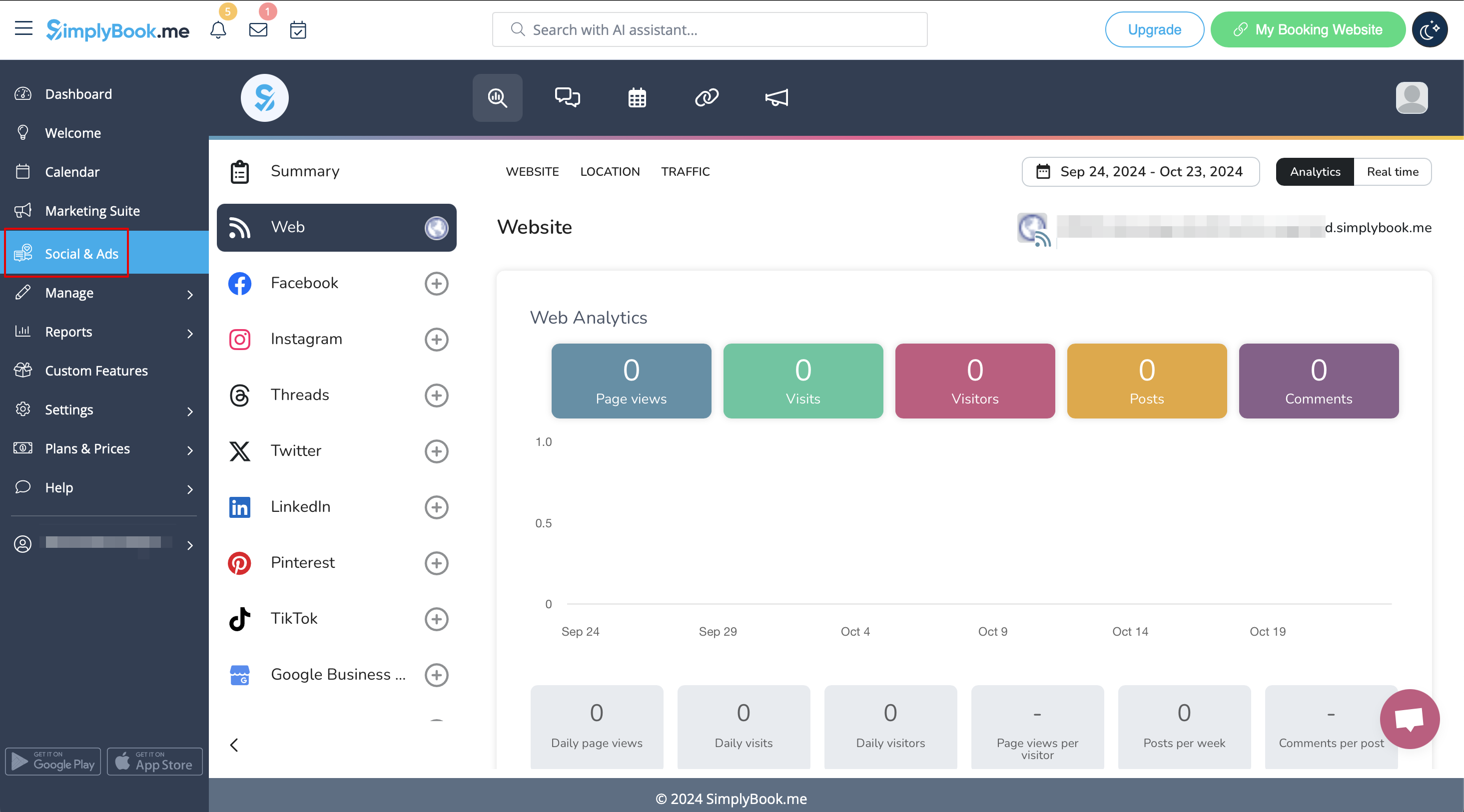
5. Connectez-y les réseaux sociaux de votre entreprise pour voir tous les détails dans une seule interface et gérer tout encore plus efficacement.
