Created page with "1. Schakel de aangepaste functie 'Aangepast interval vóór reservering van dienst' in in het gedeelte ''''Aangepaste functies'''' -> ''''Gerelateerd aan reserveringen''''. 1200px|center|link=https://help.simplybook.me/images/2/2e/Custom_interval_enable_path_redesigned.png <br><br>" Tags: Mobile edit Mobile web edit |
No edit summary |
||
| (3 intermediate revisions by 2 users not shown) | |||
| Line 1: | Line 1: | ||
<languages/> | <languages/> | ||
{{#seo: |title=Aangepaste interval voor het reserveren van diensten - SimplyBook.me |description=Stel | {{#seo: |title=Aangepaste interval voor het reserveren van diensten - SimplyBook.me |description=Stel minimale en maximale boekingstermijn in. Voorkom last-minute boekingen of te vroege reserveringen. Voorbeeld: minimaal 2 uur, maximaal 5 dagen vooraf.|titlemode=toevoegen |keywords=faq, veelgestelde vragen, boekingssoftware, vragen over het afspraken systeem, online afspraken, kalendersoftware, boekingssysteem, boekingskalender, planningssoftware, online afspraken plannen, online planning, plug-ins, aangepaste functies, aangepaste boekingspagina link, domeinnaam, aangepaste domeinnaam, aangepaste url }} | ||
<br><br> | <br><br> | ||
| Line 10: | Line 10: | ||
[[File:Custom interval enable path redesigned.png|1200px|center|link=https://help.simplybook.me/images/2/2e/Custom_interval_enable_path_redesigned.png]] | [[File:Custom interval enable path redesigned.png|1200px|center|link=https://help.simplybook.me/images/2/2e/Custom_interval_enable_path_redesigned.png]] | ||
<br><br> | <br><br> | ||
2. Ga naar '''Beheer''' -> '''Diensten''' en kies de dienst die u wilt aanpassen. Klik op het tabblad '''Tijddetails''' en binnen deze instellingen kunt u de minimale en maximale tijdsintervallen instellen die vereist zijn voordat een boeking kan worden gemaakt. | |||
2. | |||
[[File:Custom interval setting per service path redesigned.png|1200px|center|link=https://help.simplybook.me/images/7/75/Custom_interval_setting_per_service_path_redesigned.png]] | [[File:Custom interval setting per service path redesigned.png|1200px|center|link=https://help.simplybook.me/images/7/75/Custom_interval_setting_per_service_path_redesigned.png]] | ||
<br><br> | <br><br> | ||
Als u bijvoorbeeld een minimale tijdsinterval van 2 uur instelt, kunnen uw klanten geen service of les boeken die minder dan 2 uur van tevoren plaatsvindt. Als u een maximale tijdsinterval van 5 dagen instelt, kunnen uw klanten geen service of les boeken die meer dan 5 dagen van tevoren plaatsvindt. | |||
<br><br> | <br><br> | ||
3. Nadat alle aanpassingen zijn gedaan, klikt u op de knop '''Opslaan en sluiten'''. | |||
3. | |||
<br><br> | <br><br> | ||
Deze functie kan vooral handig zijn voor bedrijven die veel vraag hebben naar hun diensten of lessen, omdat het helpt om hun boekingen efficiënter te beheren. Door een minimum- of maximumtijdsinterval in te stellen, kan de gebruiker ervoor zorgen dat hij voldoende tijd heeft om zich voor te bereiden op elke boeking.<br><br><br><br> | |||
Latest revision as of 18:51, 11 February 2026
Met deze nieuwe functie kunnen gebruikers voor elke dienst of klasse aangepaste minimale en maximale tijdsintervallen instellen voordat ze een boeking maken. Deze functie geeft de gebruiker meer controle over zijn boekingsschema en stelt hem in staat zijn diensten aan te passen aan zijn specifieke behoeften.
- Hoe te gebruiken
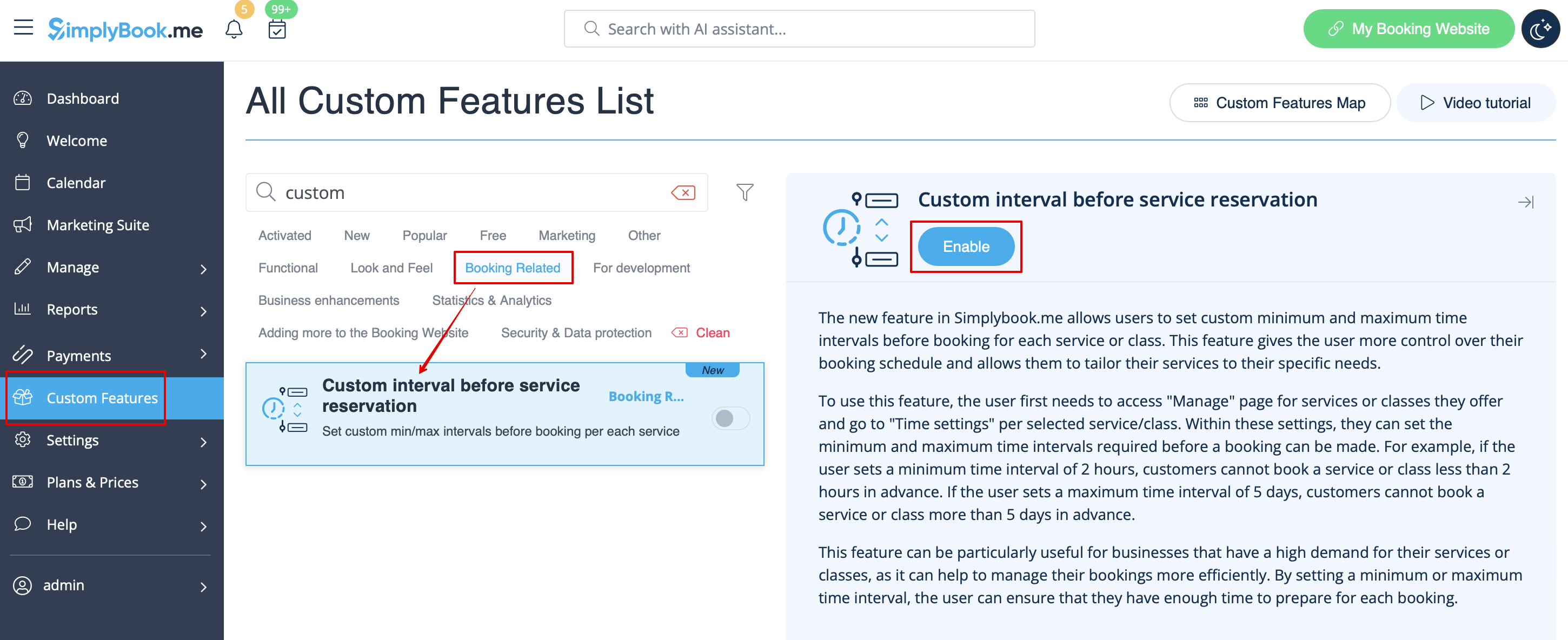
1. Schakel de aangepaste functie 'Aangepast interval vóór reservering van dienst' in in het gedeelte 'Aangepaste functies' -> 'Gerelateerd aan reserveringen'.
2. Ga naar Beheer -> Diensten en kies de dienst die u wilt aanpassen. Klik op het tabblad Tijddetails en binnen deze instellingen kunt u de minimale en maximale tijdsintervallen instellen die vereist zijn voordat een boeking kan worden gemaakt.
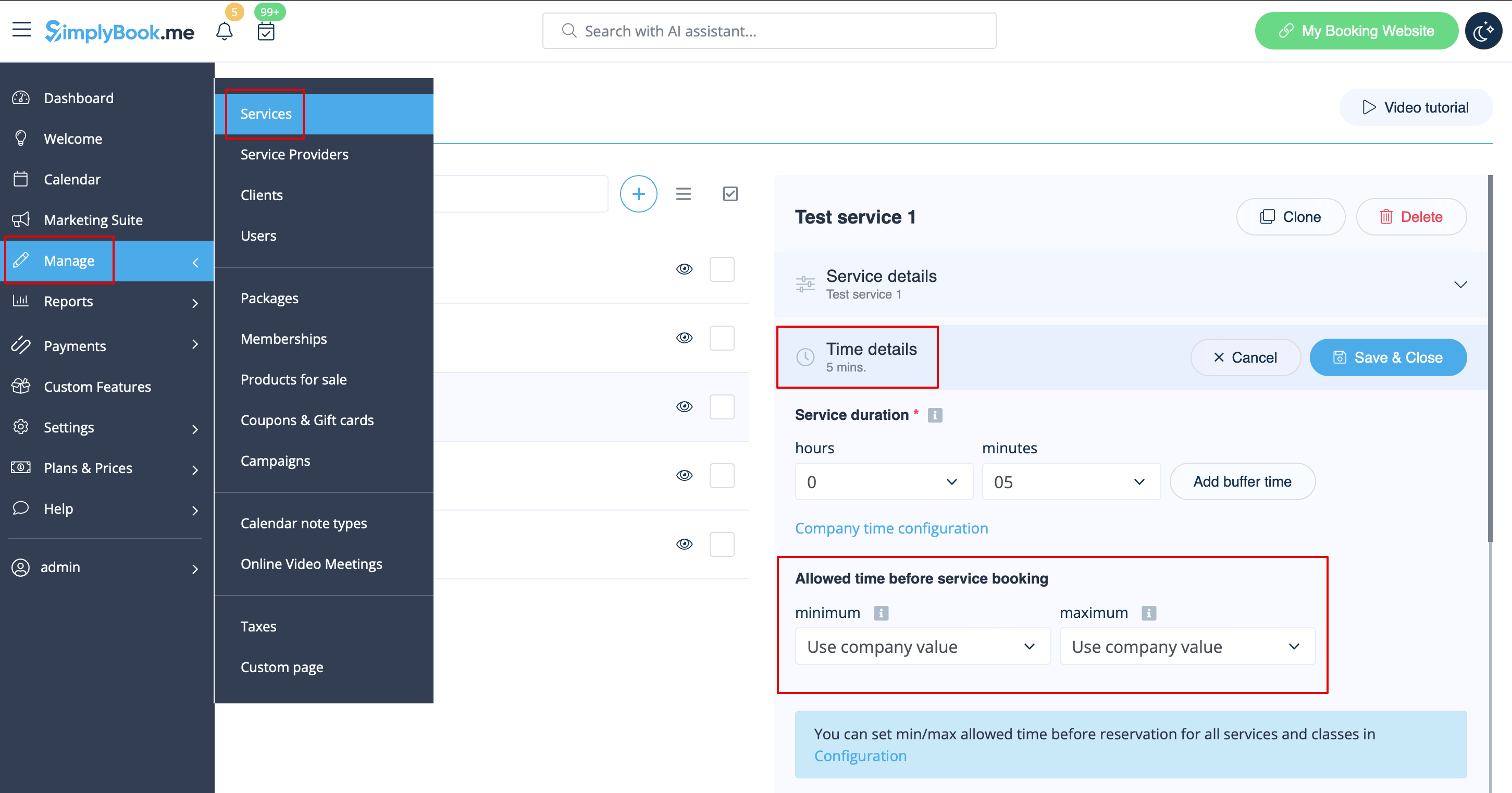
Als u bijvoorbeeld een minimale tijdsinterval van 2 uur instelt, kunnen uw klanten geen service of les boeken die minder dan 2 uur van tevoren plaatsvindt. Als u een maximale tijdsinterval van 5 dagen instelt, kunnen uw klanten geen service of les boeken die meer dan 5 dagen van tevoren plaatsvindt.
3. Nadat alle aanpassingen zijn gedaan, klikt u op de knop Opslaan en sluiten.
Deze functie kan vooral handig zijn voor bedrijven die veel vraag hebben naar hun diensten of lessen, omdat het helpt om hun boekingen efficiënter te beheren. Door een minimum- of maximumtijdsinterval in te stellen, kan de gebruiker ervoor zorgen dat hij voldoende tijd heeft om zich voor te bereiden op elke boeking.

