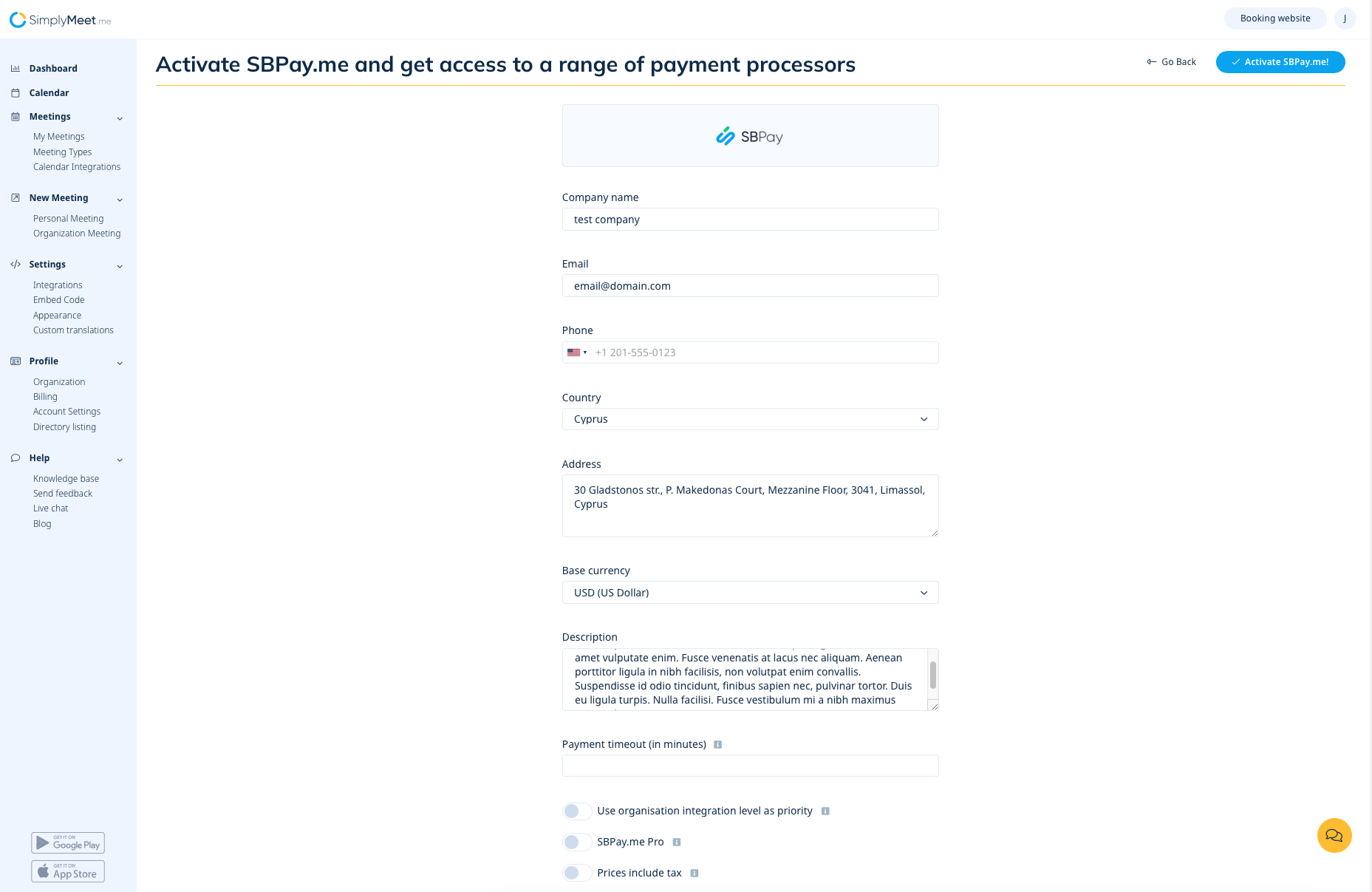
Created page with "== SimplyBook.me == Wenn Sie ein Konto bei SimplyBook.me erstellen und bei der Registrierung den Preis für die Dienstleistung angeben, wird automatisch ein SBPay.me-Konto für Sie erstellt, auf das Sie über das Navigationsmenü auf der linken Seite zugreifen können. 1200px|center|link=https://help.simplybook.me/images/8/83/Sb_indicate_price_on_sign_up.png" |
Created page with "== SimplyMeet.me == Wenn Sie SimplyMeet.me-Nutzer sind, können Sie einfach auf Ihre [https://secure.simplymeet.me/integrations Integrationsseite] gehen und dort die Option SBPay.me auf Benutzer- und/oder Organisationsebene (für kostenpflichtige Abonnements) aktivieren.<br> 1200px|center|link=https://help.simplybook.me/images/6/61/Sbpay_registration_path_sm.png Füllen Sie das Formular über das Unternehmen aus und in wenigen Schr..." |
||
| (One intermediate revision by the same user not shown) | |||
| Line 9: | Line 9: | ||
[[File:Sb indicate price on sign up.png|1200px|center|link=https://help.simplybook.me/images/8/83/Sb_indicate_price_on_sign_up.png]] | [[File:Sb indicate price on sign up.png|1200px|center|link=https://help.simplybook.me/images/8/83/Sb_indicate_price_on_sign_up.png]] | ||
Wenn Sie Online-Zahlungen für ein bereits bestehendes SimplyBook.me-Konto aktivieren möchten, müssen Sie nach der Aktivierung der benutzerdefinierten Funktion [[Accept payments custom feature|„Zahlungen akzeptieren“]] das Formular zu Ihrem Unternehmen ausfüllen und die Basiswährung auswählen.<br> | Wenn Sie Online-Zahlungen für ein bereits bestehendes SimplyBook.me-Konto aktivieren möchten, müssen Sie nach der Aktivierung der benutzerdefinierten Funktion [[Accept payments custom feature|„Zahlungen akzeptieren“]] das Formular zu Ihrem Unternehmen ausfüllen und die Basiswährung auswählen.<br> | ||
Nach dem Absenden wird das Konto innerhalb weniger Sekunden für Sie erstellt. | Nach dem Absenden wird das Konto innerhalb weniger Sekunden für Sie erstellt. | ||
| Line 16: | Line 15: | ||
<br><br> | <br><br> | ||
== SimplyMeet.me == | == SimplyMeet.me == | ||
Wenn Sie SimplyMeet.me-Nutzer sind, können Sie einfach auf Ihre [https://secure.simplymeet.me/integrations Integrationsseite] gehen und dort die Option | Wenn Sie SimplyMeet.me-Nutzer sind, können Sie einfach auf Ihre [https://secure.simplymeet.me/integrations Integrationsseite] gehen und dort die Option SBPay.me auf Benutzer- und/oder Organisationsebene (für kostenpflichtige Abonnements) aktivieren.<br> | ||
[[File:Sbpay registration path sm.png|1200px|center|link=https://help.simplybook.me/images/6/61/Sbpay_registration_path_sm.png]] | [[File:Sbpay registration path sm.png|1200px|center|link=https://help.simplybook.me/images/6/61/Sbpay_registration_path_sm.png]] | ||
Füllen Sie das Formular | Füllen Sie das Formular über das Unternehmen aus und in wenigen Schritten ist Ihr SBPay.me-Konto einsatzbereit. | ||
[[File:Sbpay registration form sm.png|1200px|center|link=https://help.simplybook.me/images/a/a7/Sbpay_registration_form_sm.png]] | [[File:Sbpay registration form sm.png|1200px|center|link=https://help.simplybook.me/images/a/a7/Sbpay_registration_form_sm.png]] | ||
<br><br> | <br><br> | ||
Latest revision as of 08:10, 1 July 2025
Derzeit verfügt SBPay.me über keine separate Registrierungsseite.
Sie erhalten also ein Konto direkt über die Systeme SimplyBook.me oder SimplyMeet.me, wenn Sie Online-Zahlungen für Ihre Dienstleistungen/Termine aktivieren.
SimplyBook.me
Wenn Sie ein Konto bei SimplyBook.me erstellen und bei der Registrierung den Preis für die Dienstleistung angeben, wird automatisch ein SBPay.me-Konto für Sie erstellt, auf das Sie über das Navigationsmenü auf der linken Seite zugreifen können.
Wenn Sie Online-Zahlungen für ein bereits bestehendes SimplyBook.me-Konto aktivieren möchten, müssen Sie nach der Aktivierung der benutzerdefinierten Funktion „Zahlungen akzeptieren“ das Formular zu Ihrem Unternehmen ausfüllen und die Basiswährung auswählen.
Nach dem Absenden wird das Konto innerhalb weniger Sekunden für Sie erstellt.


SimplyMeet.me
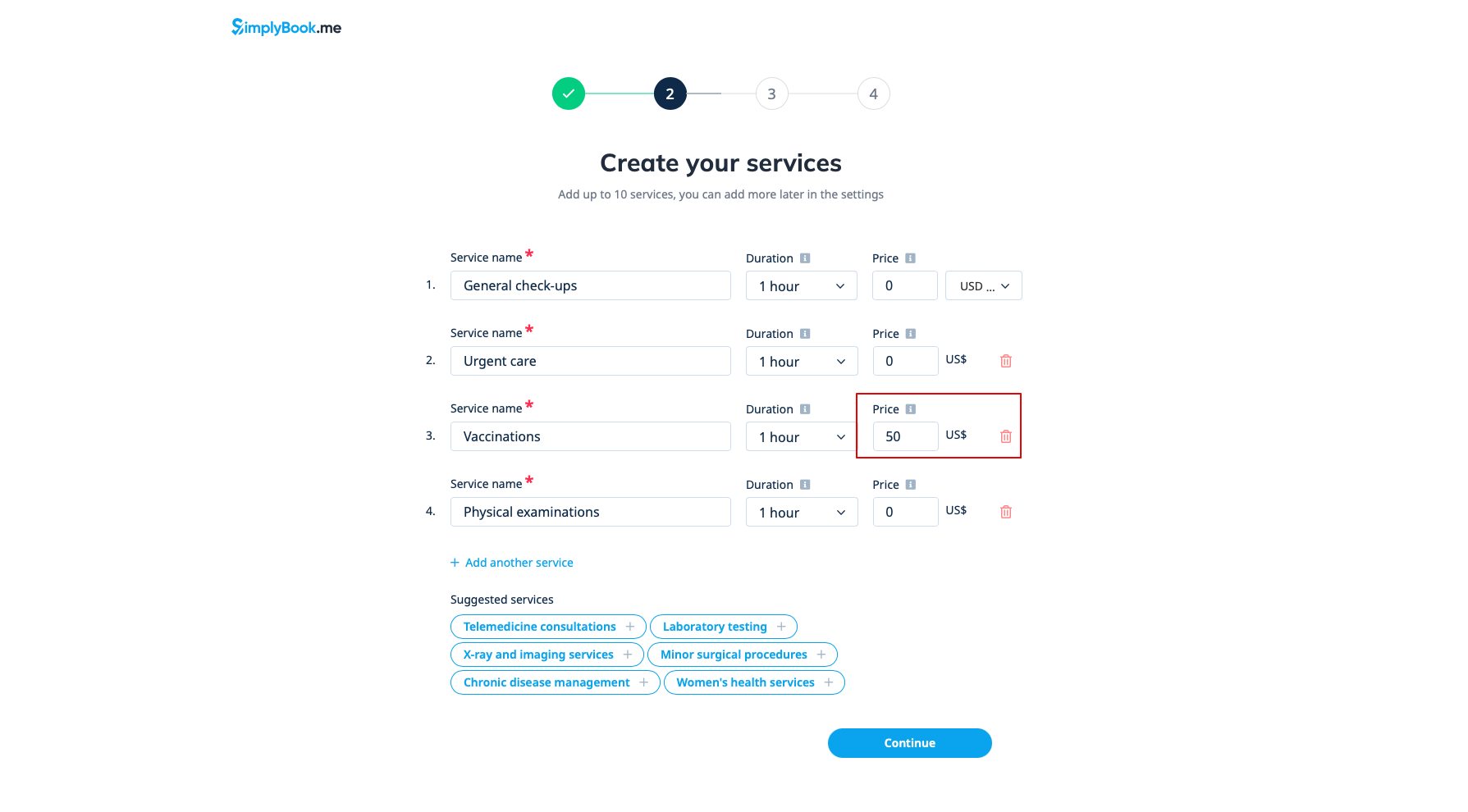
Wenn Sie SimplyMeet.me-Nutzer sind, können Sie einfach auf Ihre Integrationsseite gehen und dort die Option SBPay.me auf Benutzer- und/oder Organisationsebene (für kostenpflichtige Abonnements) aktivieren.
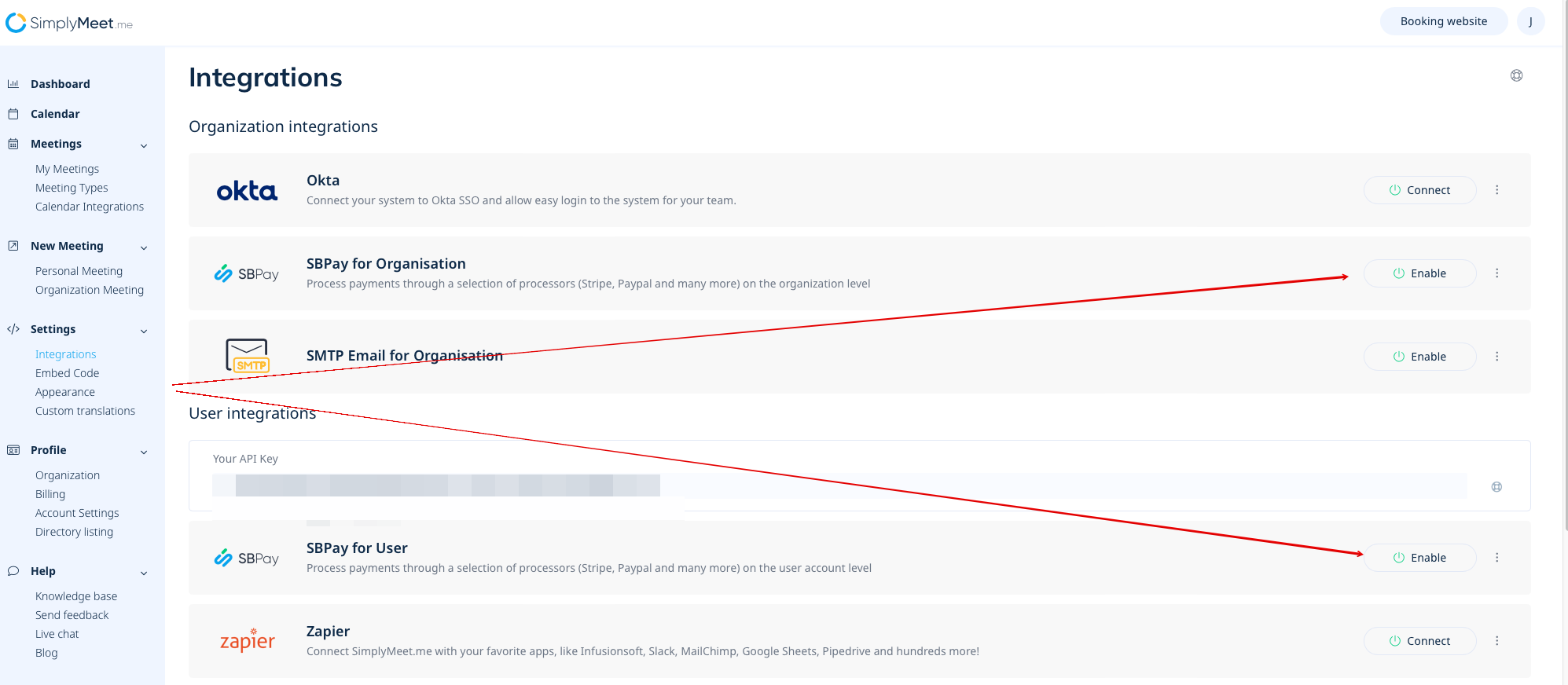
Füllen Sie das Formular über das Unternehmen aus und in wenigen Schritten ist Ihr SBPay.me-Konto einsatzbereit.