Created page with "Wenn du deine Website mit Duda erstellst und ein elegantes, professionelles Buchungserlebnis anbieten möchtest, ist SimplyBook.me die perfekte Lösung. Mit nur wenigen einfachen Schritten kannst du dein Buchungs-Widget direkt in deine Duda-Website einbetten. Alle Dienste, Preise, Verfügbarkeiten und Einstellungen werden in deinem SimplyBook.me-Adminbereich verwaltet, während das Widget vollständig an das Design deiner Website angepasst werden kann. Los geht’s!" Tags: Mobile edit Mobile web edit |
Created page with "''Das könnte auch nützlich sein'' * <div class="article"> Dienstleistungen und Anbieter hinzufügen</div> * <div class="article"> Zahlungen akzeptieren</div> <br><br><br><br>" |
||
| (2 intermediate revisions by the same user not shown) | |||
| Line 9: | Line 9: | ||
Wenn du deine Website mit Duda erstellst und ein elegantes, professionelles Buchungserlebnis anbieten möchtest, ist SimplyBook.me die perfekte Lösung. Mit nur wenigen einfachen Schritten kannst du dein Buchungs-Widget direkt in deine Duda-Website einbetten. Alle Dienste, Preise, Verfügbarkeiten und Einstellungen werden in deinem SimplyBook.me-Adminbereich verwaltet, während das Widget vollständig an das Design deiner Website angepasst werden kann. Los geht’s! | Wenn du deine Website mit Duda erstellst und ein elegantes, professionelles Buchungserlebnis anbieten möchtest, ist SimplyBook.me die perfekte Lösung. Mit nur wenigen einfachen Schritten kannst du dein Buchungs-Widget direkt in deine Duda-Website einbetten. Alle Dienste, Preise, Verfügbarkeiten und Einstellungen werden in deinem SimplyBook.me-Adminbereich verwaltet, während das Widget vollständig an das Design deiner Website angepasst werden kann. Los geht’s! | ||
<br><br> | <br><br> | ||
;So richtest du es ein | |||
; | 1. Melde dich in deinem [https://my.duda.co/ Duda-Dashboard] an.<br> | ||
1. | 2. Erstelle eine neue Website oder öffne die bestehende, in die du das Buchungs-Widget einbetten möchtest.<br> | ||
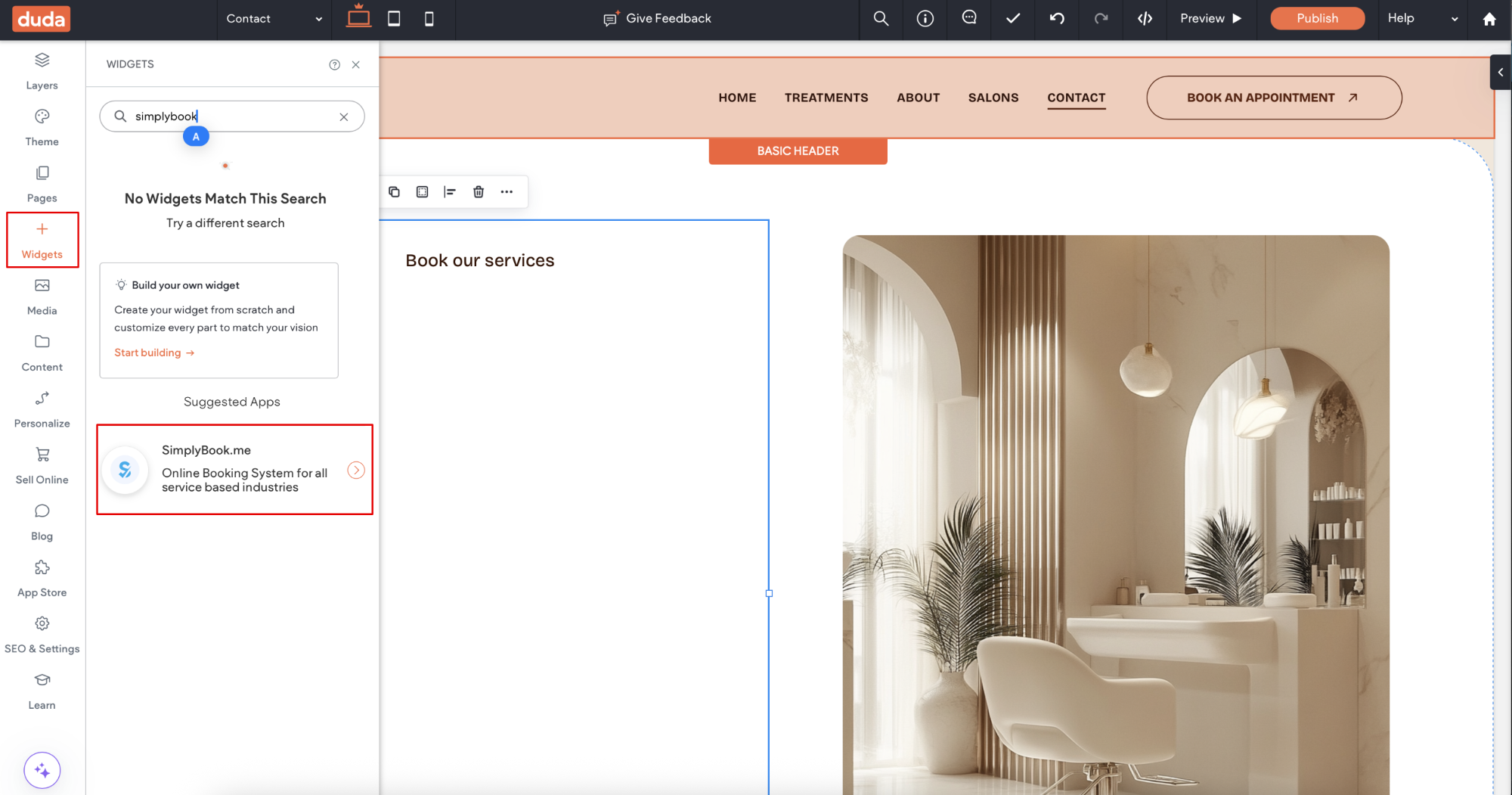
2. | 3. Klicke im Menü auf der linken Seite auf '''Widgets'''.<br> | ||
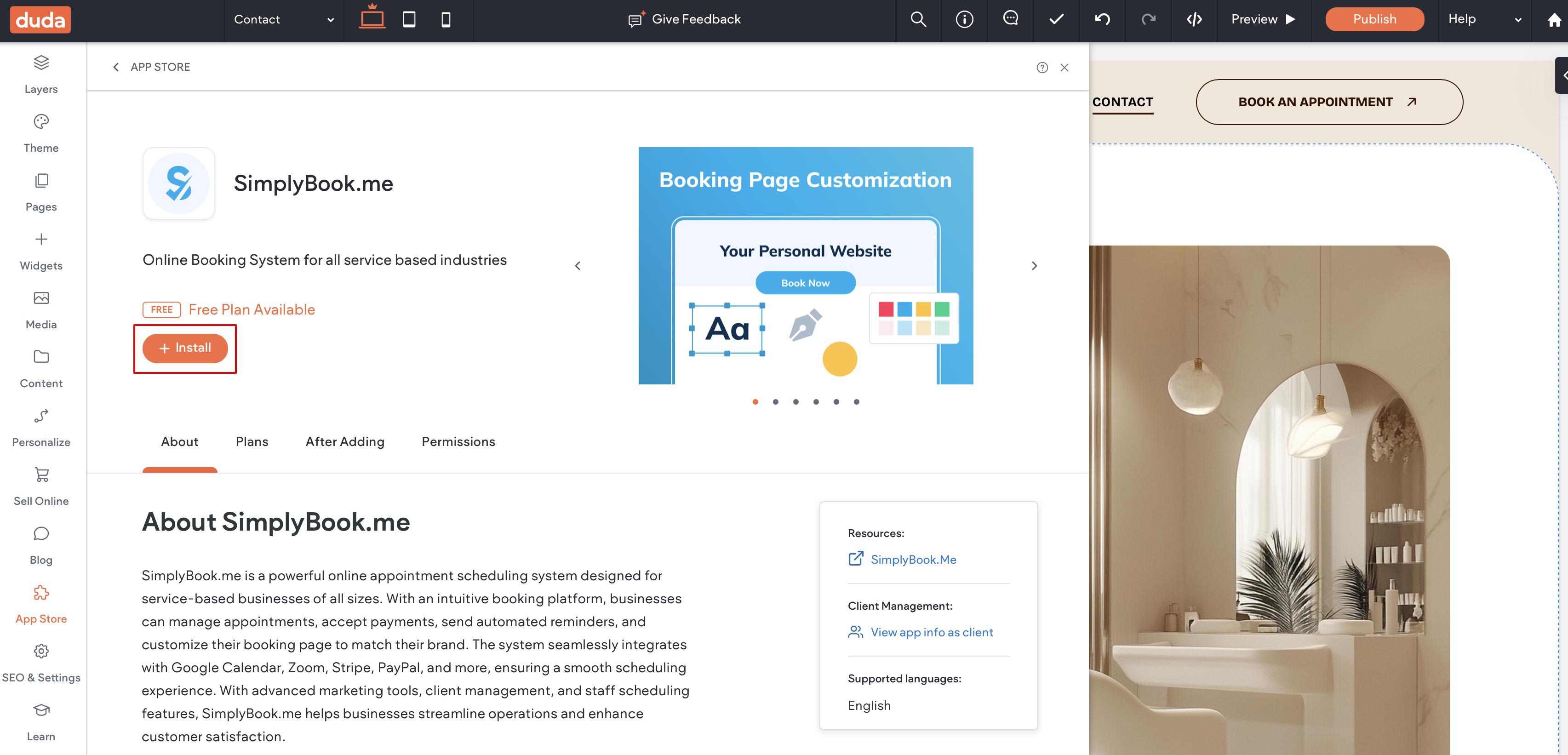
3. | 4. Suche nach ''''SimplyBook''' und installiere es. | ||
4. | |||
[[File:Duda widget sb path.png|1200px|center|link=https://help.simplybook.me/images/5/57/Duda_widget_sb_path.png]] | [[File:Duda widget sb path.png|1200px|center|link=https://help.simplybook.me/images/5/57/Duda_widget_sb_path.png]] | ||
[[File:Duda sb widget install.png|1200px|center|link=https://help.simplybook.me/images/9/9c/Duda_sb_widget_install.png]] | [[File:Duda sb widget install.png|1200px|center|link=https://help.simplybook.me/images/9/9c/Duda_sb_widget_install.png]] | ||
<br><br> | <br><br> | ||
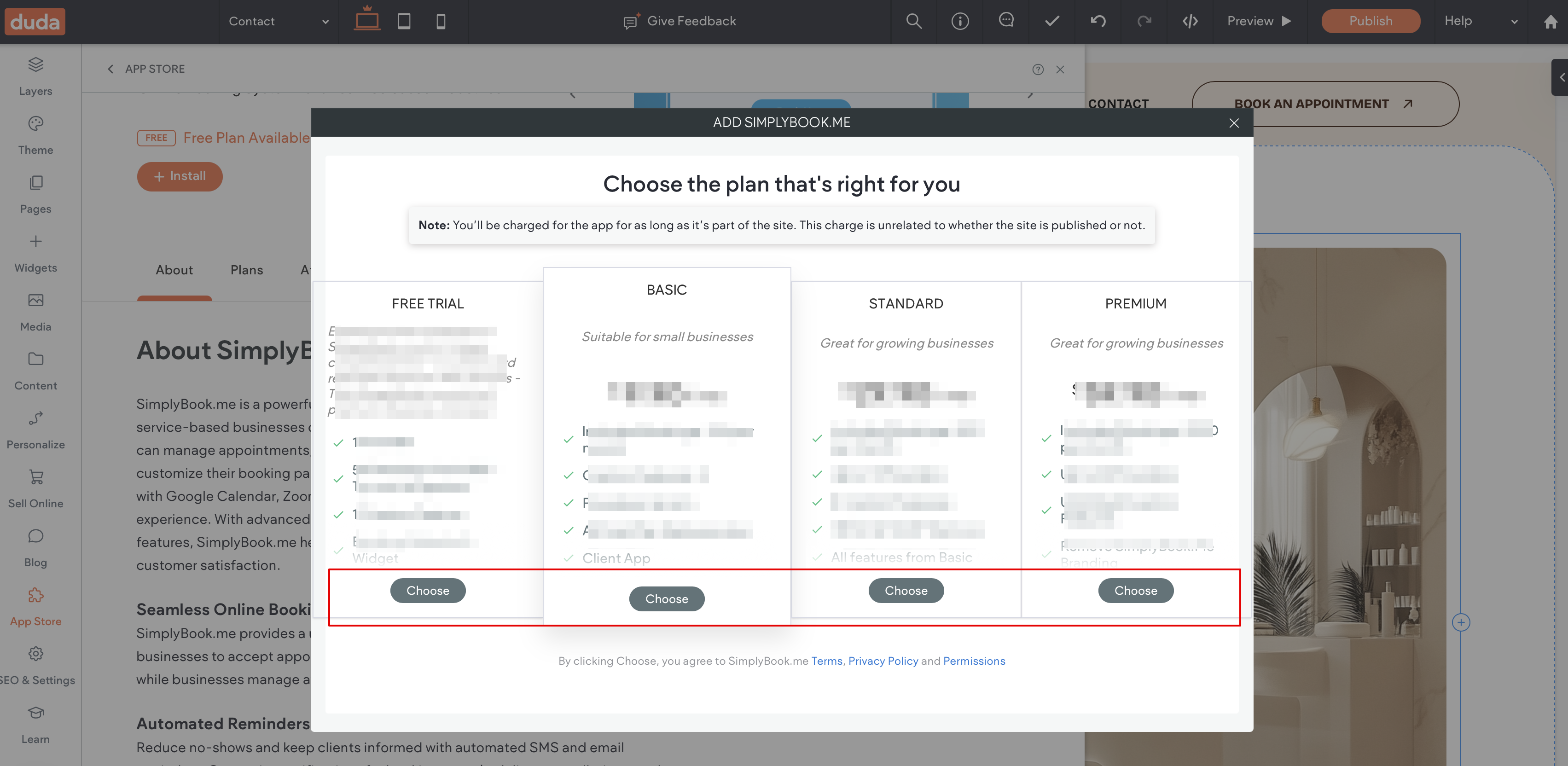
5. | 5. Wähle das passende Abo aus, das auf dein System angewendet werden soll. | ||
[[File:Duda sb widget select the plan.png|1200px|center|link=https://help.simplybook.me/images/6/6e/Duda_sb_widget_select_the_plan.png]] | [[File:Duda sb widget select the plan.png|1200px|center|link=https://help.simplybook.me/images/6/6e/Duda_sb_widget_select_the_plan.png]] | ||
<br><br> | <br><br> | ||
6. | 6. Wähle eine Stelle auf der Seite, an der das Buchungs-Tool erscheinen soll.<br> | ||
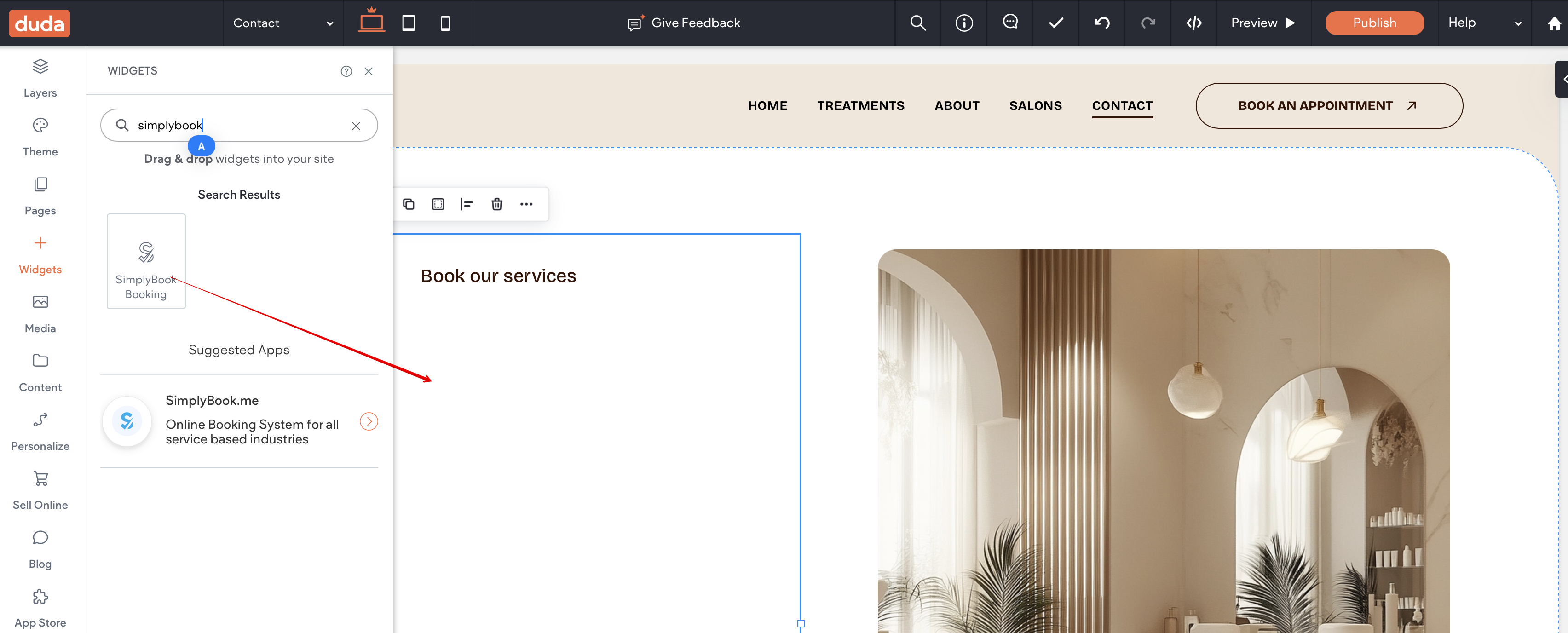
7. | 7. Klicke erneut auf '''Widgets''' und ziehe das Widget ''''Simplybook booking''' auf die Seite.<br> | ||
Das war’s – das Widget ist jetzt hinzugefügt. | |||
[[File:Duda sb add widget to page.png|1200px|center|link=https://help.simplybook.me/images/5/50/Duda_sb_add_widget_to_page.png]] | [[File:Duda sb add widget to page.png|1200px|center|link=https://help.simplybook.me/images/5/50/Duda_sb_add_widget_to_page.png]] | ||
<br><br> | <br><br> | ||
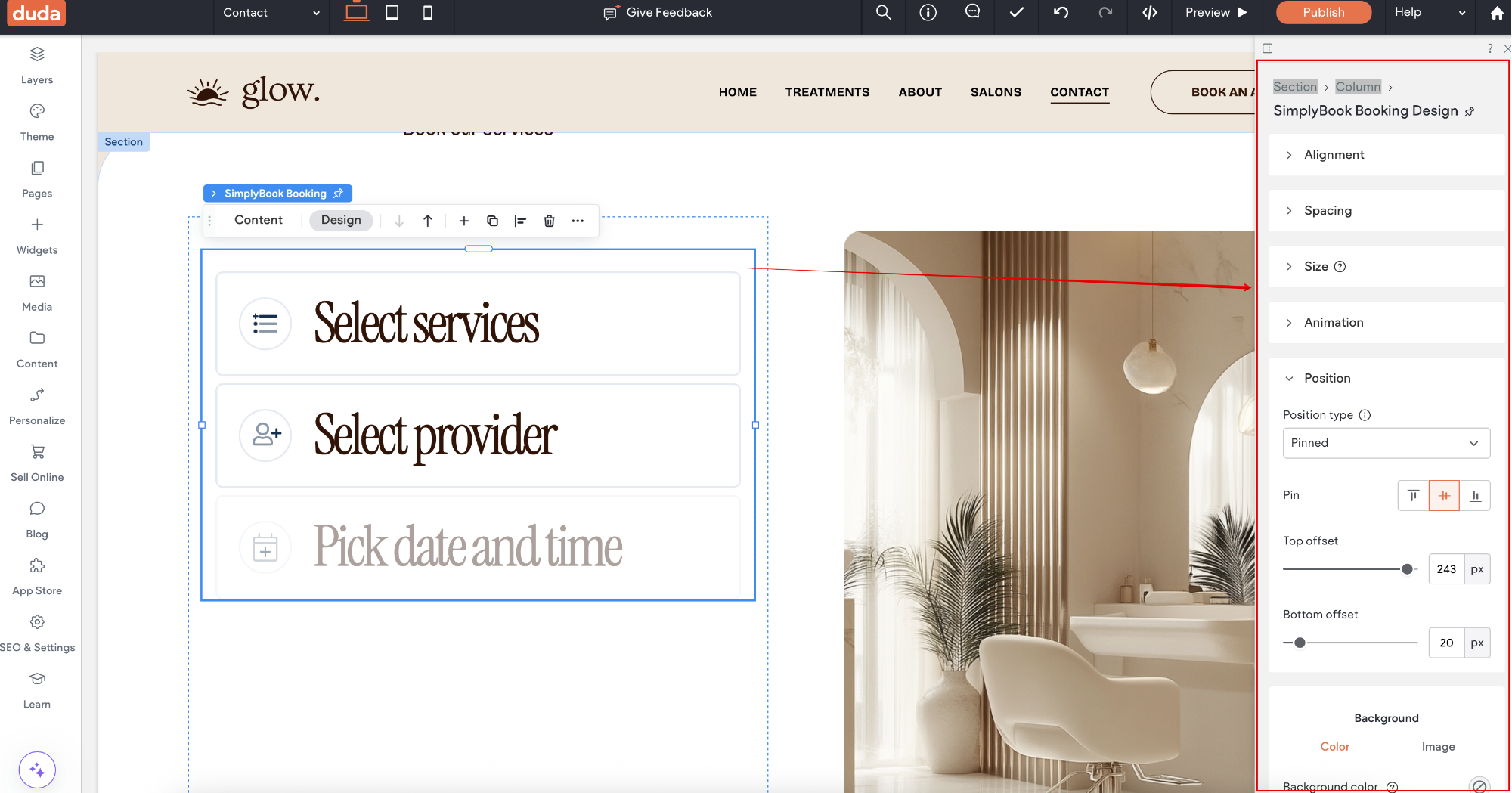
8. | 8. Um das Design anzupassen, verwende die integrierten Bearbeitungsoptionen – das Widget passt sich automatisch an den Stil deiner Website an | ||
[[File:Duda widget sb adjust design.png|1200px|center|link=https://help.simplybook.me/images/5/55/Duda_widget_sb_adjust_design.png]] | [[File:Duda widget sb adjust design.png|1200px|center|link=https://help.simplybook.me/images/5/55/Duda_widget_sb_adjust_design.png]] | ||
<br><br> | <br><br> | ||
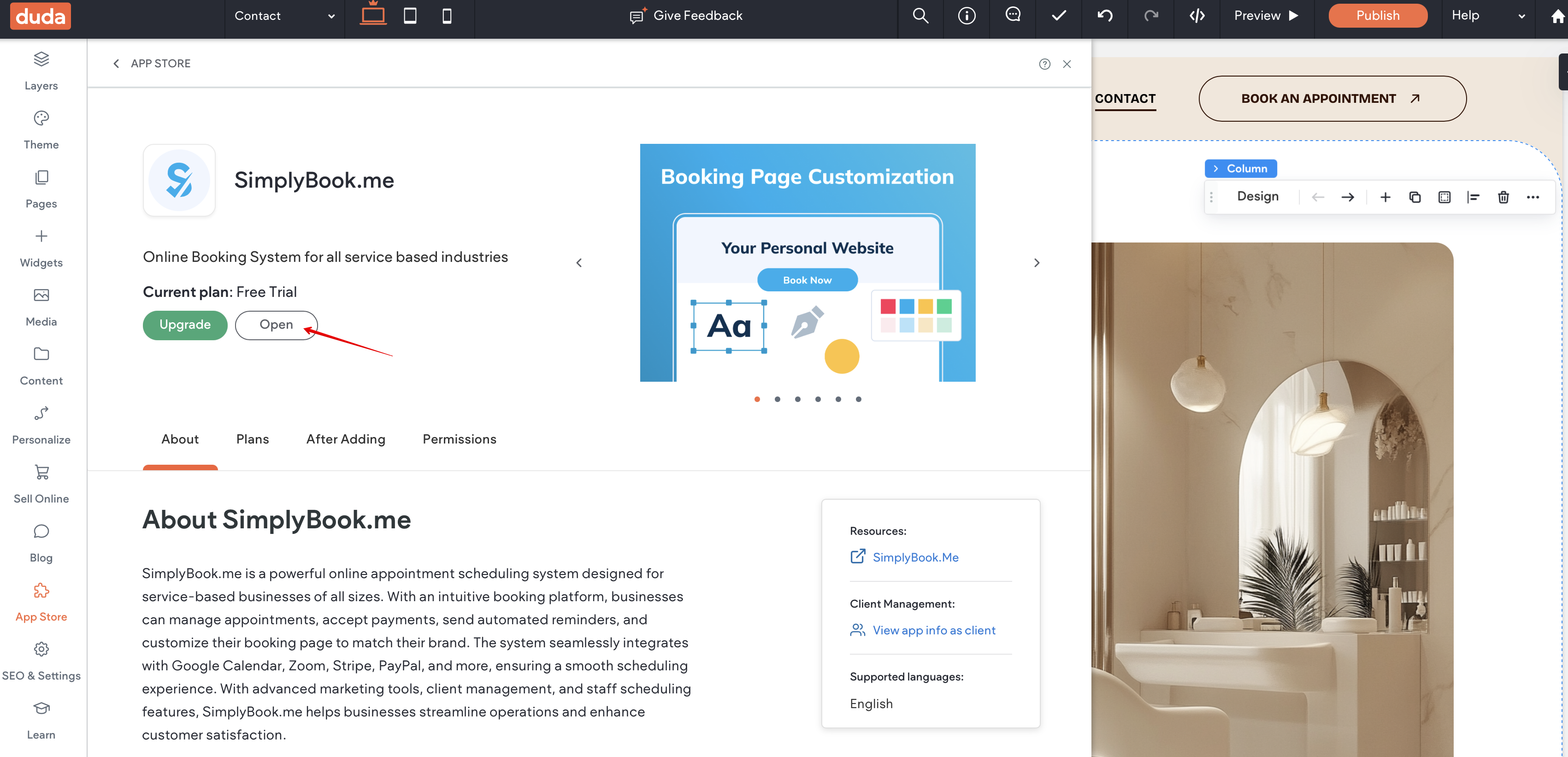
9. | 9. Um deine Dienstleistungen hinzuzufügen oder zu bearbeiten, Preise festzulegen usw., öffne die SimplyBook.me-Adminoberfläche über den Button '''Öffnen''' in der installierten App. | ||
[[File:Duda sb widget open admin side.png|1200px|center|link=https://help.simplybook.me/images/2/21/Duda_sb_widget_open_admin_side.png]] | [[File:Duda sb widget open admin side.png|1200px|center|link=https://help.simplybook.me/images/2/21/Duda_sb_widget_open_admin_side.png]] | ||
<br><br> | <br><br> | ||
''Das könnte auch nützlich sein'' | |||
'' | * <div class="article">[[Special:MyLanguage/Adding_services,_providers_and_availability(new_interface) | Dienstleistungen und Anbieter hinzufügen]]</div> | ||
* <div class="article">[[Special:MyLanguage/Adding_services,_providers_and_availability(new_interface) | | * <div class="article">[[Special:MyLanguage/Accept_payments_custom_feature| Zahlungen akzeptieren]]</div> | ||
* <div class="article">[[Special:MyLanguage/Accept_payments_custom_feature| | |||
<br><br><br><br> | <br><br><br><br> | ||
Latest revision as of 14:21, 16 July 2025

Wenn du deine Website mit Duda erstellst und ein elegantes, professionelles Buchungserlebnis anbieten möchtest, ist SimplyBook.me die perfekte Lösung. Mit nur wenigen einfachen Schritten kannst du dein Buchungs-Widget direkt in deine Duda-Website einbetten. Alle Dienste, Preise, Verfügbarkeiten und Einstellungen werden in deinem SimplyBook.me-Adminbereich verwaltet, während das Widget vollständig an das Design deiner Website angepasst werden kann. Los geht’s!
- So richtest du es ein
1. Melde dich in deinem Duda-Dashboard an.
2. Erstelle eine neue Website oder öffne die bestehende, in die du das Buchungs-Widget einbetten möchtest.
3. Klicke im Menü auf der linken Seite auf Widgets.
4. Suche nach 'SimplyBook und installiere es.
5. Wähle das passende Abo aus, das auf dein System angewendet werden soll.
6. Wähle eine Stelle auf der Seite, an der das Buchungs-Tool erscheinen soll.
7. Klicke erneut auf Widgets und ziehe das Widget 'Simplybook booking auf die Seite.
Das war’s – das Widget ist jetzt hinzugefügt.
8. Um das Design anzupassen, verwende die integrierten Bearbeitungsoptionen – das Widget passt sich automatisch an den Stil deiner Website an
9. Um deine Dienstleistungen hinzuzufügen oder zu bearbeiten, Preise festzulegen usw., öffne die SimplyBook.me-Adminoberfläche über den Button Öffnen in der installierten App.
Das könnte auch nützlich sein
