Created page with "Якщо ви створюєте сайт на платформі Duda і хочете запропонувати стильний та професійний досвід онлайн-бронювання, SimplyBook.me — ідеальне рішення. Лише за кілька простих кроків ви можете вбудувати віджет бронювання безпосередньо на свій сайт Duda. Усі послуги, ціни, д..." Tags: Mobile edit Mobile web edit |
Created page with "''Вам також може знадобитися'' * <div class="article"> Додавання послуг і постачальників</div> * <div class="article"> Прийом оплат</div> <br><br><br><br>" |
||
| (2 intermediate revisions by the same user not shown) | |||
| Line 9: | Line 9: | ||
Якщо ви створюєте сайт на платформі Duda і хочете запропонувати стильний та професійний досвід онлайн-бронювання, SimplyBook.me — ідеальне рішення. Лише за кілька простих кроків ви можете вбудувати віджет бронювання безпосередньо на свій сайт Duda. Усі послуги, ціни, доступність та налаштування керуються з адміністративної панелі SimplyBook.me, а сам віджет повністю налаштовується відповідно до дизайну вашого сайту. Почнімо! | Якщо ви створюєте сайт на платформі Duda і хочете запропонувати стильний та професійний досвід онлайн-бронювання, SimplyBook.me — ідеальне рішення. Лише за кілька простих кроків ви можете вбудувати віджет бронювання безпосередньо на свій сайт Duda. Усі послуги, ціни, доступність та налаштування керуються з адміністративної панелі SimplyBook.me, а сам віджет повністю налаштовується відповідно до дизайну вашого сайту. Почнімо! | ||
<br><br> | <br><br> | ||
;Як налаштувати | |||
; | 1. Увійдіть до [https://my.duda.co/ панелі керування Duda].<br> | ||
1. | 2. Створіть новий сайт або відкрийте наявний, куди ви хочете додати віджет бронювання.<br> | ||
2. | 3. У меню ліворуч натисніть '''Widgets'''.<br> | ||
3. | 4. Знайдіть ''''SimplyBook'''' і встановіть його. | ||
4. | |||
[[File:Duda widget sb path.png|1200px|center|link=https://help.simplybook.me/images/5/57/Duda_widget_sb_path.png]] | [[File:Duda widget sb path.png|1200px|center|link=https://help.simplybook.me/images/5/57/Duda_widget_sb_path.png]] | ||
[[File:Duda sb widget install.png|1200px|center|link=https://help.simplybook.me/images/9/9c/Duda_sb_widget_install.png]] | [[File:Duda sb widget install.png|1200px|center|link=https://help.simplybook.me/images/9/9c/Duda_sb_widget_install.png]] | ||
<br><br> | <br><br> | ||
5. | 5. Виберіть відповідну підписку, яку потрібно застосувати до вашої системи. | ||
[[File:Duda sb widget select the plan.png|1200px|center|link=https://help.simplybook.me/images/6/6e/Duda_sb_widget_select_the_plan.png]] | [[File:Duda sb widget select the plan.png|1200px|center|link=https://help.simplybook.me/images/6/6e/Duda_sb_widget_select_the_plan.png]] | ||
<br><br> | <br><br> | ||
6. | 6. Виберіть місце на сторінці, де має з’явитися інструмент бронювання.<br> | ||
7. | 7. Знову натисніть '''Widgets''' і перетягніть ''''Simplybook booking'''' на сторінку.<br> | ||
Готово — віджет додано. | |||
[[File:Duda sb add widget to page.png|1200px|center|link=https://help.simplybook.me/images/5/50/Duda_sb_add_widget_to_page.png]] | [[File:Duda sb add widget to page.png|1200px|center|link=https://help.simplybook.me/images/5/50/Duda_sb_add_widget_to_page.png]] | ||
<br><br> | <br><br> | ||
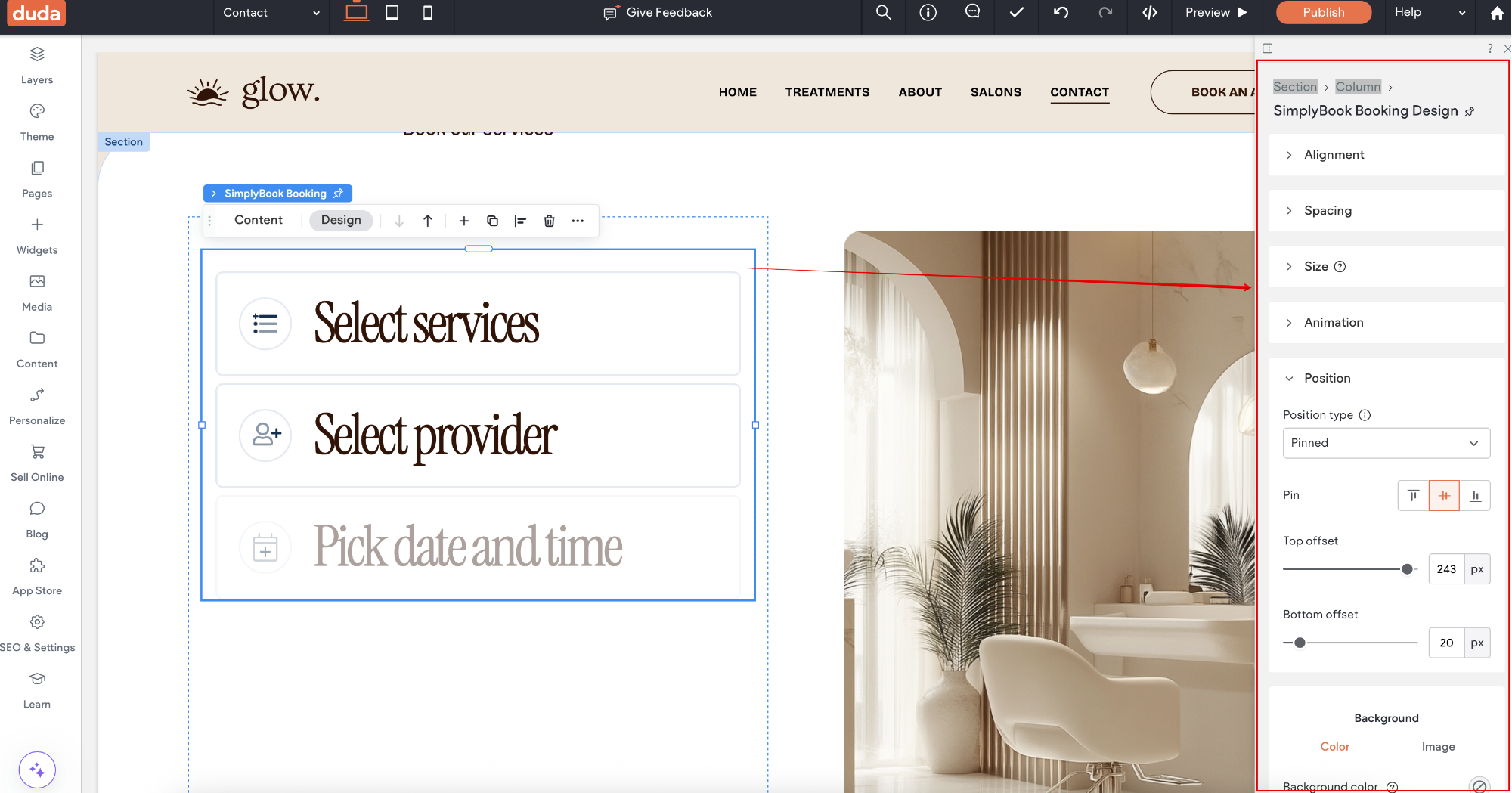
8. | 8. Щоб змінити дизайн, скористайтеся вбудованими параметрами редагування — віджет автоматично підлаштується під стиль вашого сайту. | ||
[[File:Duda widget sb adjust design.png|1200px|center|link=https://help.simplybook.me/images/5/55/Duda_widget_sb_adjust_design.png]] | [[File:Duda widget sb adjust design.png|1200px|center|link=https://help.simplybook.me/images/5/55/Duda_widget_sb_adjust_design.png]] | ||
<br><br> | <br><br> | ||
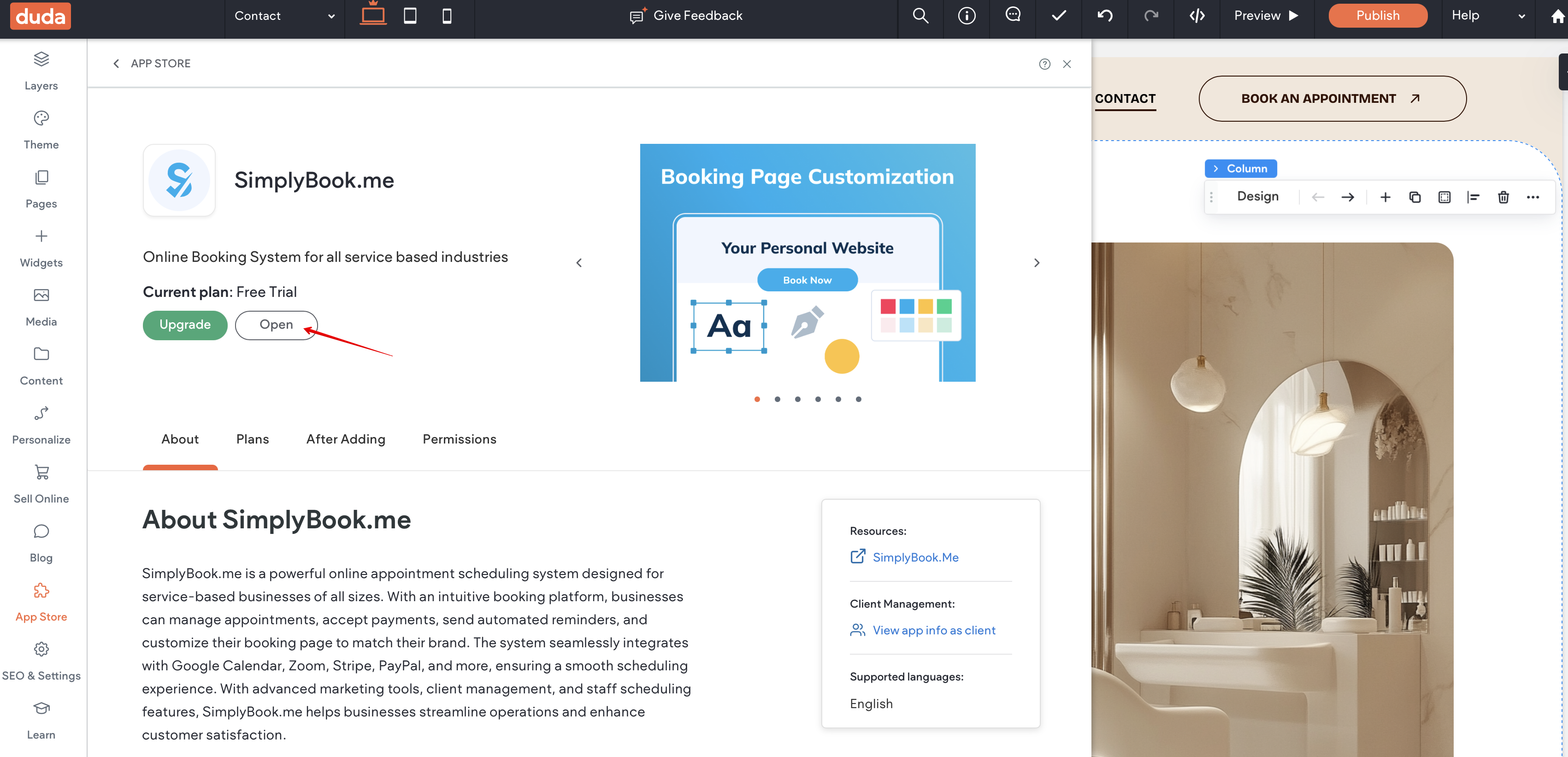
9. | 9. Щоб додати або змінити послуги, встановити ціни тощо, відкрийте адміністративну панель SimplyBook.me, натиснувши кнопку '''Відкрити''' в установленому застосунку. | ||
[[File:Duda sb widget open admin side.png|1200px|center|link=https://help.simplybook.me/images/2/21/Duda_sb_widget_open_admin_side.png]] | [[File:Duda sb widget open admin side.png|1200px|center|link=https://help.simplybook.me/images/2/21/Duda_sb_widget_open_admin_side.png]] | ||
<br><br> | <br><br> | ||
''Вам також може знадобитися'' | |||
'' | * <div class="article">[[Special:MyLanguage/Adding_services,_providers_and_availability(new_interface) | Додавання послуг і постачальників]]</div> | ||
* <div class="article">[[Special:MyLanguage/Adding_services,_providers_and_availability(new_interface) | | * <div class="article">[[Special:MyLanguage/Accept_payments_custom_feature| Прийом оплат]]</div> | ||
* <div class="article">[[Special:MyLanguage/Accept_payments_custom_feature| | |||
<br><br><br><br> | <br><br><br><br> | ||
Latest revision as of 14:26, 16 July 2025

Якщо ви створюєте сайт на платформі Duda і хочете запропонувати стильний та професійний досвід онлайн-бронювання, SimplyBook.me — ідеальне рішення. Лише за кілька простих кроків ви можете вбудувати віджет бронювання безпосередньо на свій сайт Duda. Усі послуги, ціни, доступність та налаштування керуються з адміністративної панелі SimplyBook.me, а сам віджет повністю налаштовується відповідно до дизайну вашого сайту. Почнімо!
- Як налаштувати
1. Увійдіть до панелі керування Duda.
2. Створіть новий сайт або відкрийте наявний, куди ви хочете додати віджет бронювання.
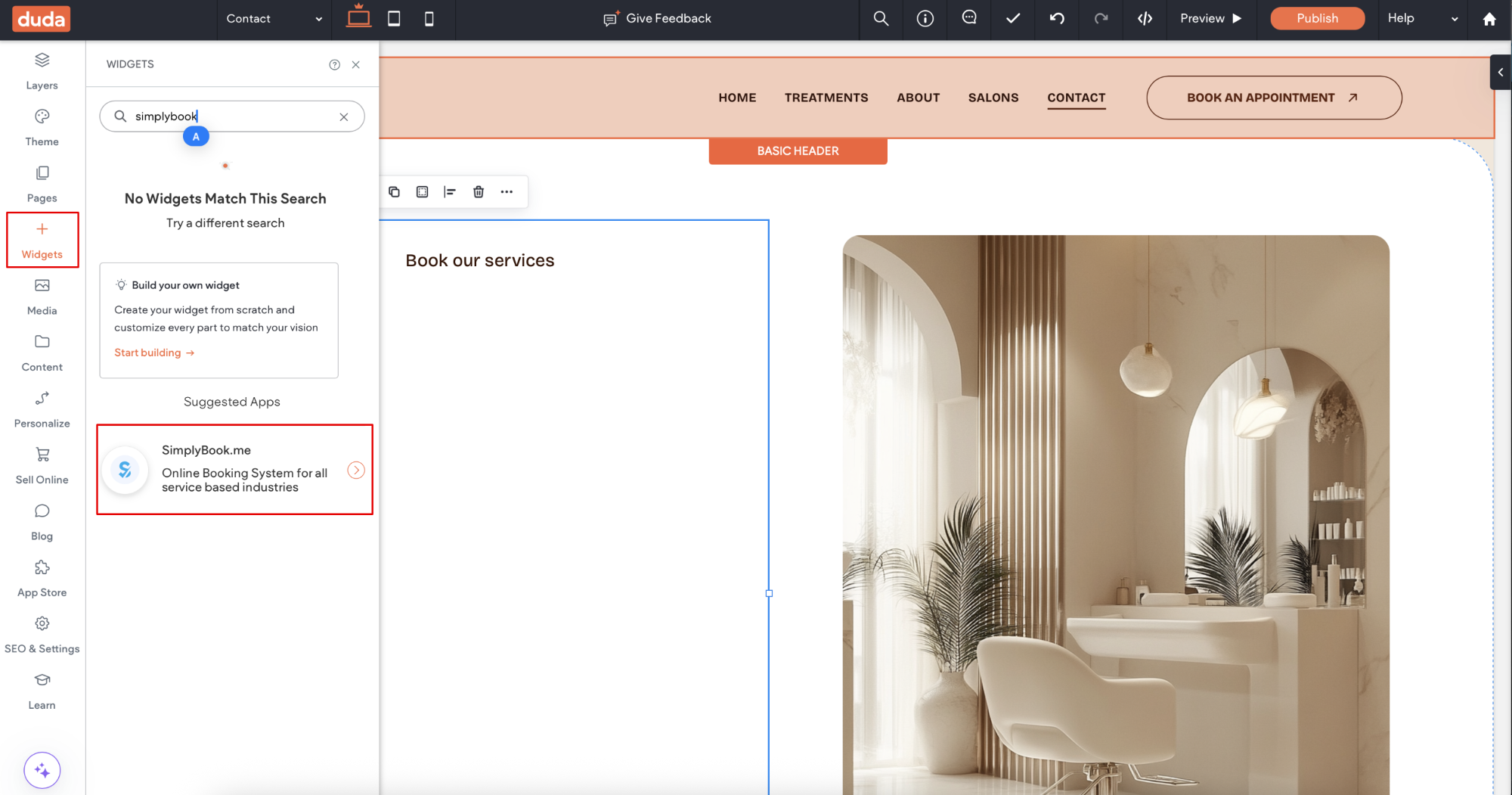
3. У меню ліворуч натисніть Widgets.
4. Знайдіть 'SimplyBook' і встановіть його.
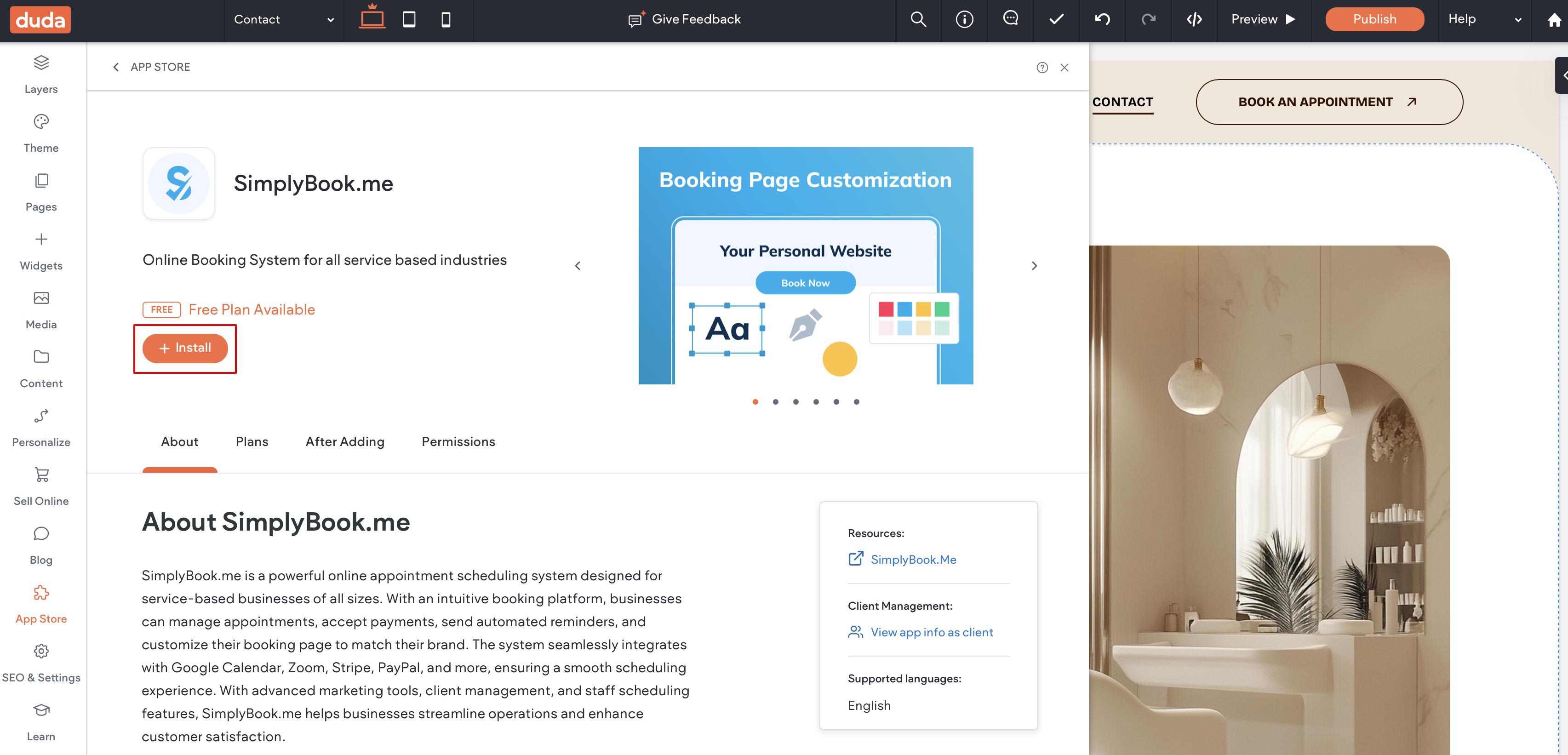
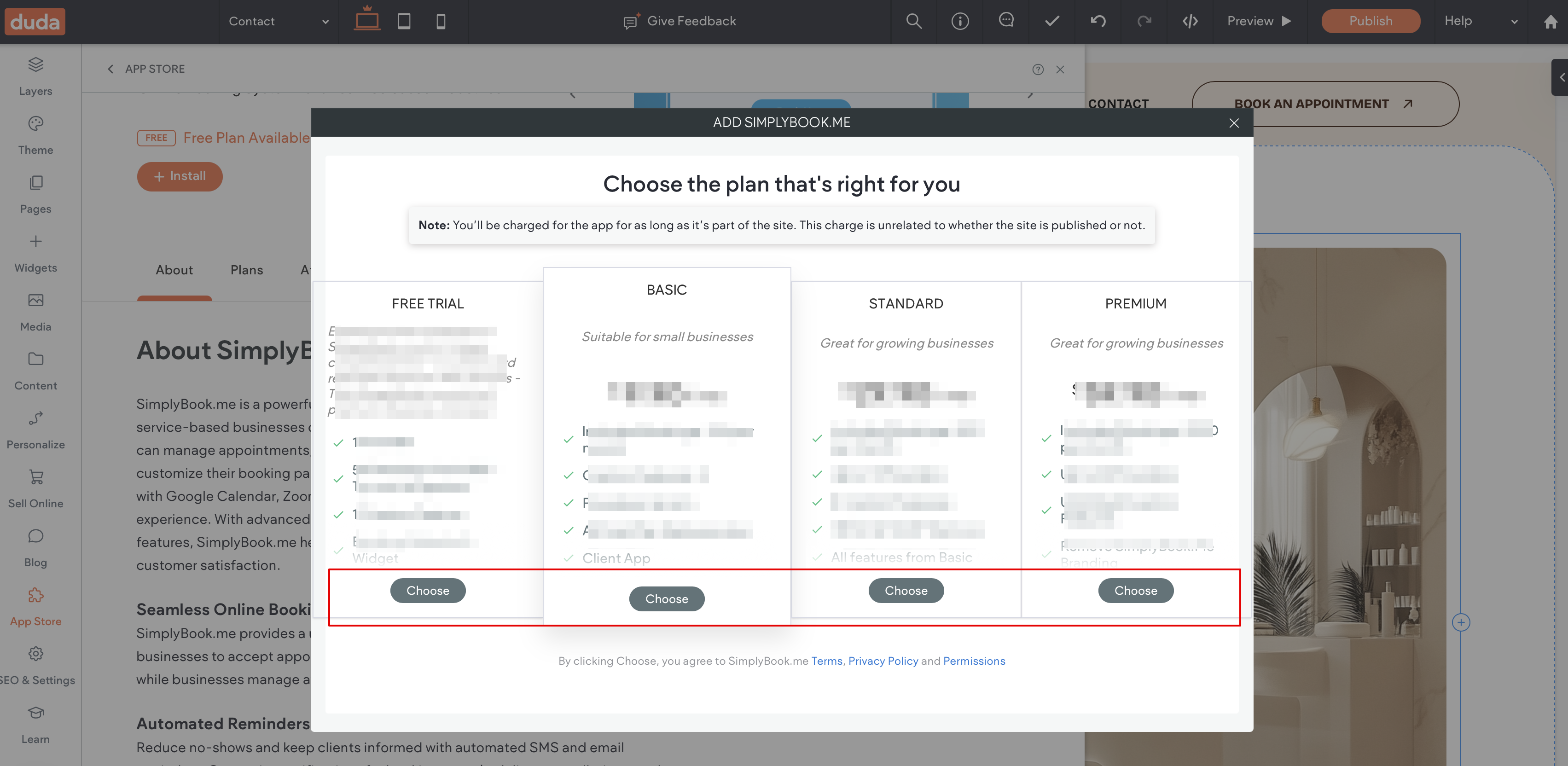
5. Виберіть відповідну підписку, яку потрібно застосувати до вашої системи.
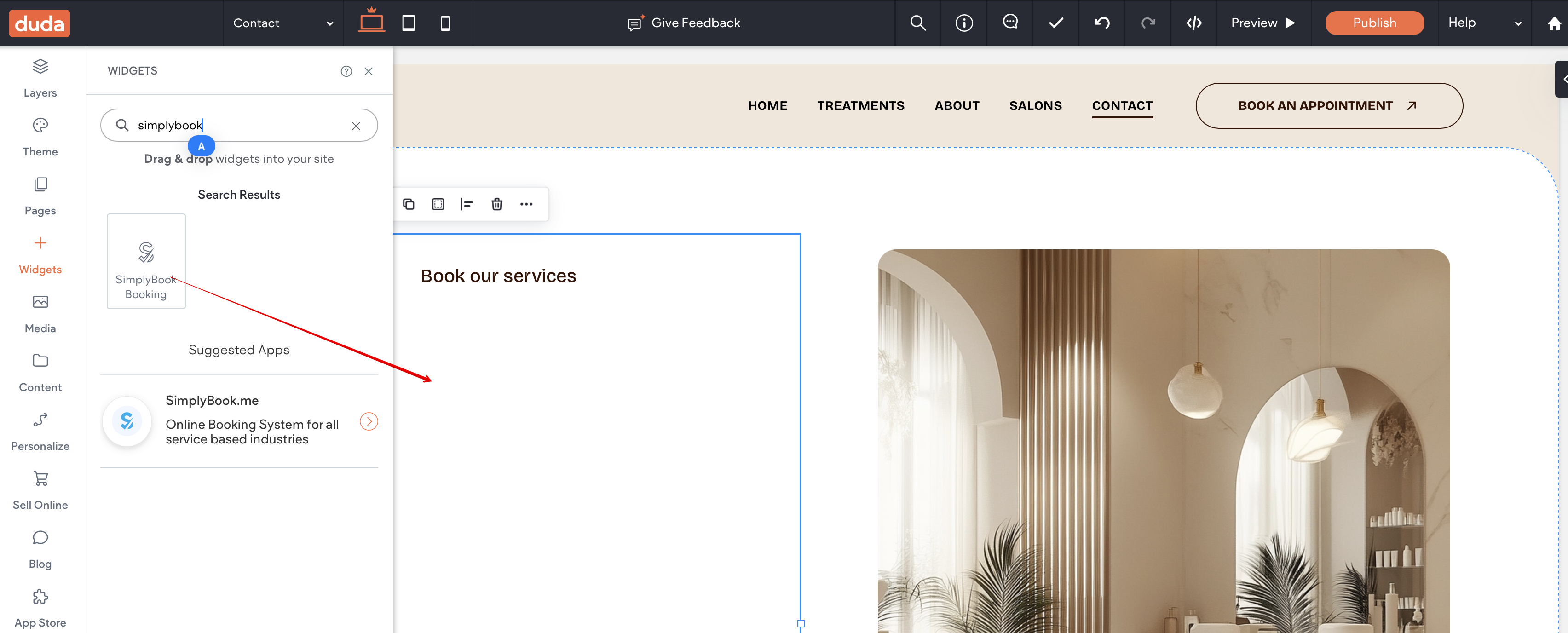
6. Виберіть місце на сторінці, де має з’явитися інструмент бронювання.
7. Знову натисніть Widgets і перетягніть 'Simplybook booking' на сторінку.
Готово — віджет додано.
8. Щоб змінити дизайн, скористайтеся вбудованими параметрами редагування — віджет автоматично підлаштується під стиль вашого сайту.
9. Щоб додати або змінити послуги, встановити ціни тощо, відкрийте адміністративну панель SimplyBook.me, натиснувши кнопку Відкрити в установленому застосунку.
Вам також може знадобитися
