From SimplyBook.me
Updating to match new version of source page |
No edit summary |
||
| (3 intermediate revisions by 2 users not shown) | |||
| Line 2: | Line 2: | ||
{{#seo: | {{#seo: | ||
|title=Limit Bookings custom feature - SimplyBook.me | |title=Limit Bookings custom feature - SimplyBook.me | ||
|beskrivelse= | |beskrivelse=Begræns bookinger pr. tidsinterval eller pr. kunde. Indstil kapacitetsgrænser og forhindre overbooking. Nyttigt når ressourcer er begrænsede: rum, udstyr, personale. | ||
|titlemode=append | |titlemode=append | ||
|keywords=faq, frequently asked questions, booking software, appointment system questions, appointments online, calendar software, booking system, booking calendar, scheduling software, online appointment scheduling, online scheduling, plugins, custom features, additional functionality, limit bookings per timeslot, limit bookings per system, restrict number of bookings, restrict bookings quantity, limit bookings quantity | |keywords=faq, frequently asked questions, booking software, appointment system questions, appointments online, calendar software, booking system, booking calendar, scheduling software, online appointment scheduling, online scheduling, plugins, custom features, additional functionality, limit bookings per timeslot, limit bookings per system, restrict number of bookings, restrict bookings quantity, limit bookings quantity | ||
| Line 12: | Line 12: | ||
[[File:Limit bookings new icon.png |left]] | [[File:Limit bookings new icon.png |left]] | ||
Denne brugerdefinerede funktion giver dig mulighed for at begrænse antallet af bookinger, der kan foretages samtidig. Denne funktion er nyttig, hvis dine tjenester kræver ekstra ressourcer såsom en tandlægestol eller et rum i et studie. (En anden måde at begrænse antallet af bookinger på grund af begrænsede ressourcer er at bruge funktionen [[Special:MyLanguage/Related_Resources_custom_feature|Relaterede ressourcer]] i stedet). Når bookinggrænsen er nået, vil det tilsvarende tidsinterval fremstå som pause i bookingkalenderen (og i administrationsinterfacet, hvis du ikke har indstillet undtagelser for administrator). Det er muligt at sætte en generel grænse for samtidige bookinger samt specifikke grænser for hver enkelt tjeneste. | |||
Denne | |||
<br> | <br> | ||
<br> | <br> | ||
<pre> | <pre>Eksempel: Du har 2 udbydere og 1 lokale, og begge udbydere er tilgængelige kl. 10.00. | ||
Hver udbyder | Hver udbyder kan betjene én person ad gangen, så i alt kan 2 personer booke kl. 10.00. | ||
Men du | Men du vil begrænse dette til 1 person, da der kun er ét lokale til rådighed. | ||
Du skal aktivere den brugerdefinerede funktion Begræns | Du skal aktivere den brugerdefinerede funktion "Begræns Bookinger" og sætte grænsen til 1. | ||
Når én person så booker kl. 10.00, vil det tidsrum være lukket for den anden udbyder.</pre> | |||
<br><br> | <br><br> | ||
</ | <span style="background-color:#ffe9e9; padding:5px; border-radius:5px;">'''Vigtigt!'''</span> | ||
* <span style="background-color:#ffe9e9; padding:5px; border-radius:5px;">Denne funktion er ikke kompatibel med [[Special:MyLanguage/Display_Remaining_Spaces| Vis Tilbageværende Pladser]]</span> | |||
<br><br> | <br><br> | ||
; | ;Sådan bruges det | ||
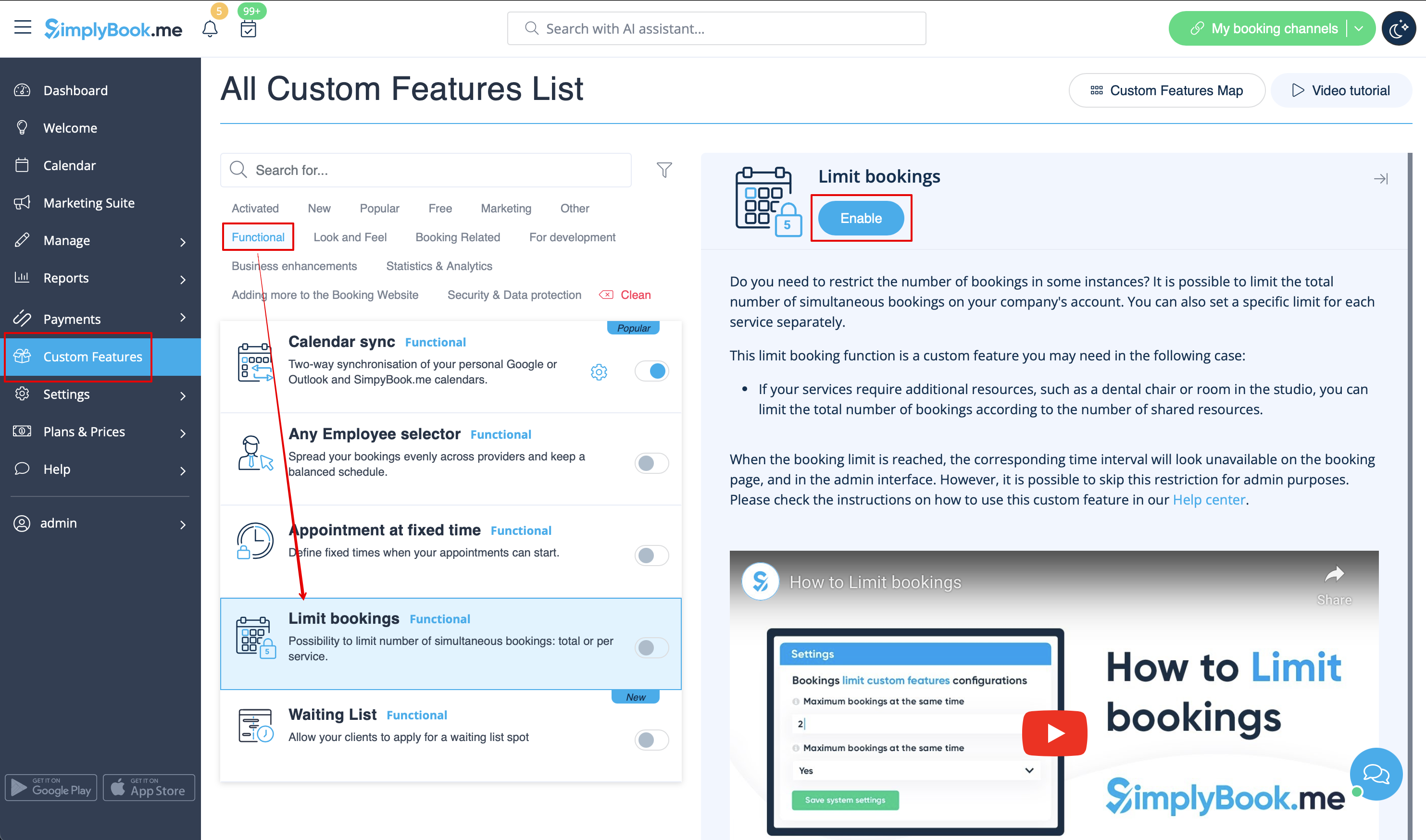
:1. | :1. Aktivér denne brugerdefinerede funktion på din side med Brugerdefinerede Funktioner. | ||
[[File:Limit bookings enable path redesigned.png|1200px| center|link=https://help.simplybook.me/images/a/a4/Limit_bookings_enable_path_redesigned.png]] | [[File:Limit bookings enable path redesigned.png|1200px| center|link=https://help.simplybook.me/images/a/a4/Limit_bookings_enable_path_redesigned.png]] | ||
<br><br> | <br><br> | ||
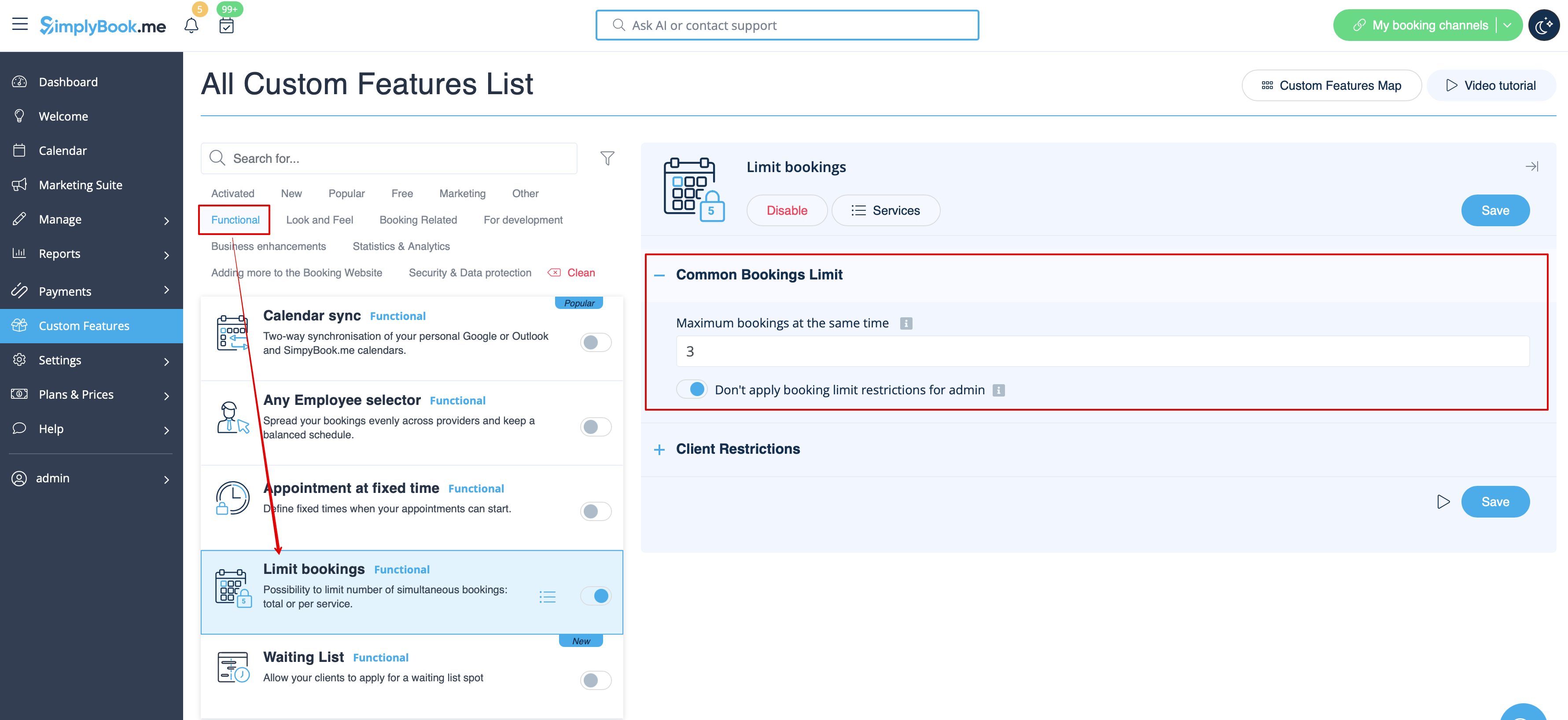
:2. | :2. Gå til indstillingerne i højre side, hvis du ønsker at begrænse antallet af bookinger i hele systemet. | ||
:3. | :3. Hvis du vil sætte en grænse pr. tidsinterval for hele systemet, så udvid den første blok "Fælles bookinggrænse" og angiv det ønskede antal. Som resultat vil alle dine tjenester og klasser være begrænset til dette antal bookinger. | ||
[[File:Limit bookings common limit per system.png|1200px | center|link=https://help.simplybook.me/images/6/68/Limit_bookings_common_limit_per_system.png]] | [[File:Limit bookings common limit per system.png|1200px | center|link=https://help.simplybook.me/images/6/68/Limit_bookings_common_limit_per_system.png]] | ||
<br><br> | <br><br> | ||
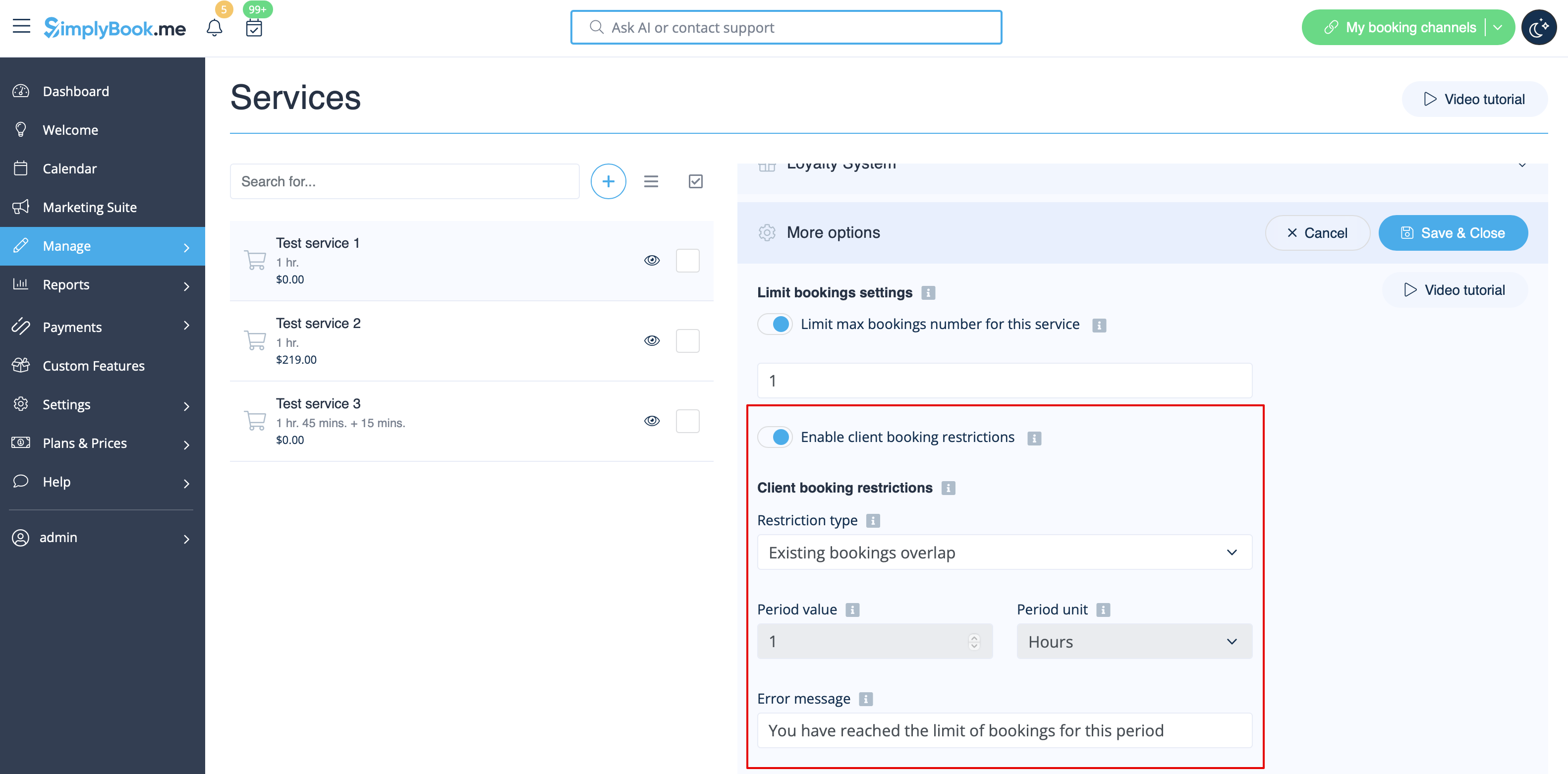
:4. | :4. Hvis du ønsker at tilføje kunde-begrænsninger, skal du bruge den anden blok "Kundebegrænsninger" og angive det ønskede mønster. | ||
[[File:Limit bookings client restrictions per system.png|1200px | center|link=https://help.simplybook.me/images/4/48/Limit_bookings_client_restrictions_per_system.png]] | [[File:Limit bookings client restrictions per system.png|1200px | center|link=https://help.simplybook.me/images/4/48/Limit_bookings_client_restrictions_per_system.png]] | ||
<br><br> | <br><br> | ||
Tilgængelige muligheder: | |||
* | * Valget '''Eksisterende bookinger overlapper''' forhindrer en kunde i at booke en tjeneste, hvis tidsrummet overlapper med en anden aktiv booking, de allerede har. Dette forhindrer dobbeltbooking. | ||
* | * Valget '''Samme dag''' forhindrer en kunde i at foretage en ny booking, hvis de allerede har en aktiv booking samme dag. Dette begrænser kunden til én booking om dagen, uanset tidspunkt eller varighed. | ||
* | * Valget '''Samme uge''' forhindrer en kunde i at booke en ny tjeneste, hvis de allerede har en aktiv booking i samme kalenderuge. Dette begrænser kunden til én booking om ugen. | ||
* | * Valget '''Brugerdefineret periode''' forhindrer en kunde i at foretage nye bookinger i et angivet tidsrum både før og efter en eksisterende booking. F.eks. hvis en kunde har en booking fra kl. 10:00 til 11:00, og begrænsningen er 2 timer, kan kunden ikke foretage nye bookinger mellem kl. 08:00 og 13:00 den dag. Dette hjælper med at styre bookinghyppighed og sikre passende pauser mellem aftaler. | ||
<br><br> | <br><br> | ||
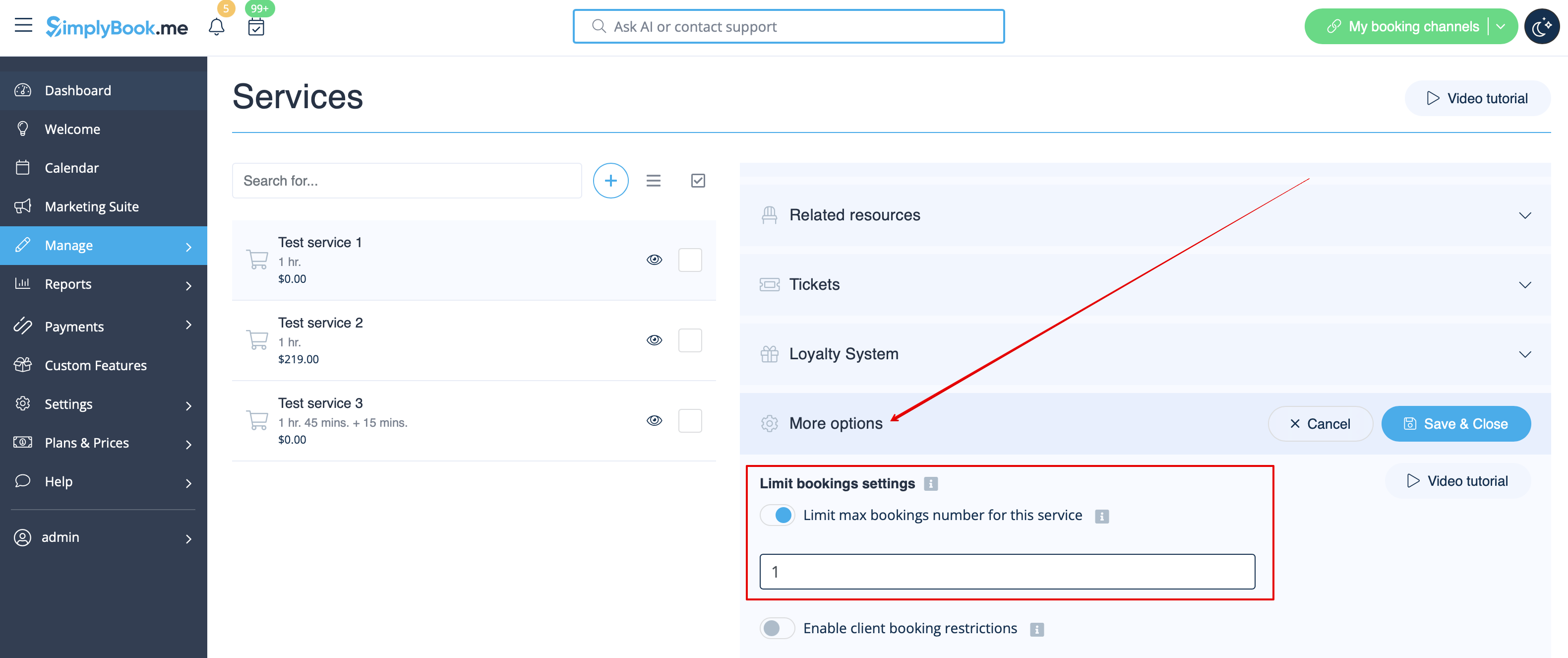
:5. | :5. Hvis du ønsker at sætte en grænse for en specifik tjeneste, skal du navigere til Administrer // Tjenester (Klasser), vælge fanen "Flere indstillinger" og angive det ønskede antal pr. tjeneste/klasse. Du finder begge muligheder der: pr. tidsinterval og pr. kunde. | ||
[[File:Limit bookings per service new.png|1200px | center|link=https://help.simplybook.me/images/a/aa/Limit_bookings_per_service_new.png]] | [[File:Limit bookings per service new.png|1200px | center|link=https://help.simplybook.me/images/a/aa/Limit_bookings_per_service_new.png]] | ||
[[File:Limit bookings per client per service.png|1200px | center|link=https://help.simplybook.me/images/0/06/Limit_bookings_per_client_per_service.png]] | [[File:Limit bookings per client per service.png|1200px | center|link=https://help.simplybook.me/images/0/06/Limit_bookings_per_client_per_service.png]] | ||
<br><br> | <br><br> | ||
Latest revision as of 19:56, 9 February 2026

Denne brugerdefinerede funktion giver dig mulighed for at begrænse antallet af bookinger, der kan foretages samtidig. Denne funktion er nyttig, hvis dine tjenester kræver ekstra ressourcer såsom en tandlægestol eller et rum i et studie. (En anden måde at begrænse antallet af bookinger på grund af begrænsede ressourcer er at bruge funktionen Relaterede ressourcer i stedet). Når bookinggrænsen er nået, vil det tilsvarende tidsinterval fremstå som pause i bookingkalenderen (og i administrationsinterfacet, hvis du ikke har indstillet undtagelser for administrator). Det er muligt at sætte en generel grænse for samtidige bookinger samt specifikke grænser for hver enkelt tjeneste.
Eksempel: Du har 2 udbydere og 1 lokale, og begge udbydere er tilgængelige kl. 10.00.
Hver udbyder kan betjene én person ad gangen, så i alt kan 2 personer booke kl. 10.00.
Men du vil begrænse dette til 1 person, da der kun er ét lokale til rådighed.
Du skal aktivere den brugerdefinerede funktion "Begræns Bookinger" og sætte grænsen til 1.
Når én person så booker kl. 10.00, vil det tidsrum være lukket for den anden udbyder.
Vigtigt!
- Denne funktion er ikke kompatibel med Vis Tilbageværende Pladser
- Sådan bruges det
- 1. Aktivér denne brugerdefinerede funktion på din side med Brugerdefinerede Funktioner.
- 2. Gå til indstillingerne i højre side, hvis du ønsker at begrænse antallet af bookinger i hele systemet.
- 3. Hvis du vil sætte en grænse pr. tidsinterval for hele systemet, så udvid den første blok "Fælles bookinggrænse" og angiv det ønskede antal. Som resultat vil alle dine tjenester og klasser være begrænset til dette antal bookinger.
- 4. Hvis du ønsker at tilføje kunde-begrænsninger, skal du bruge den anden blok "Kundebegrænsninger" og angive det ønskede mønster.
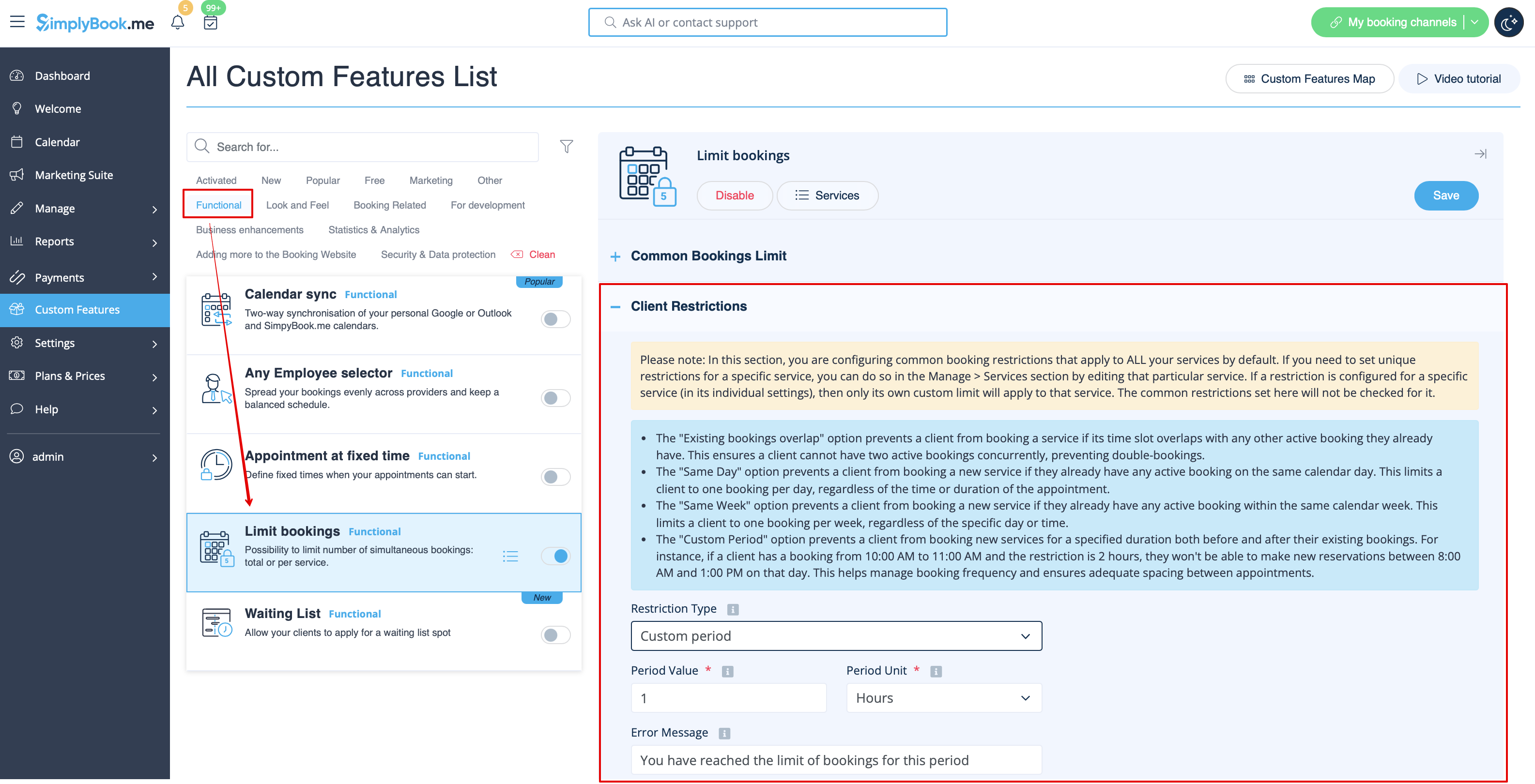
Tilgængelige muligheder:
- Valget Eksisterende bookinger overlapper forhindrer en kunde i at booke en tjeneste, hvis tidsrummet overlapper med en anden aktiv booking, de allerede har. Dette forhindrer dobbeltbooking.
- Valget Samme dag forhindrer en kunde i at foretage en ny booking, hvis de allerede har en aktiv booking samme dag. Dette begrænser kunden til én booking om dagen, uanset tidspunkt eller varighed.
- Valget Samme uge forhindrer en kunde i at booke en ny tjeneste, hvis de allerede har en aktiv booking i samme kalenderuge. Dette begrænser kunden til én booking om ugen.
- Valget Brugerdefineret periode forhindrer en kunde i at foretage nye bookinger i et angivet tidsrum både før og efter en eksisterende booking. F.eks. hvis en kunde har en booking fra kl. 10:00 til 11:00, og begrænsningen er 2 timer, kan kunden ikke foretage nye bookinger mellem kl. 08:00 og 13:00 den dag. Dette hjælper med at styre bookinghyppighed og sikre passende pauser mellem aftaler.
- 5. Hvis du ønsker at sætte en grænse for en specifik tjeneste, skal du navigere til Administrer // Tjenester (Klasser), vælge fanen "Flere indstillinger" og angive det ønskede antal pr. tjeneste/klasse. Du finder begge muligheder der: pr. tidsinterval og pr. kunde.