Created page with ";'''Données disponibles :''' <span style="background-color:#fef3de; padding:5px; border-radius:5px;">Pour les déclencheurs liés aux réservations (Nouvelle réservation, Modification, Annulation) :</span><br> <span style="background-color: #e1fdfd; padding:5px; border-radius:5px;">Fonctionnalité de base (sans modules personnalisés) :</span> *Entreprise (identifiant, nom, email, téléphone), *Service (nom, description, durée, temps tampon), *Fournisseur (nom, d..." |
Created page with "==Comment utiliser la connexion manuelle== :1. Vous pouvez choisir une connexion manuelle via des identifiants. Dans ce cas, l’option de gestion des Zaps dans l’interface SimplyBook.me ne sera pas disponible. :2. Allez sur Zapier.com -> App connections et cliquez sur le bouton « Add connection »<br> 1200px|border | center|link=https://help.simplybook.me/images/c/c2/Add_connection_zapeir_side.png <br><br> :3. Sélectionnez Sim..." Tags: Mobile edit Mobile web edit |
||
| (11 intermediate revisions by 2 users not shown) | |||
| Line 1: | Line 1: | ||
<languages/> | <languages/> | ||
{{#seo: |title=Fonctionnalité personnalisée « Accepter les paiements » - SimplyBook.me |description= | {{#seo: |title=Fonctionnalité personnalisée « Accepter les paiements » - SimplyBook.me |description=Connectez SimplyBook.me à plus de 1000 applications via Zapier. Automatisez les workflows avec des déclencheurs : nouvelle réservation, annulation, client ajouté. Envoyez des données vers des CRM, des feuilles de calcul et d’autres outils.|titlemode=ajouter |keywords=faq, foire aux questions, logiciel de réservation, questions sur le système de rendez-vous, rendez-vous en ligne, logiciel de calendrier, système de réservation, calendrier de réservation, logiciel de planification, planification de rendez-vous en ligne, planification en ligne, configuration, aide à la configuration, assistance, contenu d'aide, zapier, intégration zapier, connexion zapier, déclencheur }} | ||
[[File:Zapier icon.png|left]] | [[File:Zapier icon.png|left]] | ||
| Line 33: | Line 33: | ||
<br><br> | <br><br> | ||
'''6 actions''' peuvent maintenant être utilisées :<br> | |||
- ''Get booking'' – permet d’obtenir les détails d’une réservation par ID<br> | |||
- ''Get client'' – permet d’obtenir les détails d’un client par ID<br> | |||
- ''Create booking'' – permet de créer un nouvel enregistrement de réservation<br> | |||
- ''Create client'' – permet de créer un nouvel enregistrement client<br> | |||
- ''Cancel booking'' – permet d’annuler une réservation par ID<br> | |||
<br><br> | |||
;'''Données disponibles :''' | ;'''Données disponibles :''' | ||
<span style="background-color:#fef3de; padding:5px; border-radius:5px;">Pour les déclencheurs liés aux réservations ( | <span style="background-color:#fef3de; padding:5px; border-radius:5px;">Pour les déclencheurs liés aux réservations (New booking, Booking change, Booking cancellation) :</span><br> | ||
<span style="background-color: #e1fdfd; padding:5px; border-radius:5px;">Fonctionnalité de base ( | <span style="background-color: #e1fdfd; padding:5px; border-radius:5px;">Fonctionnalité de base (aucune fonctionnalité personnalisée activée)</span>: | ||
*Entreprise ( | *Entreprise (login, nom, e-mail, téléphone), | ||
*Service (nom, description, durée, temps tampon), | *Service (nom, description, durée, temps tampon), | ||
* | *Prestataire (nom, description, e-mail, téléphone), | ||
*Informations client (nom, | *Informations client (nom, e-mail, téléphone, adresse, fuseau horaire), | ||
*Code de réservation (si | *Code de réservation (si la réservation est confirmée, date/heure de début et de fin). | ||
<br><br> | <br><br> | ||
<span style="background-color: #e1fdfd; padding:5px; border-radius:5px;">Données | <span style="background-color: #e1fdfd; padding:5px; border-radius:5px;">Données liées aux fonctionnalités personnalisées</span>: | ||
* <span style="background-color:#cdeffc; padding:5px; border-radius:5px;">[[Custom_Features#Accept_Payments | | * <span style="background-color:#cdeffc; padding:5px; border-radius:5px;">[[Custom_Features#Accept_Payments |Accept payments]]</span> (prix du service, devise) ; | ||
* <span style="background-color:#cdeffc; padding:5px; border-radius:5px;">[[Custom_Features#Status | | * <span style="background-color:#cdeffc; padding:5px; border-radius:5px;">[[Custom_Features#Status |Status]]</span> (nom, description, couleur) ; | ||
* <span style="background-color:#cdeffc; padding:5px; border-radius:5px;">[[Custom_Features#Approve_Bookings | | * <span style="background-color:#cdeffc; padding:5px; border-radius:5px;">[[Custom_Features#Approve_Bookings |Approve bookings]]</span> (statut d’approbation : approved, canceled) ; | ||
* <span style="background-color:#cdeffc; padding:5px; border-radius:5px;">[[Custom_Features#Multiple_Locations | | * <span style="background-color:#cdeffc; padding:5px; border-radius:5px;">[[Custom_Features#Multiple_Locations |Multiple Locations]]</span> (nom du lieu, adresse du lieu (avec coordonnées), téléphone du lieu, description du lieu) ; | ||
* <span style="background-color:#cdeffc; padding:5px; border-radius:5px;">[[Custom_Features#Service_Categories | | * <span style="background-color:#cdeffc; padding:5px; border-radius:5px;">[[Custom_Features#Service_Categories |Service Categories]]</span> (nom de la catégorie, description de la catégorie) ; | ||
* <span style="background-color:#cdeffc; padding:5px; border-radius:5px;">[[Custom_Features#Service_Add-ons | | * <span style="background-color:#cdeffc; padding:5px; border-radius:5px;">[[Custom_Features#Service_Add-ons |Service Add-ons]]</span> (nom de l’add-on, prix de l’add-on) ; | ||
* <span style="background-color:#cdeffc; padding:5px; border-radius:5px;">[[Custom_Features#Intake_Forms | | * <span style="background-color:#cdeffc; padding:5px; border-radius:5px;">[[Custom_Features#Intake_Forms |Intake Forms]]</span> (réponses). | ||
<br><br> | <br><br> | ||
<span style="background-color:#fef3de; padding:5px; border-radius:5px;">Pour le déclencheur | <span style="background-color:#fef3de; padding:5px; border-radius:5px;">Pour le déclencheur New client</span>: | ||
* ID client ; | * ID client ; | ||
* Nom ; | * Nom du client ; | ||
* Email ; | * Email du client ; | ||
* Téléphone ; | * Téléphone du client ; | ||
* Adresse ; | * Adresse du client ; | ||
* Si le client est bloqué (si la fonctionnalité <span style="background-color:#cdeffc; padding:5px; border-radius:5px;">[[Custom_Features#Client_Login | | * Si le client est bloqué pour se connecter (si la fonctionnalité <span style="background-color:#cdeffc; padding:5px; border-radius:5px;">[[Custom_Features#Client_Login |Client login]]</span> est activée) ; | ||
* Date | * Date d’inscription du client. | ||
<br><br> | <br><br> | ||
<span style="background-color:#fef3de; padding:5px; border-radius:5px;">Pour les déclencheurs | <span style="background-color:#fef3de; padding:5px; border-radius:5px;">Pour les déclencheurs New Offer/Invoice</span>: | ||
* ID de commande ; | * ID de commande ; | ||
* Nom / email / téléphone du client ; | * Nom / email / téléphone du client ; | ||
* Description de l’offre / facture (liste des articles, informations | * Description de l’offre/facture (liste des articles commandés, informations sur la remise : carte cadeau/coupon/forfait utilisé) ; | ||
* Montant de la commande et devise ; | * Montant de la commande et devise ; | ||
* Montant de la | * Montant de la remise ; | ||
* Date et heure de la commande ; | * Date et heure de la commande ; | ||
* Numéro | * Numéro d’offre/facture dans le système SimplyBook.me (O-XXXXXX ou I-XXXXXX) ; | ||
* | * Processeur de paiement (delay, cash, credit card, wire transfer) ; | ||
* Statut du paiement ( | * Statut du paiement (paid, pending) et si le paiement a été reçu. | ||
<br><br> | <br><br> | ||
__FORCETOC__ | |||
:1. | ==Comment utiliser la version intégrée== | ||
:1. Activez la fonctionnalité personnalisée <span style="background-color:#d4f8e5; padding:5px; border-radius:5px;">Zapier connector</span> sur la page <span style="background-color:#d4f8e5; padding:5px; border-radius:5px;">Custom features</span> de votre compte SimplyBook.me. | |||
[[File:Zapier enable path redesigned.png|1200px|border | center|link=https://help.simplybook.me/images/b/b9/Zapier_enable_path_redesigned.png]] | [[File:Zapier enable path redesigned.png|1200px|border | center|link=https://help.simplybook.me/images/b/b9/Zapier_enable_path_redesigned.png]] | ||
<br><br> | <br><br> | ||
:2. Create | |||
[[File:Zapier | :2. Connectez-vous à votre compte Zapier en utilisant l’option ‘’’Quick connect’’’ | ||
[[File:Quick connect zapier.png|1200px|border | center|link=https://help.simplybook.me/images/8/84/Quick_connect_zapier.png]] | |||
<br><br> | |||
:3. Vous pouvez maintenant gérer tous vos Zaps sans quitter votre compte SimplyBook.me. | |||
[[File:Zapier manage zaps in sb.png|1200px|border | center|link=https://help.simplybook.me/images/b/bd/Zapier_manage_zaps_in_sb.png]] | |||
<br><br> | |||
:4. Sélectionnez '''Modifier''' à côté de celui que vous avez créé précédemment. Vous pouvez les renommer, modifier les flux, activer ou désactiver, ou supprimer si nécessaire. Après chaque action, la page sera actualisée et affichera les informations mises à jour. | |||
[[File:Edit zaps in sb.png|1200px|border | center|link=https://help.simplybook.me/images/c/cb/Edit_zaps_in_sb.png]] | |||
<br><br> | |||
:5. Si vous devez en créer un nouveau, cliquez sur le bouton '''+ Create Zap'''. | |||
[[File:Create zap path.png|1200px|border | center|link=https://help.simplybook.me/images/2/24/Create_zap_path.png]] | |||
<br><br> | |||
:6. Dans la fenêtre contextuelle, trouvez SimplyBook.me dans la liste des applications à connecter. | |||
[[File:Zapier new sb as trigger.png|1200px|border | center|link=https://help.simplybook.me/images/1/13/Zapier_new_sb_as_trigger.png]] | |||
<br><br> | |||
:7. Choisissez le déclencheur souhaité et le compte que vous avez connecté précédemment. Cliquez sur "Continue". | |||
[[File:Zapier new choose trigger event.png|1200px|border | center|link=https://help.simplybook.me/images/4/45/Zapier_new_choose_trigger_event.png]] | |||
<br><br> | |||
:8. Testez votre déclencheur, sélectionnez l’enregistrement d’exemple et passez à l’étape d’action. | |||
<br><br> | |||
:9. Trouvez l’application souhaitée, connectez-la, testez l’étape. Publiez votre Zap et fermez la fenêtre. La page sera actualisée et vous le verrez actif (avec un point vert) dans votre liste de Zaps. | |||
<br><br><br><br> | |||
==Comment utiliser la connexion manuelle== | |||
:1. Vous pouvez choisir une connexion manuelle via des identifiants. Dans ce cas, l’option de gestion des Zaps dans l’interface SimplyBook.me ne sera pas disponible. | |||
:2. Allez sur Zapier.com -> App connections et cliquez sur le bouton « Add connection »<br> | |||
[[File:Add connection zapeir side.png|1200px|border | center|link=https://help.simplybook.me/images/c/c2/Add_connection_zapeir_side.png]] | |||
<br><br> | |||
:3. Sélectionnez SimplyBook.me<br> | |||
:4. Copiez le login de l’entreprise, le login utilisateur, générez et copiez la clé API depuis votre compte SimplyBook.me<br> | |||
[[File:Zapier manual connection new.png|1200px|border | center|link=https://help.simplybook.me/images/c/c3/Zapier_manual_connection_new.png]] | |||
<br><br> | <br><br> | ||
: | :5. Collez-les dans les champs correspondants sur Zapier.com et cliquez sur « Continue ». Le compte est connecté. | ||
[[File:Credentials on zapier side new.png|1200px|border | center|link=https://help.simplybook.me/images/e/e9/Credentials_on_zapier_side_new.png]] | |||
<br><br> | |||
:6. Vous pouvez maintenant créer un nouveau Zap en cliquant sur le bouton <span style="background-color:#d4f8e5; padding:5px; border-radius:5px;">Create</span> dans l’interface Zapier. | |||
[[File:Create new zap updated.png|1200px|border| center|link=https://help.simplybook.me/images/6/60/Create_new_zap_updated.png]] | |||
<br><br> | |||
:7. Recherchez SimplyBook dans <span style="background-color:#d4f8e5; padding:5px; border-radius:5px;">Trigger step</span>. | |||
[[File:Zapier redesigned select trigger app.png|1200px|border | center|link=https://help.simplybook.me/images/c/c1/Zapier_redesigned_select_trigger_app.png]] | [[File:Zapier redesigned select trigger app.png|1200px|border | center|link=https://help.simplybook.me/images/c/c1/Zapier_redesigned_select_trigger_app.png]] | ||
<br><br> | <br><br> | ||
: | :8. Sélectionnez le déclencheur souhaité. | ||
[[File:Zapier redesigned choose trigger event.png|1200px|border | center|link=https://help.simplybook.me/images/9/94/Zapier_redesigned_choose_trigger_event.png]] | [[File:Zapier redesigned choose trigger event.png|1200px|border | center|link=https://help.simplybook.me/images/9/94/Zapier_redesigned_choose_trigger_event.png]] | ||
<br><br> | <br><br> | ||
: | :9. Sélectionnez le compte SimplyBook.me que vous avez connecté précédemment. | ||
<br><br> | <br><br> | ||
: | :10. Cliquez sur <span style="background-color:#d4f8e5; padding:5px; border-radius:5px;">Continue</span> pour tester cette étape. | ||
[[File:Zapier redesigned continue to test trigger step.png|1200px|border | center|link=https://help.simplybook.me/images/b/be/Zapier_redesigned_continue_to_test_trigger_step.png]] | [[File:Zapier redesigned continue to test trigger step.png|1200px|border | center|link=https://help.simplybook.me/images/b/be/Zapier_redesigned_continue_to_test_trigger_step.png]] | ||
<br><br> | <br><br> | ||
: | :11. Passez à l’ajout de l’étape d’action et recherchez l’application que vous souhaitez connecter à SimplyBook.me. | ||
[[File:Zapier redesigned search for the action app.png|1200px|border | center|link=https://help.simplybook.me/images/9/95/Zapier_redesigned_search_for_the_action_app.png]] | [[File:Zapier redesigned search for the action app.png|1200px|border | center|link=https://help.simplybook.me/images/9/95/Zapier_redesigned_search_for_the_action_app.png]] | ||
<br><br> | <br><br> | ||
: | :12. Connectez ce compte d’application et configurez le modèle en utilisant les données disponibles mentionnées ci-dessus. | ||
<br><br> | <br><br> | ||
: | :13. Vous pouvez également tester cette étape si nécessaire ou la passer. | ||
<br><br> | <br><br> | ||
: | :14. Finalisez la configuration, ajoutez un nom au Zap et activez-le. | ||
[[File:Zapier redesigned enable zap.png|1200px|border | center|link=https://help.simplybook.me/images/9/9b/Zapier_redesigned_enable_zap.png]] | [[File:Zapier redesigned enable zap.png|1200px|border | center|link=https://help.simplybook.me/images/9/9b/Zapier_redesigned_enable_zap.png]] | ||
<br><br> | <br><br> | ||
Latest revision as of 13:22, 15 April 2026

Connectez SimplyBook.me à des centaines d'autres solutions grâce à cette fonctionnalité. Elle contient une variété de déclencheurs qui peuvent être utilisés pour envoyer des informations à d'autres solutions en utilisant simplement l'un des zaps disponibles ou en créant un nouveau zap. Zapier permet d'intégrer deux ou plusieurs applications web via leurs API grâce à des « déclencheurs » et des « actions ». SimplyBook.me est disponible dans Zapier en tant qu'application déclencheur, ce qui signifie que seules les informations provenant de SimplyBook.me sont envoyées à Zapier (intégration unidirectionnelle) et via Zapier à toute application disposant d'actions.
Remarque importante :
- Les données disponibles dépendent des fonctionnalités personnalisées activées ;
- Ne fonctionne pas si l’authentification à deux facteurs est activée (HIPAA ou Google Authenticator) ;
- Le déclencheur « Nouveau client » ne fonctionne pas avec la fonctionnalité Importer des clients, mais fonctionne correctement lorsqu’un client est ajouté manuellement dans l’interface d’administration ;
- Les informations liées aux abonnements, promotions, forfaits, ou produits ne sont pas envoyées car elles concernent la facture et non la réservation ;
- Les modifications de commentaires ne déclenchent aucune action ;
- Pour utiliser les déclencheurs de modification ou d’annulation de réservation et mettre à jour les données dans l’application Action, un compte payant Zapier est requis (vérifiez leurs tarifs et si les zaps multi-étapes sont inclus), car une étape de recherche est nécessaire ;
- Si des éléments sont ajoutés dans l’interface admin après la création du zap, cliquez sur « Get more samples » à l’étape Trigger -> « Test this step » dans Zapier pour obtenir les nouveaux champs disponibles (le modèle de zap devra être modifié) ;
- Les données de facturation peuvent être envoyées avec le déclencheur « Nouvelle facture » ;
- Les données SOAP ne sont pas transmises ;
- Les informations fiscales (TVA) ne sont pas envoyées ; le prix du service est indiqué sans taxes ;
- Cela ne fonctionne pas si les fonctionnalités Accepter les paiements et Approuver les réservations sont activées et que des réservations groupées sont partiellement approuvées.
6 déclencheurs sont disponibles :
• Nouvelle réservation – déclenchée lorsqu’une nouvelle réservation est créée ;
• Modification de réservation – déclenchée lorsqu’une réservation est modifiée (date/heure/service/fournisseur/statut/formulaires) ;
• Annulation de réservation – déclenchée lorsqu’une réservation est annulée ;
• Nouveau client – déclenchée lorsqu’un nouveau client est ajouté, via une réservation ou manuellement par l’administrateur ;
• Nouvelle offre – déclenchée lorsqu’une offre est créée (nécessite que la fonctionnalité Accepter les paiements soit activée) ;
• Nouvelle facture – déclenchée lorsqu’une facture est créée et payée (fonctionnalité d’acceptation des paiements activée).
6 actions peuvent maintenant être utilisées :
- Get booking – permet d’obtenir les détails d’une réservation par ID
- Get client – permet d’obtenir les détails d’un client par ID
- Create booking – permet de créer un nouvel enregistrement de réservation
- Create client – permet de créer un nouvel enregistrement client
- Cancel booking – permet d’annuler une réservation par ID
- Données disponibles :
Pour les déclencheurs liés aux réservations (New booking, Booking change, Booking cancellation) :
Fonctionnalité de base (aucune fonctionnalité personnalisée activée):
- Entreprise (login, nom, e-mail, téléphone),
- Service (nom, description, durée, temps tampon),
- Prestataire (nom, description, e-mail, téléphone),
- Informations client (nom, e-mail, téléphone, adresse, fuseau horaire),
- Code de réservation (si la réservation est confirmée, date/heure de début et de fin).
Données liées aux fonctionnalités personnalisées:
- Accept payments (prix du service, devise) ;
- Status (nom, description, couleur) ;
- Approve bookings (statut d’approbation : approved, canceled) ;
- Multiple Locations (nom du lieu, adresse du lieu (avec coordonnées), téléphone du lieu, description du lieu) ;
- Service Categories (nom de la catégorie, description de la catégorie) ;
- Service Add-ons (nom de l’add-on, prix de l’add-on) ;
- Intake Forms (réponses).
Pour le déclencheur New client:
- ID client ;
- Nom du client ;
- Email du client ;
- Téléphone du client ;
- Adresse du client ;
- Si le client est bloqué pour se connecter (si la fonctionnalité Client login est activée) ;
- Date d’inscription du client.
Pour les déclencheurs New Offer/Invoice:
- ID de commande ;
- Nom / email / téléphone du client ;
- Description de l’offre/facture (liste des articles commandés, informations sur la remise : carte cadeau/coupon/forfait utilisé) ;
- Montant de la commande et devise ;
- Montant de la remise ;
- Date et heure de la commande ;
- Numéro d’offre/facture dans le système SimplyBook.me (O-XXXXXX ou I-XXXXXX) ;
- Processeur de paiement (delay, cash, credit card, wire transfer) ;
- Statut du paiement (paid, pending) et si le paiement a été reçu.
Comment utiliser la version intégrée
- 1. Activez la fonctionnalité personnalisée Zapier connector sur la page Custom features de votre compte SimplyBook.me.

- 2. Connectez-vous à votre compte Zapier en utilisant l’option ‘’’Quick connect’’’

- 3. Vous pouvez maintenant gérer tous vos Zaps sans quitter votre compte SimplyBook.me.
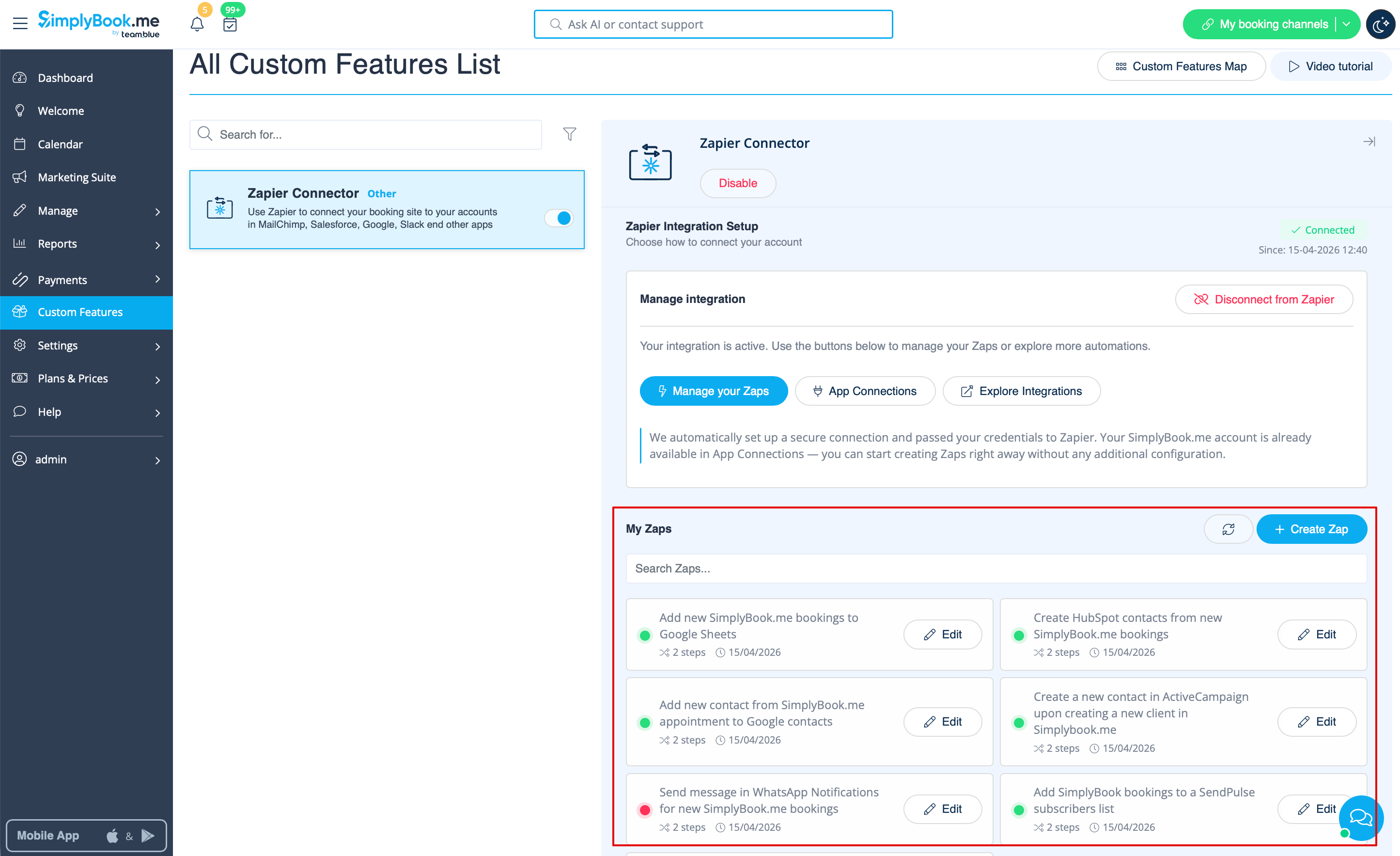
- 4. Sélectionnez Modifier à côté de celui que vous avez créé précédemment. Vous pouvez les renommer, modifier les flux, activer ou désactiver, ou supprimer si nécessaire. Après chaque action, la page sera actualisée et affichera les informations mises à jour.
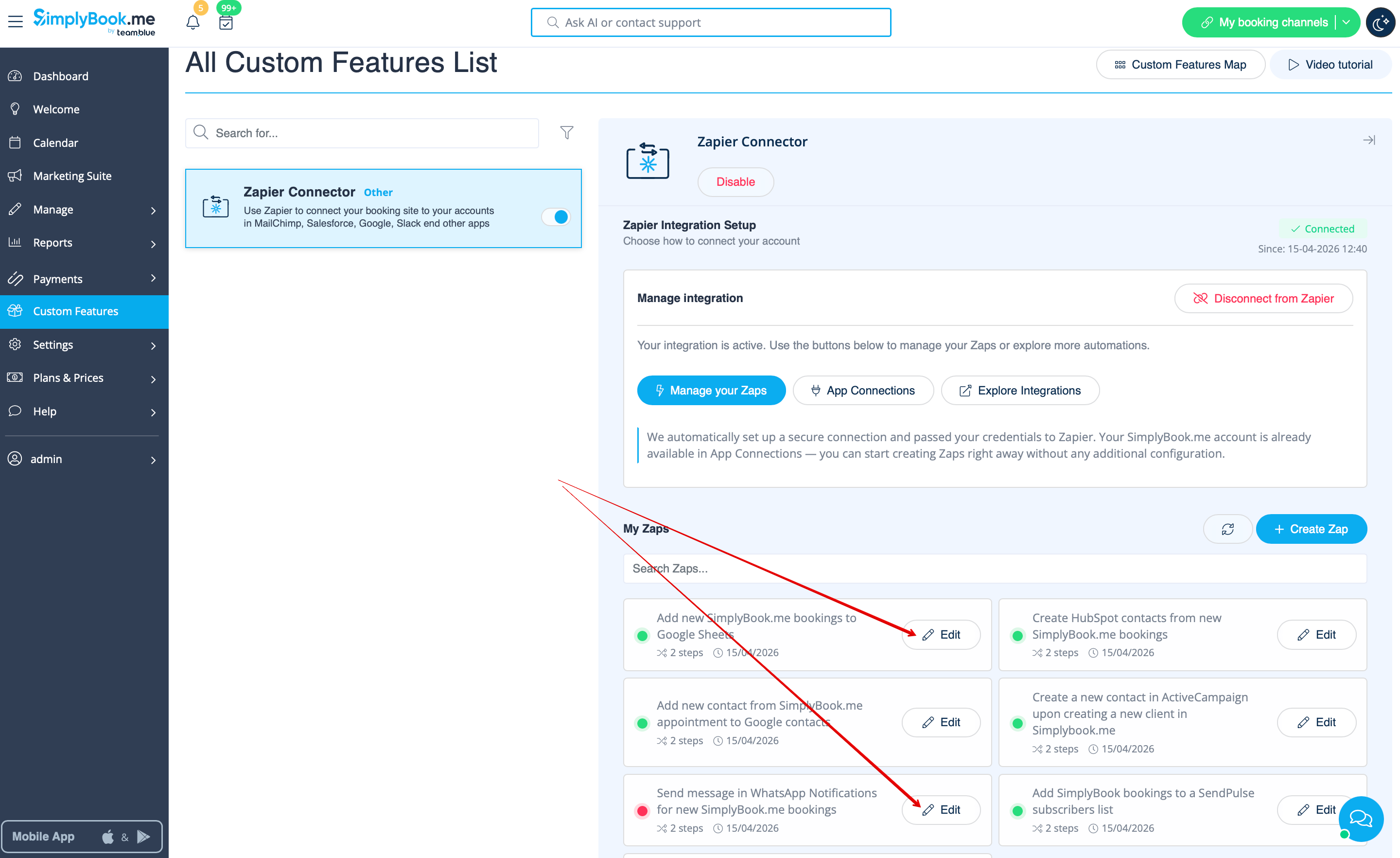
- 5. Si vous devez en créer un nouveau, cliquez sur le bouton + Create Zap.

- 6. Dans la fenêtre contextuelle, trouvez SimplyBook.me dans la liste des applications à connecter.

- 7. Choisissez le déclencheur souhaité et le compte que vous avez connecté précédemment. Cliquez sur "Continue".

- 8. Testez votre déclencheur, sélectionnez l’enregistrement d’exemple et passez à l’étape d’action.
- 9. Trouvez l’application souhaitée, connectez-la, testez l’étape. Publiez votre Zap et fermez la fenêtre. La page sera actualisée et vous le verrez actif (avec un point vert) dans votre liste de Zaps.
Comment utiliser la connexion manuelle
- 1. Vous pouvez choisir une connexion manuelle via des identifiants. Dans ce cas, l’option de gestion des Zaps dans l’interface SimplyBook.me ne sera pas disponible.
- 2. Allez sur Zapier.com -> App connections et cliquez sur le bouton « Add connection »

- 3. Sélectionnez SimplyBook.me
- 4. Copiez le login de l’entreprise, le login utilisateur, générez et copiez la clé API depuis votre compte SimplyBook.me

- 5. Collez-les dans les champs correspondants sur Zapier.com et cliquez sur « Continue ». Le compte est connecté.

- 6. Vous pouvez maintenant créer un nouveau Zap en cliquant sur le bouton Create dans l’interface Zapier.

- 7. Recherchez SimplyBook dans Trigger step.

- 8. Sélectionnez le déclencheur souhaité.

- 9. Sélectionnez le compte SimplyBook.me que vous avez connecté précédemment.
- 10. Cliquez sur Continue pour tester cette étape.

- 11. Passez à l’ajout de l’étape d’action et recherchez l’application que vous souhaitez connecter à SimplyBook.me.

- 12. Connectez ce compte d’application et configurez le modèle en utilisant les données disponibles mentionnées ci-dessus.
- 13. Vous pouvez également tester cette étape si nécessaire ou la passer.
- 14. Finalisez la configuration, ajoutez un nom au Zap et activez-le.


