No edit summary |
No edit summary |
||
| (2 intermediate revisions by 2 users not shown) | |||
| Line 1: | Line 1: | ||
<languages/> | <languages/> | ||
{{#seo: |title=Comment définir ma disponibilité dans le système de réservation SimplyBook.me |description=Définissez | {{#seo: |title=Comment définir ma disponibilité dans le système de réservation SimplyBook.me |description=Configurez les horaires de travail et la disponibilité. Définissez les plannings des prestataires, les horaires de l’entreprise et les temps de pause. Contrôlez quand les réservations sont disponibles.|titlemode=ajouter |keywords=faq, foire aux questions, logiciel de réservation, questions sur le système de rendez-vous, rendez-vous en ligne, logiciel de calendrier, système de réservation, calendrier de réservation, logiciel de planification, planification de rendez-vous en ligne, planification en ligne, plugins, fonctionnalités personnalisées, lien vers la page de réservation personnalisée, nom de domaine, nom de domaine personnalisé, URL personnalisée }} | ||
<br><br> | <br><br> | ||
| Line 59: | Line 59: | ||
'''Remarque importante !''' Les heures de travail des fournisseurs/services doivent correspondre aux heures d'ouverture de l'entreprise ! Si vous ne pouvez pas ouvrir des plages horaires spécifiques pour un fournisseur/service, veuillez d'abord ouvrir ces plages pour l'entreprise, puis pour le fournisseur/service. | '''Remarque importante !''' Les heures de travail des fournisseurs/services doivent correspondre aux heures d'ouverture de l'entreprise ! Si vous ne pouvez pas ouvrir des plages horaires spécifiques pour un fournisseur/service, veuillez d'abord ouvrir ces plages pour l'entreprise, puis pour le fournisseur/service. | ||
<br> | <br> | ||
:''Veuillez consulter notre tutoriel vidéo sur la configuration de la disponibilité | :''Veuillez consulter notre tutoriel vidéo sur la configuration de la disponibilité'' <p><youtube>WnFJxPpkC2A&t=1s</youtube></p> | ||
<br> | <br> | ||
= Heures d'ouverture vs jours spéciaux = | = Heures d'ouverture vs jours spéciaux = | ||
<br><br> | <br><br> | ||
Latest revision as of 18:13, 30 January 2026
Tutoriel vidéo
Je suis seul et je fournis un seul service
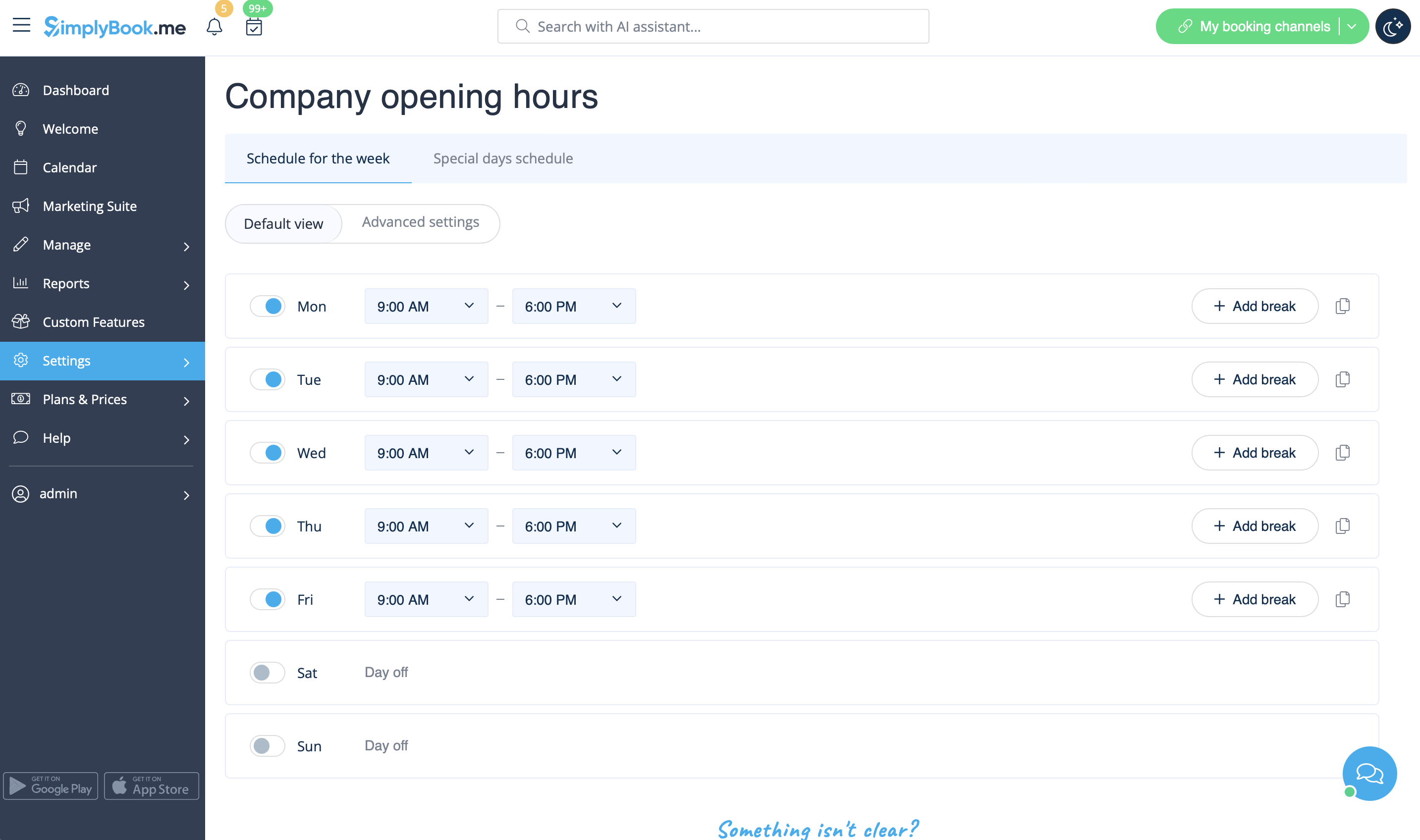
Dans ce cas, vous pouvez définir vos disponibilités dans Paramètres//Heures d'ouverture de l'entreprise (pour un horaire hebdomadaire régulier) et dans Paramètres//Heures d'ouverture de l'entreprise//Horaire des jours spéciaux (pour un horaire spécifique). Utilisez les curseurs pour ajuster le temps disponible (ligne bleue claire).
- Vous pourriez également avoir besoin de
- Intervalle autre que 60 minutes
- Modifier l'affichage des créneaux horaires sur la page de réservation
J'ai des horaires pour les services
Dans l'onglet Gérer//Services//Calendrier des services, déplacez les curseurs pour définir les heures d'ouverture de ce service si elles diffèrent de l'horaire habituel de l'entreprise.

Si le service a le même calendrier que l'entreprise, vous n'avez rien à modifier, il sera appliqué automatiquement.
Si vous devez définir des exceptions dans le calendrier des services pour les jours fériés ou pour d'autres raisons, veuillez sélectionner « Afficher les paramètres avancés », puis l'onglet « Calendrier des jours spéciaux ».

- Vous pourriez également avoir besoin de
- Intervalle autre que 60 minutes
- Modifier l'affichage des créneaux horaires sur la page de réservation
J'ai des horaires pour les prestataires
Vous pouvez définir un calendrier régulier pour les prestataires dans Gérer//Prestataires de services//Calendrier des prestataires de services ou dans Paramètres // Calendrier des prestataires. Par exemple, si vous travaillez du lundi au vendredi de 9 h à 17 h, il vous suffit de définir le calendrier pour ces dates en cliquant sur les créneaux correspondants pour les rendre disponibles (bleu vif) ou indisponibles (bleu clair ou blanc). Pour rendre un jour de la semaine ouvré ou non, utilisez le commutateur situé à côté des noms des jours de la semaine

Vous pouvez définir un calendrier pour une date spécifique pour les prestataires dans Paramètres // Calendrier des prestataires // onglet Calendrier des jours spéciaux. Par exemple, si vous travaillez différemment à certaines dates ou si vous avez des jours de congé, vous pouvez cliquer sur la date et définir le calendrier en cliquant sur les créneaux correspondants pour les rendre disponibles (bleu vif) ou indisponibles (bleu clair ou blanc).
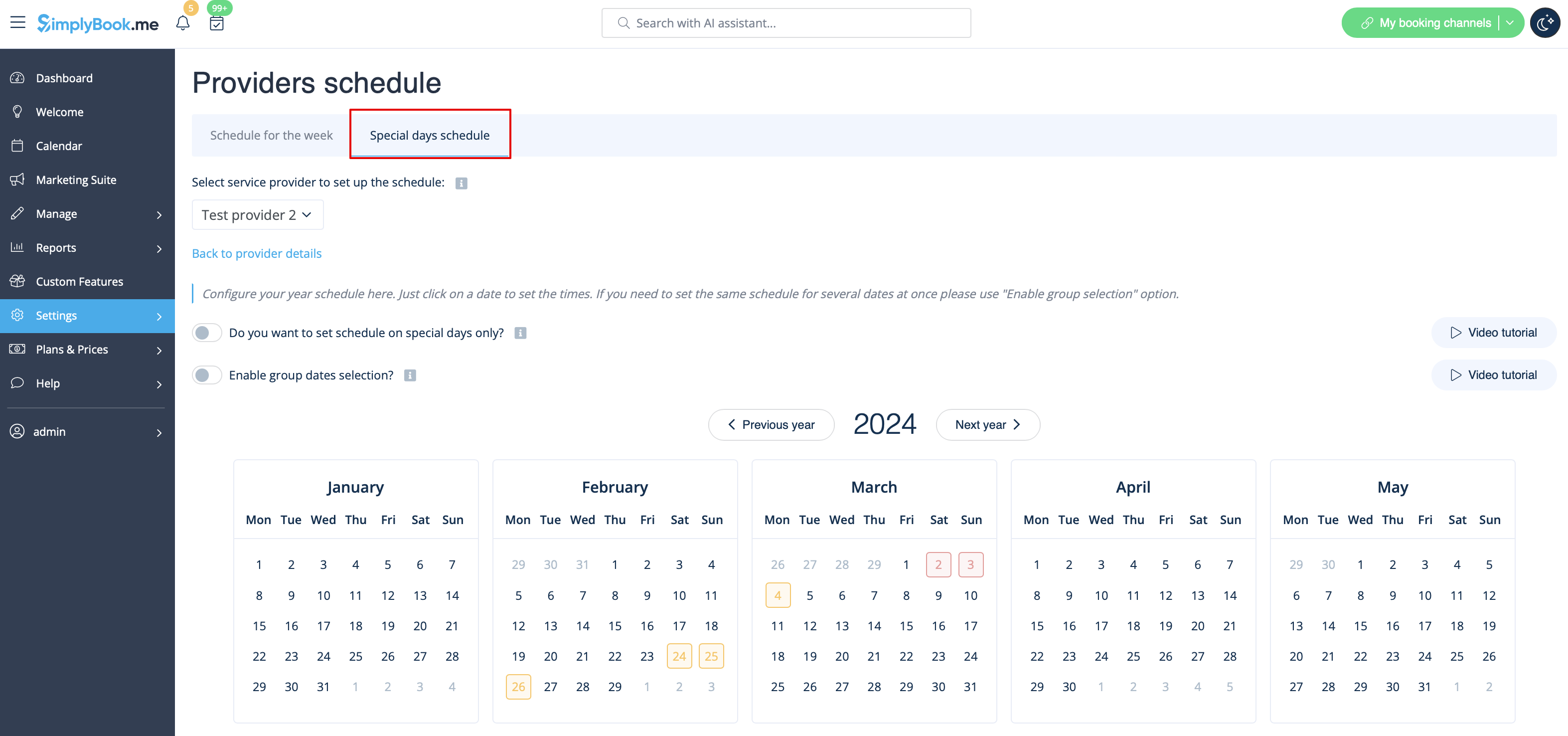
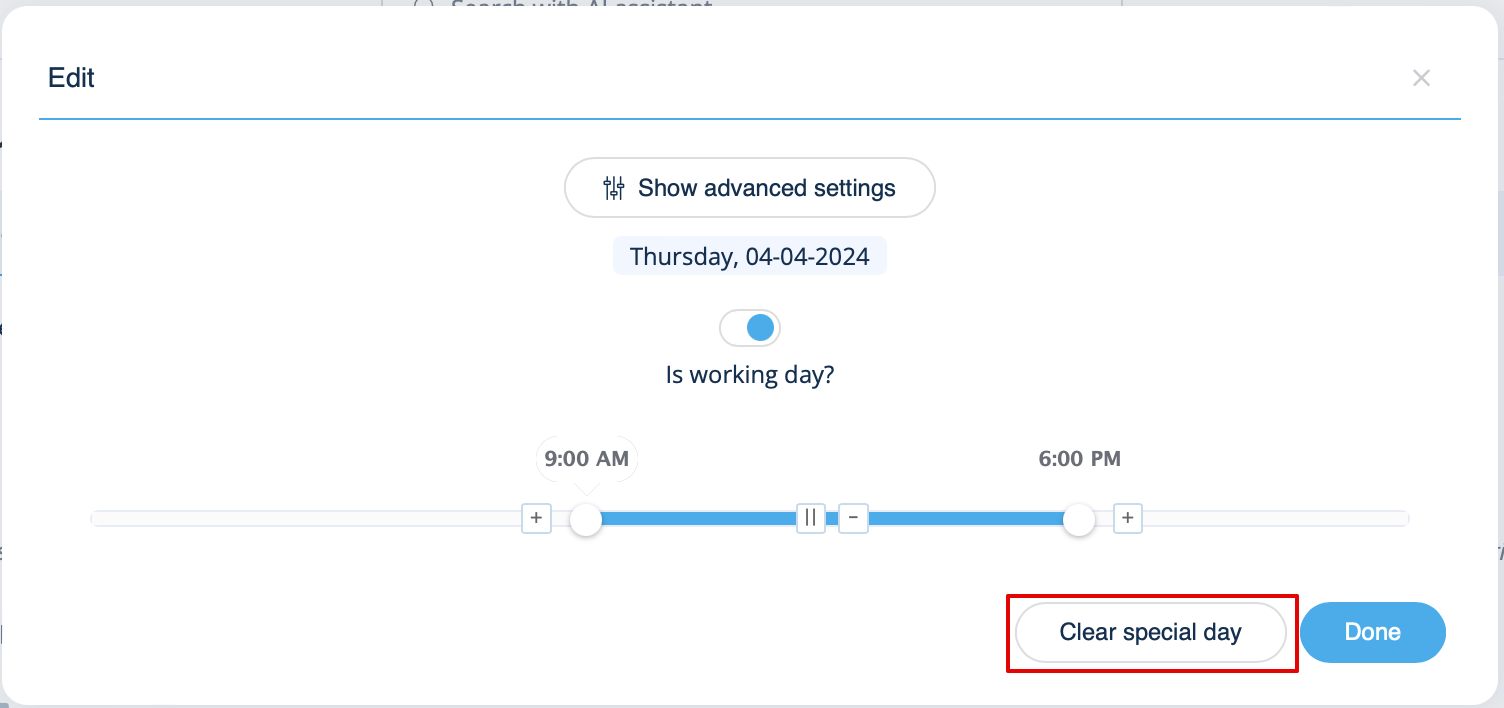
Pour rendre une date ouvrée/non ouvrée, cliquez sur la date et utilisez le commutateur « Is working day? » (Jour ouvré ?). Si vous devez supprimer les paramètres de jour spécial pour une date, cliquez sur la date et appuyez sur le bouton blanc « clear special day » (effacer le jour spécial).
J'ai à la fois des horaires pour les services et pour les prestataires
Si vous disposez à la fois d'un calendrier des services et d'un calendrier des prestataires, seules les plages horaires disponibles à la fois pour le service et pour le prestataire pourront être réservées. Par exemple, si le service est disponible de 9 h à 12 h et que le prestataire est disponible de 11 h à 17 h, seule la plage horaire de 11 h à 12 h pourra être réservée, car le prestataire n'est pas disponible avant et personne ne peut fournir le service, et que le service n'est pas disponible après.
Remarque importante ! Les heures de travail des fournisseurs/services doivent correspondre aux heures d'ouverture de l'entreprise ! Si vous ne pouvez pas ouvrir des plages horaires spécifiques pour un fournisseur/service, veuillez d'abord ouvrir ces plages pour l'entreprise, puis pour le fournisseur/service.
- Veuillez consulter notre tutoriel vidéo sur la configuration de la disponibilité
Heures d'ouverture vs jours spéciaux
Il existe deux types de paramètres horaires :
- Heures d'ouverture.
Il s'agit de votre horaire habituel sur une base hebdomadaire. Si vous êtes le seul prestataire, vous pouvez le définir dans Paramètres // Heures d'ouverture de l'entreprise. Si vous avez plusieurs prestataires, vous pouvez définir leur horaire habituel dans Paramètres // Horaire des prestataires. Par exemple, si vous travaillez du lundi au vendredi de 9 h à 17 h, il vous suffit de définir l'horaire pour ces dates en cliquant sur les créneaux correspondants. Pour indiquer les jours de travail/de congé, utilisez les boutons à côté des noms des jours de la semaine.
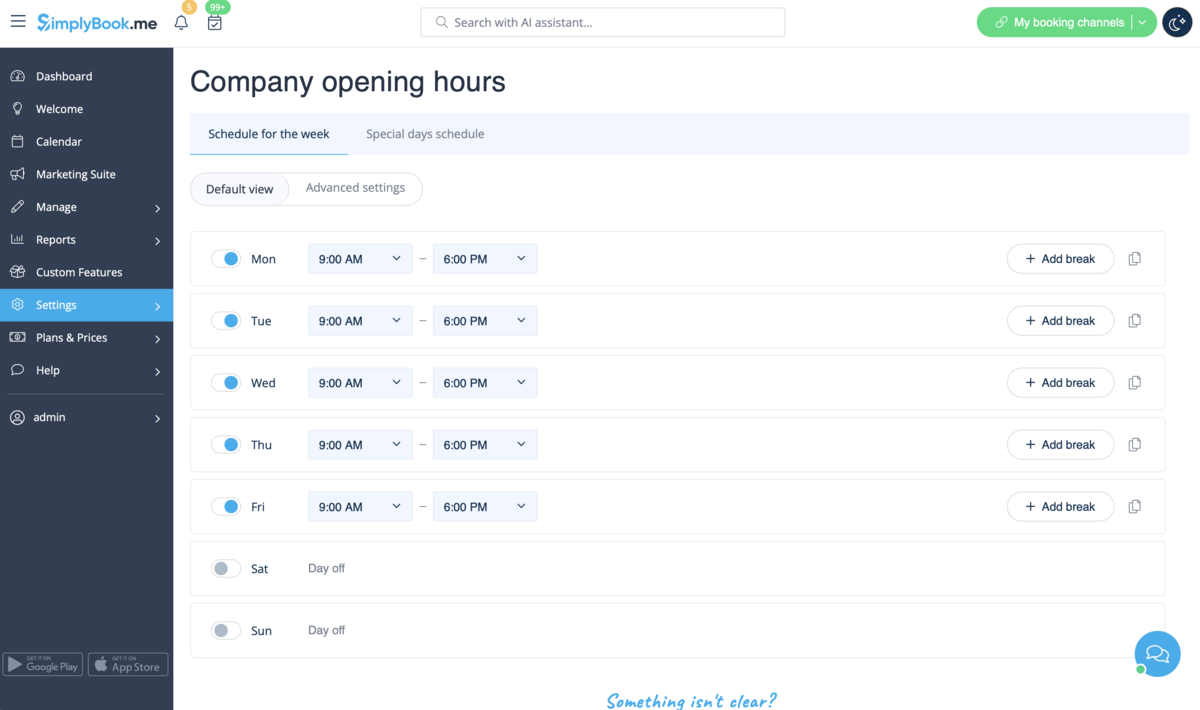
des jours spéciaux Contrairement aux heures d'ouverture, qui correspondent à un horaire régulier, les jours spéciaux sont programmés par date. Si vous n'avez pas d'horaire régulier ou si vous prévoyez un événement ponctuel, vous pouvez utiliser les jours spéciaux pour ouvrir/fermer uniquement à des dates spécifiques. Pour définir un horaire spécifique pour l'entreprise (Paramètres // Heures d'ouverture de l'entreprise // Horaire des jours spéciaux) ou le prestataire (Paramètres // Horaire des prestataires // Horaire des jours spéciaux), cliquez sur la date et insérez l'horaire souhaité ou définissez ce jour comme jour de congé. Cette fonctionnalité peut être utilisée si vous prévoyez d'ouvrir dans plusieurs mois et que vous souhaitez empêcher toute réservation jusqu'à cette date (en rendant tous les jours précédant la date d'ouverture fermés) ou pour insérer des jours fériés dans votre calendrier. Les jours spéciaux de l'entreprise sont surlignés en jaune, ceux des prestataires sont surlignés en rouge.

Remarque importante ! Les heures de travail des fournisseurs/services doivent correspondre aux heures d'ouverture de l'entreprise ! Si vous ne pouvez pas ouvrir des plages horaires spécifiques pour un fournisseur/service, veuillez d'abord ouvrir ces plages pour l'entreprise, puis pour le fournisseur/service.
Guide d'utilisation des jours spéciaux
Il peut arriver que vous ou l'un de vos employés ayez besoin d'un jour de congé ou souhaitiez modifier les horaires de travail pour une date spécifique sans affecter les autres jours prévus.
Simplybook.me offre une solution simple pour cela.
- Comment utiliser
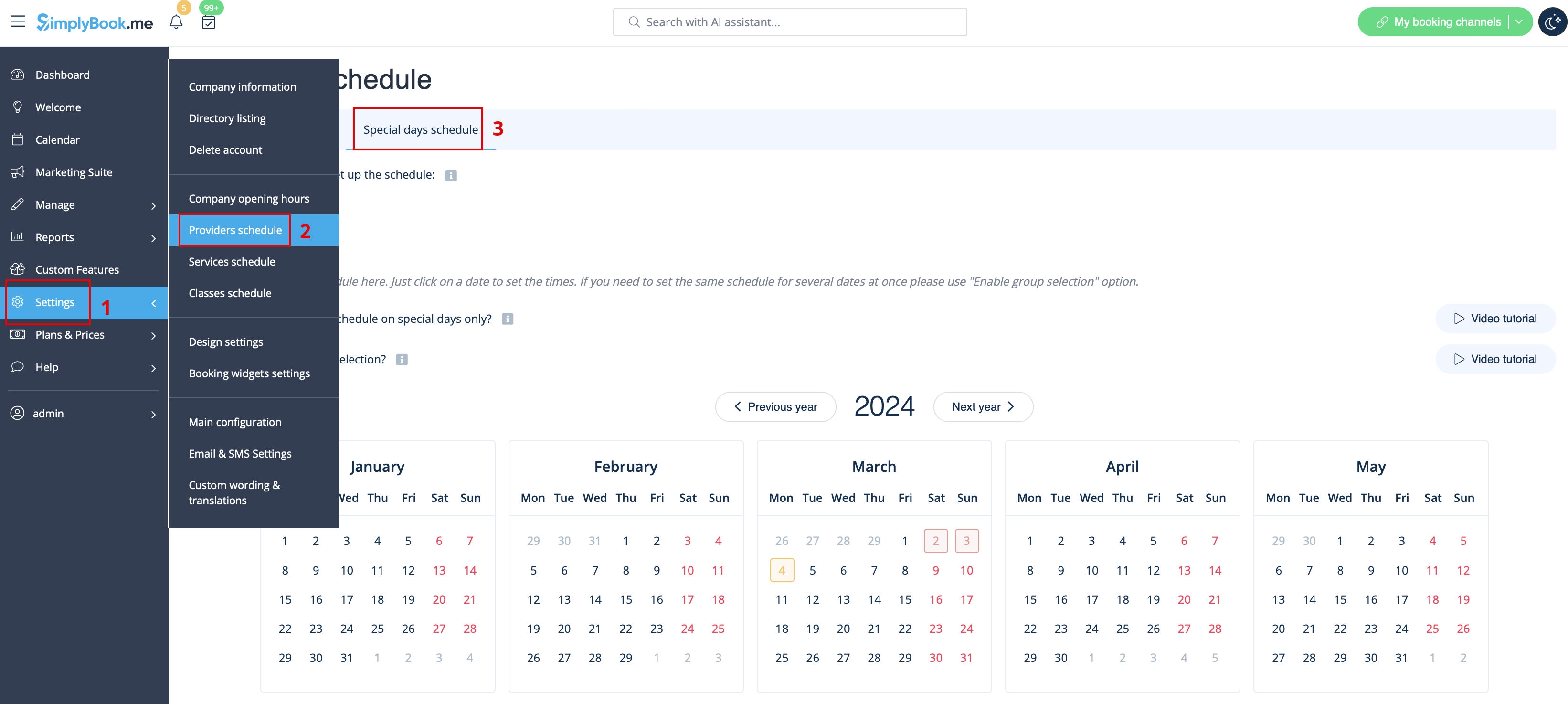
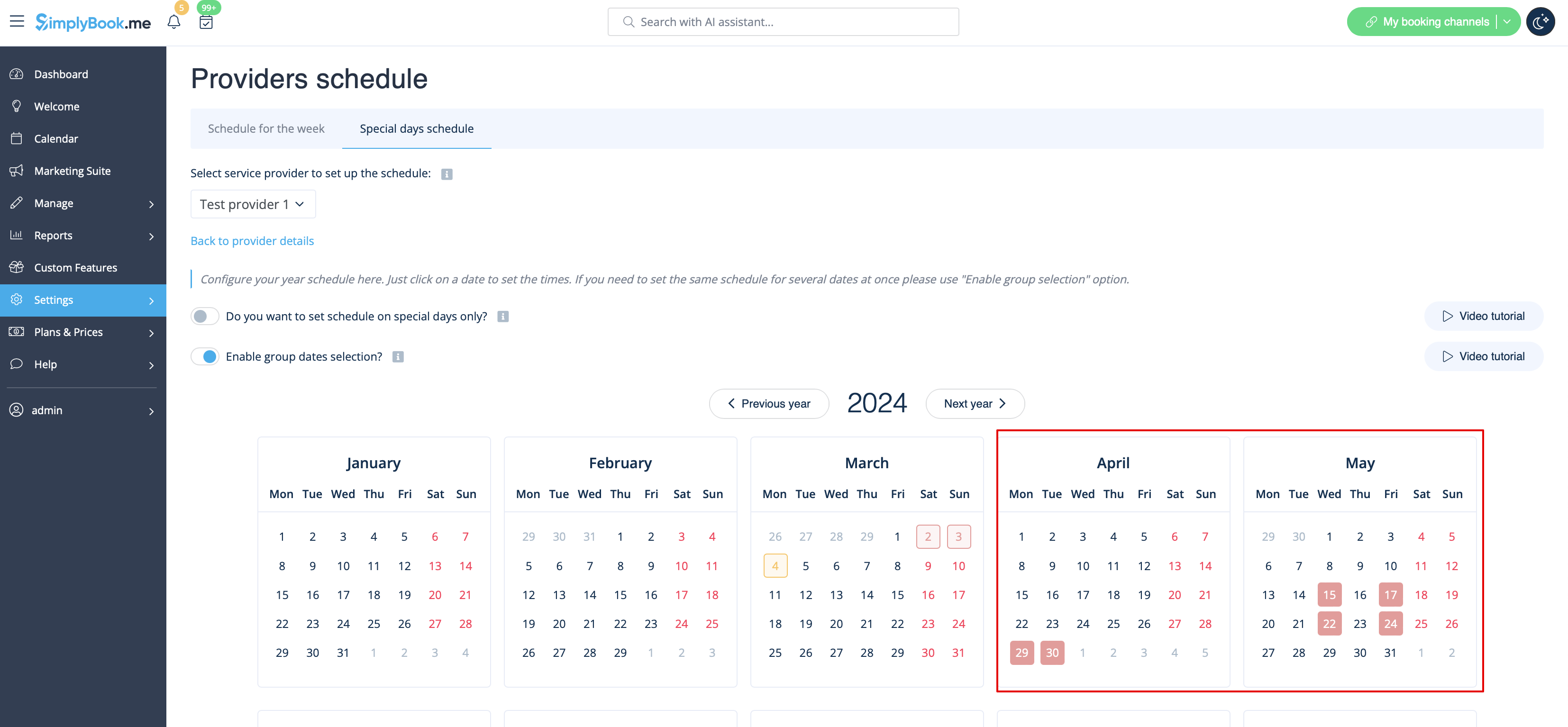
1. Pour configurer un horaire spécial pour un prestataire spécifique, accédez à Paramètres > Horaire des prestataires > Section Horaire des jours spéciaux (située en haut de la page).
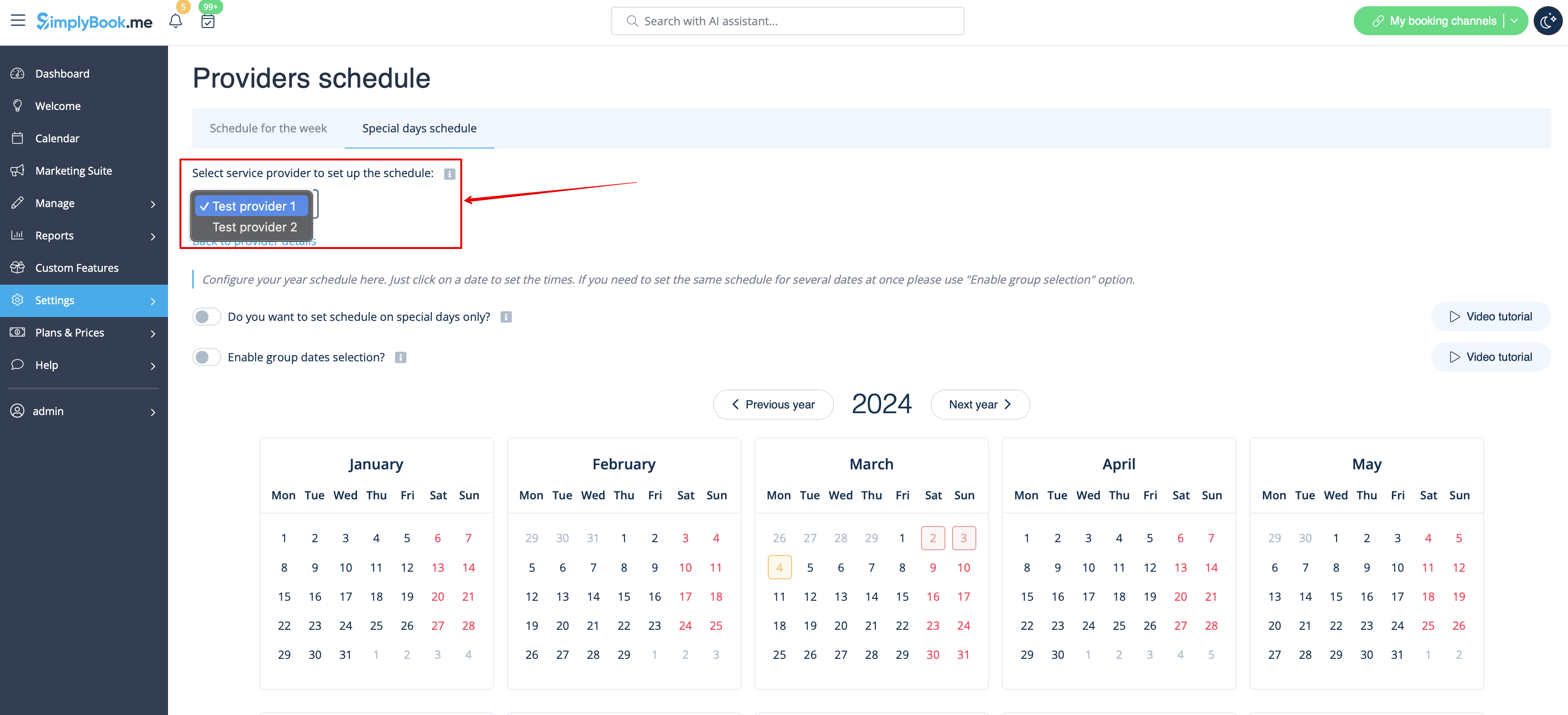
2. Choisissez le prestataire de services sur cette page pour configurer l'horaire des jours spéciaux.
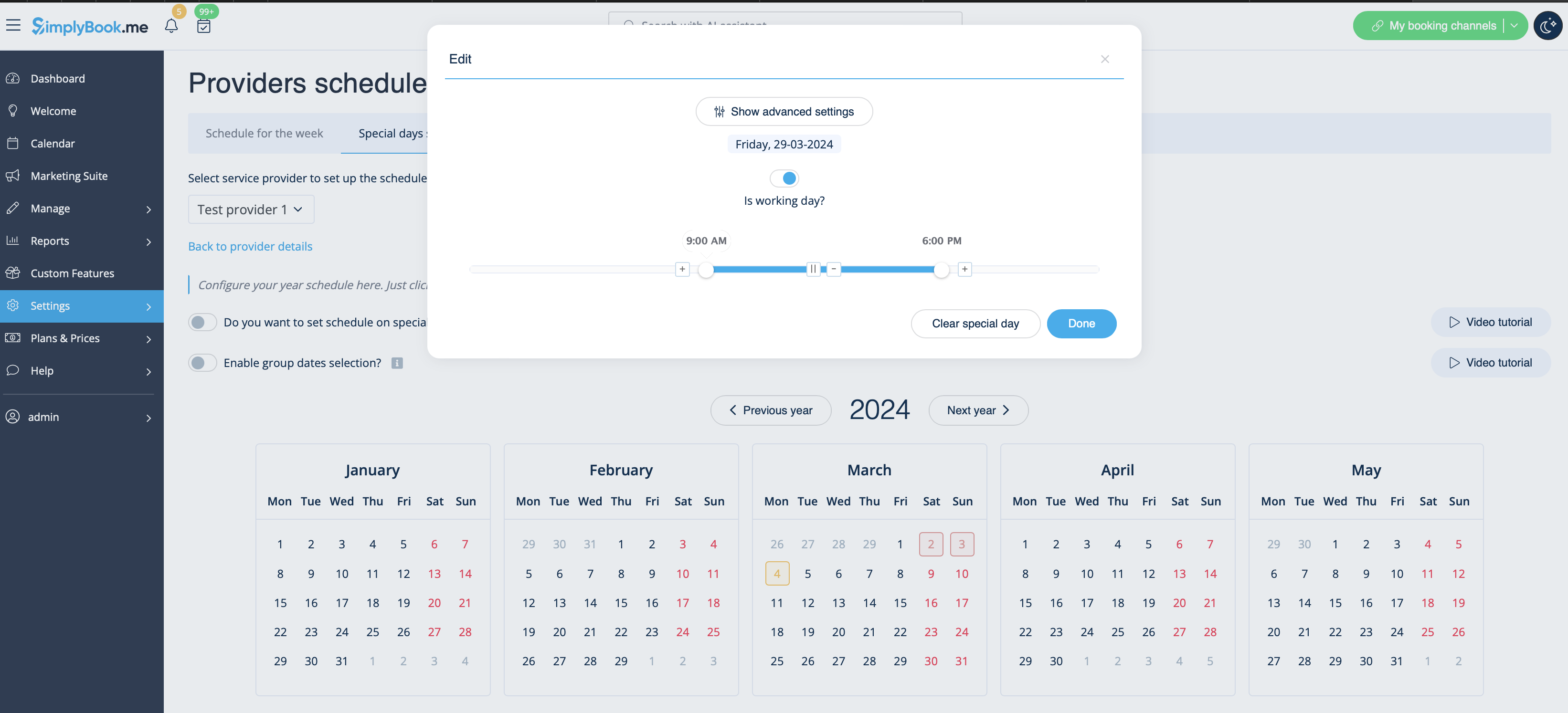
3. En cliquant sur la date souhaitée, une fenêtre s'ouvre pour configurer l'horaire de ce prestataire pour une date spécifique. Vous pouvez ajuster les heures de travail ou créer un jour de congé en basculant « Jour ouvré ? » et en cliquant sur le bouton « Terminé ».
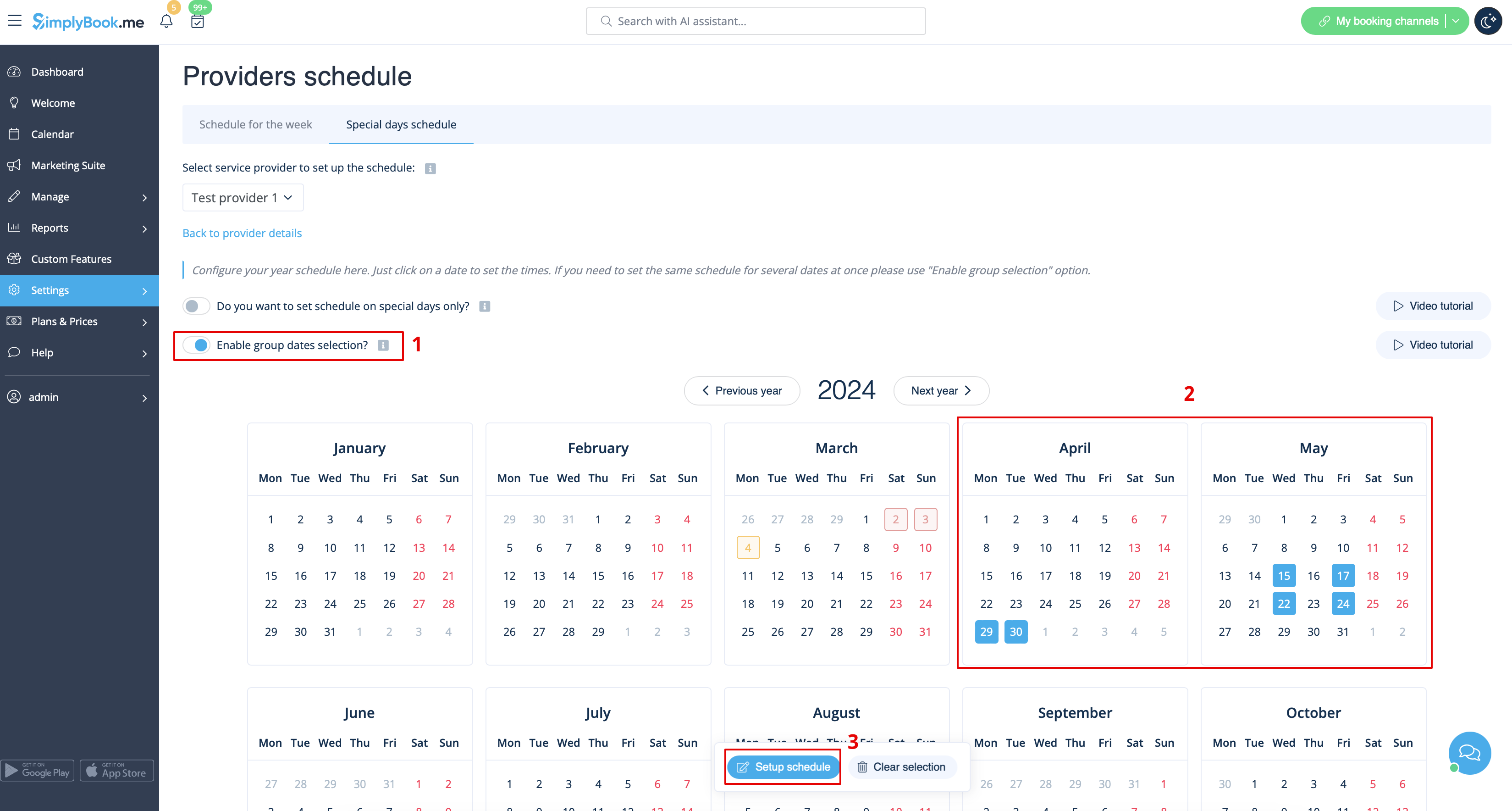
4. Si vous devez ajuster plusieurs dates pour un fournisseur particulier ayant le même calendrier, utilisez le bouton « Activer la sélection de dates groupées ». Cliquez dessus, choisissez les dates, puis cliquez sur le bouton « Modifier le calendrier ».
La même fenêtre s'affiche avec les options permettant de modifier l'horaire ou de créer un jour de congé pour le prestataire. Le calendrier affiche les jours spéciaux en rouge.
Vous pouvez effectuer des actions similaires pour un service particulier lors d'un jour spécial dans la section Paramètres > Horaire des services > Horaire des jours spéciaux, en suivant les étapes décrites dans ce guide.
