From SimplyBook.me
Updating to match new version of source page Tags: Mobile edit Mobile web edit |
No edit summary Tags: Mobile edit Mobile web edit |
||
| (5 intermediate revisions by 2 users not shown) | |||
| Line 1: | Line 1: | ||
<languages/> | <languages/> | ||
{{#seo: |title=Réservations sur Facebook - SimplyBook.me |description= | {{#seo: |title=Réservations sur Facebook - SimplyBook.me |description=Acceptez des réservations directement depuis votre page Facebook professionnelle. Ajoutez un bouton Réserver et synchronisez automatiquement les rendez-vous. Les clients peuvent réserver sans quitter la plateforme Facebook.|titlemode=ajouter |keywords=faq, foire aux questions, logiciel de réservation, questions sur le système de rendez-vous, rendez-vous en ligne, logiciel de calendrier, système de réservation, calendrier de réservation, logiciel de planification, planification de rendez-vous en ligne, planification en ligne, configuration, aide à la configuration, assistance, contenu d'aide }} | ||
<br><br> | <br><br> | ||
__TOC__ | __TOC__ | ||
| Line 9: | Line 8: | ||
*<span style="background-color:#ffe9e9; padding:5px; border-radius:5px;">Il est possible de connecter l'option de réservation aux pages Facebook Business et Instagram Business. Cette fonctionnalité ne peut pas être ajoutée à une page personnelle.</span><br> | *<span style="background-color:#ffe9e9; padding:5px; border-radius:5px;">Il est possible de connecter l'option de réservation aux pages Facebook Business et Instagram Business. Cette fonctionnalité ne peut pas être ajoutée à une page personnelle.</span><br> | ||
*<span style="background-color:#ffe9e9; padding:5px; border-radius:5px;">L'option de réservation n'apparaît pas sur la version Instagram pour ordinateur et ne peut être utilisée que via les applications mobiles.</span><br> | *<span style="background-color:#ffe9e9; padding:5px; border-radius:5px;">L'option de réservation n'apparaît pas sur la version Instagram pour ordinateur et ne peut être utilisée que via les applications mobiles.</span><br> | ||
*<span style="background-color:#ffe9e9; padding:5px; border-radius:5px;">Le thème Bookingtroll est utilisé par défaut pour le widget de réservation. Si vous souhaitez modifier le style, veuillez passer à la version Premium pour sélectionner le thème souhaité et pouvoir utiliser les ajustements <span style="background-color:#cdeffc; padding:5px; border-radius:5px;">[[ | *<span style="background-color:#ffe9e9; padding:5px; border-radius:5px;">Le thème Bookingtroll est utilisé par défaut pour le widget de réservation. Si vous souhaitez modifier le style, veuillez passer à la version Premium pour sélectionner le thème souhaité et pouvoir utiliser les ajustements <span style="background-color:#cdeffc; padding:5px; border-radius:5px;">[[Special:MyLanguage/Custom CSS custom feature|CSS personnalisés]]</span>.</span><br> | ||
*<span style="background-color:#ffe9e9; padding:5px; border-radius:5px;">L'apparence du widget peut varier en fonction des préférences Facebook pour différents appareils et applications</span><br> | *<span style="background-color:#ffe9e9; padding:5px; border-radius:5px;">L'apparence du widget peut varier en fonction des préférences Facebook pour différents appareils et applications</span><br> | ||
<br><br> | <br><br> | ||
:'''Tutoriel vidéo disponible '''<p><youtube>9o5fJkZD384</youtube></p> | |||
:'''Tutoriel vidéo disponible ''' | |||
<br><br> | <br><br> | ||
== Comment ajouter et utiliser l'option de réservation sur la page Facebook/Instagram de votre entreprise == | == Comment ajouter et utiliser l'option de réservation sur la page Facebook/Instagram de votre entreprise == | ||
| Line 21: | Line 18: | ||
[[File:Facebook and insta bookings enable path redesigned.png|1200px | border| center|link=https://help.simplybook.me/images/0/06/Facebook_and_insta_bookings_enable_path_redesigned.png]] | [[File:Facebook and insta bookings enable path redesigned.png|1200px | border| center|link=https://help.simplybook.me/images/0/06/Facebook_and_insta_bookings_enable_path_redesigned.png]] | ||
<br><br> | <br><br> | ||
:2. Connectez-vous à votre ou vos comptes Facebook/Instagram professionnels dans un autre onglet de votre navigateur. | :2. Connectez-vous à votre ou vos comptes Facebook/Instagram professionnels dans un autre onglet de votre navigateur. | ||
<br><br> | <br><br> | ||
| Line 78: | Line 74: | ||
[[File:Fb new add action button.png|1200px|center|link=https://help.simplybook.me/images/b/b3/Fb_new_add_action_button.png]] | [[File:Fb new add action button.png|1200px|center|link=https://help.simplybook.me/images/b/b3/Fb_new_add_action_button.png]] | ||
<br><br> | <br><br> | ||
:2. Vous pouvez choisir les options « Réserver maintenant » ou « Réserver » comme appel à l'action, puis sélectionner [https://simplybook.me/fr/ SimplyBook.me]. Vous activerez ainsi la fonctionnalité personnalisée [[Special:MyLanguage/Facebook and Instagram Bookings|de réservation Facebook et Instagram]]. | |||
:2. Vous pouvez choisir les options « Réserver maintenant » ou « Réserver » comme appel à l'action, puis sélectionner [https://simplybook.me/ | |||
[[File:Fb action button new book.png|1200px|center|link=https://help.simplybook.me/images/6/64/Fb_action_button_new_book.png]] | [[File:Fb action button new book.png|1200px|center|link=https://help.simplybook.me/images/6/64/Fb_action_button_new_book.png]] | ||
<br><br> | <br><br> | ||
| Line 85: | Line 80: | ||
[[File:Fb new contact us action.png|1200px|center|link=https://help.simplybook.me/images/4/49/Fb_new_contact_us_action.png]] | [[File:Fb new contact us action.png|1200px|center|link=https://help.simplybook.me/images/4/49/Fb_new_contact_us_action.png]] | ||
<br><br> | <br><br> | ||
:3. Collez le lien vers votre site web de réservation dans le champ correspondant et enregistrez les paramètres. | :3. Collez le lien vers votre site web de réservation dans le champ correspondant et enregistrez les paramètres. | ||
[[File:Add link to fb button.png|1200px|center|link=https://help.simplybook.me/images/0/03/Add_link_to_fb_button.png]] | [[File:Add link to fb button.png|1200px|center|link=https://help.simplybook.me/images/0/03/Add_link_to_fb_button.png]] | ||
| Line 93: | Line 87: | ||
<br><br> | <br><br> | ||
= Comment ajouter une discussion Facebook Messenger à votre page de réservation = | = Comment ajouter une discussion Facebook Messenger à votre page de réservation = | ||
:'''Tutoriel vidéo disponible ''' | :'''Tutoriel vidéo disponible '''<p><youtube>PuFFtCOksc8</youtube></p> | ||
<br><br> | <br><br> | ||
Latest revision as of 17:53, 30 January 2026
Fonctionnalité personnalisée pour les réservations Facebook et Instagram
Remarque
- Il est possible de connecter l'option de réservation aux pages Facebook Business et Instagram Business. Cette fonctionnalité ne peut pas être ajoutée à une page personnelle.
- L'option de réservation n'apparaît pas sur la version Instagram pour ordinateur et ne peut être utilisée que via les applications mobiles.
- Le thème Bookingtroll est utilisé par défaut pour le widget de réservation. Si vous souhaitez modifier le style, veuillez passer à la version Premium pour sélectionner le thème souhaité et pouvoir utiliser les ajustements CSS personnalisés.
- L'apparence du widget peut varier en fonction des préférences Facebook pour différents appareils et applications
- Tutoriel vidéo disponible
Comment ajouter et utiliser l'option de réservation sur la page Facebook/Instagram de votre entreprise
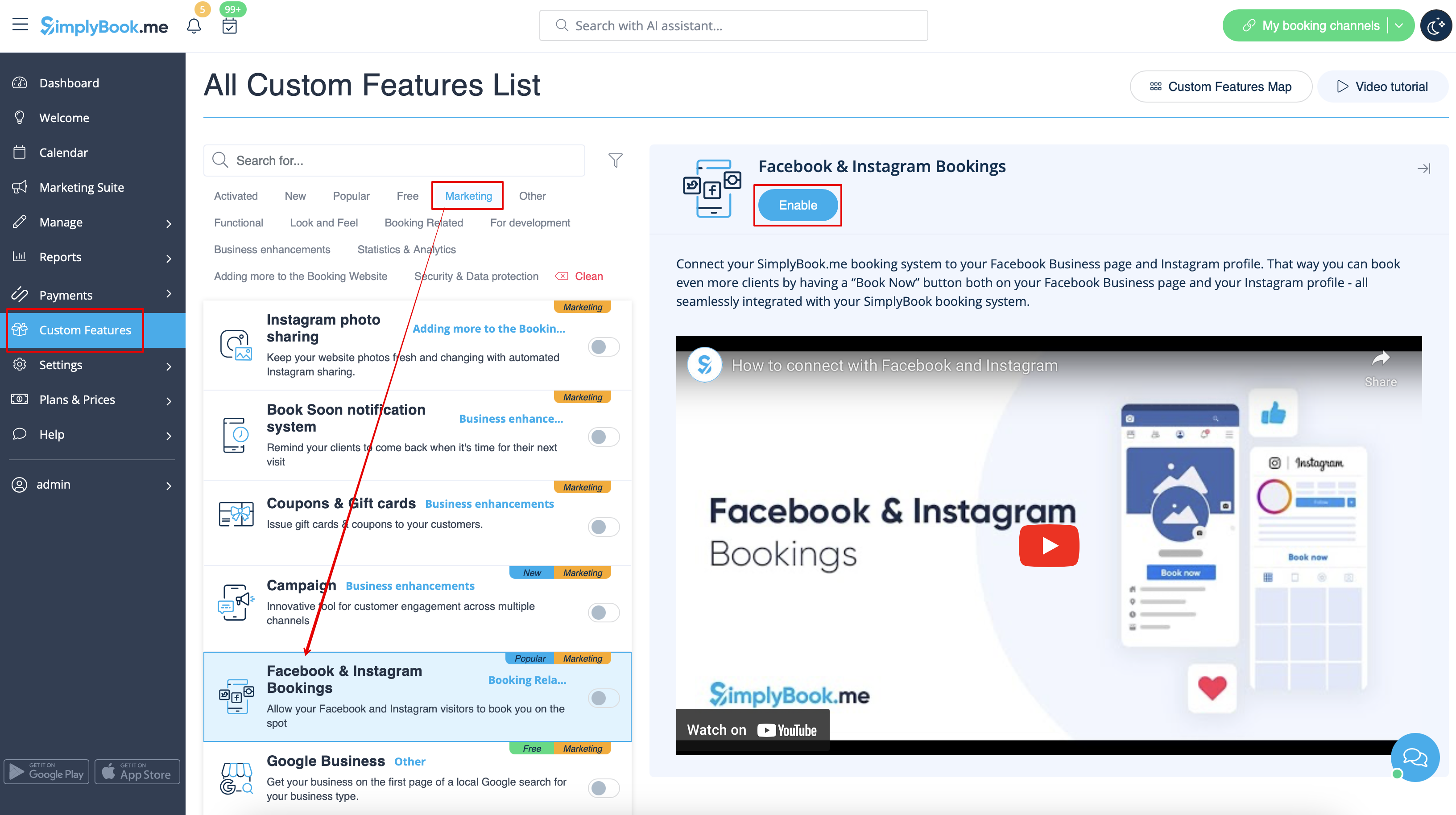
- 1. Activez la fonctionnalité personnalisée « Réservations Facebook et Instagram » sur votre page Fonctionnalités personnalisées.
- 2. Connectez-vous à votre ou vos comptes Facebook/Instagram professionnels dans un autre onglet de votre navigateur.
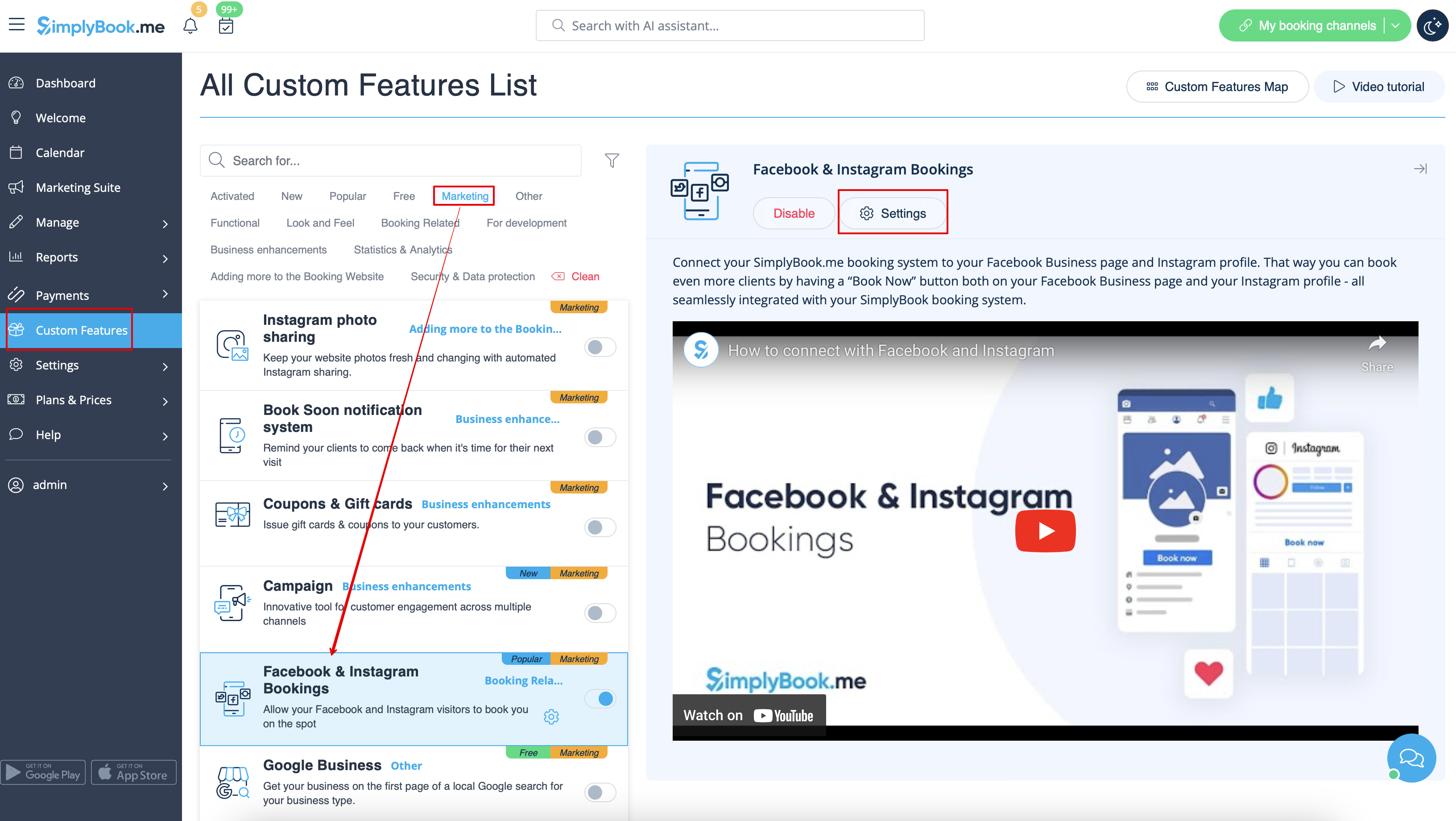
- 3. Revenez à l'interface SimplyBook.me et cliquez sur Paramètres à côté de Réservations Facebook et Instagram.
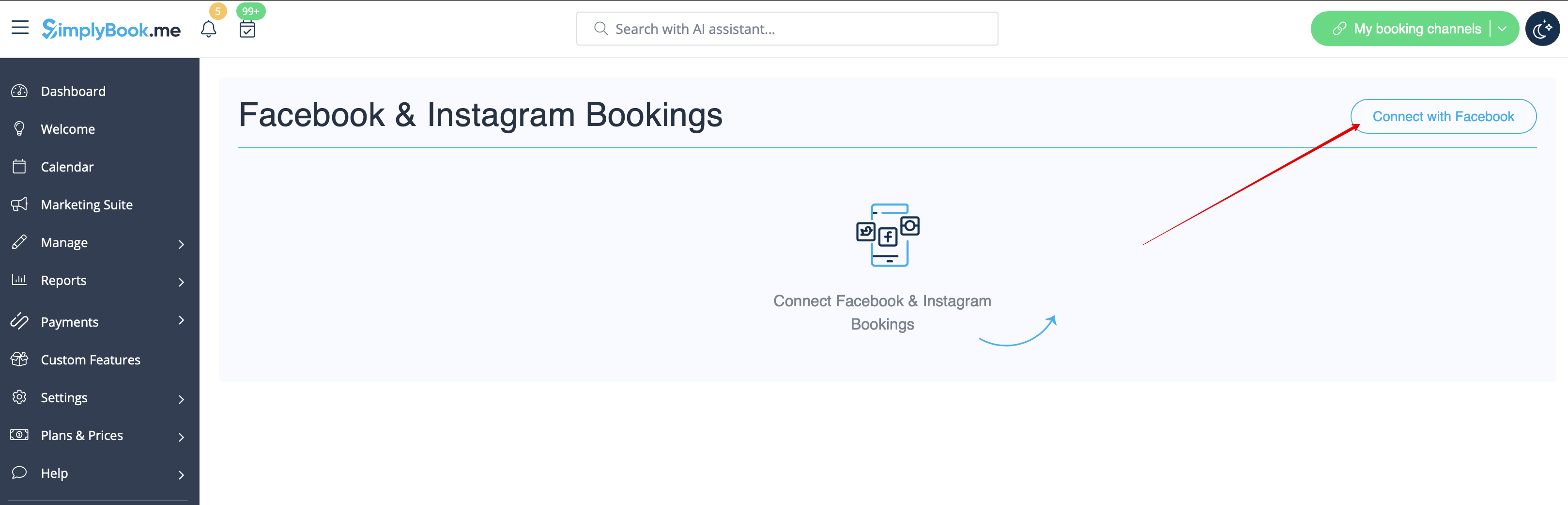
- 4. Cliquez sur le bouton Se connecter avec Facebook sur la page qui s'affiche.
- 5. Vous serez redirigé vers l'interface Facebook pour gérer les autorisations et la connexion à SimplyBook.me.
- Veuillez suivre les étapes 1 à 5 ci-dessous.
- (Si vous avez un profil Instagram professionnel connecté à votre page Facebook professionnelle, vous pourrez également le connecter à cet endroit
- et le bouton « Réserver » apparaîtra automatiquement).

- 6. Vos services apparaîtront désormais sur votre page Facebook avec des boutons « Réserver » à côté ou un bouton « Réserver maintenant » sous la bannière de la page qui redirigera vos clients vers votre site de réservation.
- (les options d'affichage dépendent de votre page Facebook professionnelle)

- 7. Vous pouvez également ajouter une option de réservation à vos publications Facebook afin que les clients puissent réserver rapidement vos services.

Comment supprimer le bouton « Réserver » des pages Facebook/Instagram
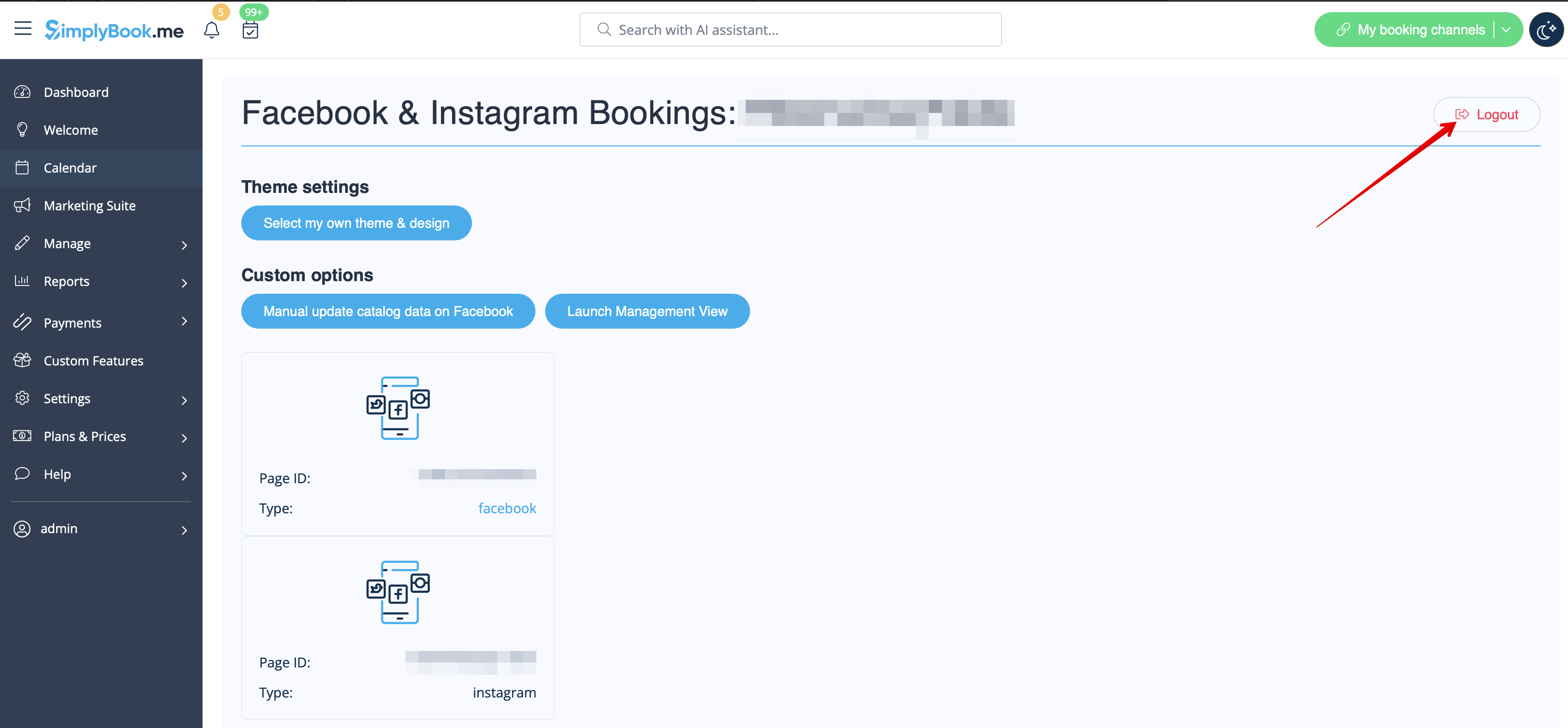
- 1. Accédez à Fonctionnalités personnalisées -> Réservations Facebook et Instagram -> Paramètres sur SimplyBook.me.
- 2. Cliquez sur « Déconnexion » en haut de la page.
Comment ajouter et utiliser l'option de réservation sur Instagram uniquement
- 1. Ouvrez votre application mobile Instagram et connectez-vous à votre page professionnelle.
- 2. Accédez à votre profil et sélectionnez « Modifier ».
- 3. Suivez les étapes 1 à 8 ci-dessous pour ajouter le bouton « Réserver » qui redirigera les clients vers votre site de réservation :

Comment supprimer l'option « Réserver » de la page professionnelle Instagram
- 1. Ouvrez votre application mobile Instagram et accédez à la modification de votre profil.
- Suivez les étapes 1 à 5 ci-dessous pour supprimer le bouton « Réserver » :

Bouton d'appel à l'action pour la page Facebook
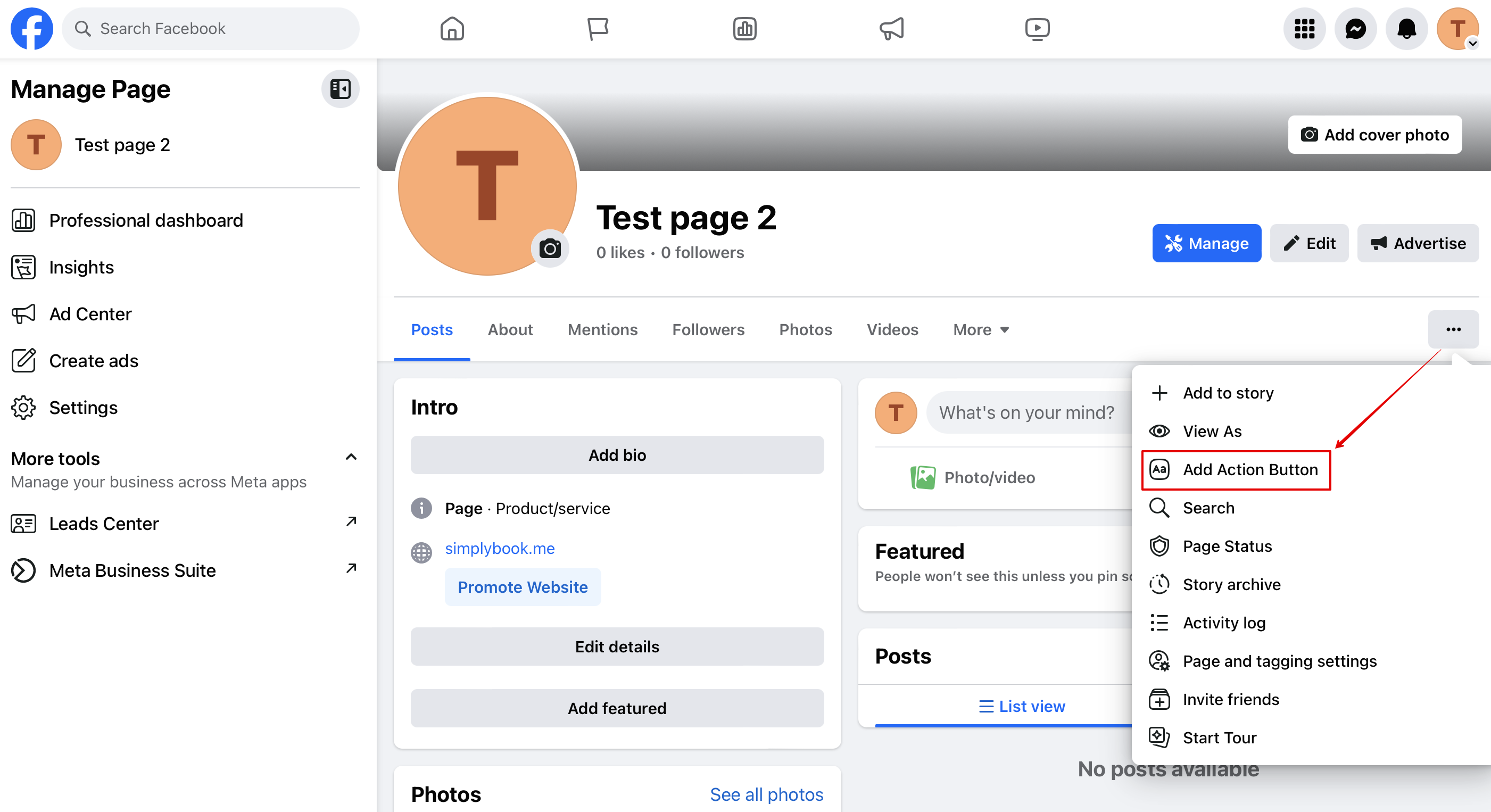
- 1. Accédez à la photo de couverture de votre page Facebook professionnelle, cliquez sur les trois points sous l'image de couverture et sélectionnez « Ajouter un bouton d'action ».
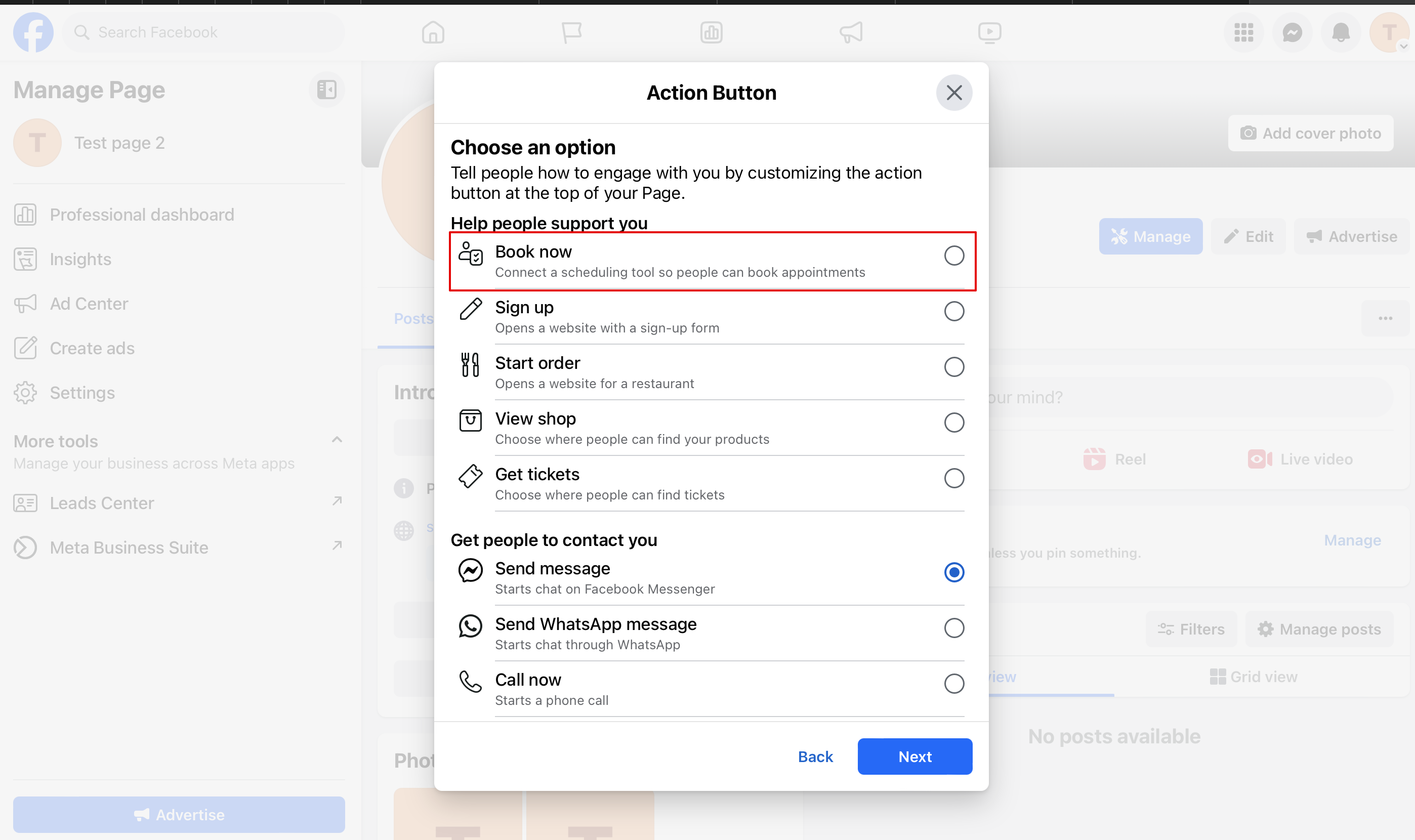
- 2. Vous pouvez choisir les options « Réserver maintenant » ou « Réserver » comme appel à l'action, puis sélectionner SimplyBook.me. Vous activerez ainsi la fonctionnalité personnalisée de réservation Facebook et Instagram.
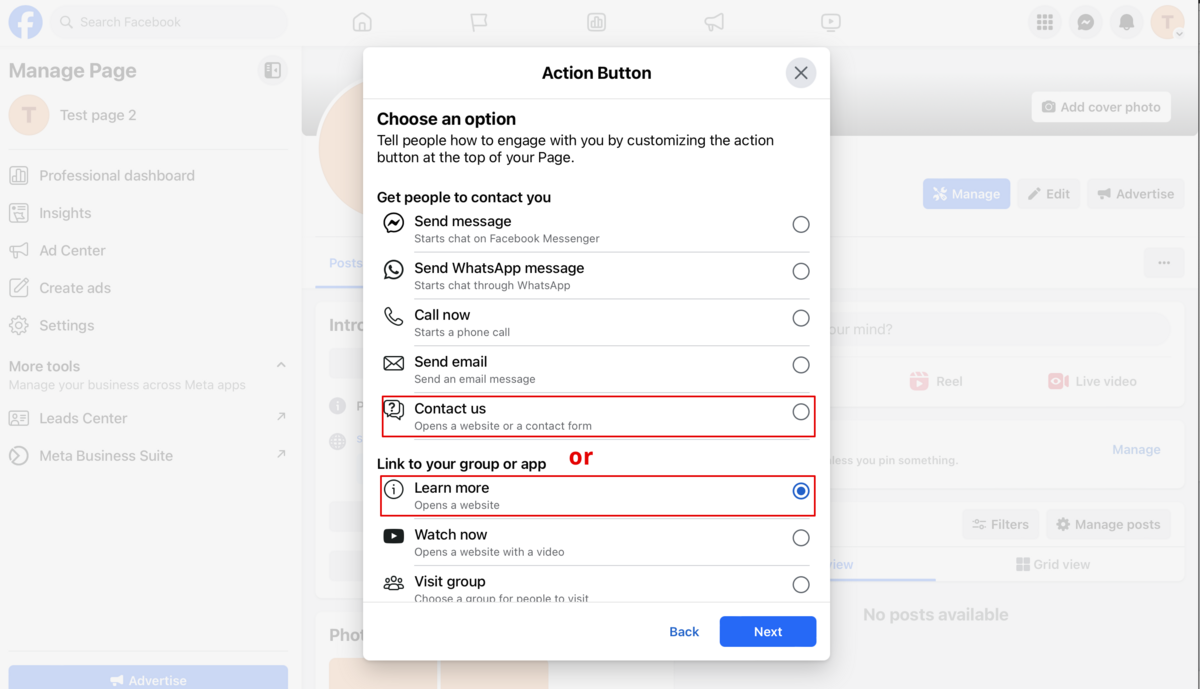
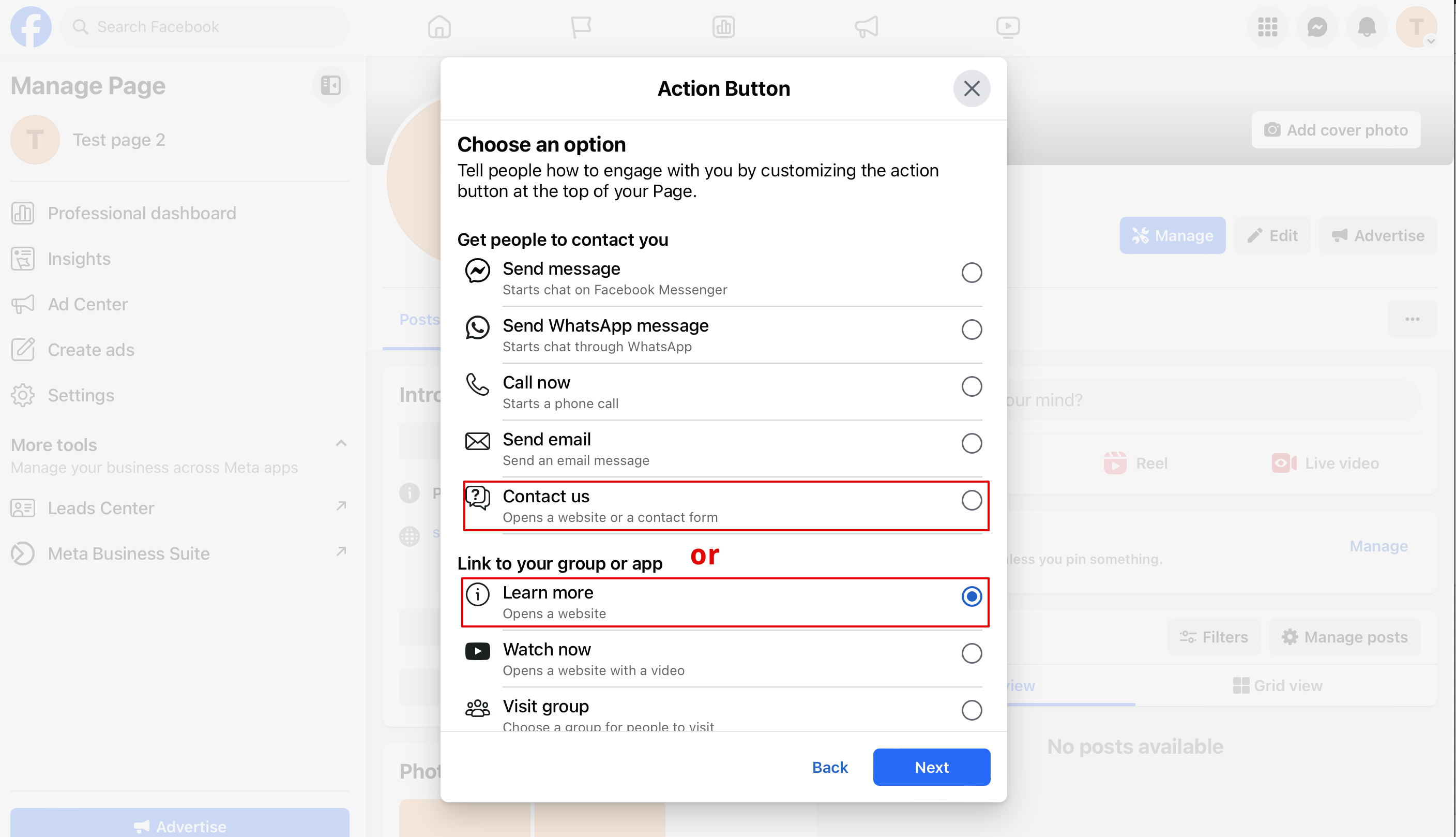
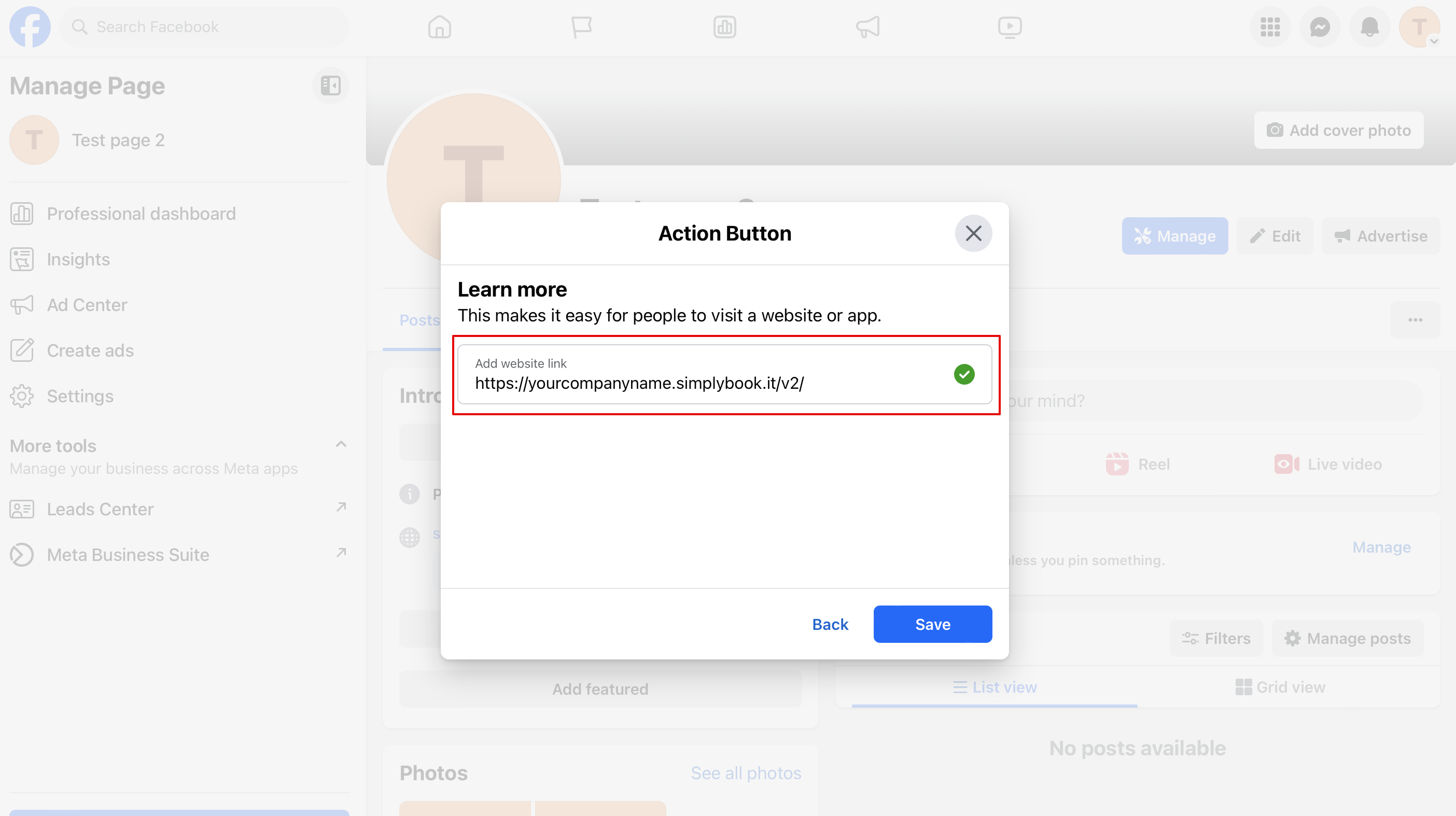
- 3. Si vous avez besoin d'un bouton menant à votre site web de réservation, vous pouvez sélectionner « Contactez-nous » ou « En savoir plus » dans cette fenêtre contextuelle
- 3. Collez le lien vers votre site web de réservation dans le champ correspondant et enregistrez les paramètres.
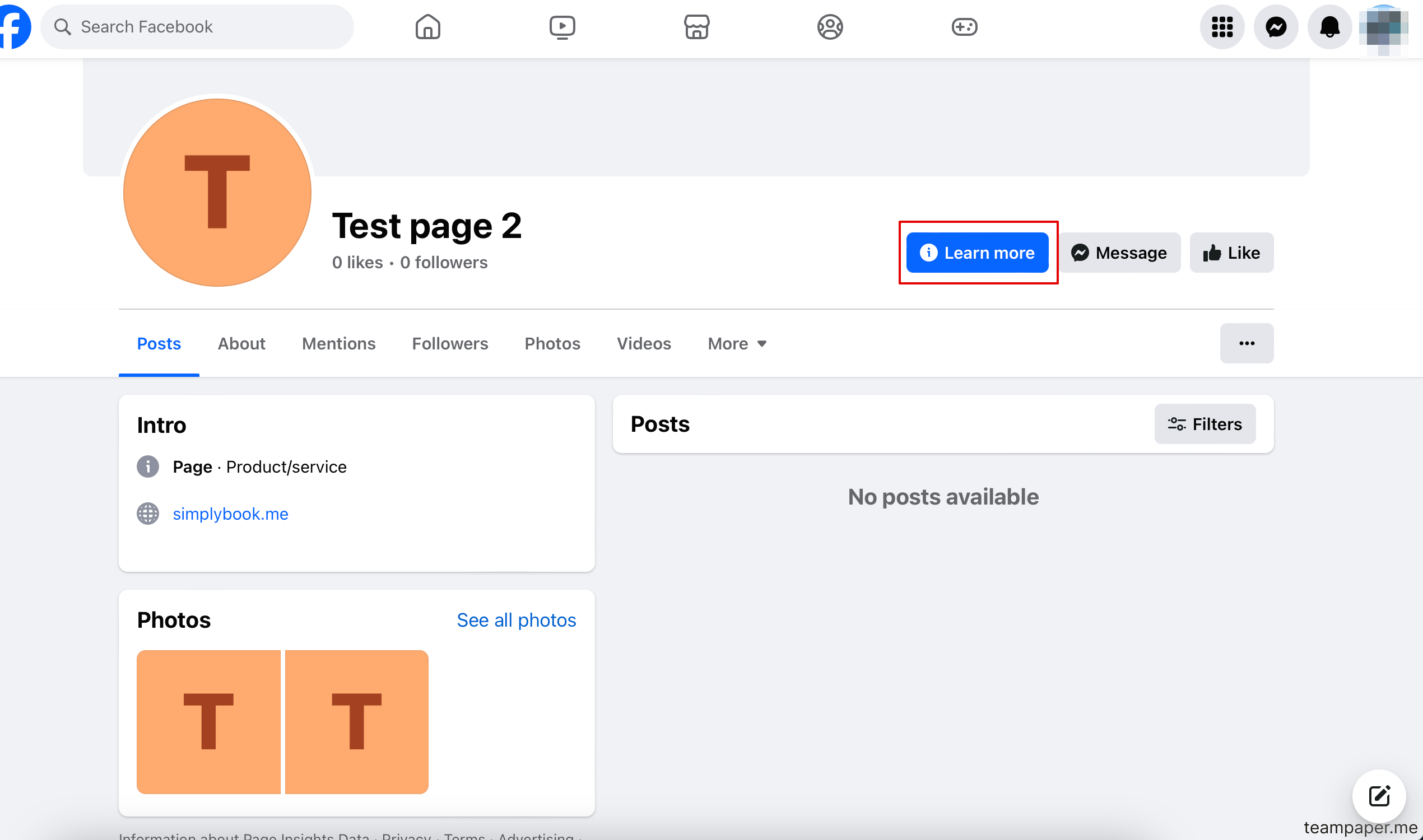
- 4. Vous obtiendrez alors un bouton d'action avec le texte « Contactez-nous » ou « En savoir plus » qui redirigera vers votre site web de réservation.
Comment ajouter une discussion Facebook Messenger à votre page de réservation
- Tutoriel vidéo disponible
