From SimplyBook.me
Updating to match new version of source page |
No edit summary |
||
| (2 intermediate revisions by 2 users not shown) | |||
| Line 1: | Line 1: | ||
<languages/> | <languages/> | ||
{{#seo: |title=Aangepaste functies - SimplyBook.me |description= | {{#seo: |title=Aangepaste functies - SimplyBook.me |description=Maak aangepaste QR-codes voor tickets. Voeg extra veldgegevens toe aan de QR-code. Integreer met externe systemen. Vereist een Premium-abonnement voor aangepaste sjablonen.|titlemode=toevoegen |keywords=faq, veelgestelde vragen, boekingssoftware, vragen over het afspraken systeem, online afspraken, kalendersoftware, boekingssysteem, boekingskalender, planningssoftware, online afspraken plannen, online planning, plug-ins, aangepaste functies, extra functionaliteit, tickets, qr-code, qt-codes, aangepaste qr, ticket qr }} | ||
| Line 8: | Line 8: | ||
Maak aangepaste QR-codes voor uw tickets, bestaande uit een of meer extra veldvariabelen, met of zonder scheidingsteken. Deze QR-code kan aan uw tickets worden toegevoegd om het lezen van aanvullende informatie in externe systemen na validatie van het ticket te vergemakkelijken. | Maak aangepaste QR-codes voor uw tickets, bestaande uit een of meer extra veldvariabelen, met of zonder scheidingsteken. Deze QR-code kan aan uw tickets worden toegevoegd om het lezen van aanvullende informatie in externe systemen na validatie van het ticket te vergemakkelijken. | ||
<br><br> | <br><br> | ||
<span style="background-color:#ffe9e9; padding:5px; border-radius:5px;">'''Let op!''':</span> | <span style="background-color:#ffe9e9; padding:5px; border-radius:5px;">'''Let op!''':</span> | ||
:<span style="background-color:#ffe9e9; padding:5px; border-radius:5px;">*Wanneer u deze aangepaste functie inschakelt, worden ook <span style="background-color:#cdeffc; padding:5px; border-radius:5px;">[[Tickets_custom_feature|tickets]]</span> ingeschakeld.</span> | :<span style="background-color:#ffe9e9; padding:5px; border-radius:5px;">*Wanneer u deze aangepaste functie inschakelt, worden ook <span style="background-color:#cdeffc; padding:5px; border-radius:5px;">[[Special:MyLanguage/Tickets_custom_feature|tickets]]</span> ingeschakeld.</span> | ||
:<span style="background-color:#ffe9e9; padding:5px; border-radius:5px;">*Met deze functie moet u het aangepaste ticketsjabloon bewerken, dat alleen beschikbaar is met een premium-abonnement.</span> | :<span style="background-color:#ffe9e9; padding:5px; border-radius:5px;">*Met deze functie moet u het aangepaste ticketsjabloon bewerken, dat alleen beschikbaar is met een premium-abonnement.</span> | ||
Latest revision as of 18:23, 11 February 2026

Maak aangepaste QR-codes voor uw tickets, bestaande uit een of meer extra veldvariabelen, met of zonder scheidingsteken. Deze QR-code kan aan uw tickets worden toegevoegd om het lezen van aanvullende informatie in externe systemen na validatie van het ticket te vergemakkelijken.
Let op!:
- *Wanneer u deze aangepaste functie inschakelt, worden ook tickets ingeschakeld.
- *Met deze functie moet u het aangepaste ticketsjabloon bewerken, dat alleen beschikbaar is met een premium-abonnement.
- Hoe te gebruiken
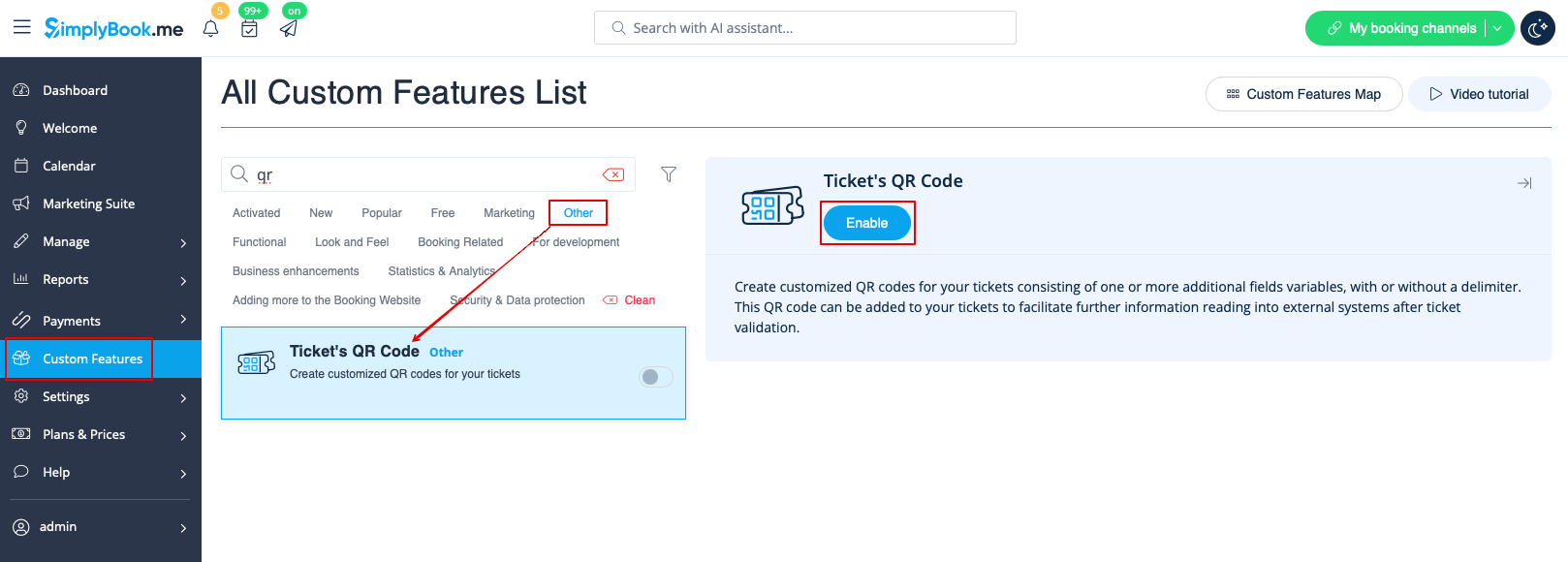
- 1. Schakel de QR-codefunctie van Tickets in op uw pagina Aangepaste functies -> sectie Overig.
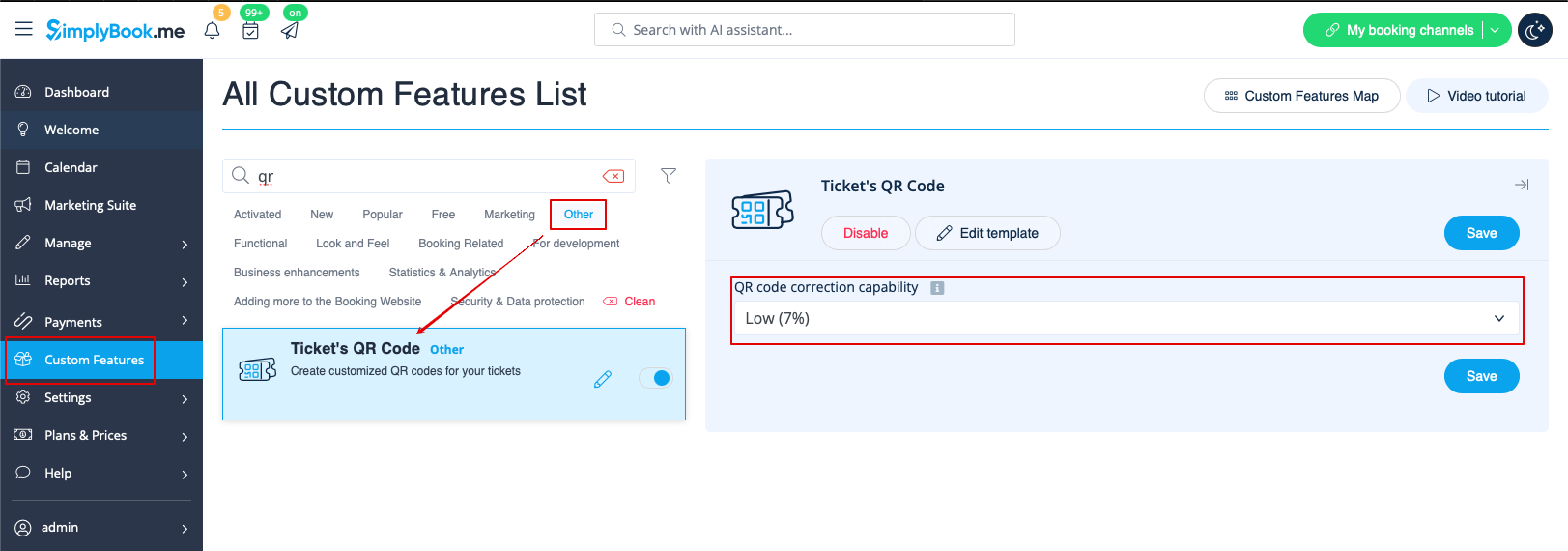
- 2. Selecteer indien nodig de QR-codefunctie voor tickets ( ).
- 3. Ga naar de pagina Sjabloon bewerken.
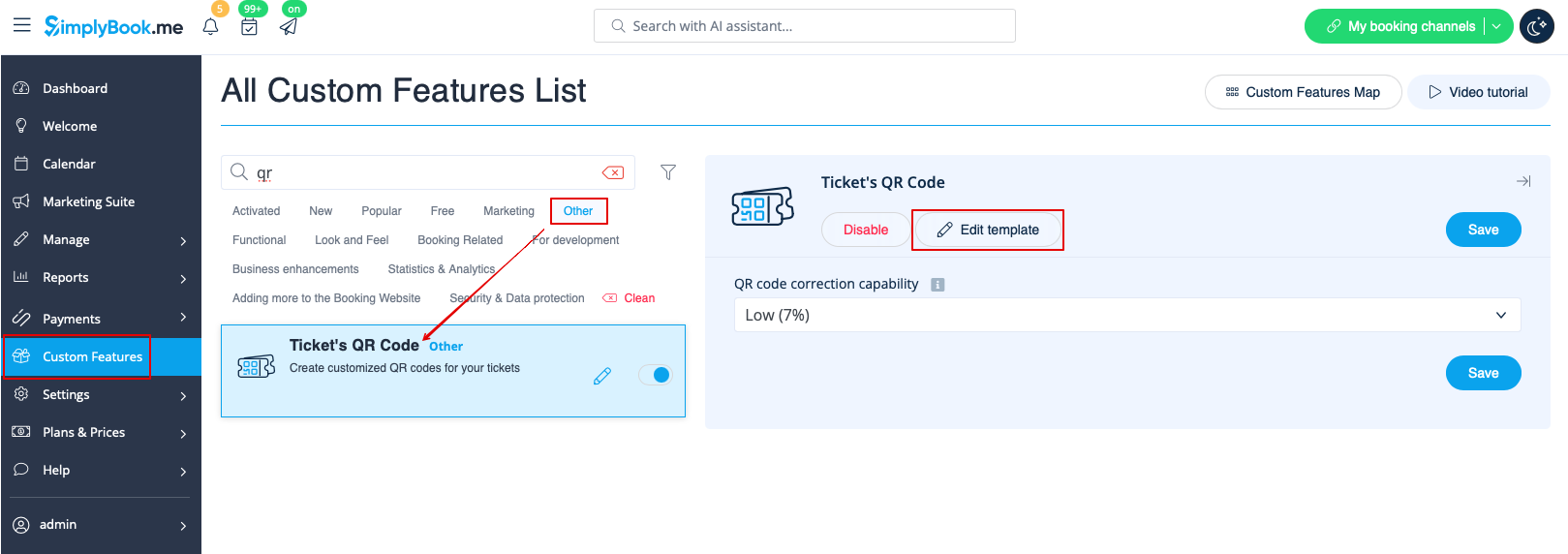
- 4. Pas het sjabloon aan uw behoeften aan met behulp van de editor en de beschikbare variabelen aan de rechterkant.
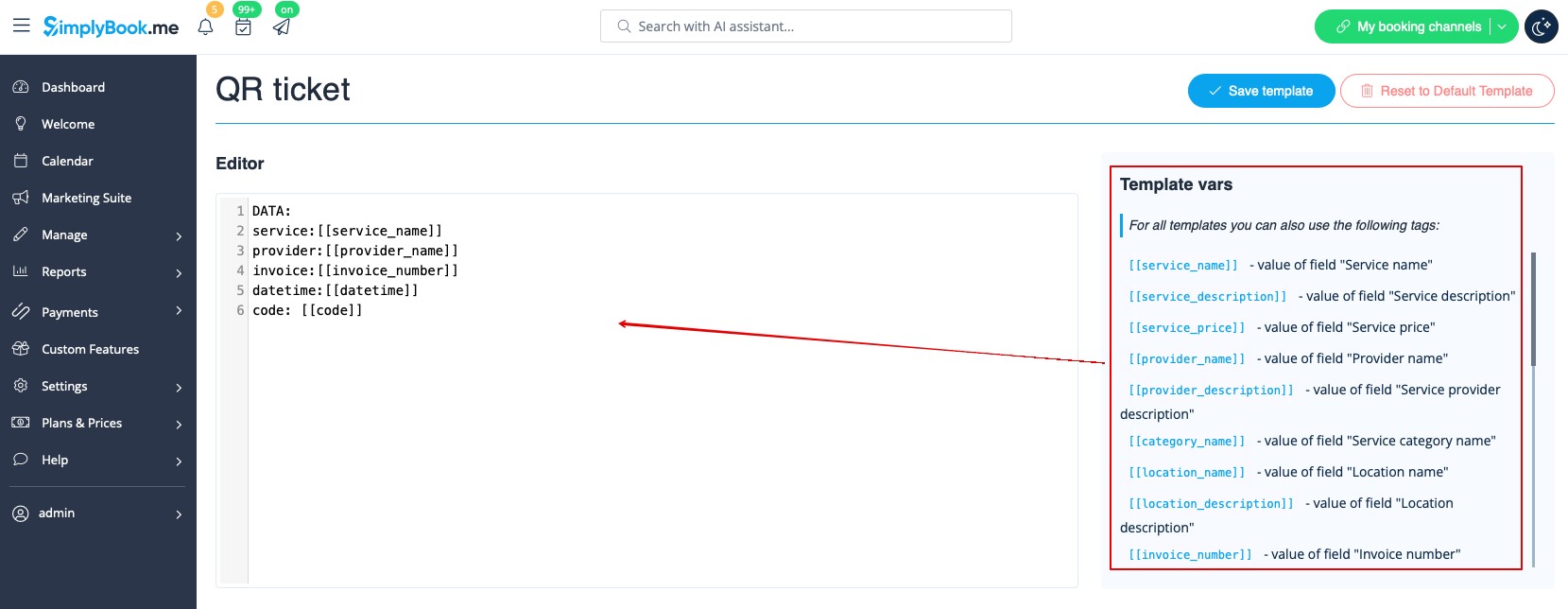
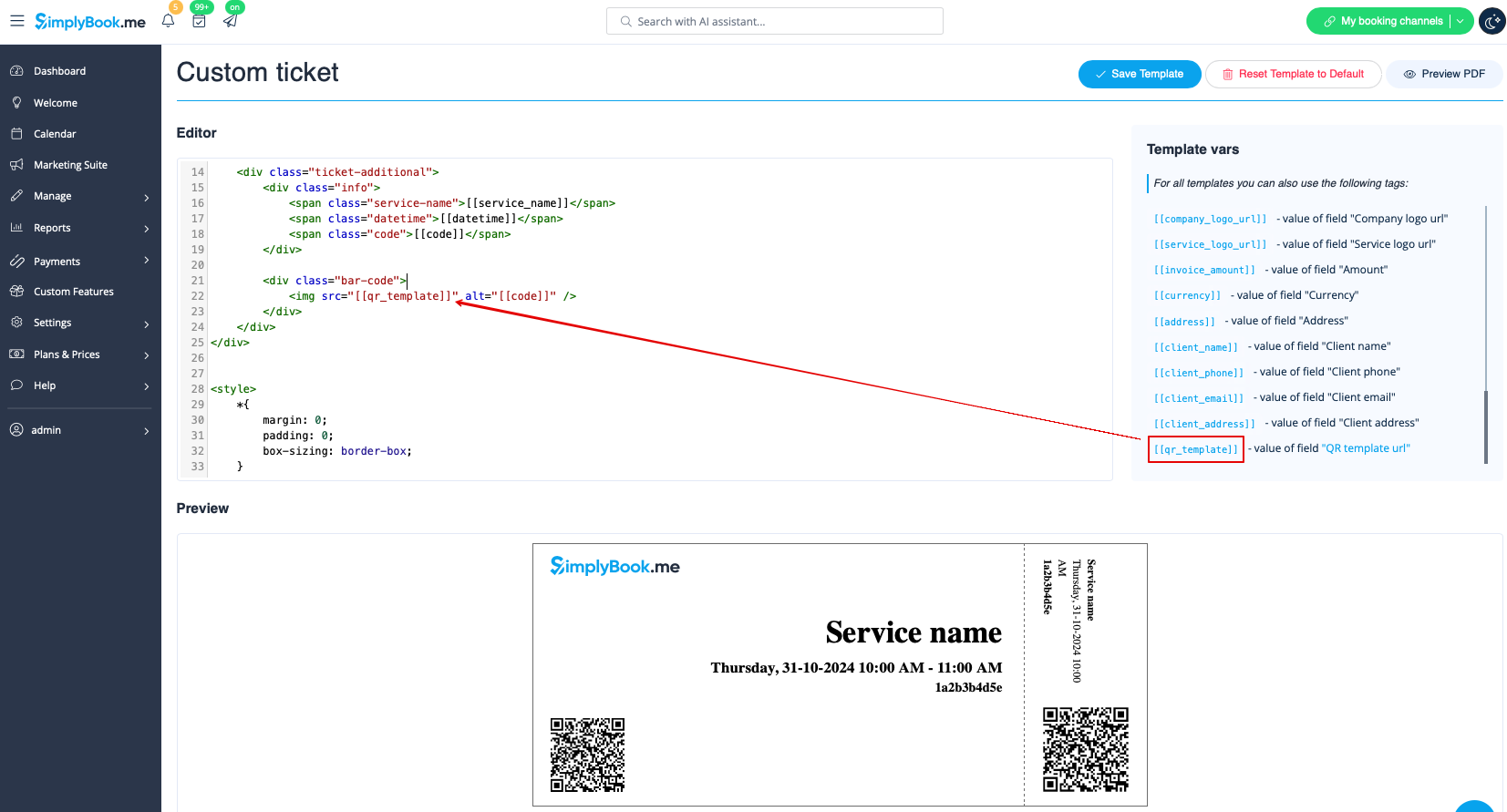
- 5. Voeg de QR-sjabloon-URL-variabele toe aan het ticketsjabloon in Aangepaste functies -> Tickets -> Aangepast ticket.
- (zorg er ook voor dat u een aangepast ticket hebt gekoppeld aan de benodigde diensten in Beheer -> Diensten -> selecteer de benodigde dienst -> Tickets)