From SimplyBook.me
No edit summary |
No edit summary Tags: Mobile edit Mobile web edit |
||
| (One intermediate revision by one other user not shown) | |||
| Line 1: | Line 1: | ||
<languages/> | <languages/> | ||
{{#seo: |title=Fonctionnalités personnalisées - SimplyBook.me |description= | {{#seo: |title=Fonctionnalités personnalisées - SimplyBook.me |description=Créez des codes QR personnalisés pour les billets. Ajoutez des données de champs supplémentaires au code QR. Intégrez avec des systèmes externes. Nécessite un abonnement Premium pour les modèles personnalisés.|titlemode=ajouter |keywords=faq, foire aux questions, logiciel de réservation, questions sur le système de rendez-vous, rendez-vous en ligne, logiciel de calendrier, système de réservation, calendrier de réservation, logiciel de planification, planification de rendez-vous en ligne, planification en ligne, plugins, fonctionnalités personnalisées, fonctionnalités supplémentaires, billets, code QR, codes QR, QR personnalisé, billet QR }} | ||
Latest revision as of 18:24, 11 February 2026

Créez des codes QR personnalisés pour vos tickets, composés d'un ou plusieurs champs variables supplémentaires, avec ou sans délimiteur. Ce code QR peut être ajouté à vos tickets afin de faciliter la lecture d'informations supplémentaires dans des systèmes externes après validation du ticket.
Remarque :
- *Lorsque vous activez cette fonctionnalité personnalisée, les tickets sont également activés.
- *Avec cette fonctionnalité, vous devrez modifier le modèle de ticket personnalisé, disponible uniquement avec les abonnements premium.
- Comment utiliser
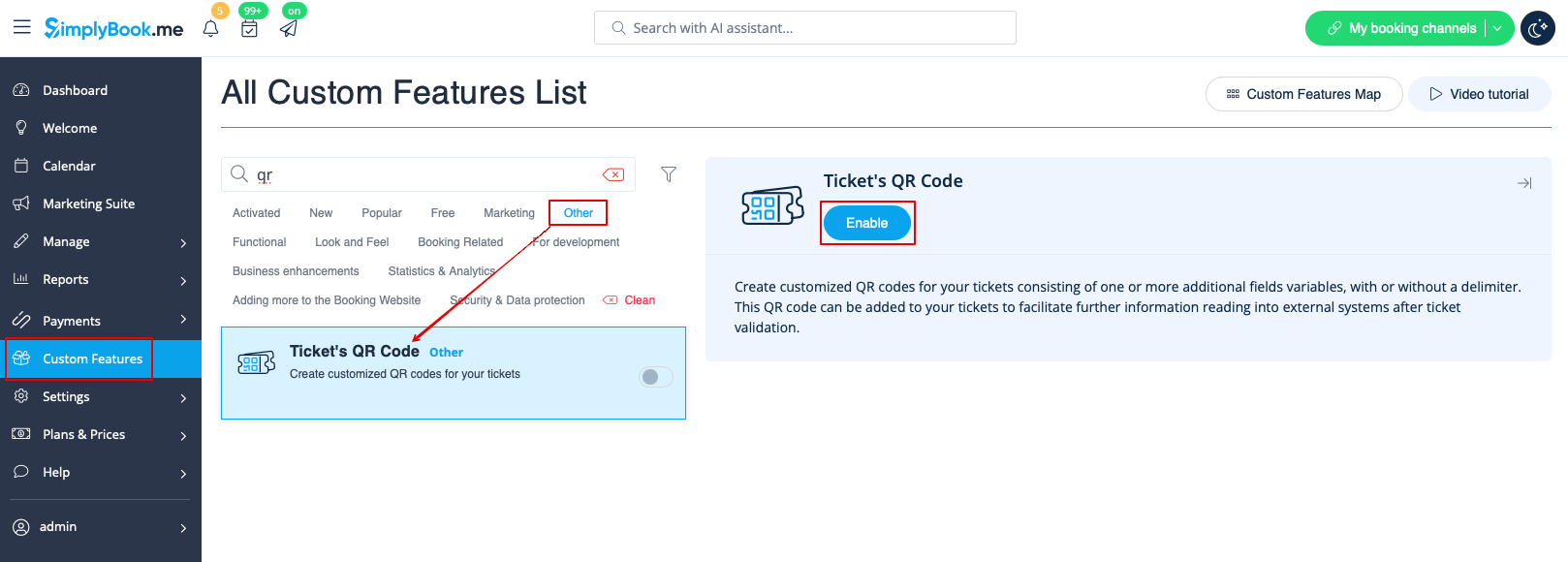
- 1. Activez la fonctionnalité QR Code des tickets sur votre page Fonctionnalités personnalisées -> section Autres.
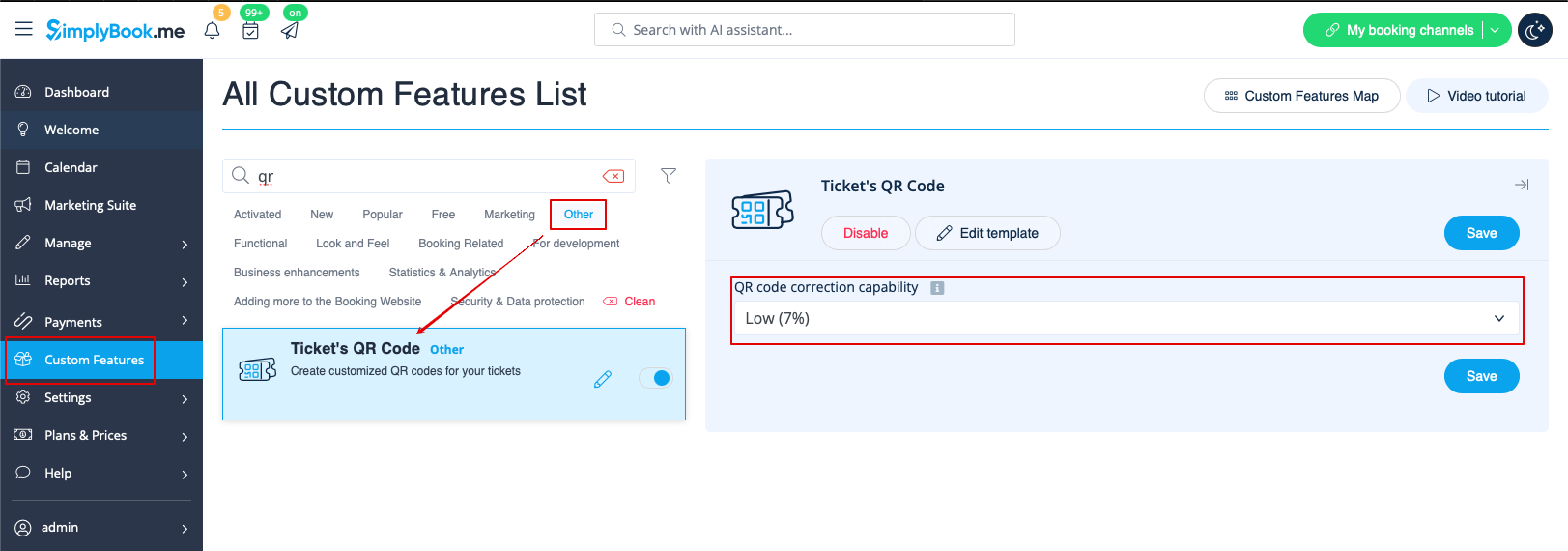
- 2. Sélectionnez la fonctionnalité de correction du code QR des tickets si nécessaire.
- 3. Accédez à la page Modifier le modèle.
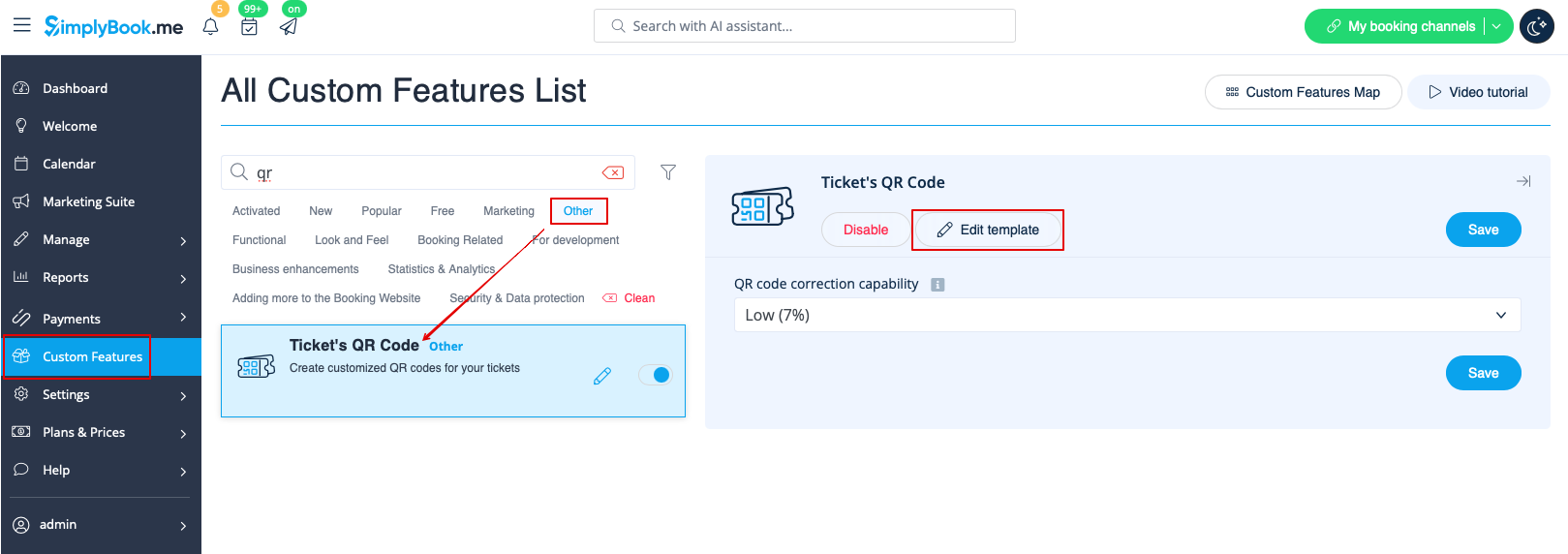
- 4. Adaptez le modèle à vos besoins à l'aide de l'éditeur et des variables disponibles à droite.
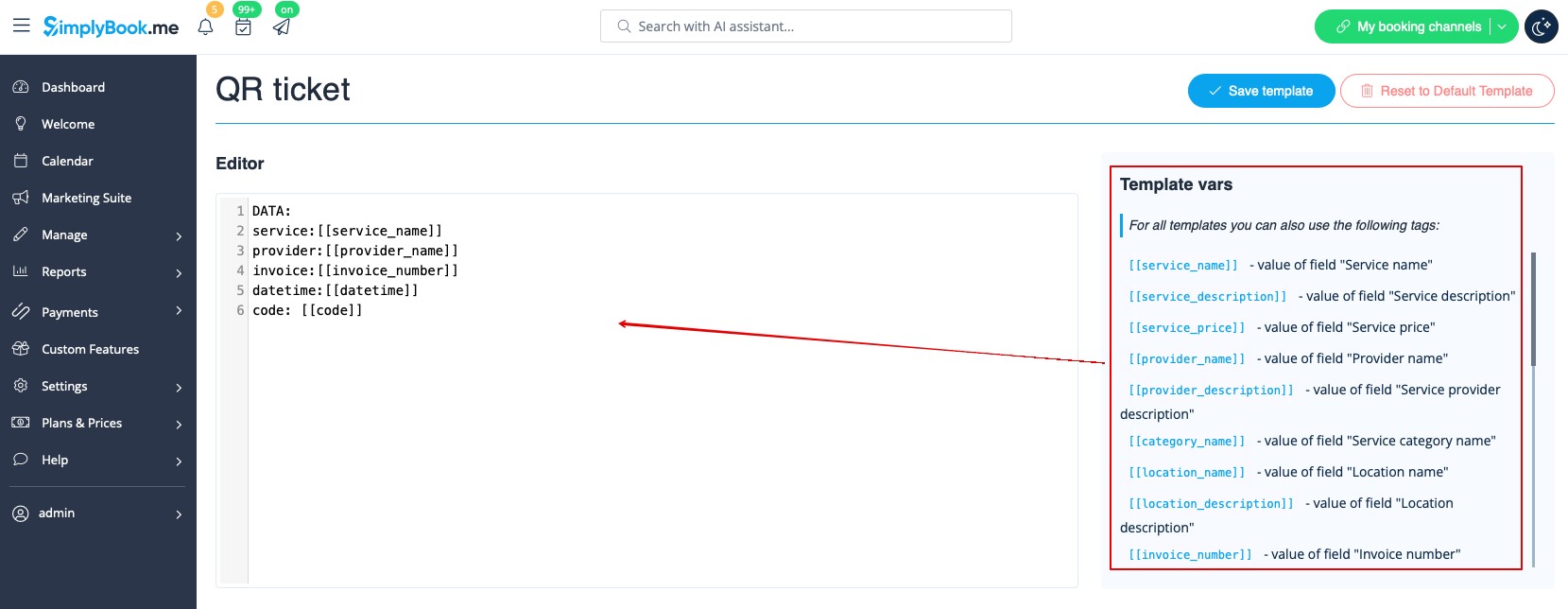
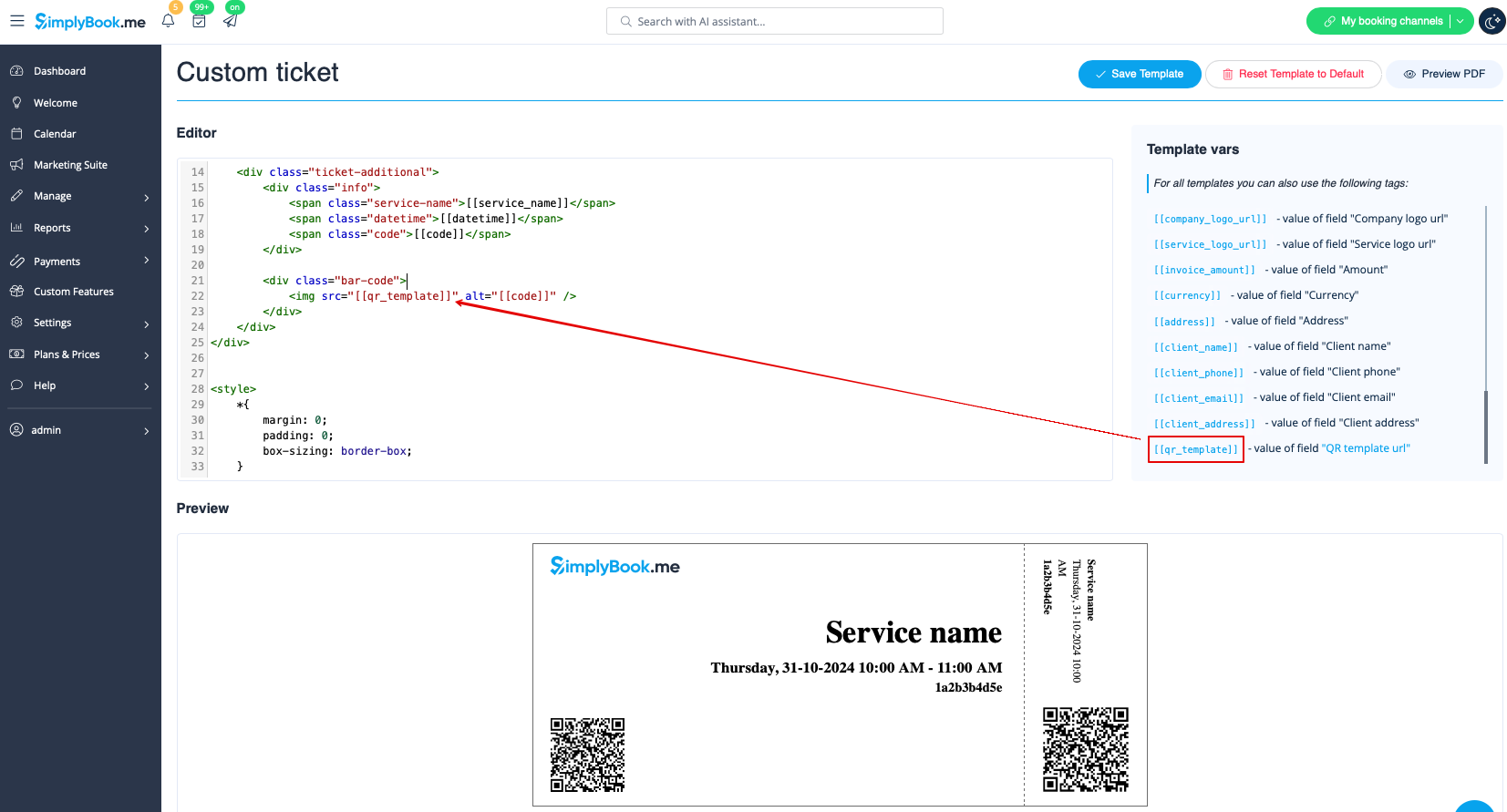
- 5. Ajoutez la variable d'URL du modèle QR au modèle de ticket dans Fonctionnalités personnalisées -> Tickets -> Ticket personnalisé.
- (veillez également à ce que le ticket personnalisé soit associé aux services nécessaires dans Gérer -> Services -> sélectionnez le service nécessaire -> Tickets)