From SimplyBook.me
No edit summary |
No edit summary |
||
| (One intermediate revision by one other user not shown) | |||
| Line 1: | Line 1: | ||
<languages/> | <languages/> | ||
{{#seo: |title=Спеціальні функції - SimplyBook.me |description= | {{#seo: |title=Спеціальні функції - SimplyBook.me |description=Створюйте власні QR-коди для квитків. Додавайте додаткові дані полів до QR-коду. Інтегруйте із зовнішніми системами. Потрібна підписка Premium для власних шаблонів.|titlemode=додати |keywords=fAQ, поширені запитання, програмне забезпечення для бронювання, запитання про систему записів, онлайн-записи, календарне програмне забезпечення, система бронювання, календар бронювання, програмне забезпечення для планування, онлайн-планування записів, онлайн-планування, плагіни, спеціальні функції, додаткова функціональність, квитки, QR-код, QR-коди, спеціальний QR-код, QR-код квитка }} | ||
Latest revision as of 18:24, 11 February 2026

Створіть власні QR-коди для своїх квитків, що складаються з одного або декількох додаткових полів-змінних, з роздільником або без нього. Цей QR-код можна додати до квитків, щоб полегшити подальше зчитування інформації в зовнішні системи після перевірки квитка.
Зверніть увагу!:
- *Коли ви ввімкнете цю спеціальну функцію, також буде ввімкнено квитки.
- *З цією функцією вам потрібно буде редагувати спеціальний шаблон квитка, який доступний лише для преміум-підписок.
- Як користуватися
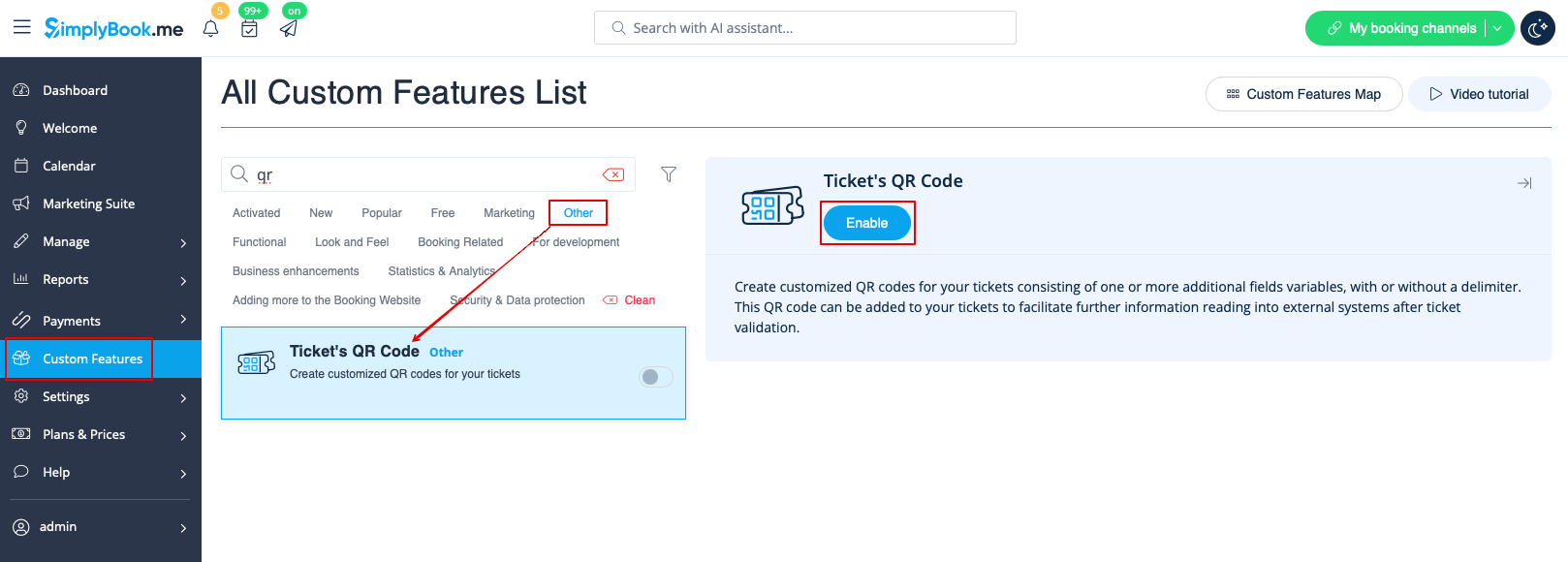
- 1. Увімкніть функцію QR-коду квитка на сторінці «Налаштування» -> розділ «Інше ».
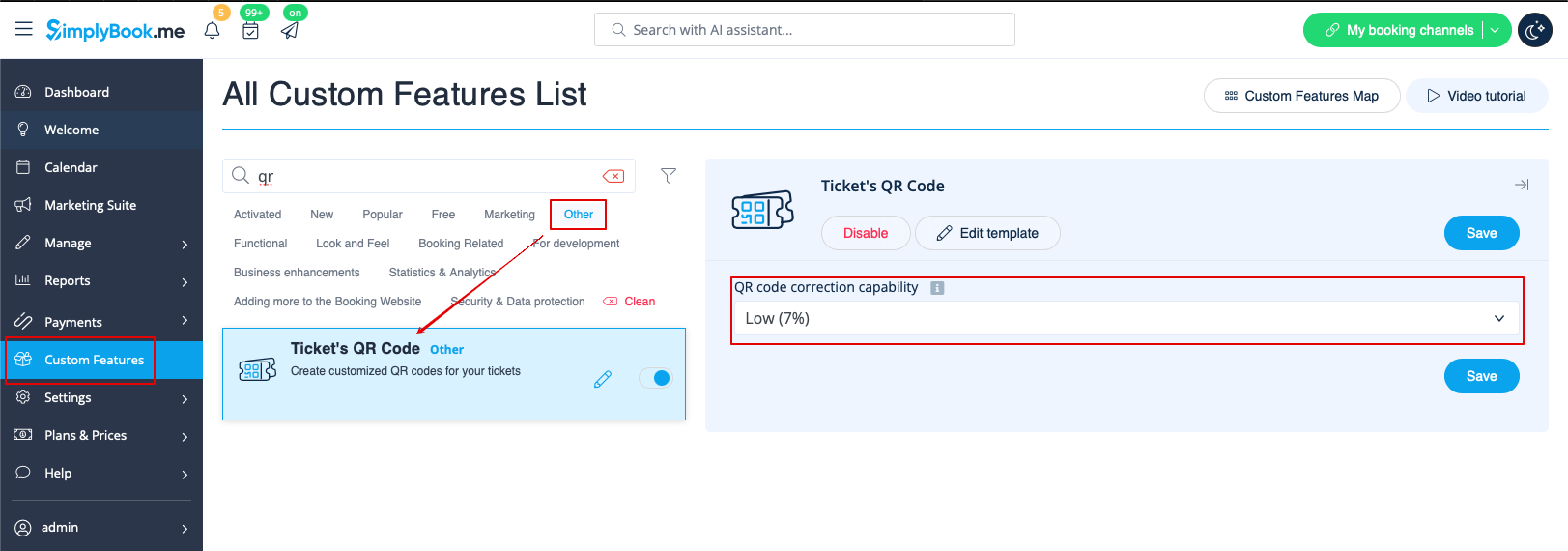
- 2. Виберіть « » (Увімкнути функцію виправлення QR-коду квитка), якщо це необхідно.
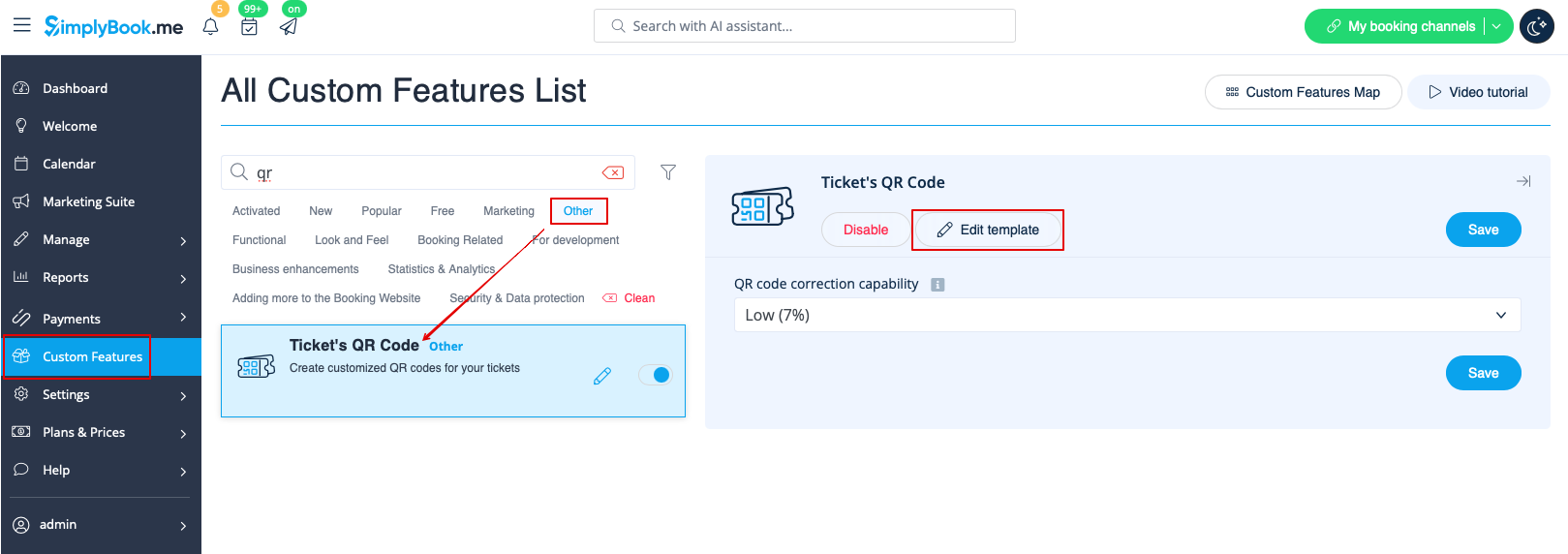
- 3. Перейдіть на сторінку «Редагувати шаблон ».
- 4. Налаштуйте шаблон відповідно до своїх потреб за допомогою редактора та доступних змінних праворуч.
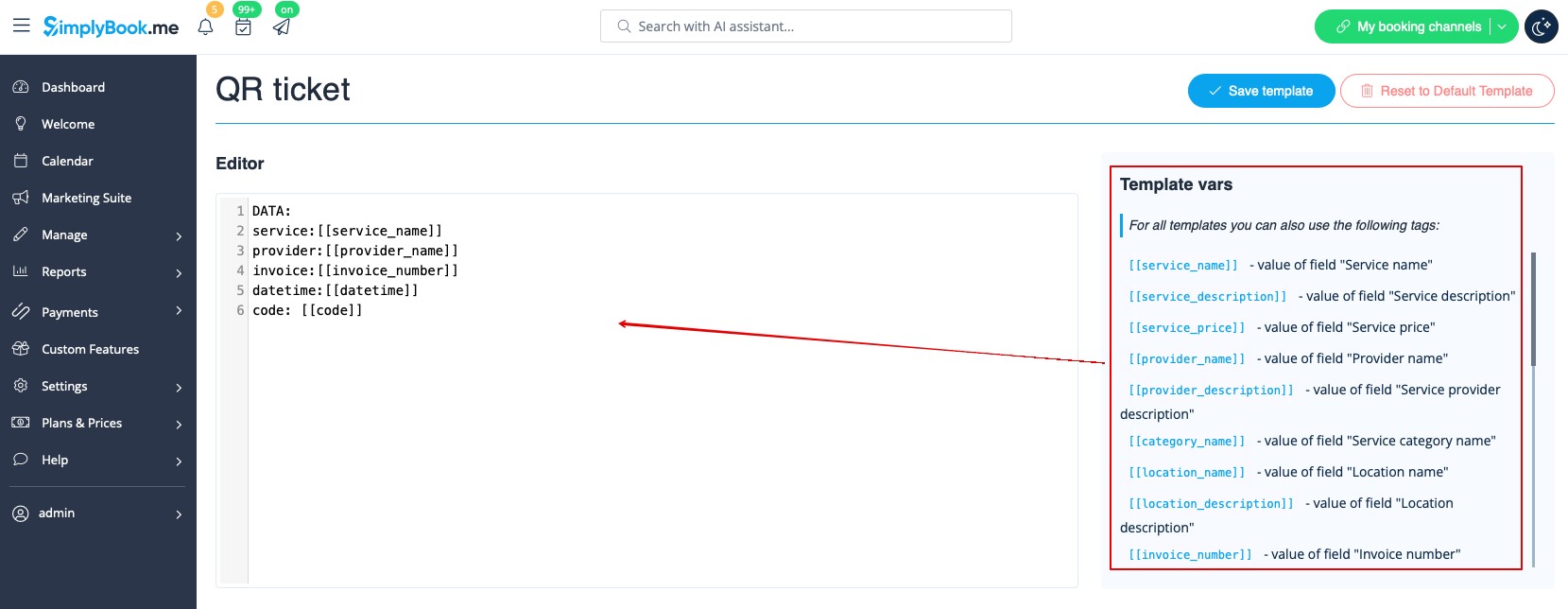
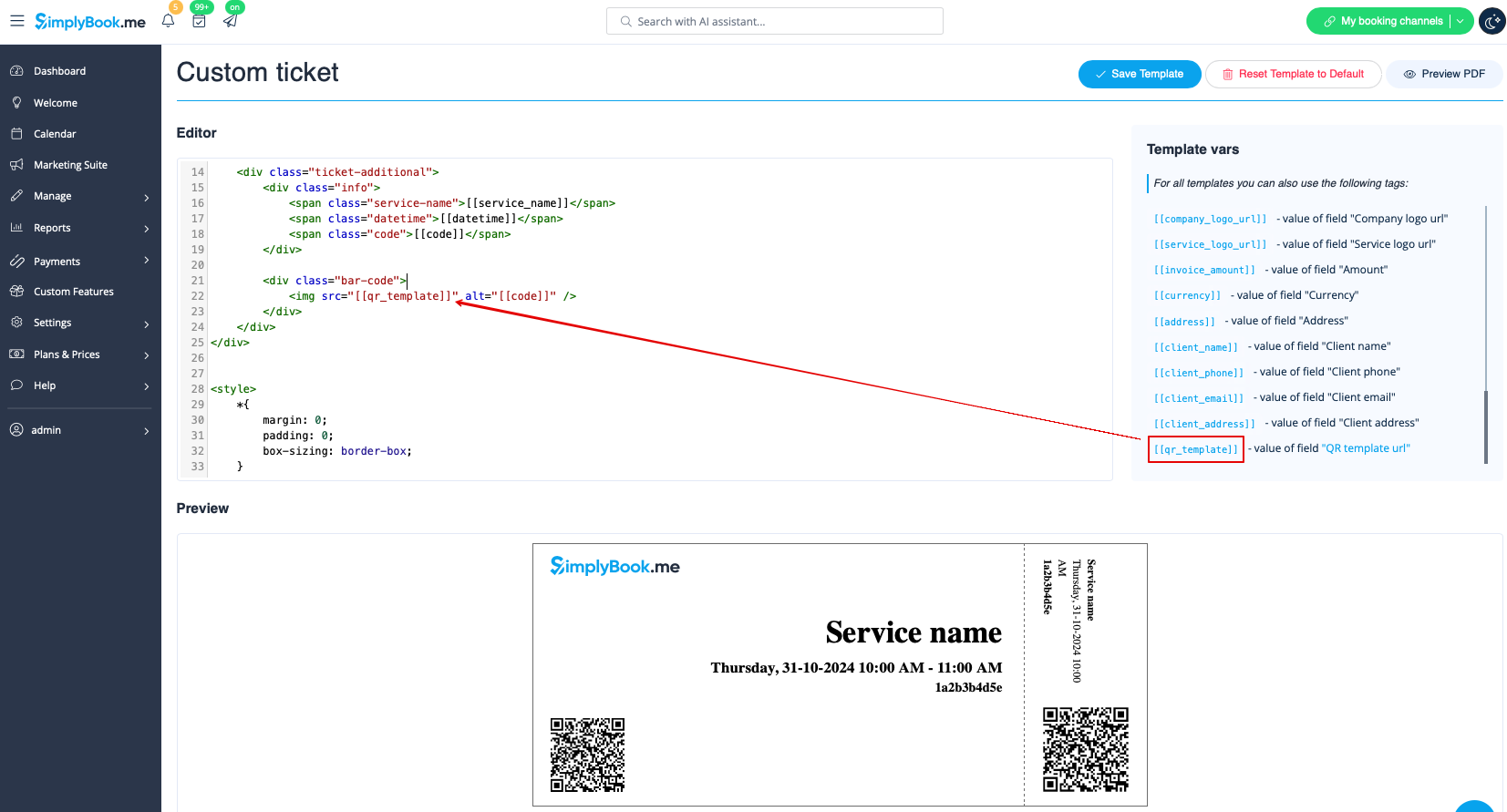
- 5. Додайте змінну URL-адреси шаблону QR-квитка до шаблону квитка в розділі «Налаштування» -> «Квитки» -> «Налаштування квитка».
- (переконайтеся, що ви додали налаштований квиток до необхідних послуг у розділі «Управління» -> «Послуги» -> виберіть необхідну послугу -> «Квитки»)