No edit summary |
No edit summary |
||
| (5 intermediate revisions by 2 users not shown) | |||
| Line 1: | Line 1: | ||
<languages/> | <languages/> | ||
{{#seo: |title=Evenementen (diensten op bepaalde data) - SimplyBook.me |description= | {{#seo: |title=Evenementen (diensten op bepaalde data) - SimplyBook.me |description=Maak diensten die alleen op specifieke datums beschikbaar zijn. Configureer eenmalige evenementen, workshops of speciale afspraken met aangepaste datums en tijden.|titlemode=toevoegen |keywords=faq, veelgestelde vragen, boekingssoftware, vragen over het afspraken systeem, online afspraken, kalendersoftware, boekingssysteem, boekingskalender, planningssoftware, online afspraken plannen, online planning, plug-ins, aangepaste functies, aangepaste boekingspagina link, domeinnaam, aangepaste domeinnaam, aangepaste url }} | ||
| Line 27: | Line 27: | ||
:4. Koppel de dienst aan de benodigde aanbieder in het tabblad "Dienstverleners". | :4. Koppel de dienst aan de benodigde aanbieder in het tabblad "Dienstverleners". | ||
== Optie 2 (als evenement met behulp van [[Special:MyLanguage/Classes_custom_feature | de]] aangepaste functie [[Special:MyLanguage/Classes_custom_feature | 'Classes']] ) == | |||
== Optie 2 (als evenement met behulp van [[ | |||
<br> | <br> | ||
:1. Schakel de aangepaste functie Klassen in op uw pagina Aangepaste functies. | :1. Schakel de aangepaste functie Klassen in op uw pagina Aangepaste functies. | ||
[[File:Classes enable path redesigned.png|1200px|border | center|link=https://help.simplybook.me/images/e/ef/Classes_enable_path_redesigned.png]] | [[File:Classes enable path redesigned.png|1200px|border | center|link=https://help.simplybook.me/images/e/ef/Classes_enable_path_redesigned.png]] | ||
<br><br> | <br><br> | ||
:2. Ga naar de pagina Beheer//Klassen en maak een nieuwe klasse aan. | :2. Ga naar de pagina Beheer//Klassen en maak een nieuwe klasse aan. | ||
[[File:Create new class form redesigned.png|1200px | center|link=https://help.simplybook.me/images/0/04/Create_new_class_form_redesigned.png]] | [[File:Create new class form redesigned.png|1200px | center|link=https://help.simplybook.me/images/0/04/Create_new_class_form_redesigned.png]] | ||
| Line 42: | Line 40: | ||
hoe werken evenementen (klassen) | hoe werken evenementen (klassen) | ||
<br> | <br> | ||
De algemene logica van een evenement (klasse) is het aanmaken van een dienst + aanbieder die daarmee verband houdt, met datums die in de instellingen van het evenement (klasse) als speciale dagen zijn geselecteerd. Wanneer u de aangepaste functie [[ | De algemene logica van een evenement (klasse) is het aanmaken van een dienst + aanbieder die daarmee verband houdt, met datums die in de instellingen van het evenement (klasse) als speciale dagen zijn geselecteerd. Wanneer u de aangepaste functie [[Special:MyLanguage/Classes_custom_feature | 'Klassen']] gebruikt, maakt de gebeurtenis een dienst + aanbieder aan die hieraan is gekoppeld met dezelfde naam. Om ervoor te zorgen dat de gebeurtenis op de gewenste data correct functioneert, mag u de aanbieder met dezelfde naam die aan de gebeurtenis is gekoppeld niet verwijderen (u kunt wel eenvoudig zijn/haar naam wijzigen) en mag u de aanbieder niet loskoppelen van de gebeurtenis. <br/> | ||
[[File:Event client side booking.png|1200px|border | center]] | [[File:Event client side booking.png|1200px|border | center]] | ||
<br><br> | <br><br> | ||
== Alleen evenementen == | == Alleen evenementen == | ||
<br><br> | <br><br> | ||
Video beschikbaar | Video beschikbaar <p><youtube>Edh3_PJ1ua8</youtube></p> | ||
<br> | <br> | ||
Als u van plan bent om 1 evenement of meerdere evenementen zonder reguliere diensten te organiseren, moet u het volgende doen: | Als u van plan bent om 1 evenement of meerdere evenementen zonder reguliere diensten te organiseren, moet u het volgende doen: | ||
:1. Sluit alle openingstijden van het bedrijf in Instellingen // Openingstijden bedrijf - gebruik de schakelaar om deze op uit te zetten<br> | :1. Sluit alle openingstijden van het bedrijf in Instellingen // Openingstijden bedrijf - gebruik de schakelaar om deze op uit te zetten<br> | ||
[[File:Disable company weekly schedule redesigned.png|1200px | center|link=https://help.simplybook.me/images/1/12/Disable_company_weekly_schedule_redesigned.png]]<br><br> | [[File:Disable company weekly schedule redesigned.png|1200px | center|link=https://help.simplybook.me/images/1/12/Disable_company_weekly_schedule_redesigned.png]]<br><br> | ||
:2. Maak de gewenste evenementen aan in Beheer // Diensten // "+". Zie [[Adding_services,_providers_and_availability(new_interface)#How_to_set_service_as_one-time_event| hier]] een gedetailleerde handleiding over diensten. | :2. Maak de gewenste evenementen aan in Beheer // Diensten // "+". Zie [[Special:MyLanguage/Adding_services,_providers_and_availability(new_interface)#How_to_set_service_as_one-time_event| hier]] een gedetailleerde handleiding over diensten. | ||
<br><br> | <br><br> | ||
Latest revision as of 15:19, 2 February 2026
- Videotutorial over evenementen en speciale dagen beschikbaar
Optie 1 (als dienst met eigen planning)
- 1. Klik in Beheer//Diensten op het pictogram "+" om een nieuwe dienst aan te maken.

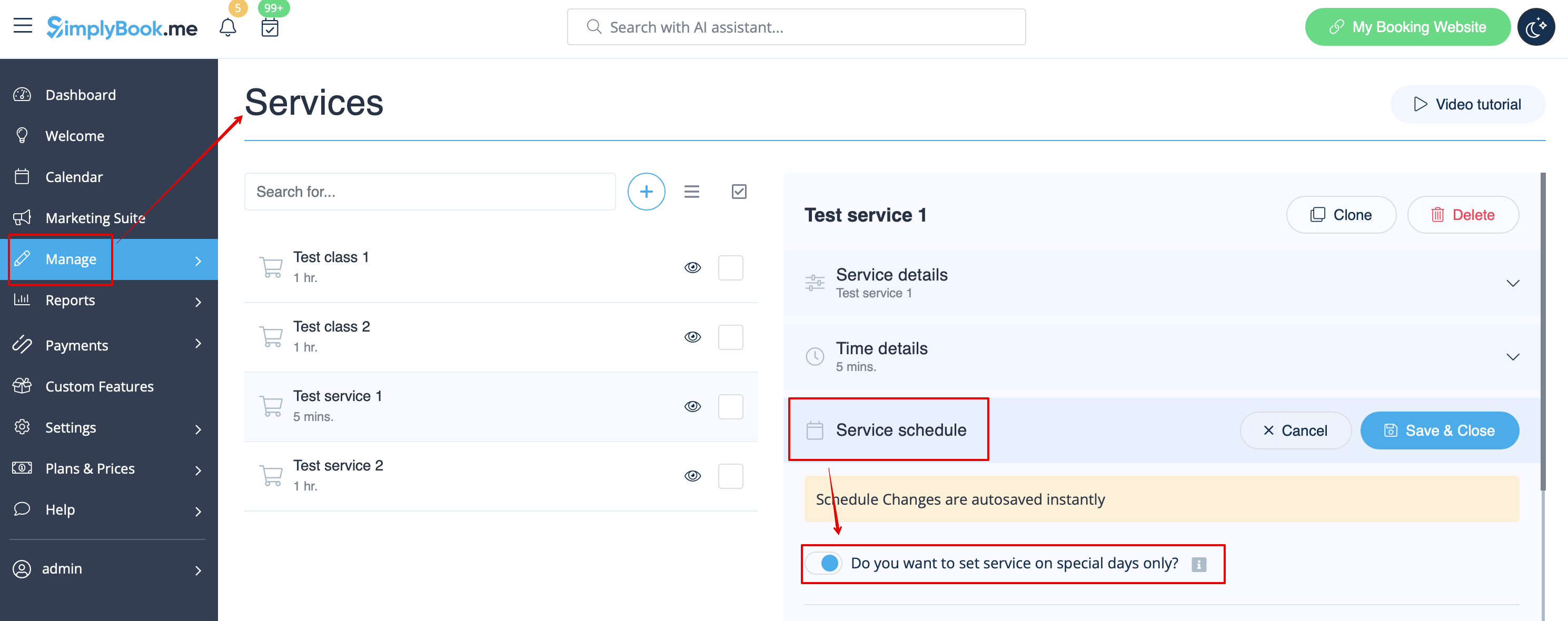
- 2. Kies in Beheer//Diensten het tabblad "Dienstrooster" op de nieuw aangemaakte dienst en schakel de optie "Wilt u de dienst alleen op speciale dagen instellen?" in.
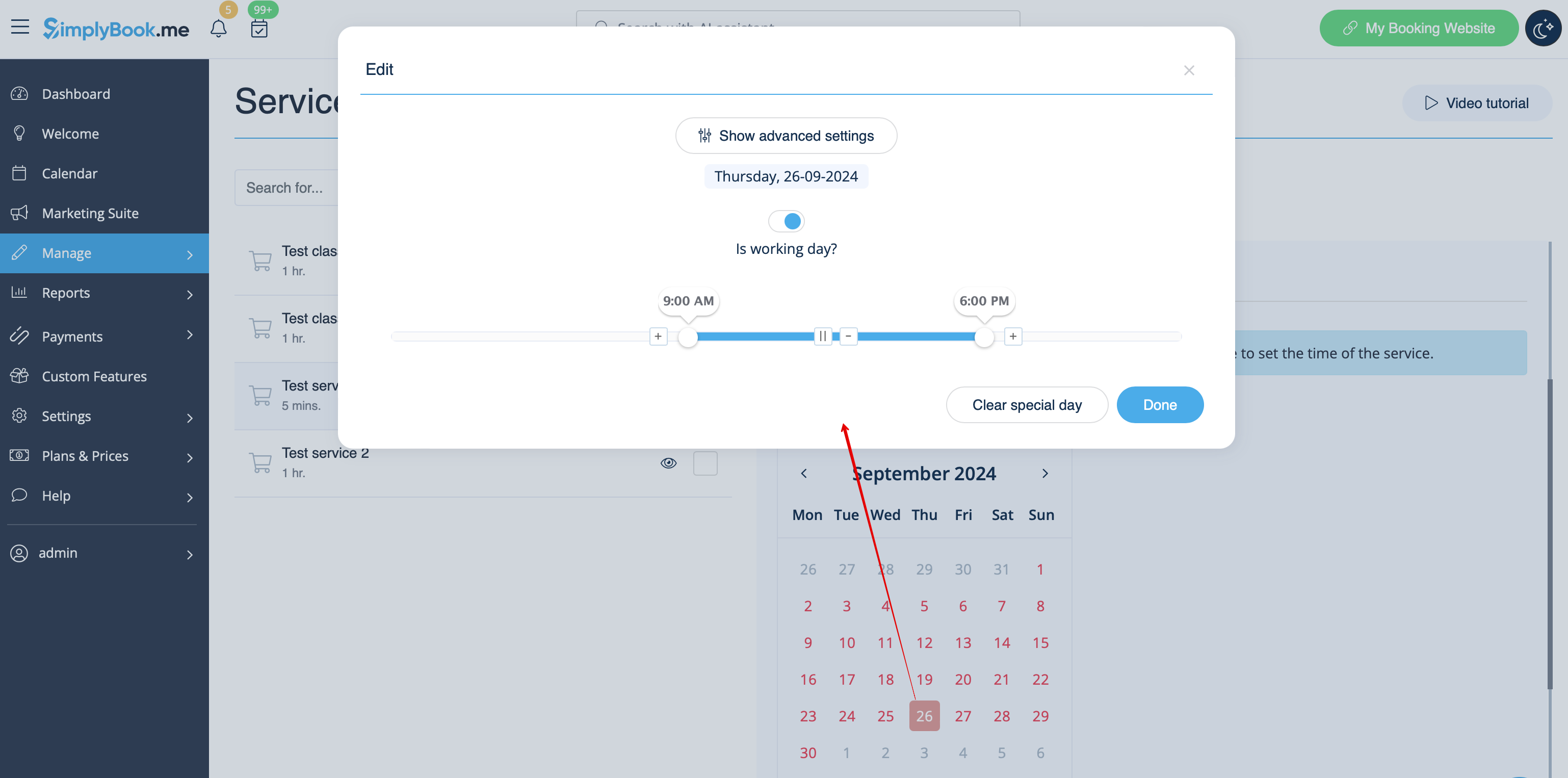
- 3. Gebruik vervolgens de kalender, klik op de datums die u wilt openen en stel het schema voor deze datums in door de schuifregelaars te verplaatsen (de felblauwe zone is de beschikbare tijd).
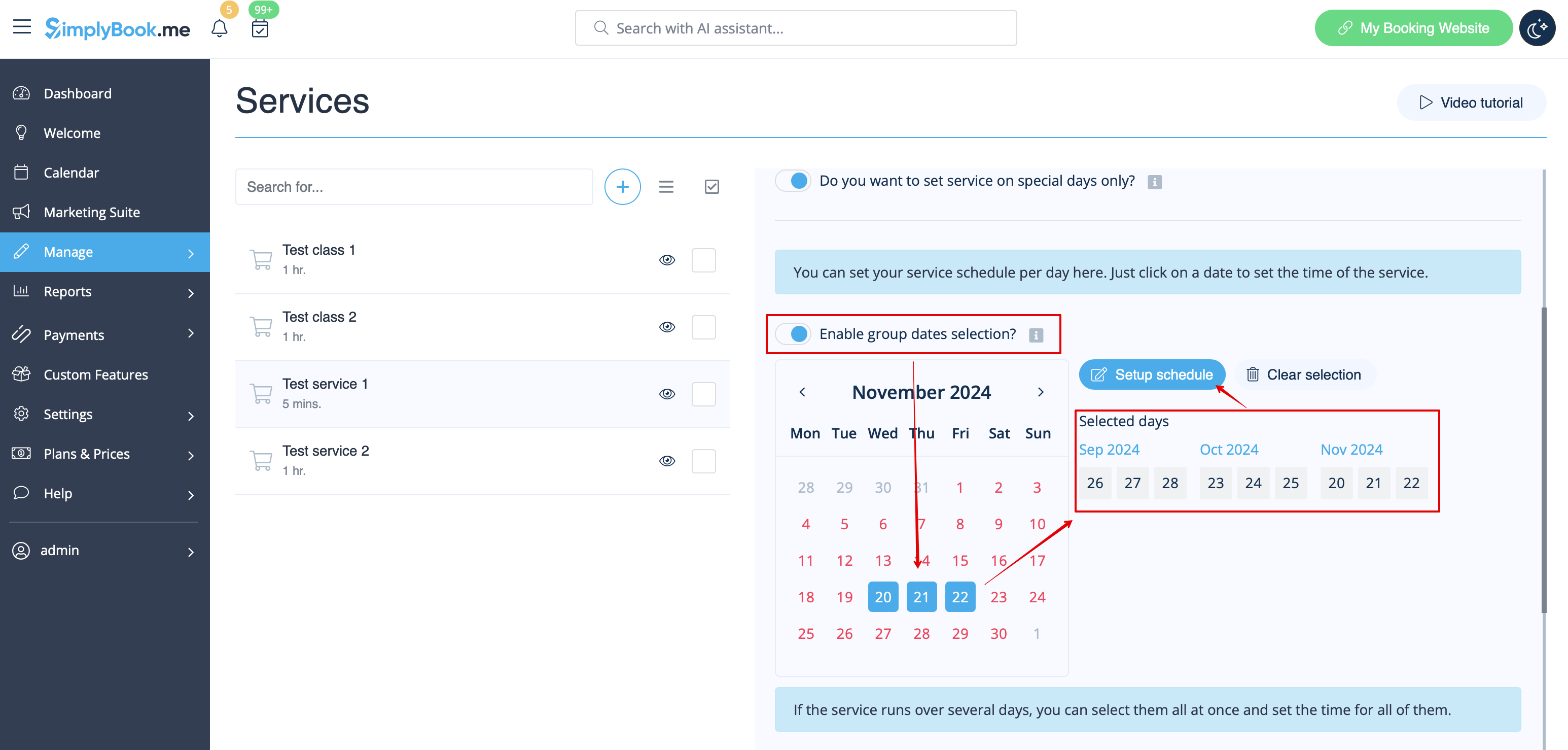
- Als u meerdere data tegelijk wilt selecteren, schakelt u "Groepsdatums selecteren inschakelen?" in, kiest u de data die u wilt bewerken en klikt u op "Schema instellen" om de tijden in te stellen.
- 4. Koppel de dienst aan de benodigde aanbieder in het tabblad "Dienstverleners".
Optie 2 (als evenement met behulp van de aangepaste functie 'Classes' )
- 1. Schakel de aangepaste functie Klassen in op uw pagina Aangepaste functies.

- 2. Ga naar de pagina Beheer//Klassen en maak een nieuwe klasse aan.

- 3. Kies het tabblad "Class schedule" (Lesrooster) in de nieuw aangemaakte les en schakel de optie "Do you want to set service on special days only?" (Wilt u de dienst alleen op speciale dagen instellen?) in.
- 4. Gebruik vervolgens de kalender, klik op de data die u wilt openen en stel het rooster voor deze data in door de schuifregelaars te verplaatsen (de felblauwe zone is de beschikbare tijd).
hoe werken evenementen (klassen)
De algemene logica van een evenement (klasse) is het aanmaken van een dienst + aanbieder die daarmee verband houdt, met datums die in de instellingen van het evenement (klasse) als speciale dagen zijn geselecteerd. Wanneer u de aangepaste functie 'Klassen' gebruikt, maakt de gebeurtenis een dienst + aanbieder aan die hieraan is gekoppeld met dezelfde naam. Om ervoor te zorgen dat de gebeurtenis op de gewenste data correct functioneert, mag u de aanbieder met dezelfde naam die aan de gebeurtenis is gekoppeld niet verwijderen (u kunt wel eenvoudig zijn/haar naam wijzigen) en mag u de aanbieder niet loskoppelen van de gebeurtenis.

Alleen evenementen
Video beschikbaar
Als u van plan bent om 1 evenement of meerdere evenementen zonder reguliere diensten te organiseren, moet u het volgende doen:
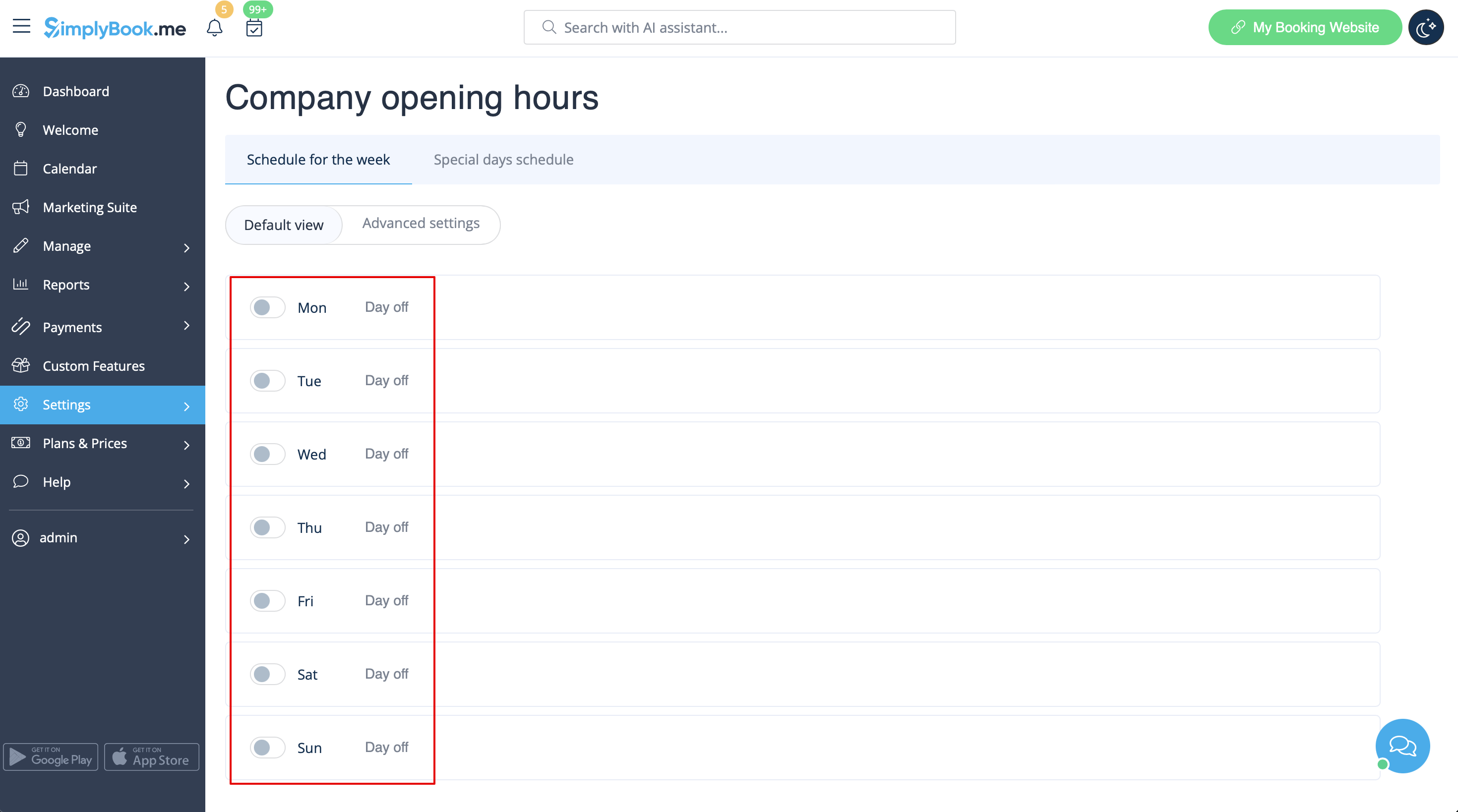
- 1. Sluit alle openingstijden van het bedrijf in Instellingen // Openingstijden bedrijf - gebruik de schakelaar om deze op uit te zetten
- 2. Maak de gewenste evenementen aan in Beheer // Diensten // "+". Zie hier een gedetailleerde handleiding over diensten.
