No edit summary |
No edit summary |
||
| (2 intermediate revisions by 2 users not shown) | |||
| Line 2: | Line 2: | ||
{{#seo: | {{#seo: | ||
|title=Custom Features - SimplyBook.me | |title=Custom Features - SimplyBook.me | ||
|description= | |description=Lägg till anpassad CSS för att ändra bokningssidans utseende. Ändra färger, typsnitt och layouter. Avancerad styling för utvecklare. Dölj element och justera design. Gratis funktion. | ||
|titlemode=append | |titlemode=append | ||
|keywords=faq, frequently asked questions, booking software, appointment system questions, appointments online, calendar software, booking system, booking calendar, scheduling software, online appointment scheduling, online scheduling, plugins, custom features, CSS, adjusting design, adjusting colors, adjusting font, adjusting look, CSS coding | |keywords=faq, frequently asked questions, booking software, appointment system questions, appointments online, calendar software, booking system, booking calendar, scheduling software, online appointment scheduling, online scheduling, plugins, custom features, CSS, adjusting design, adjusting colors, adjusting font, adjusting look, CSS coding | ||
| Line 11: | Line 11: | ||
[[File:Custom css new icon.png |left]] | [[File:Custom css new icon.png |left]] | ||
<div class="mw-translate-fuzzy"> | |||
Skapa ditt eget bokningsgränssnitt med denna CSS-anpassningsfunktion. Den gör det möjligt att ändra stilen på olika element, dölja dem, ändra teckensnitt, färger, teckenstorlek etc. Om du kan CSS-kodning kan du använda webbläsarens verktyg för att hitta elementens identifierare och skriva regler i inställningarna för anpassningsfunktionen. Om du inte har djupgående kunskaper om CSS kan du kontakta supporten så hjälper de dig att hitta den bästa lösningen. | Skapa ditt eget bokningsgränssnitt med denna CSS-anpassningsfunktion. Den gör det möjligt att ändra stilen på olika element, dölja dem, ändra teckensnitt, färger, teckenstorlek etc. Om du kan CSS-kodning kan du använda webbläsarens verktyg för att hitta elementens identifierare och skriva regler i inställningarna för anpassningsfunktionen. Om du inte har djupgående kunskaper om CSS kan du kontakta supporten så hjälper de dig att hitta den bästa lösningen. | ||
<br><br> | <br><br> | ||
Observera! <br>Ett stort antal eller komplexa CSS-förfrågningar kan betraktas som installationshjälp, och du kan bli ombedd att köpa alternativet ”Installationshjälp” för ytterligare CSS-kodinställning. Detta är ett betalt erbjudande som du hittar under Planer och priser → Ytterligare artiklar → Timhjälp. <br>För att boka ett samtal för utvärdering av installationshjälp, klicka på [https://bigaccounts.simplybook.it/v2/#book/service/3/count/1 följande länk]: | Observera! <br>Ett stort antal eller komplexa CSS-förfrågningar kan betraktas som installationshjälp, och du kan bli ombedd att köpa alternativet ”Installationshjälp” för ytterligare CSS-kodinställning. Detta är ett betalt erbjudande som du hittar under Planer och priser → Ytterligare artiklar → Timhjälp. <br>För att boka ett samtal för utvärdering av installationshjälp, klicka på [https://bigaccounts.simplybook.it/v2/#book/service/3/count/1 följande länk]: | ||
</div> | |||
<span style="background-color: #26dd7d; padding:5px; border-radius:5px;">Gratis anpassningsfunktion!</span> | |||
<span style="background-color: #26dd7d; padding:5px; border-radius:5px;"> | |||
<br><br> | <br><br> | ||
; | ;Hur man använder | ||
:1. | :1. Aktivera detta alternativ på sidan Anpassade funktioner. | ||
[[File:Custom css enable path redesigned.png|1200px| center|link=https://help.simplybook.me/images/9/93/Custom_css_enable_path_redesigned.png]] | [[File:Custom css enable path redesigned.png|1200px| center|link=https://help.simplybook.me/images/9/93/Custom_css_enable_path_redesigned.png]] | ||
<br><br> | <br><br> | ||
:2. | :2. Klicka på "Inställningar" för denna funktion. | ||
[[File:Custom css settings path redesigned.png|1200px | center|link=https://help.simplybook.me/images/3/35/Custom_css_settings_path_redesigned.png]] | [[File:Custom css settings path redesigned.png|1200px | center|link=https://help.simplybook.me/images/3/35/Custom_css_settings_path_redesigned.png]] | ||
<br><br> | <br><br> | ||
:3. | :3. Lägg till koden/koderna för att justera stilarna på fliken "CSS för bokningssidor" om du vill redigera bokningssidan<br> | ||
: | :eller "Widget CSS" om du redigerar widgeten på din webbplats. | ||
[[File:Custom css tabs redesigned.png|1200px| center|link=https://help.simplybook.me/images/1/1c/Custom_css_tabs_redesigned.png]] | [[File:Custom css tabs redesigned.png|1200px| center|link=https://help.simplybook.me/images/1/1c/Custom_css_tabs_redesigned.png]] | ||
<br><br> | <br><br> | ||
'''[[Special:MyLanguage/ | '''[[Special:MyLanguage/Remove_Elements_from_booking_page#Removing_with_Custom_CSS| Se de vanligaste förfrågningarna om hur man tar bort element med CSS här (telefon, e-postfält, sociala flikar, vår tid etc.)]]''' | ||
<br><br> | <br><br> | ||
Latest revision as of 14:45, 13 February 2026

Skapa ditt eget bokningsgränssnitt med denna CSS-anpassningsfunktion. Den gör det möjligt att ändra stilen på olika element, dölja dem, ändra teckensnitt, färger, teckenstorlek etc. Om du kan CSS-kodning kan du använda webbläsarens verktyg för att hitta elementens identifierare och skriva regler i inställningarna för anpassningsfunktionen. Om du inte har djupgående kunskaper om CSS kan du kontakta supporten så hjälper de dig att hitta den bästa lösningen.
Observera!
Ett stort antal eller komplexa CSS-förfrågningar kan betraktas som installationshjälp, och du kan bli ombedd att köpa alternativet ”Installationshjälp” för ytterligare CSS-kodinställning. Detta är ett betalt erbjudande som du hittar under Planer och priser → Ytterligare artiklar → Timhjälp.
För att boka ett samtal för utvärdering av installationshjälp, klicka på följande länk:
Gratis anpassningsfunktion!
- Hur man använder
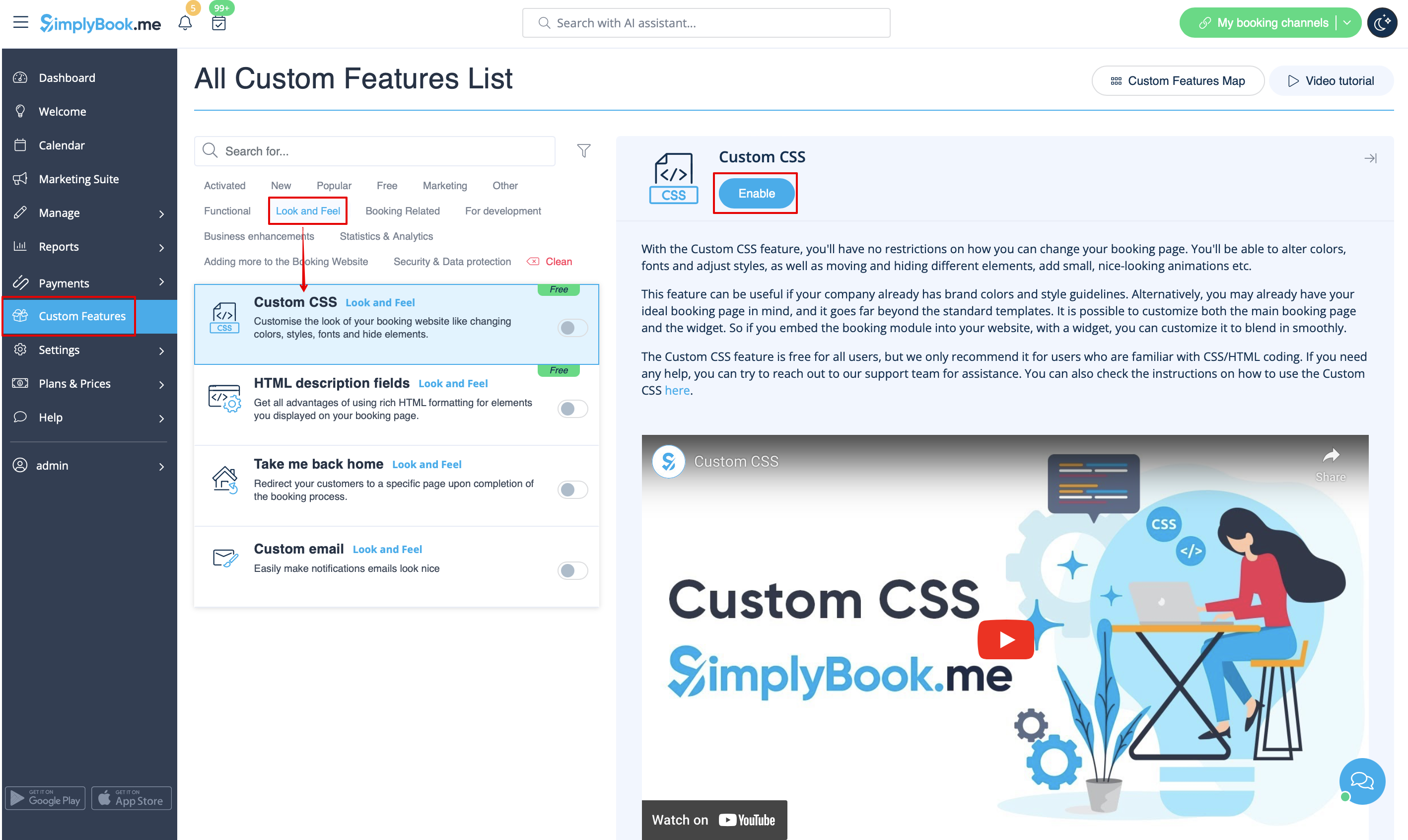
- 1. Aktivera detta alternativ på sidan Anpassade funktioner.
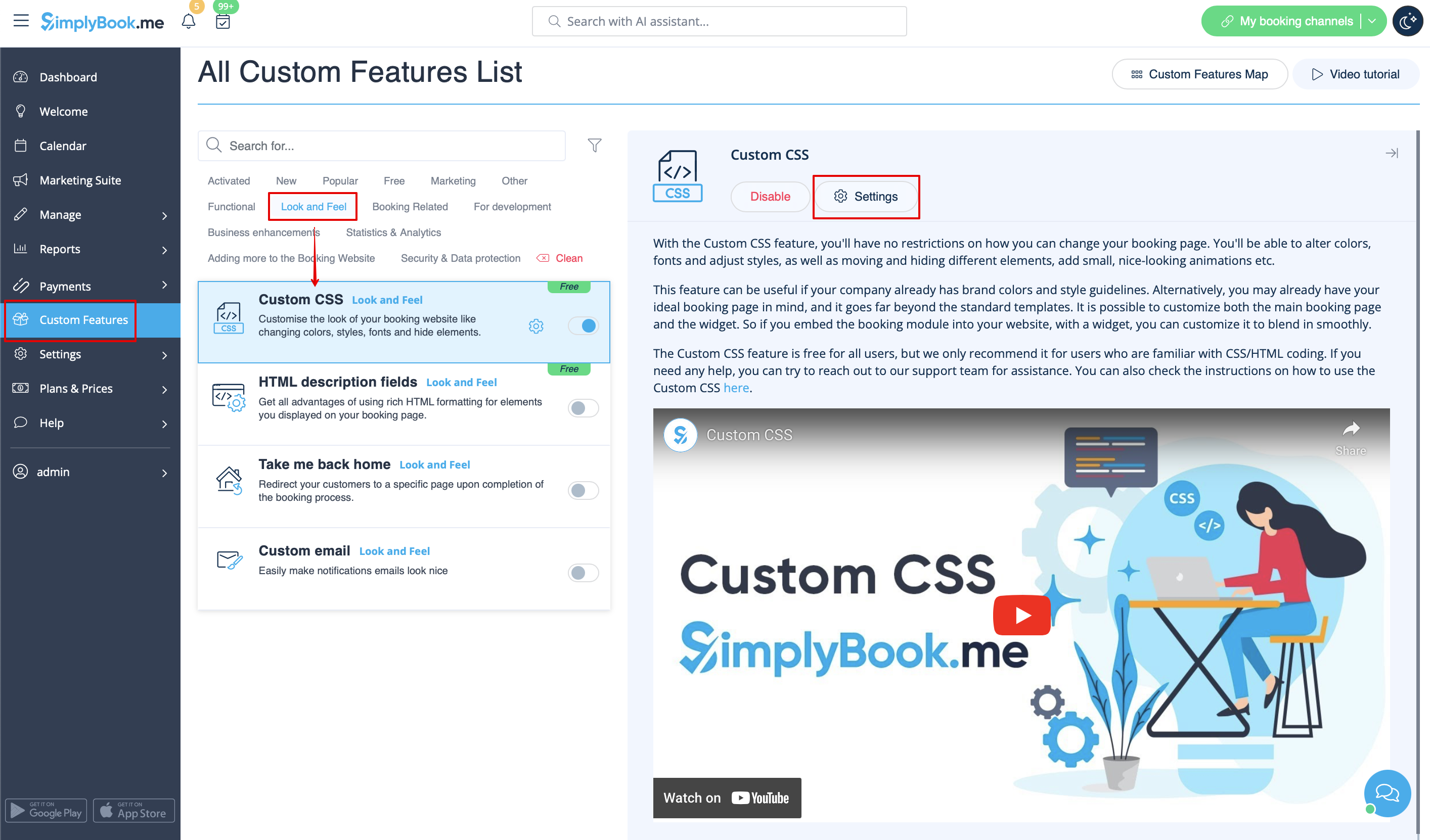
- 2. Klicka på "Inställningar" för denna funktion.
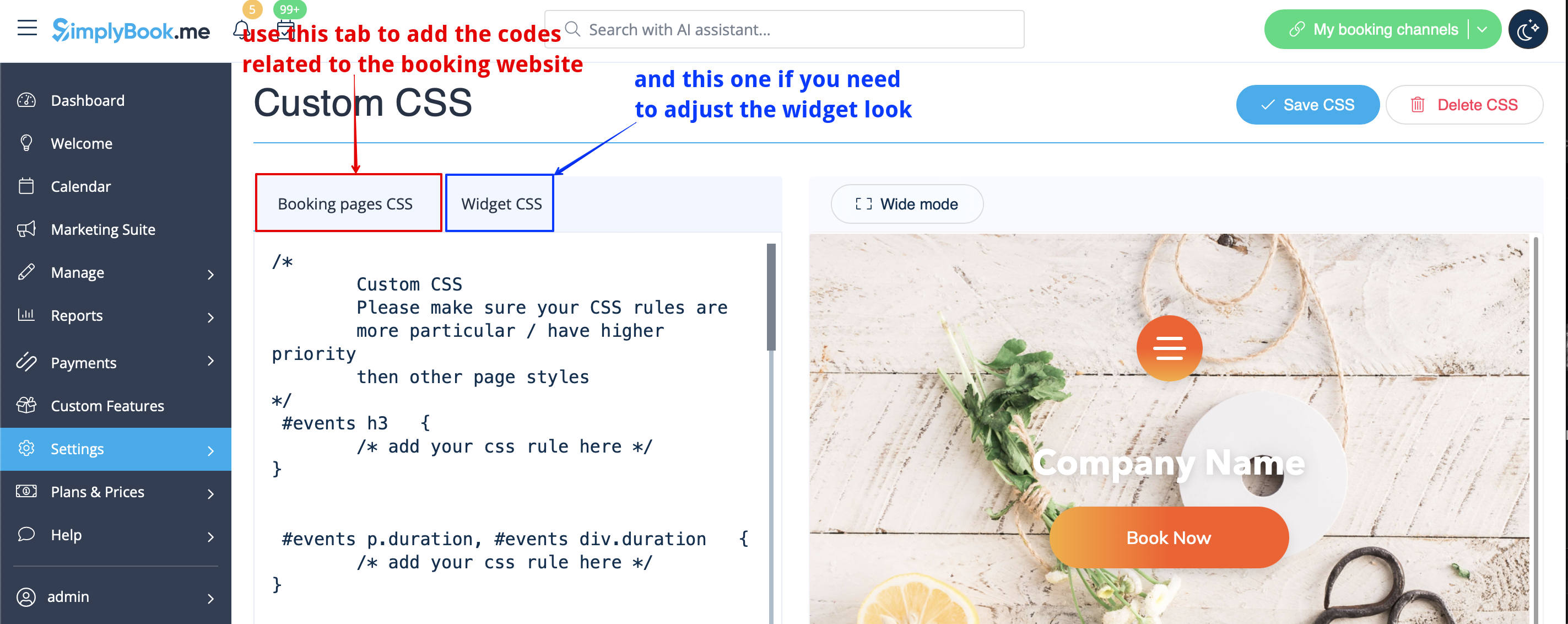
- 3. Lägg till koden/koderna för att justera stilarna på fliken "CSS för bokningssidor" om du vill redigera bokningssidan
- eller "Widget CSS" om du redigerar widgeten på din webbplats.