No edit summary Tags: Reverted Mobile edit Mobile web edit |
No edit summary Tags: Mobile edit Mobile web edit |
||
| (2 intermediate revisions by 2 users not shown) | |||
| Line 1: | Line 1: | ||
<languages/> | <languages/> | ||
{{#seo: |title=Comment gérer les réservations - SimplyBook.me |description= | {{#seo: |title=Comment gérer les réservations - SimplyBook.me |description=Ajoutez, modifiez ou annulez des réservations depuis le calendrier ou les rapports. Reprogrammez les rendez-vous par glisser-déposer. Consultez l’historique des clients, ajoutez des commentaires et générez des factures depuis l’interface d’administration.|titlemode=ajouter |keywords=faq, foire aux questions, logiciel de réservation, questions sur le système de rendez-vous, rendez-vous en ligne, logiciel de calendrier, système de réservation, calendrier de réservation, logiciel de planification, planification de rendez-vous en ligne, planification en ligne, plugins, fonctionnalités personnalisées, lien vers une page de réservation personnalisée, nom de domaine, nom de domaine personnalisé, URL personnalisée }} | ||
__FORCETOC__ | __FORCETOC__ | ||
| Line 54: | Line 54: | ||
[[File:Cancel several bookings from report redesigned.png|1200px|border|center|link=https://help.simplybook.me/images/a/ac/Cancel_several_bookings_from_report_redesigned.png]] | [[File:Cancel several bookings from report redesigned.png|1200px|border|center|link=https://help.simplybook.me/images/a/ac/Cancel_several_bookings_from_report_redesigned.png]] | ||
<br/><br/> | <br/><br/> | ||
2. Pour l' | 2. Pour l' | ||
client Pour annuler leurs réservations, les clients peuvent cliquer sur <span style="background-color:#d4f8e5; padding:5px; border-radius:5px;">le lien « Annuler</span> » dans leurs e-mails de confirmation. | client Pour annuler leurs réservations, les clients peuvent cliquer sur <span style="background-color:#d4f8e5; padding:5px; border-radius:5px;">le lien « Annuler</span> » dans leurs e-mails de confirmation. | ||
| Line 63: | Line 62: | ||
<br><br> | <br><br> | ||
<br><br> | <br><br> | ||
Latest revision as of 18:15, 30 January 2026
Où trouver toutes mes réservations
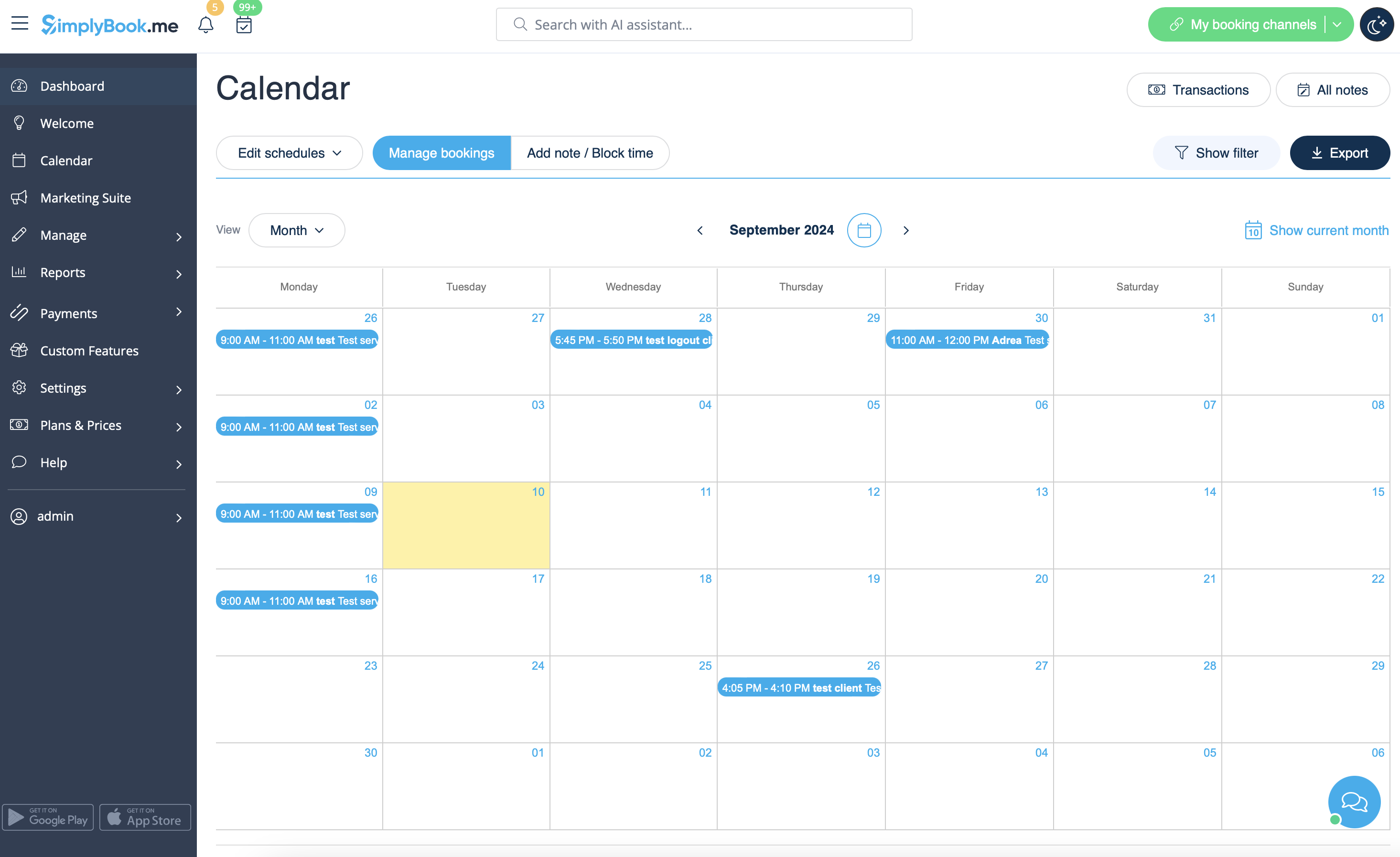
1. Dans le calendrier (élément du menu de gauche).
(vous pouvez choisir l'affichage qui vous convient le mieux)
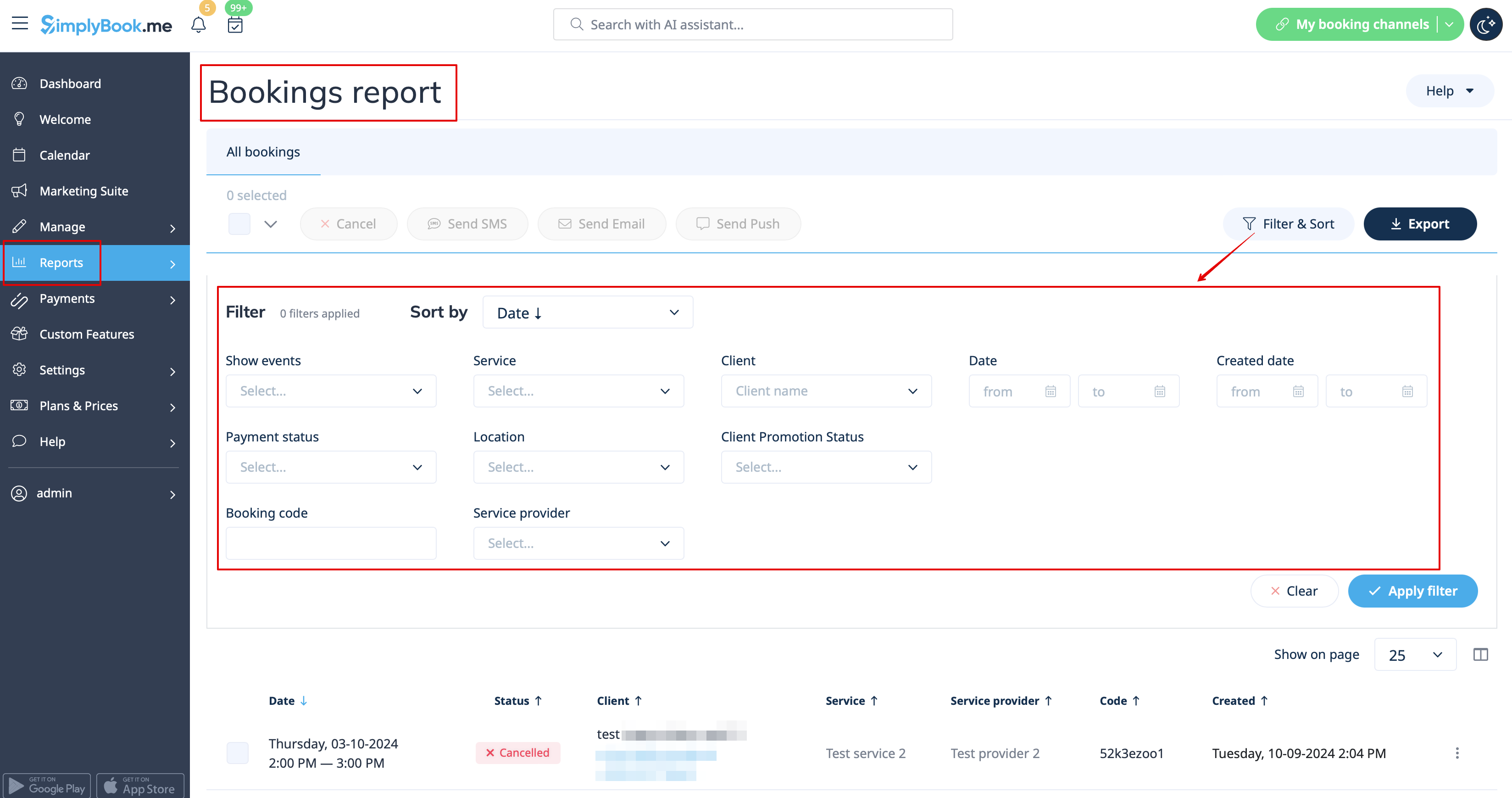
2. Dans Rapports -> Détails de la réservation.
Vous pouvez utiliser des filtres pour trouver facilement vos réservations pour un service, un prestataire, un client ou une période spécifique.
Comment réserver à partir du calendrier de l'administrateur
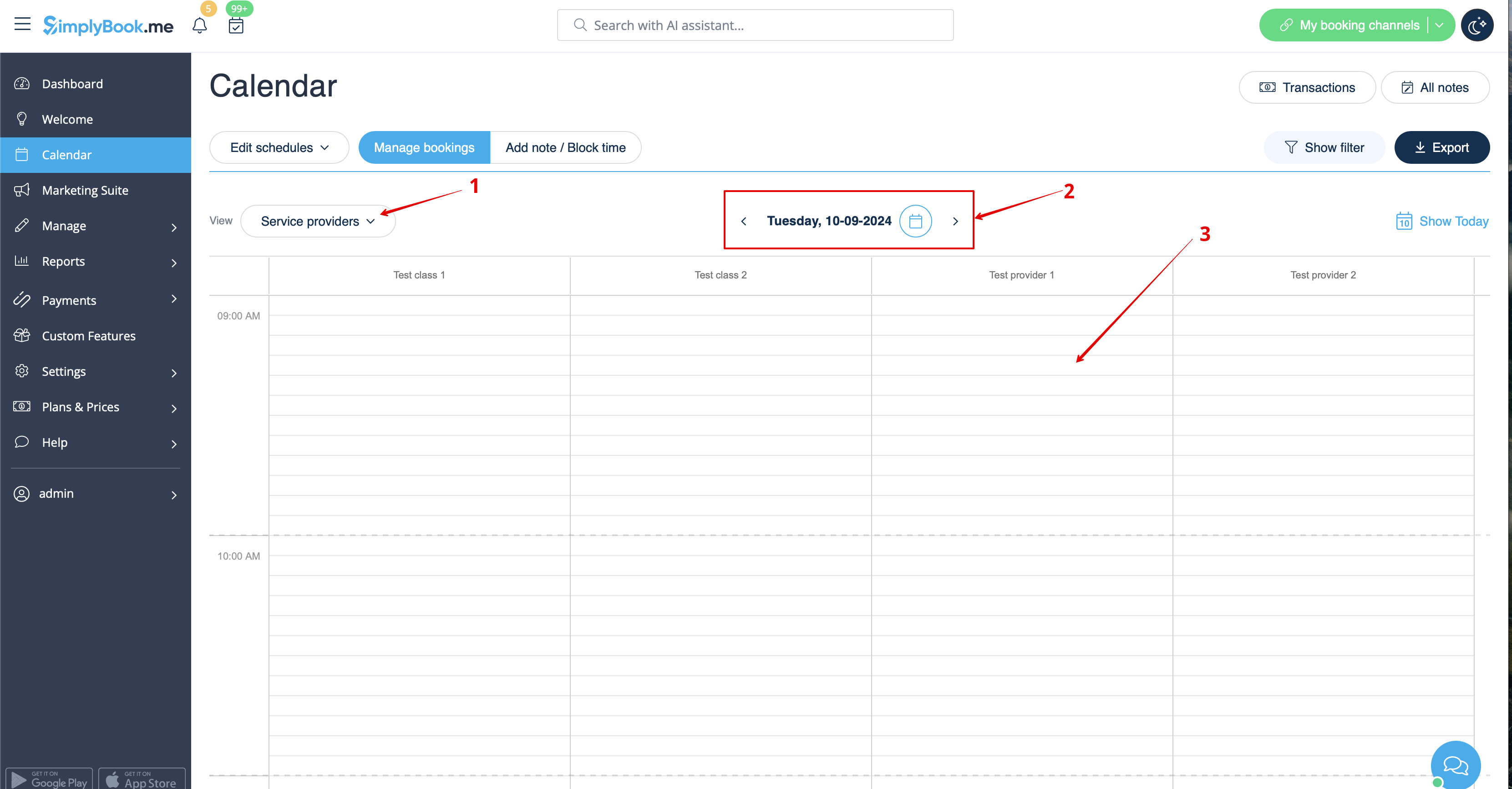
1. Dans le calendrier (élément du menu de gauche), sélectionnez la vue souhaitée, la date à laquelle vous souhaitez ajouter la réservation (vous pouvez également utiliser les filtres en haut pour plus de commodité) et cliquez simplement sur un espace libre ou sélectionnez la période souhaitée en la faisant glisser.
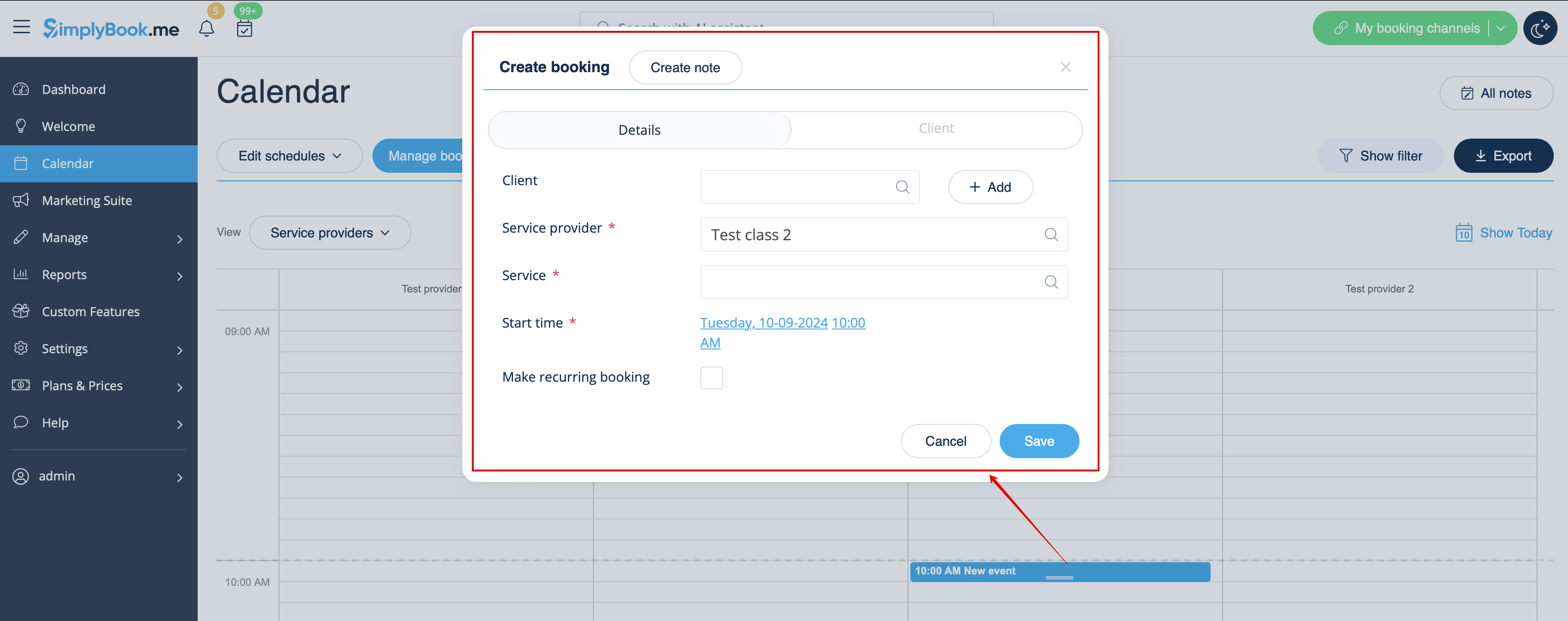
2. Remplissez le formulaire contextuel qui s'affiche : sélectionnez ou ajoutez le client, choisissez le prestataire et le service/la classe, définissez les dates et heures de début et de fin. Il est possible de réserver pour une période différente de la durée du service et multiple de la période sélectionnée.
(Il peut être nécessaire de remplir d'autres champs dans le formulaire contextuel si vous utilisez des fonctionnalités personnalisées supplémentaires .
Par exemple, si vous utilisez l'option « Accepter les paiements » et que vous souhaitez que la facture soit générée lorsque la réservation est ajoutée depuis l'interface d'administration, vous devez cocher la case « Recevoir le paiement » et sélectionner le mode de paiement souhaité avant d'enregistrer la réservation.
Remarque : cette option ne peut être sélectionnée que lors de la création d'une nouvelle réservation. Si la réservation a été créée sans génération de facture mais que vous avez besoin que la facture soit jointe, vous pouvez annuler cette réservation et en créer une nouvelle en sélectionnant l'option « Recevoir le paiement »).
Comment modifier les réservations
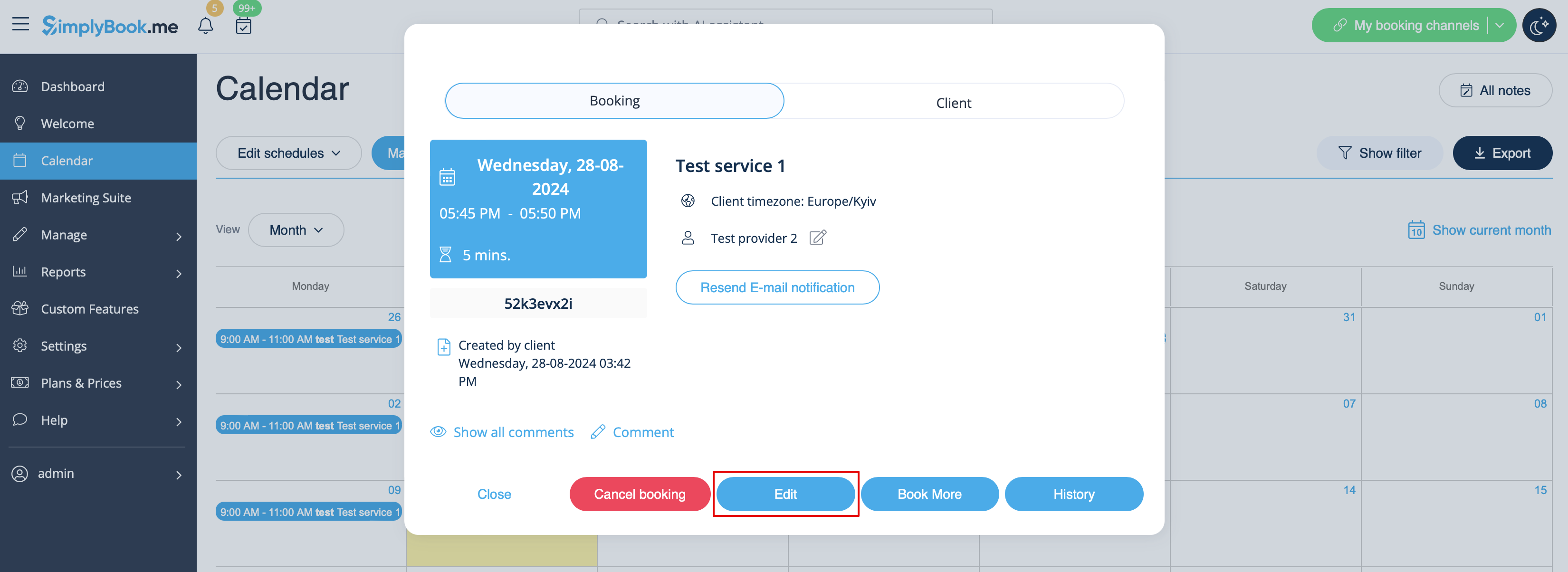
1. Dans le calendrier (élément du menu de gauche), cliquez sur la réservation pour ouvrir les détails, puis appuyez sur Modifier pour modifier les informations relatives à la réservation. Pour modifier l'heure du rendez-vous, il suffit de glisser-déposer la réservation à l'heure qui vous convient. Vous pouvez facilement ajouter un commentaire au rendez-vous ou consulter les autres réservations de ce client en appuyant sur le bouton Clients
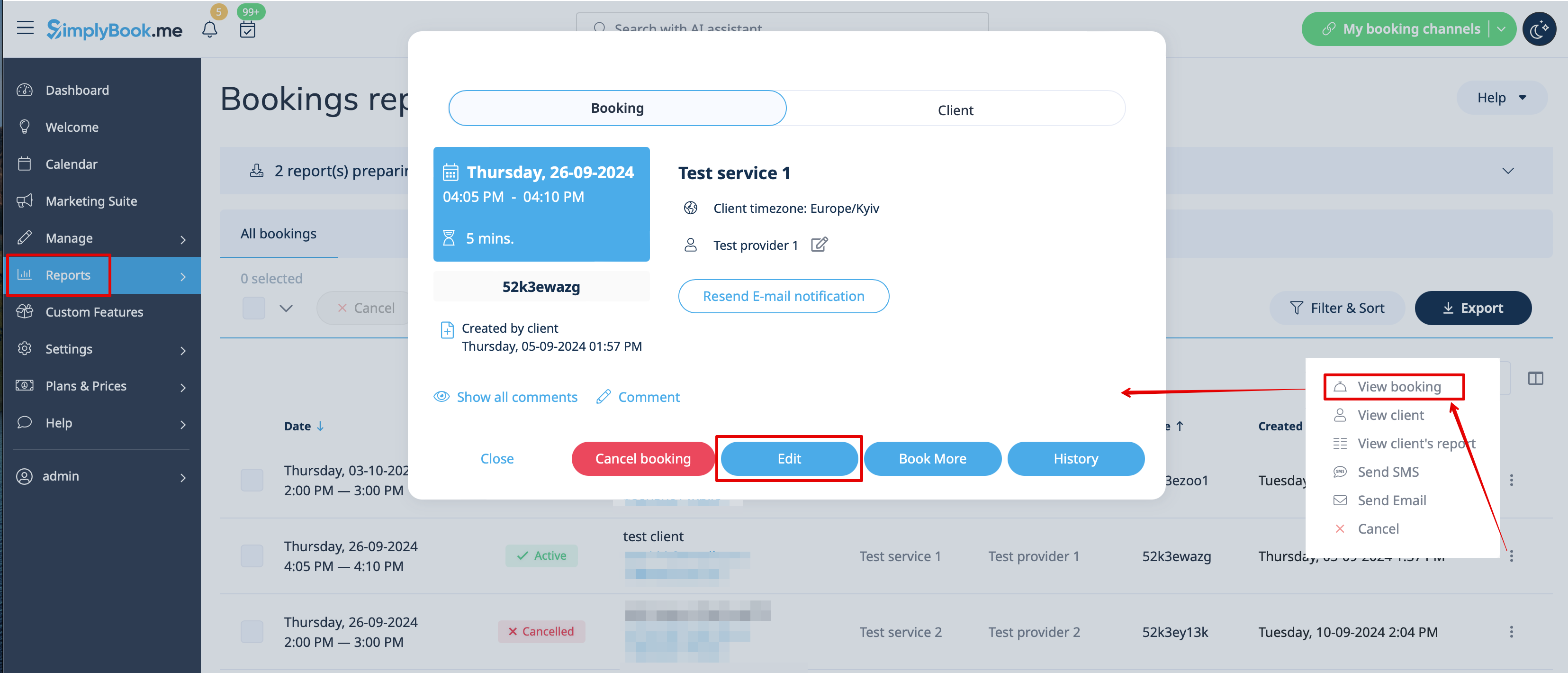
2. Dans Rapports -> Détails de la réservation. Cliquez sur le bouton Afficher pour la réservation souhaitée afin d'ouvrir les détails, puis appuyez sur Modifier pour modifier les informations relatives à la réservation.
Vous pouvez utiliser des filtres pour trouver facilement vos réservations pour un service, un prestataire, un client ou une plage de dates spécifiques.
Remarque importante : il n'est pas possible de modifier une réservation qui a déjà été annulée.
Si vous souhaitez permettre à vos clients de modifier eux-mêmes la date et/ou l'heure d'un rendez-vous, veuillez utiliser la fonctionnalité personnalisée « Client Rescheduling » (Modification de rendez-vous par le client).
Comment annuler des réservations
1. Pour l'administrateur ou l'
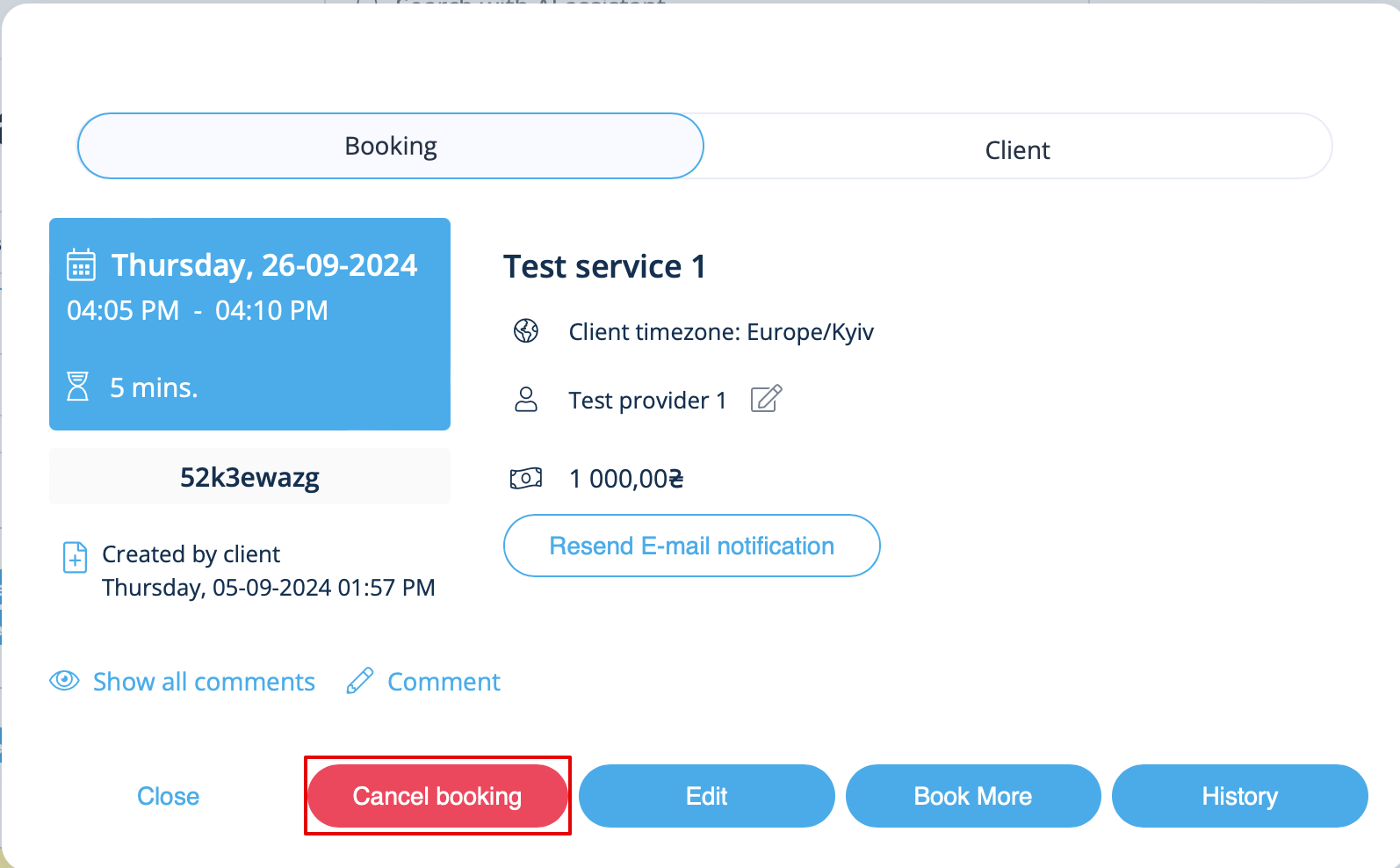
utilisateur Dans le calendrier (menu de gauche) ou dans dans Rapports -> Détails de la réservation. Cliquez sur la réservation pour ouvrir les détails ou utilisez l'option Afficher si vous êtes dans Rapports, puis appuyez sur le bouton Annuler la réservation.
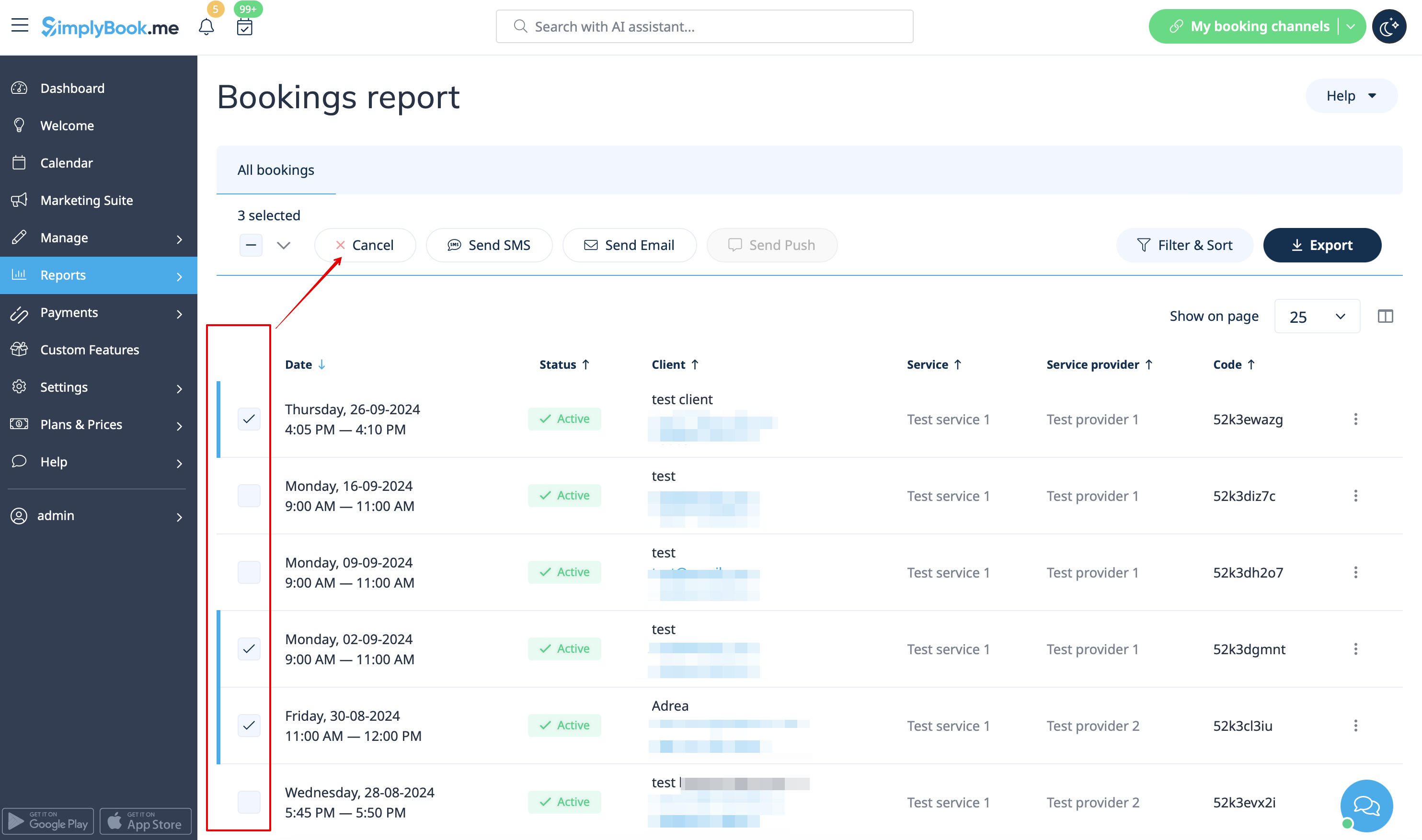
Si vous devez annuler plusieurs réservations à la fois, vous pouvez le faire dans Rapports -> Détails de la réservation.
Vous pouvez utiliser le filtre si nécessaire, cocher les cases correspondant aux réservations à annuler et cliquer sur le bouton Annuler la sélection en haut.
Remarque : il est possible d'annuler les rendez-vous à partir d'une seule page de rapport à la fois.
2. Pour l'
client Pour annuler leurs réservations, les clients peuvent cliquer sur le lien « Annuler » dans leurs e-mails de confirmation.

Ou utiliser le bouton « Annuler » sur le site web de réservation, dans l'onglet « Mes réservations ».
(Si vous souhaitez empêcher les clients d'annuler leurs rendez-vous, vous aurez peut-être besoin de la fonctionnalité personnalisée « Politique d'annulation ».)
