Created page with "KI-Sprachbuchung" Tags: Mobile edit Mobile web edit |
No edit summary Tags: Mobile edit Mobile web edit |
||
| (8 intermediate revisions by 2 users not shown) | |||
| Line 1: | Line 1: | ||
<languages/> | <languages/> | ||
[[File:Ai icon.png|left]] | [[File:Ai icon.png|left]] | ||
Fügen Sie Ihrer Website und Ihren Messaging-Kanälen ein KI-gestütztes Buchungserlebnis hinzu. Der Assistent sammelt Buchungsdetails, prüft die Verfügbarkeit von Zeitfenstern und erstellt automatisch Reservierungen. | |||
All-in-One-KI-Buchungsmodul, das Ihren Assistenten mit Ihrer Website und Ihren Messaging-Kanälen verbindet, um Buchungen entgegenzunehmen und Bestätigungen sowie Erinnerungen zu versenden. Konfigurieren Sie Integrationen (Facebook Messenger, WhatsApp, Web-Widget) und Grundeinstellungen, und beginnen Sie dann automatisch mit der Annahme von Reservierungen. | |||
All-in- | |||
<br><br> | <br><br> | ||
; | <span style="background-color:#ffe9e9; padding:5px; border-radius:5px;">'''Bitte beachten!''' Derzeit ist es möglich, versteckte Dienstleistungen von der Kundenseite aus zu buchen.</span> | ||
1. | <br><br> | ||
;So verwenden Sie es: | |||
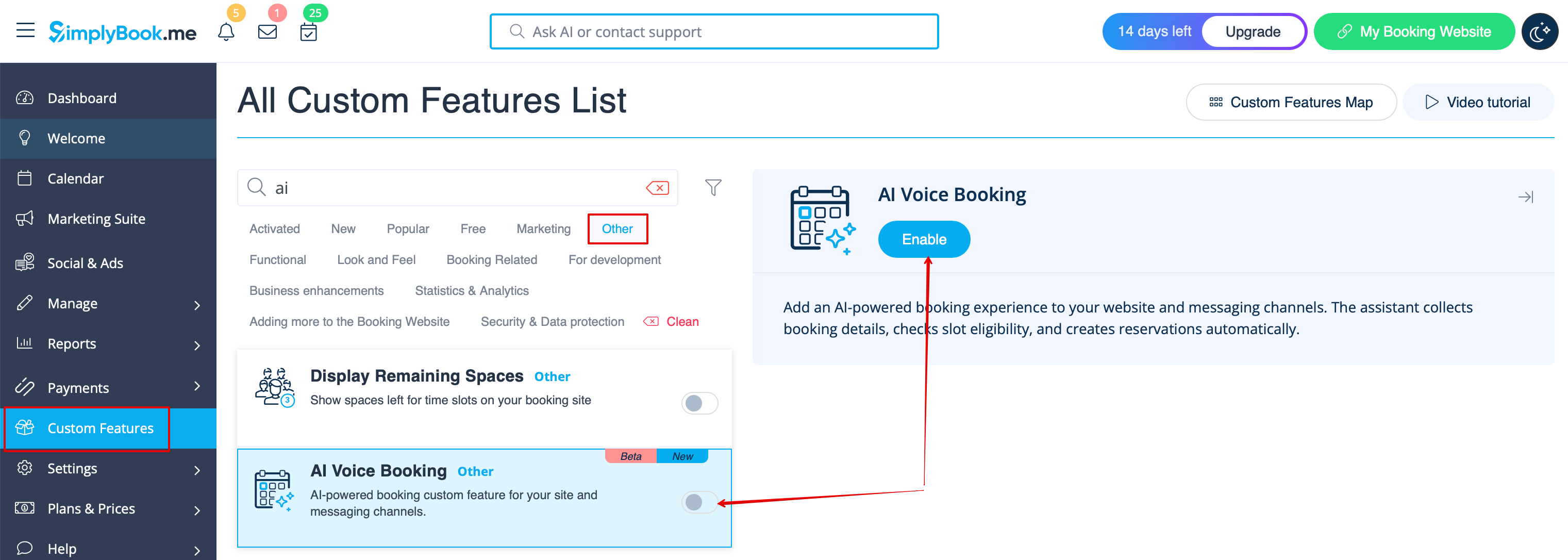
1. Aktivieren Sie die Funktion auf Ihrer Seite Benutzerdefinierte Funktionen -> Sonstiges -> KI-Sprachbuchung.<br> | |||
[[File:Ai voice booking enable path.png|1200px|center|link=https://help.simplybook.me/images/1/17/Ai_voice_booking_enable_path.png]] | [[File:Ai voice booking enable path.png|1200px|center|link=https://help.simplybook.me/images/1/17/Ai_voice_booking_enable_path.png]] | ||
<br><br> | <br><br> | ||
2. | 2. Erhalten Sie dort kostenlose Test-Credits oder kaufen Sie weitere KI-Buchungs-Credits auf der Seite Pläne & Preise -> Zusätzliche Artikel. | ||
<br><br> | <br><br> | ||
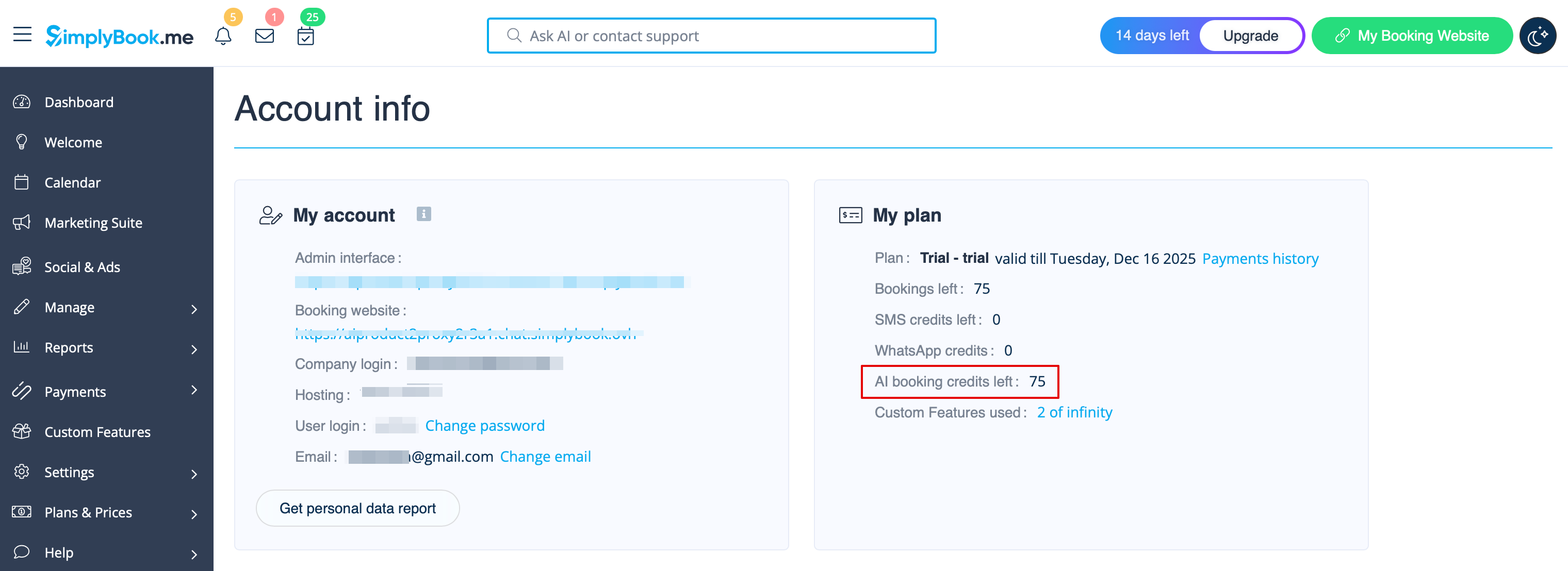
3. | 3. Sie können die Anzahl der verbleibenden Credits auf der Dashboard-Seite oder in den Kontoinformationen einsehen.<br> | ||
[[File:Ai credits balance.png|1200px|center|link=https://help.simplybook.me/images/8/8c/Ai_credits_balance.png]] | [[File:Ai credits balance.png|1200px|center|link=https://help.simplybook.me/images/8/8c/Ai_credits_balance.png]] | ||
<br><br> | <br><br> | ||
4. | 4. Gehen Sie zurück zu Benutzerdefinierte Funktionen -> KI-Sprachbuchung, um die Einstellungen für die KI-Stimme, das Modell und den E-Mail-Verifizierungstext anzupassen.<br> | ||
[[File:Ai main configuration.png|1200px|center|link=https://help.simplybook.me/images/4/47/Ai_main_configuration.png]] | [[File:Ai main configuration.png|1200px|center|link=https://help.simplybook.me/images/4/47/Ai_main_configuration.png]] | ||
<br><br> | <br><br> | ||
5. | 5. Wählen Sie nun die Option, wo die KI-Buchung für Ihre Kunden verfügbar sein soll. | ||
<br><br><br><br> | <br><br><br><br> | ||
==Widget/ | ==Widget/Buchungswebsite== | ||
1. | 1. Nachdem die Credits gekauft wurden, wird das KI-Chat-Widget standardmäßig auf Ihrer Buchungswebsite hinzugefügt. Kunden können Text- oder Sprachnachrichten senden, um den Buchungsprozess mit Hilfe der KI durchzuführen. | ||
<br><br> | <br><br> | ||
2. | 2. Wenn Sie eine eigene Website haben, können Sie das KI-Buchungs-Widget dort hinzufügen. Navigieren Sie einfach zu ‚’’Widget-Einstellungen’’’, wählen Sie die gewünschten Farben, klicken Sie auf „Speichern & Widget-Farbe abrufen“, um den Widget-Code zu generieren. | ||
[[File:Ai widget settings path.png|1200px|center|link=https://help.simplybook.me/images/d/d4/Ai_widget_settings_path.png]] | [[File:Ai widget settings path.png|1200px|center|link=https://help.simplybook.me/images/d/d4/Ai_widget_settings_path.png]] | ||
[[File:Ai widget settings view & get code.png|1200px|center|link=https://help.simplybook.me/images/4/43/Ai_widget_settings_view_%26_get_code.png]] | [[File:Ai widget settings view & get code.png|1200px|center|link=https://help.simplybook.me/images/4/43/Ai_widget_settings_view_%26_get_code.png]] | ||
<br><br> | <br><br> | ||
3. | 3. Gehen Sie zu Ihrem Website-Editor und fügen Sie den Code auf der Seite ein, auf der das KI-Buchungs-Widget verfügbar sein soll. Fertig. | ||
<br><br><br><br> | <br><br><br><br> | ||
==WhatsApp | ==WhatsApp KI-Buchung== | ||
1. | 1. Öffnen Sie [https://developers.facebook.com/apps/ Facebook Developers] und klicken Sie auf „Create App“: | ||
[[File:Create sb app step 1.png|1200px|center|link=https://help.simplybook.me/images/9/9c/Create_sb_app_step_1.png]] | [[File:Create sb app step 1.png|1200px|center|link=https://help.simplybook.me/images/9/9c/Create_sb_app_step_1.png]] | ||
<br><br> | <br><br> | ||
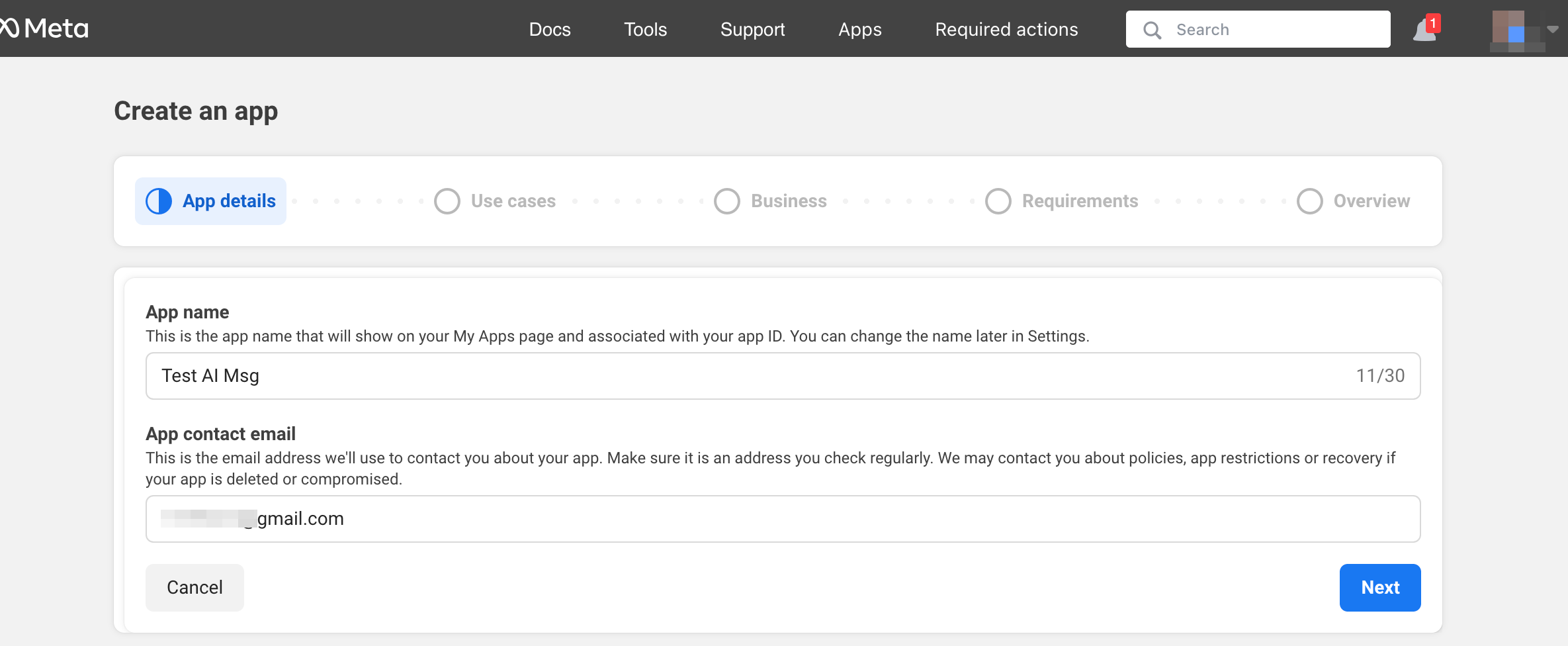
2. | 2. Geben Sie Ihre bevorzugten App-Details ein: | ||
[[File:Add app name step2.png|1200px|center|link=https://help.simplybook.me/images/d/db/Add_app_name_step2.png]] | [[File:Add app name step2.png|1200px|center|link=https://help.simplybook.me/images/d/db/Add_app_name_step2.png]] | ||
<br><br> | <br><br> | ||
3. | 3. Wählen Sie den WhatsApp-Anwendungsfall: | ||
[[File:Connect through whatsapp step3.png|1200px|center|link=https://help.simplybook.me/images/8/8a/Connect_through_whatsapp_step3.png]] | [[File:Connect through whatsapp step3.png|1200px|center|link=https://help.simplybook.me/images/8/8a/Connect_through_whatsapp_step3.png]] | ||
<br><br> | <br><br> | ||
4. | 4. Wählen Sie das Unternehmensprofil aus oder erstellen Sie ein neues. | ||
[[File:Select or create business step 5.png|1200px|center|link=https://help.simplybook.me/images/1/18/Select_or_create_business_step_5.png]] | [[File:Select or create business step 5.png|1200px|center|link=https://help.simplybook.me/images/1/18/Select_or_create_business_step_5.png]] | ||
<br><br> | <br><br> | ||
5. | 5. Klicken Sie auf „Next“, um fortzufahren: | ||
<br><br> | <br><br> | ||
6. | 6. Überprüfen Sie die Angaben und klicken Sie auf „Go to dashboard“: | ||
[[File:Go to dashboard step 6.png|1200px|center|link=https://help.simplybook.me/images/f/fc/Go_to_dashboard_step_6.png]] | [[File:Go to dashboard step 6.png|1200px|center|link=https://help.simplybook.me/images/f/fc/Go_to_dashboard_step_6.png]] | ||
<br><br> | <br><br> | ||
7. | 7. Wählen Sie den Tab „Use cases“ und klicken Sie auf die Schaltfläche „Customize“: | ||
[[File:User cases customize.png|1200px|center|link=https://help.simplybook.me/images/a/a7/User_cases_customize.png]] | [[File:User cases customize.png|1200px|center|link=https://help.simplybook.me/images/a/a7/User_cases_customize.png]] | ||
<br><br> | <br><br> | ||
8. | 8. Akzeptieren Sie die Nutzungsbedingungen und bestätigen Sie das Unternehmensprofil: | ||
[[File:Accept the terms and confirm profile.png|1200px|center|link=https://help.simplybook.me/images/8/8c/Accept_the_terms_and_confirm_profile.png]] | [[File:Accept the terms and confirm profile.png|1200px|center|link=https://help.simplybook.me/images/8/8c/Accept_the_terms_and_confirm_profile.png]] | ||
<br><br> | <br><br> | ||
9. | 9. Wählen Sie „Start using the API“: | ||
[[File:Start using the api.png|1200px|center|link=https://help.simplybook.me/images/1/11/Start_using_the_api.png]] | [[File:Start using the api.png|1200px|center|link=https://help.simplybook.me/images/1/11/Start_using_the_api.png]] | ||
<br><br> | <br><br> | ||
10. | 10. Gehen Sie anschließend zu „Configure webhooks“: | ||
[[File:Configure webhooks.png|1200px|center|link=https://help.simplybook.me/images/b/bc/Configure_webhooks.png]] | [[File:Configure webhooks.png|1200px|center|link=https://help.simplybook.me/images/b/bc/Configure_webhooks.png]] | ||
<br><br> | <br><br> | ||
11. | 11. Kopieren Sie „Callback url“ und „Verification token“ aus Ihrem SimplyBook.me-Konto -> Benutzerdefinierte Funktionen -> KI-Sprachbuchung und fügen Sie sie in die entsprechenden Felder in der App ein. Verifizieren und speichern: | ||
[[File:Callback and token.png|1200px|center|link=https://help.simplybook.me/images/f/f6/Callback_and_token.png]] | [[File:Callback and token.png|1200px|center|link=https://help.simplybook.me/images/f/f6/Callback_and_token.png]] | ||
<br><br> | <br><br> | ||
12. | 12. Wählen Sie im nächsten Schritt bei „Select product“ „WhatsApp Business Account“: | ||
[[File:Select product.png|1200px|center|link=https://help.simplybook.me/images/6/66/Select_product.png]] | [[File:Select product.png|1200px|center|link=https://help.simplybook.me/images/6/66/Select_product.png]] | ||
<br><br> | <br><br> | ||
13. | 13. Aktivieren Sie dann die erforderlichen Webhooks: Nachrichten und Anrufe (falls Sie Anrufe akzeptieren möchten): | ||
[[File:Calls and msg subscriptions.png|1200px|center|link=https://help.simplybook.me/images/5/5d/Calls_and_msg_subscriptions.png]] | [[File:Calls and msg subscriptions.png|1200px|center|link=https://help.simplybook.me/images/5/5d/Calls_and_msg_subscriptions.png]] | ||
<br><br> | <br><br> | ||
14. | 14. Fügen Sie nun Telefonnummern und Zahlungsmethode hinzu (Facebook erhebt Gebühren für Nachrichten). | ||
Kopieren Sie die Telefonnummer-ID von Facebook und fügen Sie diese im entsprechenden Formular in Ihrem SimplyBook.me-Konto ein. | |||
[[File:Manage phone numbers.png|1200px|center|link=https://help.simplybook.me/images/b/b1/Manage_phone_numbers.png]] | [[File:Manage phone numbers.png|1200px|center|link=https://help.simplybook.me/images/b/b1/Manage_phone_numbers.png]] | ||
[[File:Copy phone number id.png|1200px|center|link=https://help.simplybook.me/images/9/91/Copy_phone_number_id.png]] | [[File:Copy phone number id.png|1200px|center|link=https://help.simplybook.me/images/9/91/Copy_phone_number_id.png]] | ||
<br><br> | <br><br> | ||
15. | 15. Erstellen Sie nun einen Systembenutzer. Gehen Sie zum [https://business.facebook.com/latest/settings/ Facebook Business-Profil] und öffnen Sie den Tab Systembenutzer: | ||
[[File:Add user facebook.png|1200px|center|link=https://help.simplybook.me/images/b/b7/Add_user_facebook.png]] | [[File:Add user facebook.png|1200px|center|link=https://help.simplybook.me/images/b/b7/Add_user_facebook.png]] | ||
<br><br> | <br><br> | ||
16. | 16. Klicken Sie auf Neuen Benutzer hinzufügen und füllen Sie die Benutzerdaten aus: | ||
[[File:Create user facebook step 2.png|1200px|center|link=https://help.simplybook.me/images/1/1b/Create_user_facebook_step_2.png]] | [[File:Create user facebook step 2.png|1200px|center|link=https://help.simplybook.me/images/1/1b/Create_user_facebook_step_2.png]] | ||
<br><br> | <br><br> | ||
17. | 17. Navigieren Sie dann zu „Assign Assets“: | ||
[[File:Assign assets path.png|1200px|center|link=https://help.simplybook.me/images/9/9e/Assign_assets_path.png]] | [[File:Assign assets path.png|1200px|center|link=https://help.simplybook.me/images/9/9e/Assign_assets_path.png]] | ||
<br><br> | <br><br> | ||
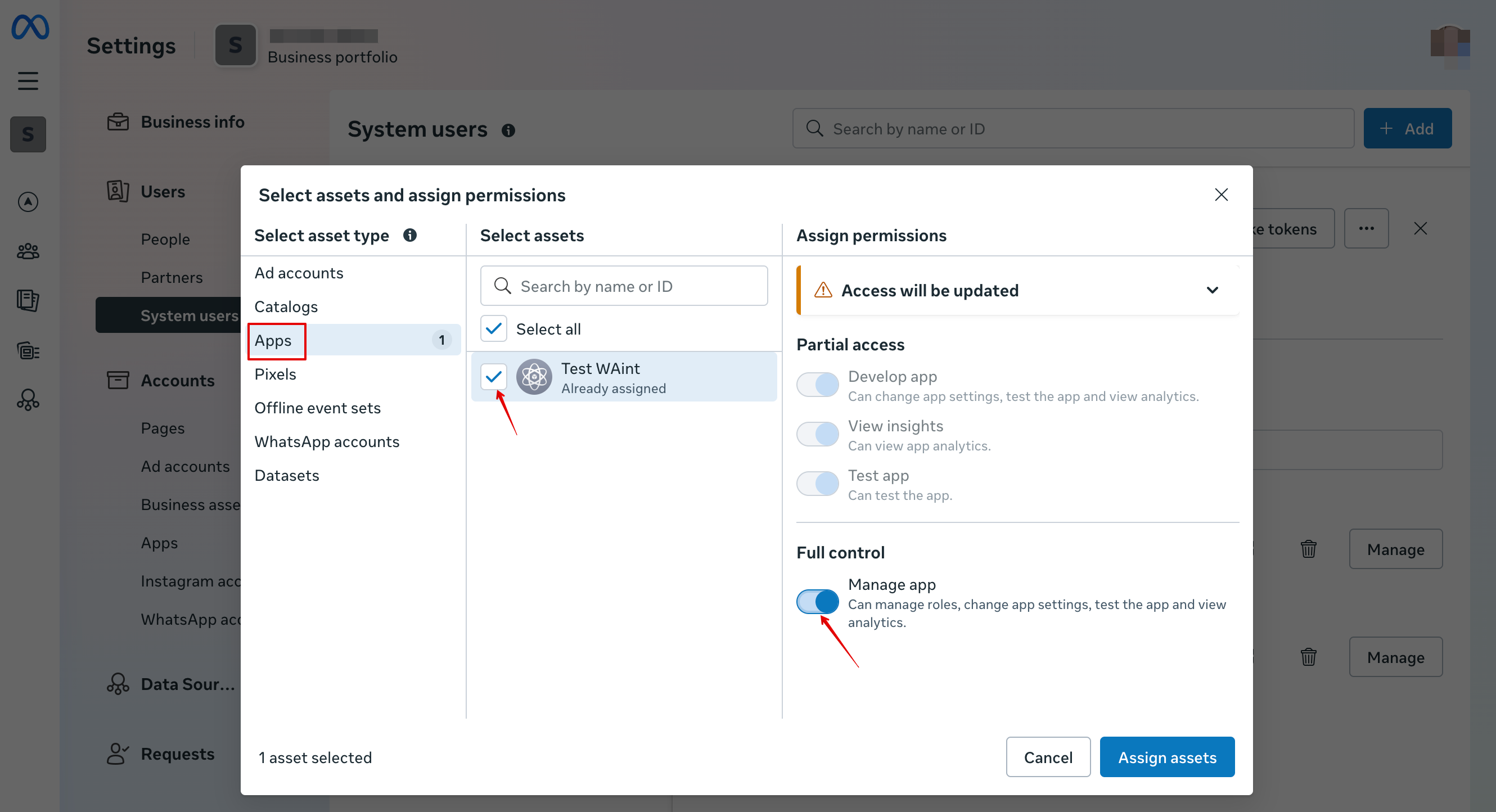
18. | 18. Wählen Sie im Tab Apps Ihre App aus und aktivieren Sie die Berechtigung „Manage app“: | ||
[[File:Add manage app permission.png|1200px|center|link=https://help.simplybook.me/images/f/f3/Add_manage_app_permission.png]] | [[File:Add manage app permission.png|1200px|center|link=https://help.simplybook.me/images/f/f3/Add_manage_app_permission.png]] | ||
<br><br> | <br><br> | ||
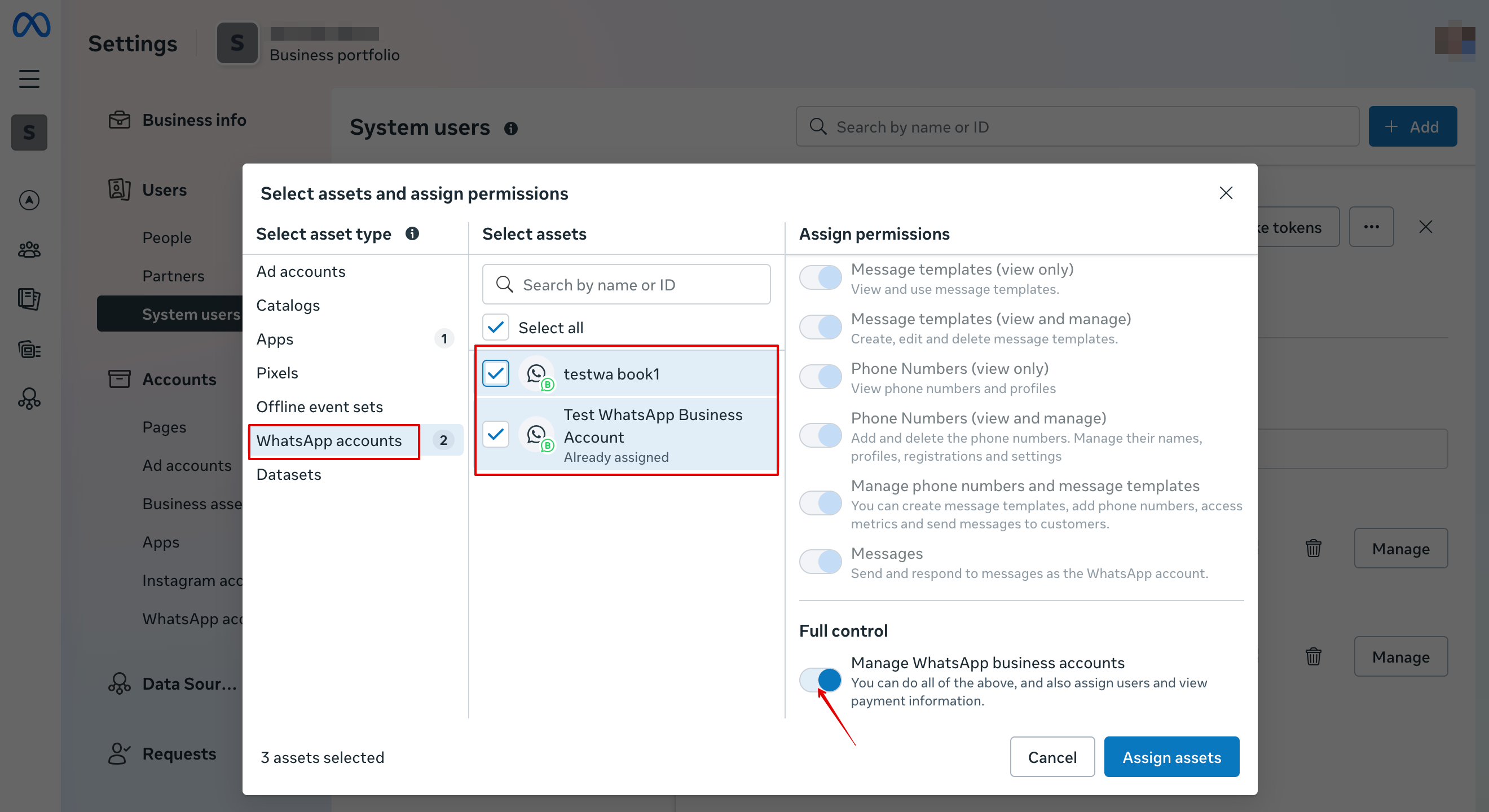
19. | 19. Wählen Sie im Tab WhatsApp-Accounts Ihre WhatsApp-Accounts aus und aktivieren Sie die Berechtigung „Manage WhatsApp business accounts“: | ||
[[File:Whatsapp acc permissions add.png|1200px|center|link=https://help.simplybook.me/images/1/17/Whatsapp_acc_permissions_add.png]] | [[File:Whatsapp acc permissions add.png|1200px|center|link=https://help.simplybook.me/images/1/17/Whatsapp_acc_permissions_add.png]] | ||
<br><br> | <br><br> | ||
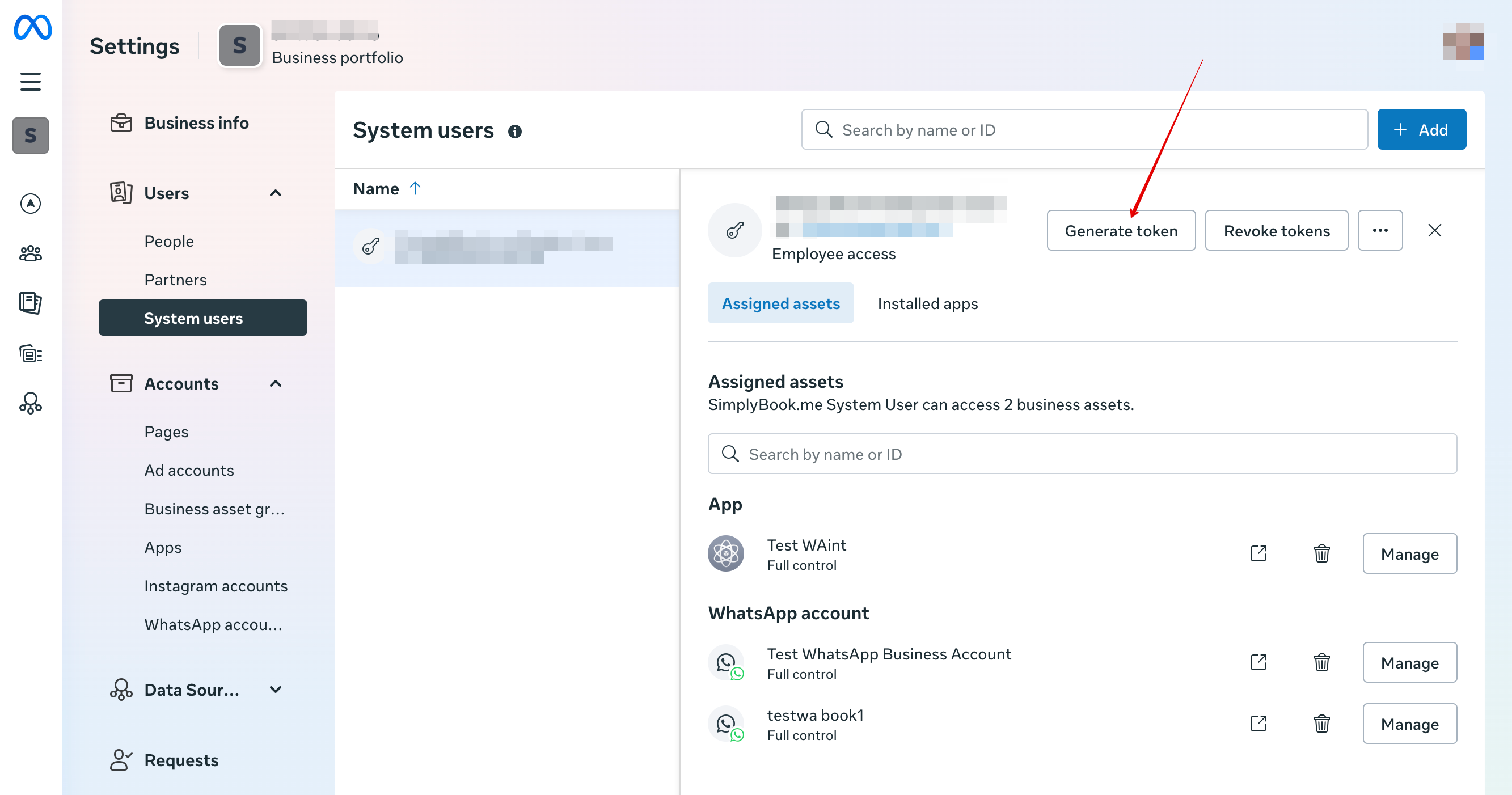
20. | 20. Klicken Sie nach der Zuweisung von Assets auf Token generieren: | ||
[[File:Generate token path.png|1200px|center|link=https://help.simplybook.me/images/d/dd/Generate_token_path.png]] | [[File:Generate token path.png|1200px|center|link=https://help.simplybook.me/images/d/dd/Generate_token_path.png]] | ||
<br><br> | <br><br> | ||
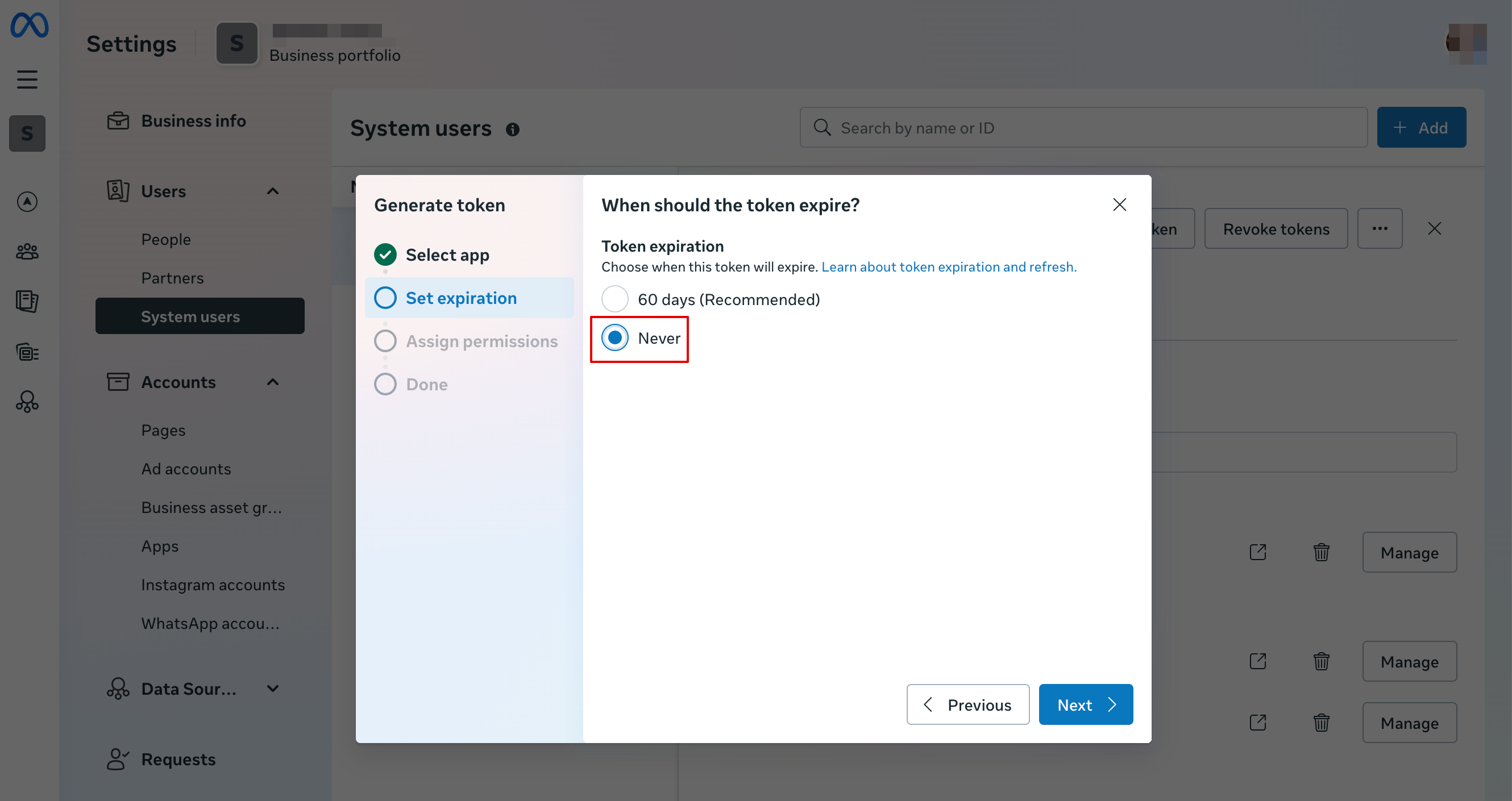
21. | 21. Wählen Sie Ihre App aus dem Dropdown-Menü und setzen Sie das Token-Ablaufdatum auf „never“: | ||
[[File:Token never expire.png|1200px|center|link=https://help.simplybook.me/images/2/2a/Token_never_expire.png]] | [[File:Token never expire.png|1200px|center|link=https://help.simplybook.me/images/2/2a/Token_never_expire.png]] | ||
<br><br> | <br><br> | ||
22. | 22. Wählen Sie die folgenden Berechtigungen: | ||
[[File:Whatapp permissions.png|1200px|center|link=https://help.simplybook.me/images/9/97/Whatapp_permissions.png]] | [[File:Whatapp permissions.png|1200px|center|link=https://help.simplybook.me/images/9/97/Whatapp_permissions.png]] | ||
<br><br> | <br><br> | ||
23. | 23. Kopieren Sie das Token, fügen Sie es in SB ein und speichern Sie die Einstellungen.<br> | ||
[[File:Paste token to sbm.png|1200px|center|link=https://help.simplybook.me/images/e/e7/Paste_token_to_sbm.png]] | [[File:Paste token to sbm.png|1200px|center|link=https://help.simplybook.me/images/e/e7/Paste_token_to_sbm.png]] | ||
<br><br> | <br><br> | ||
24. | 24. Gehen Sie nun zurück zu [https://developers.facebook.com/apps/ Facebook Developers], wählen Sie Ihre App aus, klicken Sie auf Einstellungen -> Basis. Fügen Sie die URLs für Datenschutzrichtlinie und Nutzungsbedingungen ein. | ||
[[File:App settings basic path.png|1200px|center|link=https://help.simplybook.me/images/7/70/App_settings_basic_path.png]] | [[File:App settings basic path.png|1200px|center|link=https://help.simplybook.me/images/7/70/App_settings_basic_path.png]] | ||
[[File:Insert your terms and privacy policy links upd.png|1200px|center|link=https://help.simplybook.me/images/9/92/Insert_your_terms_and_privacy_policy_links_upd.png]] | [[File:Insert your terms and privacy policy links upd.png|1200px|center|link=https://help.simplybook.me/images/9/92/Insert_your_terms_and_privacy_policy_links_upd.png]] | ||
<br><br> | <br><br> | ||
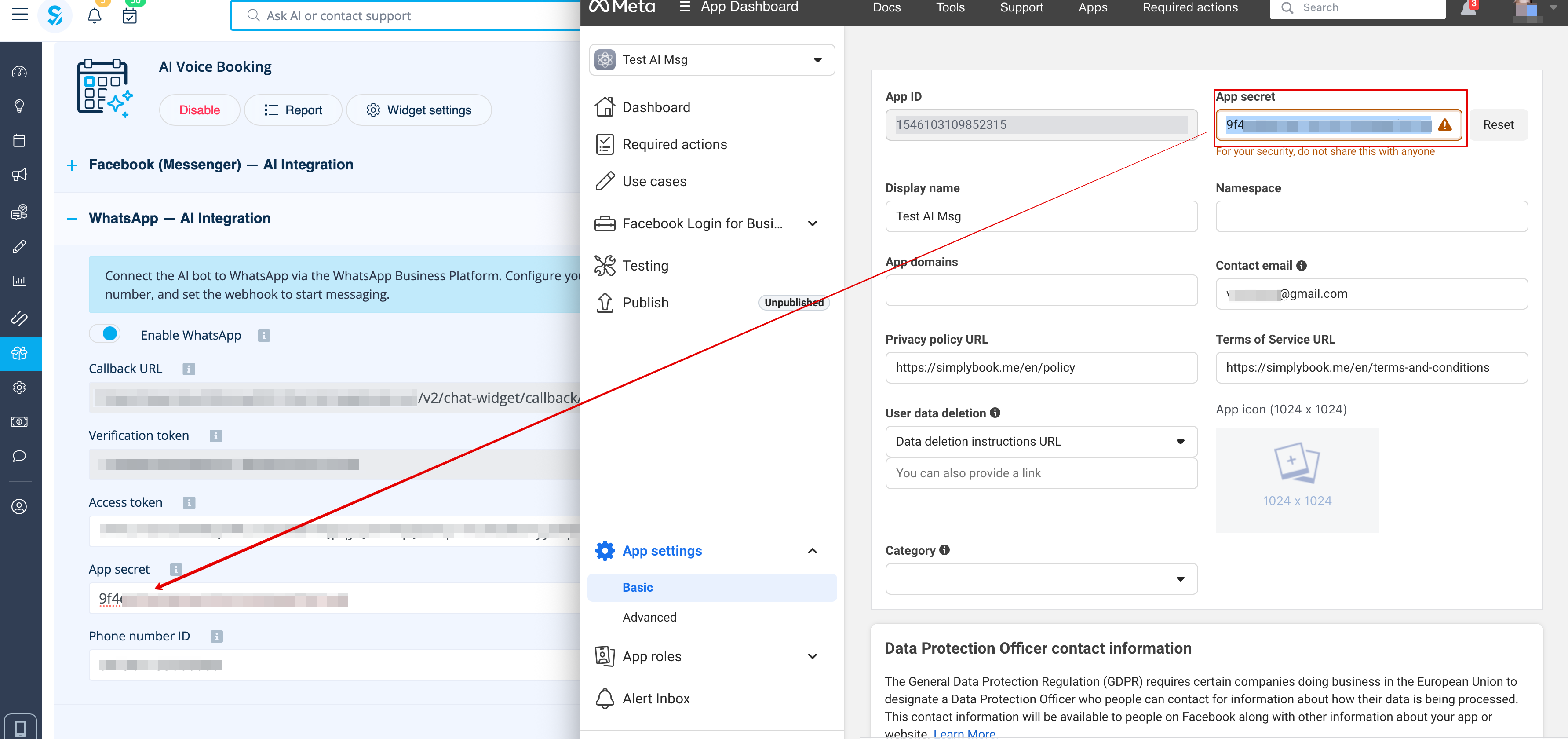
25. | 25. Kopieren Sie das App Secret und fügen Sie es in SB ein. | ||
[[File:Paste app secret to sbm.png|1200px|center|link=https://help.simplybook.me/images/2/20/Paste_app_secret_to_sbm.png]] | [[File:Paste app secret to sbm.png|1200px|center|link=https://help.simplybook.me/images/2/20/Paste_app_secret_to_sbm.png]] | ||
<br><br> | <br><br> | ||
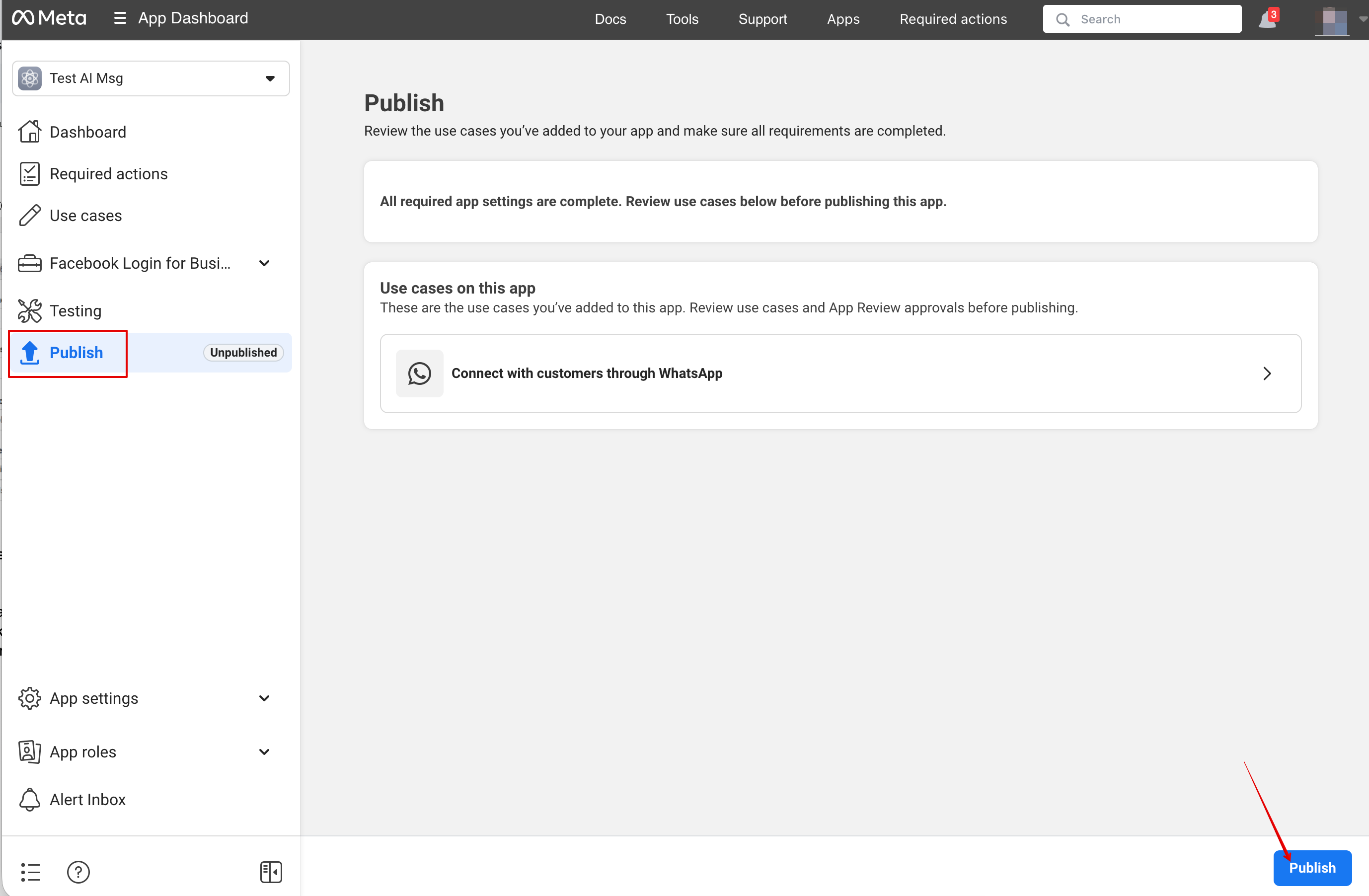
26. Jetzt können Sie die App veröffentlichen, Ihren Kunden Ihre WhatsApp-Business-Nummer geben und ihnen die Buchung der Services mit Hilfe der KI ermöglichen. | |||
[[File:Publish wa app.png|1200px|center|link=https://help.simplybook.me/ | [[File:Publish wa app.png|1200px|center|link=https://help.simplybook.me/images/5/55/Publish_wa_app.png]] | ||
<br><br><br><br> | <br><br><br><br> | ||
== | ==Facebook Messenger einrichten== | ||
1. | 1. Öffnen Sie [https://developers.facebook.com/apps/ Facebook Developers] und klicken Sie auf „Create App“: | ||
[[File:Create sb app step 1.png|1200px|center|link=https://help.simplybook.me/images/9/9c/Create_sb_app_step_1.png]] | [[File:Create sb app step 1.png|1200px|center|link=https://help.simplybook.me/images/9/9c/Create_sb_app_step_1.png]] | ||
<br><br> | <br><br> | ||
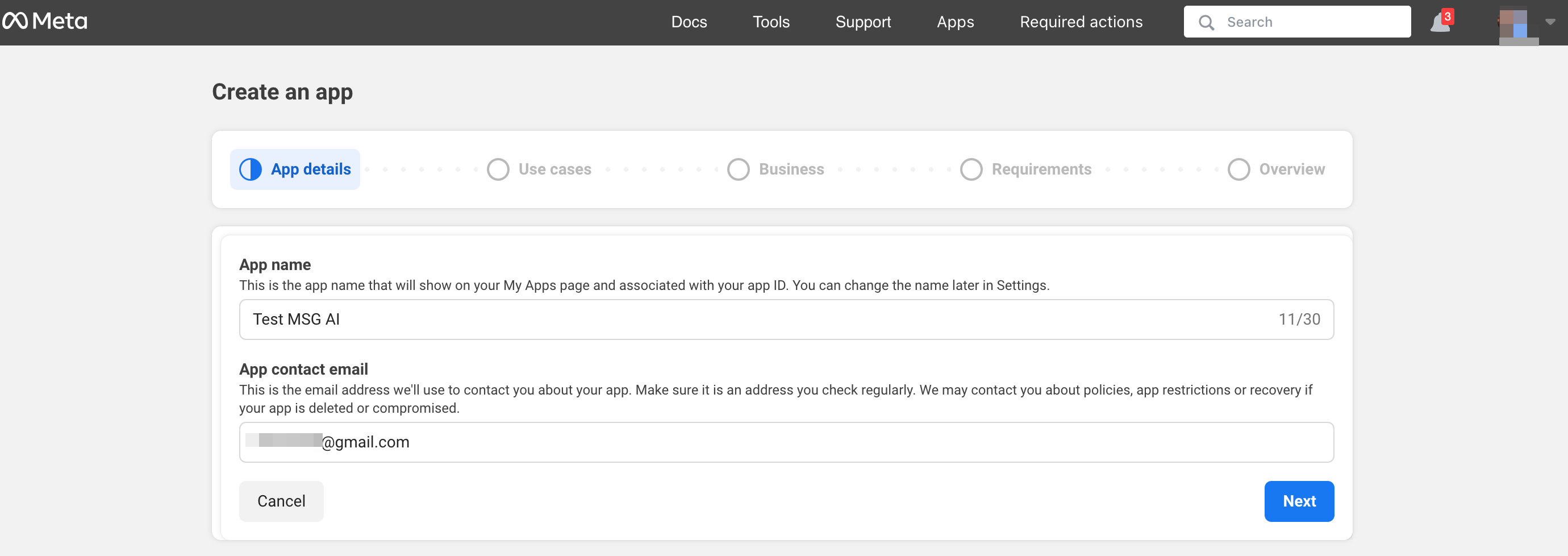
2. | 2. Geben Sie Ihre bevorzugten App-Details ein: | ||
[[File:Test messenger app create step 1.png|1200px|center|link=https://help.simplybook.me/images/c/ce/Test_messenger_app_create_step_1.png]] | [[File:Test messenger app create step 1.png|1200px|center|link=https://help.simplybook.me/images/c/ce/Test_messenger_app_create_step_1.png]] | ||
<br><br> | <br><br> | ||
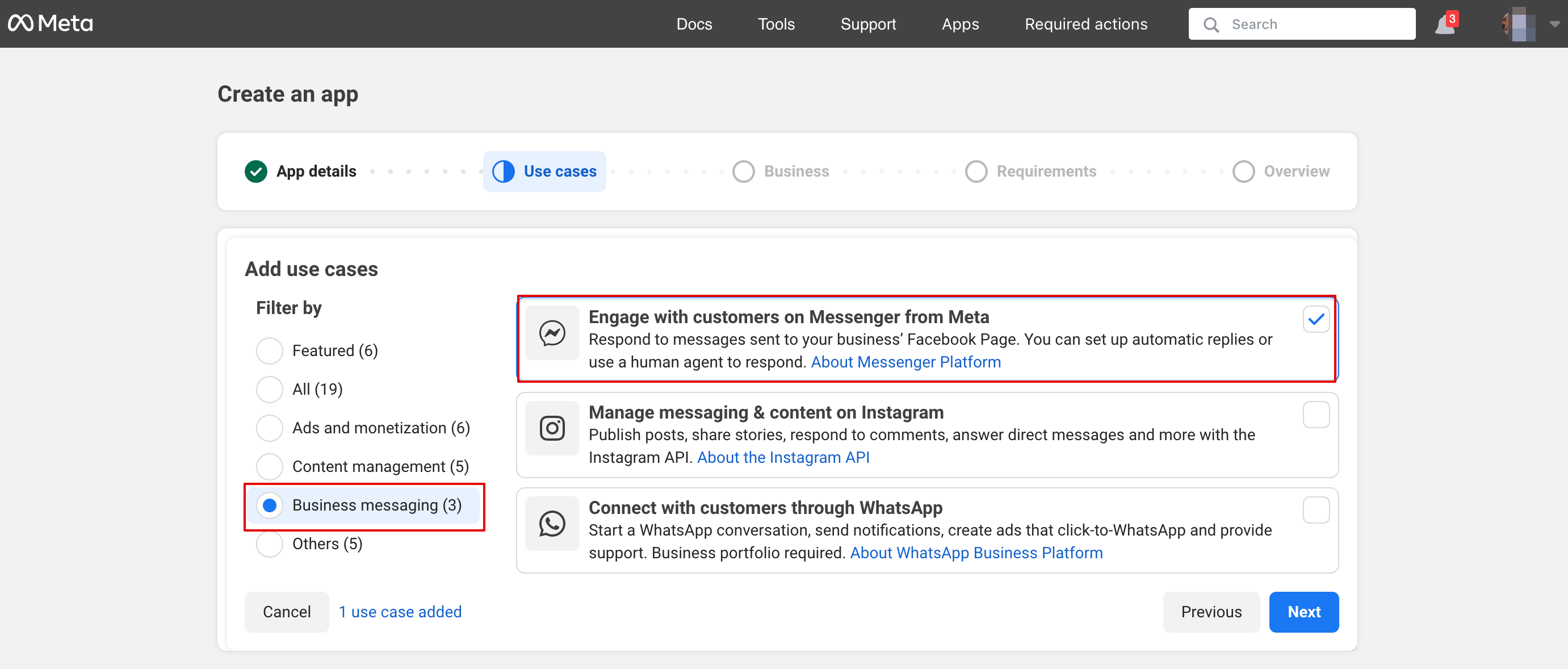
3. | 3. Wählen Sie den Messenger-Anwendungsfall aus der Liste: | ||
[[File:Select messenger ai.png|1200px|center|link=https://help.simplybook.me/images/7/75/Select_messenger_ai.png]] | [[File:Select messenger ai.png|1200px|center|link=https://help.simplybook.me/images/7/75/Select_messenger_ai.png]] | ||
<br><br> | <br><br> | ||
4. | 4. Wählen Sie das Unternehmensprofil aus oder erstellen Sie ein neues. | ||
[[File:Connect msg app to business.png|1200px|center|link=https://help.simplybook.me/images/f/f8/Connect_msg_app_to_business.png]] | [[File:Connect msg app to business.png|1200px|center|link=https://help.simplybook.me/images/f/f8/Connect_msg_app_to_business.png]] | ||
<br><br> | <br><br> | ||
5. | 5. Gehen Sie nach Überprüfung der Angaben zum App-Dashboard | ||
[[File:App overview step.png|1200px|center|link=https://help.simplybook.me/images/9/96/App_overview_step.png]] | [[File:App overview step.png|1200px|center|link=https://help.simplybook.me/images/9/96/App_overview_step.png]] | ||
<br><br> | <br><br> | ||
6. | 6. Klicken Sie auf Customize Use Case: | ||
[[File:Msg customize use case.png|1200px|center|link=https://help.simplybook.me/images/a/a5/Msg_customize_use_case.png]] | [[File:Msg customize use case.png|1200px|center|link=https://help.simplybook.me/images/a/a5/Msg_customize_use_case.png]] | ||
<br><br> | <br><br> | ||
7. | 7. Geben Sie in den Messenger-API-Einstellungen die Webhook-URL und das Verifizierungstoken von SB ein und klicken Sie auf Verifizieren & Speichern: | ||
[[File:Msg api settings path.png|1200px|center|link=https://help.simplybook.me/images/9/94/Msg_api_settings_path.png]] | [[File:Msg api settings path.png|1200px|center|link=https://help.simplybook.me/images/9/94/Msg_api_settings_path.png]] | ||
[[File:Msg callback url and verification token.png|1200px|center|link=https://help.simplybook.me/images/7/7e/Msg_callback_url_and_verification_token.png]] | [[File:Msg callback url and verification token.png|1200px|center|link=https://help.simplybook.me/images/7/7e/Msg_callback_url_and_verification_token.png]] | ||
<br><br> | <br><br> | ||
8. | 8. Gehen Sie zurück zu den Messenger-API-Einstellungen, um die Facebook-Seite zu verbinden, auf der die KI-Option hinzugefügt wird, und generieren Sie ein Token. Klicken Sie auf Verbinden und wählen Sie die Seite aus: | ||
[[File:Msg api connect to page.png|1200px|center|link=https://help.simplybook.me/images/1/19/Msg_api_connect_to_page.png]] | [[File:Msg api connect to page.png|1200px|center|link=https://help.simplybook.me/images/1/19/Msg_api_connect_to_page.png]] | ||
<br><br> | <br><br> | ||
9. | 9. Klicken Sie auf Abonnement hinzufügen: | ||
[[File:Msg add subscription.png|1200px|center|link=https://help.simplybook.me/images/0/0c/Msg_add_subscription.png]] | [[File:Msg add subscription.png|1200px|center|link=https://help.simplybook.me/images/0/0c/Msg_add_subscription.png]] | ||
<br><br> | <br><br> | ||
10. | 10. Wählen Sie Nachrichten: | ||
[[File:Add messages subscription.png|1200px|center|link=https://help.simplybook.me/images/6/6d/Add_messages_subscription.png]] | [[File:Add messages subscription.png|1200px|center|link=https://help.simplybook.me/images/6/6d/Add_messages_subscription.png]] | ||
<br><br> | <br><br> | ||
11. | 11. Klicken Sie auf Token generieren, kopieren Sie das Token und fügen Sie es in SB ein: | ||
[[File:Msg generate token path.png|1200px|center|link=https://help.simplybook.me/images/5/5c/Msg_generate_token_path.png]] | [[File:Msg generate token path.png|1200px|center|link=https://help.simplybook.me/images/5/5c/Msg_generate_token_path.png]] | ||
[[File:Paste msg token to sbm.png|1200px|center|link=https://help.simplybook.me/images/c/ce/Paste_msg_token_to_sbm.png]] | [[File:Paste msg token to sbm.png|1200px|center|link=https://help.simplybook.me/images/c/ce/Paste_msg_token_to_sbm.png]] | ||
<br><br> | <br><br> | ||
12. | 12. Kopieren Sie in den Grundeinstellungen der Anwendung das App Secret und fügen Sie es in SB ein: | ||
[[File:Basic setting path msg.png|1200px|center|link=https://help.simplybook.me/images/8/88/Basic_setting_path_msg.png]] | [[File:Basic setting path msg.png|1200px|center|link=https://help.simplybook.me/images/8/88/Basic_setting_path_msg.png]] | ||
[[File:Copy msg app secret.png|1200px|center|link=https://help.simplybook.me/images/6/6d/Copy_msg_app_secret.png]] | [[File:Copy msg app secret.png|1200px|center|link=https://help.simplybook.me/images/6/6d/Copy_msg_app_secret.png]] | ||
[[File:Msg insert app secret to sbm.png|1200px|center|link=https://help.simplybook.me/images/e/e8/Msg_insert_app_secret_to_sbm.png]] | [[File:Msg insert app secret to sbm.png|1200px|center|link=https://help.simplybook.me/images/e/e8/Msg_insert_app_secret_to_sbm.png]] | ||
<br><br> | <br><br> | ||
13. | 13. Nun können Sie die Anwendung veröffentlichen. Besucher können nun mit dem Bot auf Ihrer Seite chatten. | ||
[[File:Msg publish the app.png|1200px|center|link=https://help.simplybook.me/images/d/df/Msg_publish_the_app.png]] | [[File:Msg publish the app.png|1200px|center|link=https://help.simplybook.me/images/d/df/Msg_publish_the_app.png]] | ||
<br><br><br><br> | <br><br><br><br> | ||
== | ==Bericht== | ||
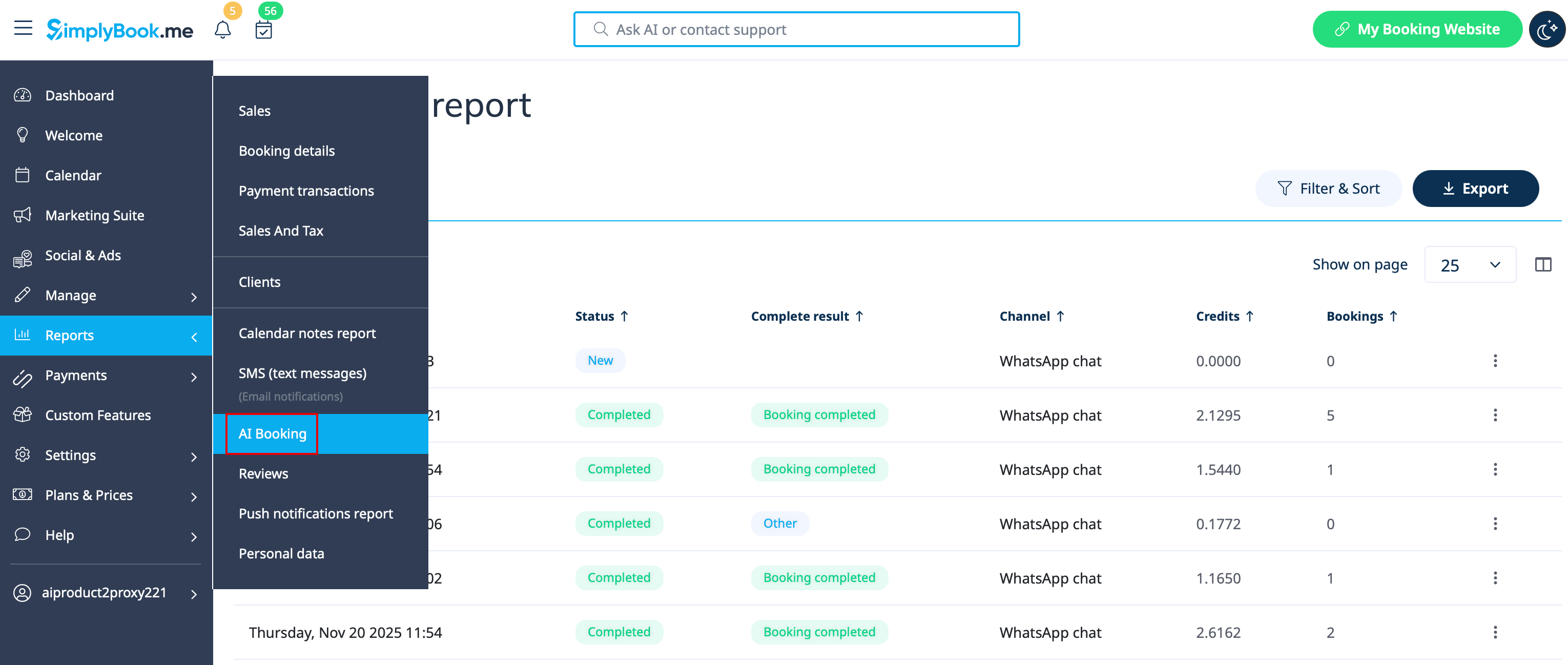
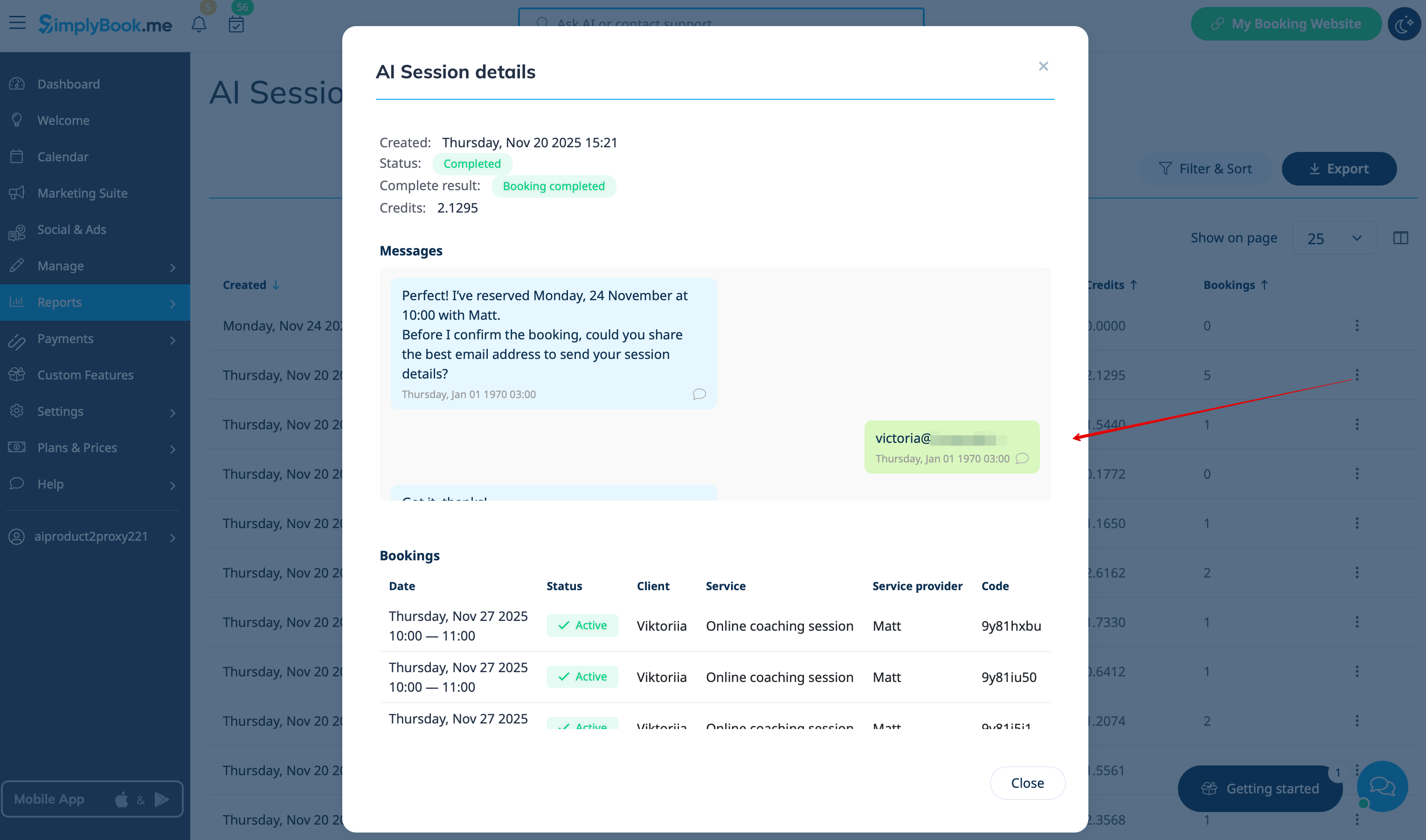
Sie können die Chats, die Anzahl der verwendeten Credits sowie die Sitzungsdetails mit den zugehörigen Buchungsinformationen einsehen, wenn der Buchungsprozess erfolgreich war, unter Berichte -> KI-Buchung | |||
[[File:Ai report path.png|1200px|center|link=https://help.simplybook.me/images/4/41/Ai_report_path.png]] | [[File:Ai report path.png|1200px|center|link=https://help.simplybook.me/images/4/41/Ai_report_path.png]] | ||
[[File:Ai report view session details.png|1200px|center|link=https://help.simplybook.me/images/c/ca/Ai_report_view_session_details.png]] | [[File:Ai report view session details.png|1200px|center|link=https://help.simplybook.me/images/c/ca/Ai_report_view_session_details.png]] | ||
Latest revision as of 14:59, 5 April 2026

Fügen Sie Ihrer Website und Ihren Messaging-Kanälen ein KI-gestütztes Buchungserlebnis hinzu. Der Assistent sammelt Buchungsdetails, prüft die Verfügbarkeit von Zeitfenstern und erstellt automatisch Reservierungen.
All-in-One-KI-Buchungsmodul, das Ihren Assistenten mit Ihrer Website und Ihren Messaging-Kanälen verbindet, um Buchungen entgegenzunehmen und Bestätigungen sowie Erinnerungen zu versenden. Konfigurieren Sie Integrationen (Facebook Messenger, WhatsApp, Web-Widget) und Grundeinstellungen, und beginnen Sie dann automatisch mit der Annahme von Reservierungen.
Bitte beachten! Derzeit ist es möglich, versteckte Dienstleistungen von der Kundenseite aus zu buchen.
- So verwenden Sie es
1. Aktivieren Sie die Funktion auf Ihrer Seite Benutzerdefinierte Funktionen -> Sonstiges -> KI-Sprachbuchung.
2. Erhalten Sie dort kostenlose Test-Credits oder kaufen Sie weitere KI-Buchungs-Credits auf der Seite Pläne & Preise -> Zusätzliche Artikel.
3. Sie können die Anzahl der verbleibenden Credits auf der Dashboard-Seite oder in den Kontoinformationen einsehen.
4. Gehen Sie zurück zu Benutzerdefinierte Funktionen -> KI-Sprachbuchung, um die Einstellungen für die KI-Stimme, das Modell und den E-Mail-Verifizierungstext anzupassen.
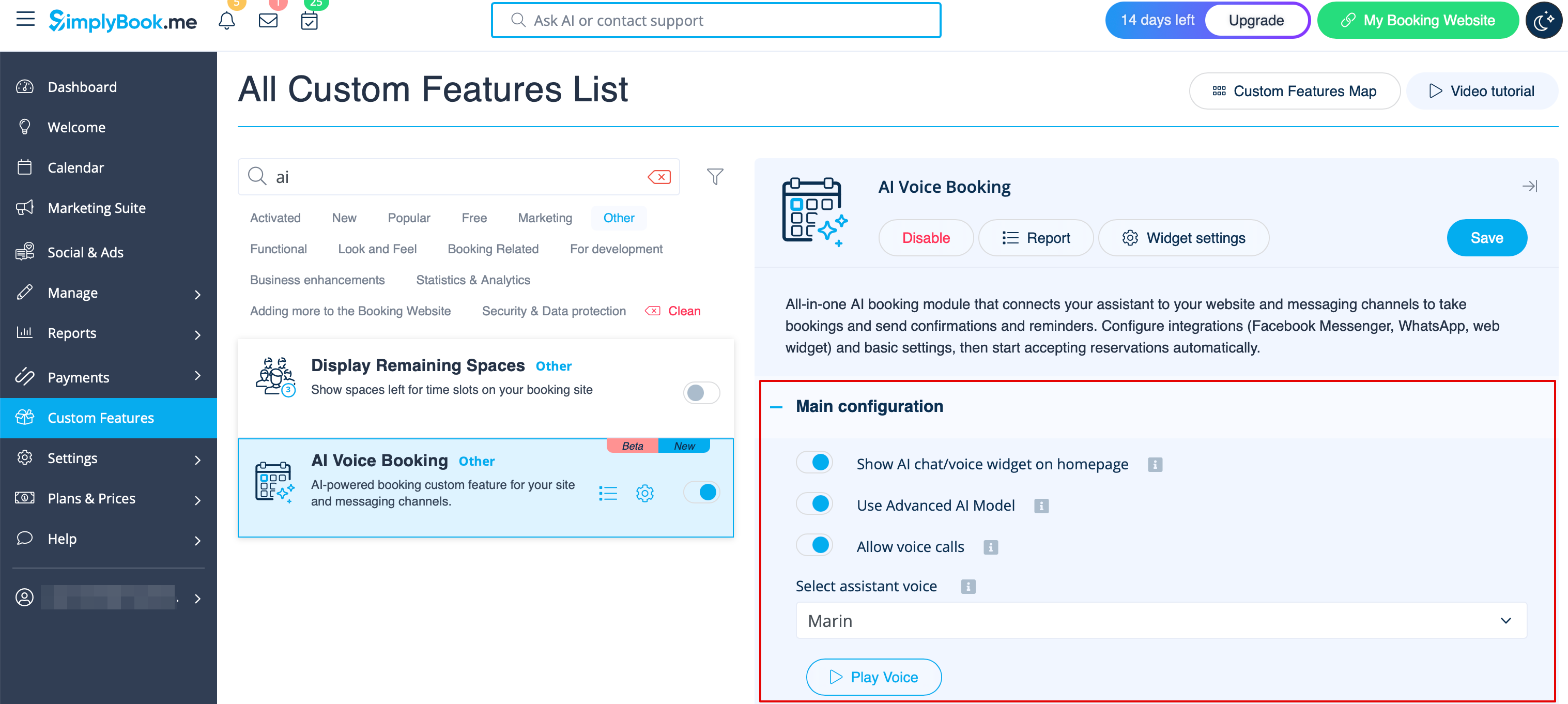
5. Wählen Sie nun die Option, wo die KI-Buchung für Ihre Kunden verfügbar sein soll.
Widget/Buchungswebsite
1. Nachdem die Credits gekauft wurden, wird das KI-Chat-Widget standardmäßig auf Ihrer Buchungswebsite hinzugefügt. Kunden können Text- oder Sprachnachrichten senden, um den Buchungsprozess mit Hilfe der KI durchzuführen.
2. Wenn Sie eine eigene Website haben, können Sie das KI-Buchungs-Widget dort hinzufügen. Navigieren Sie einfach zu ‚’’Widget-Einstellungen’’’, wählen Sie die gewünschten Farben, klicken Sie auf „Speichern & Widget-Farbe abrufen“, um den Widget-Code zu generieren.
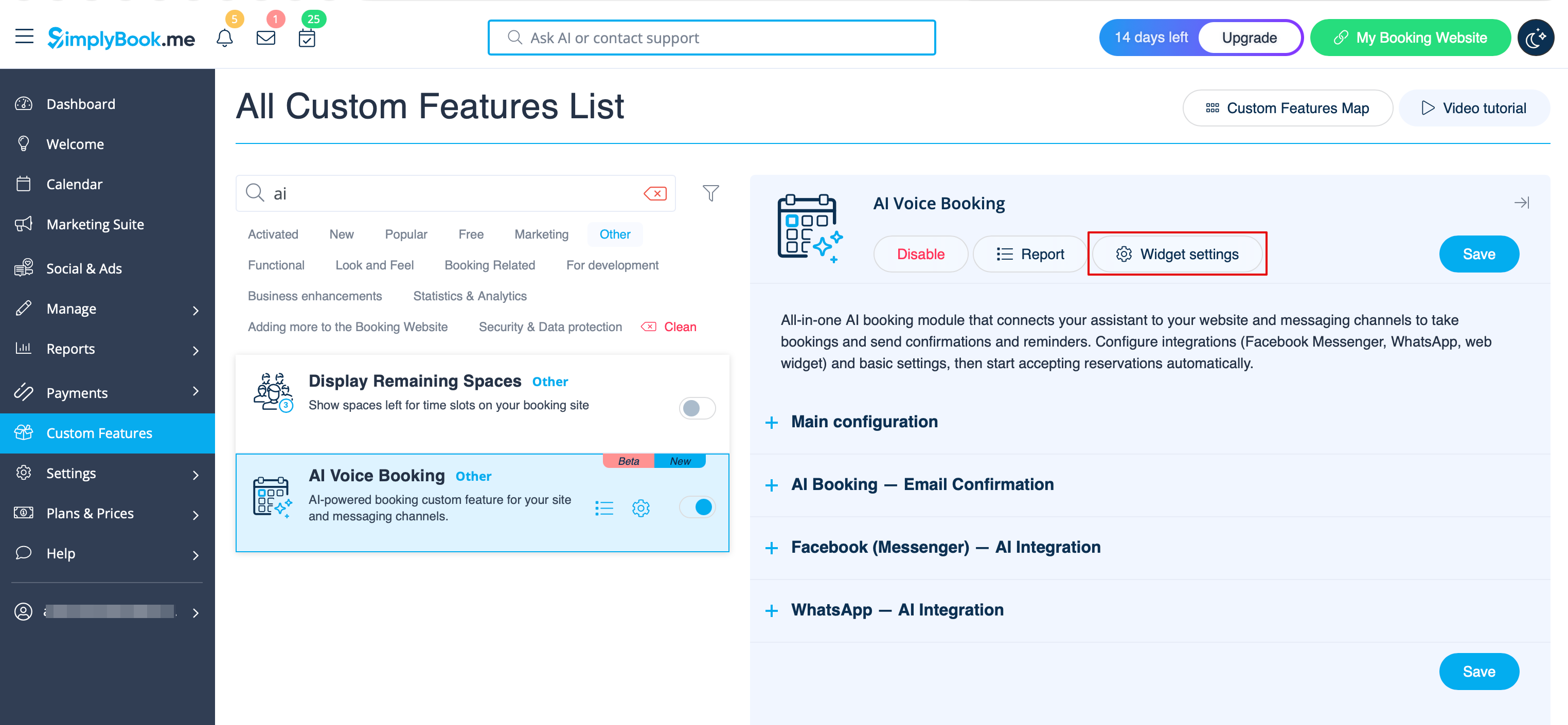
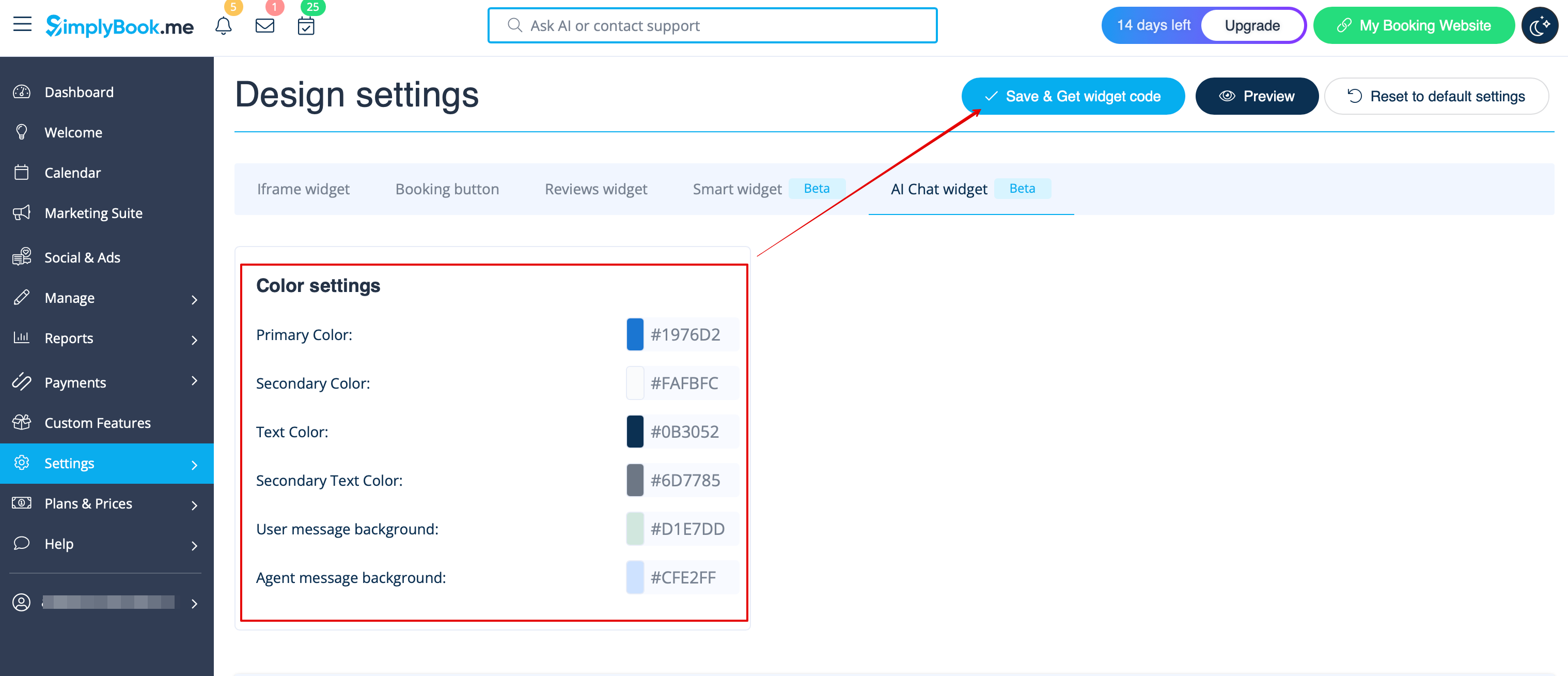
3. Gehen Sie zu Ihrem Website-Editor und fügen Sie den Code auf der Seite ein, auf der das KI-Buchungs-Widget verfügbar sein soll. Fertig.
WhatsApp KI-Buchung
1. Öffnen Sie Facebook Developers und klicken Sie auf „Create App“:
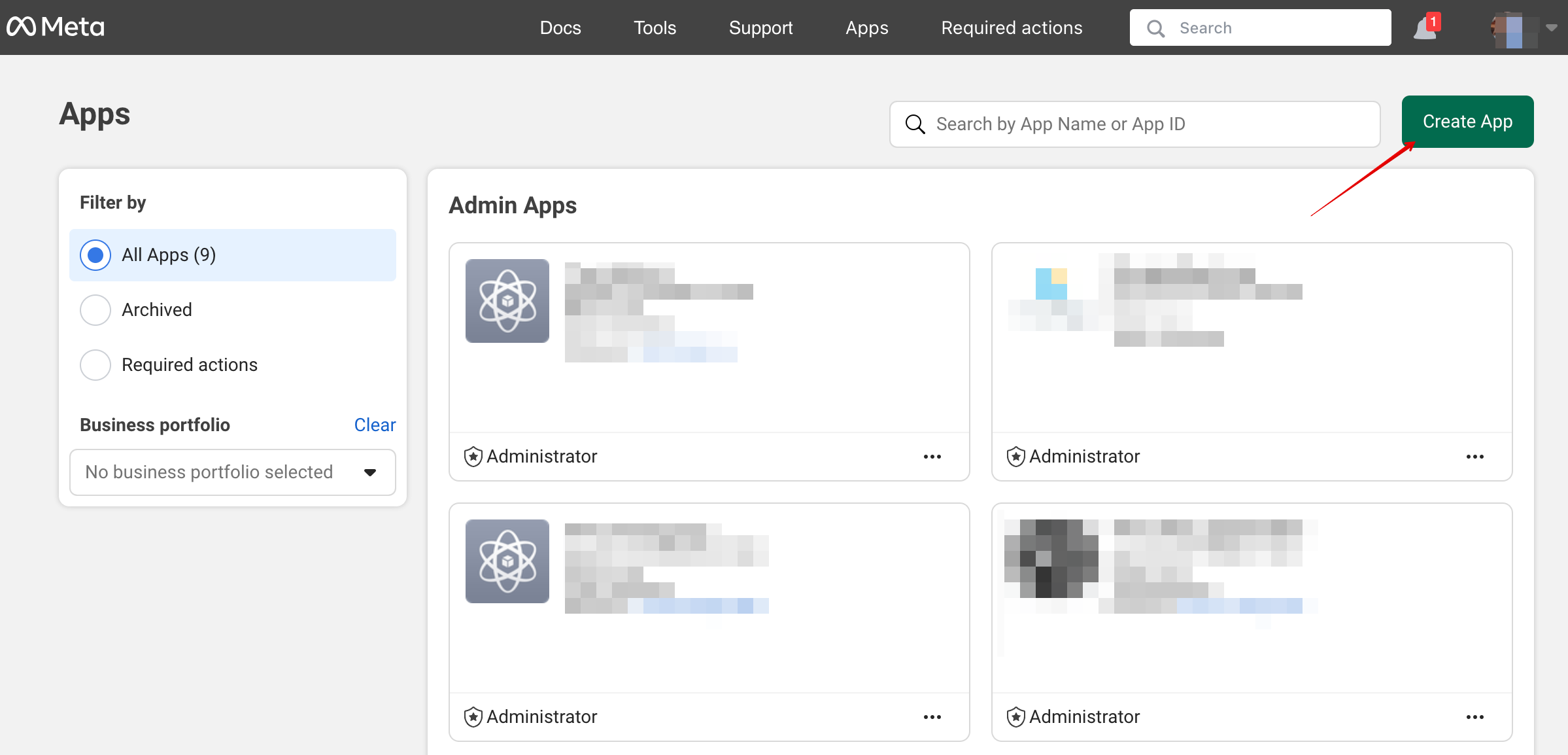
2. Geben Sie Ihre bevorzugten App-Details ein:
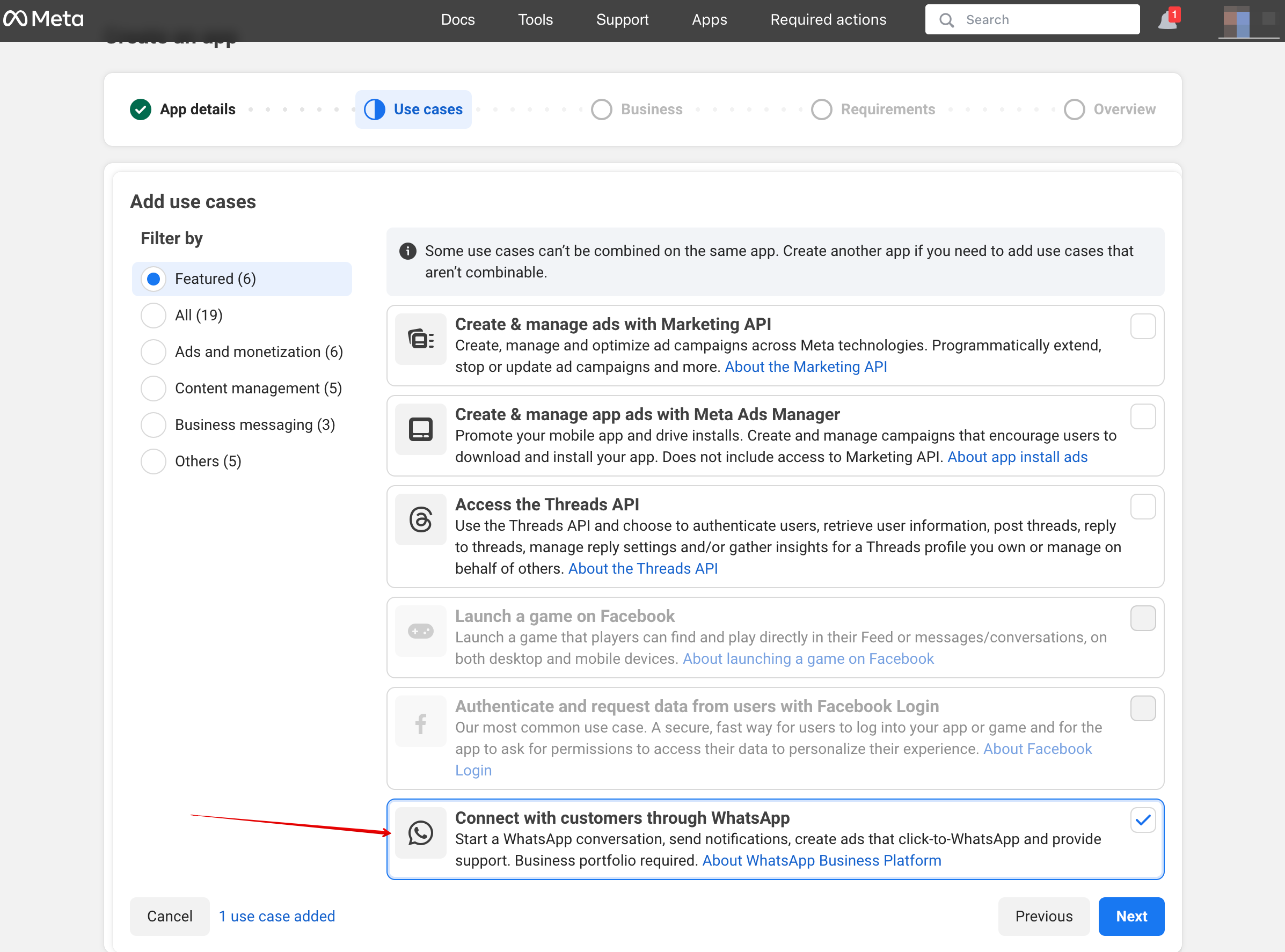
3. Wählen Sie den WhatsApp-Anwendungsfall:
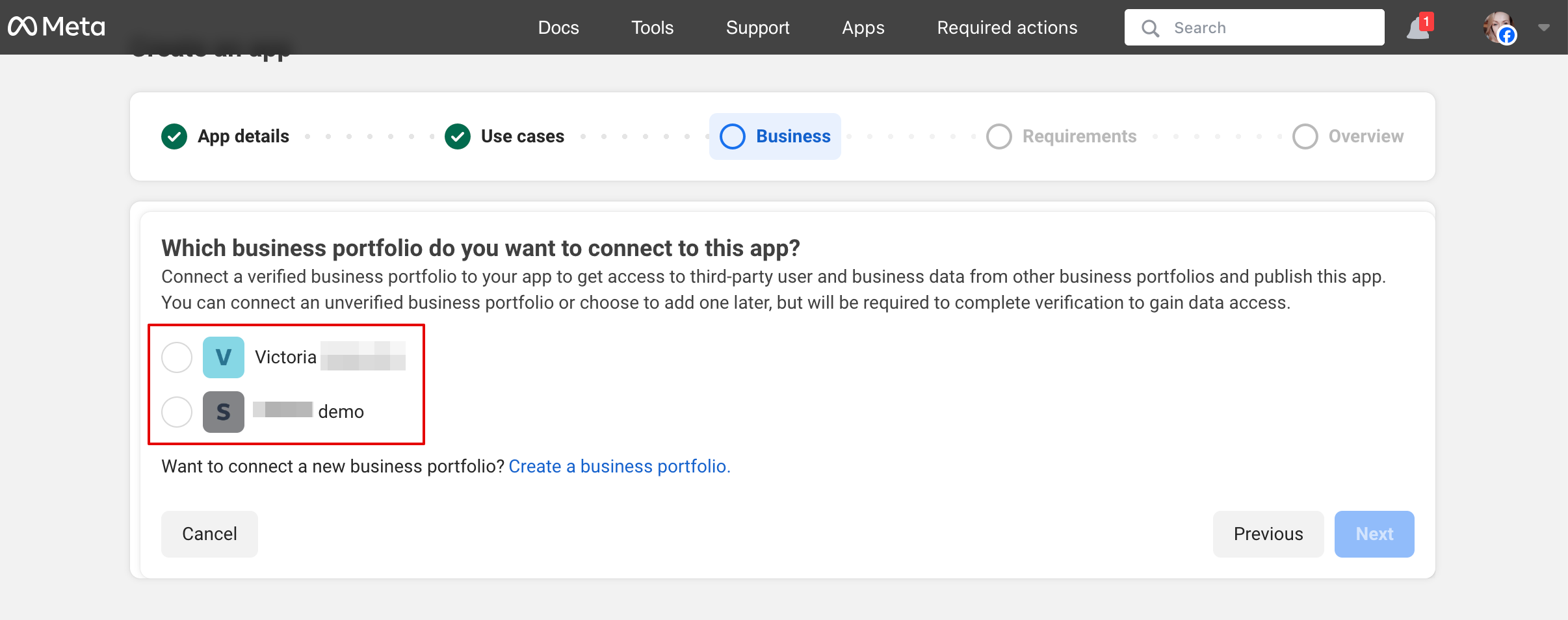
4. Wählen Sie das Unternehmensprofil aus oder erstellen Sie ein neues.
5. Klicken Sie auf „Next“, um fortzufahren:
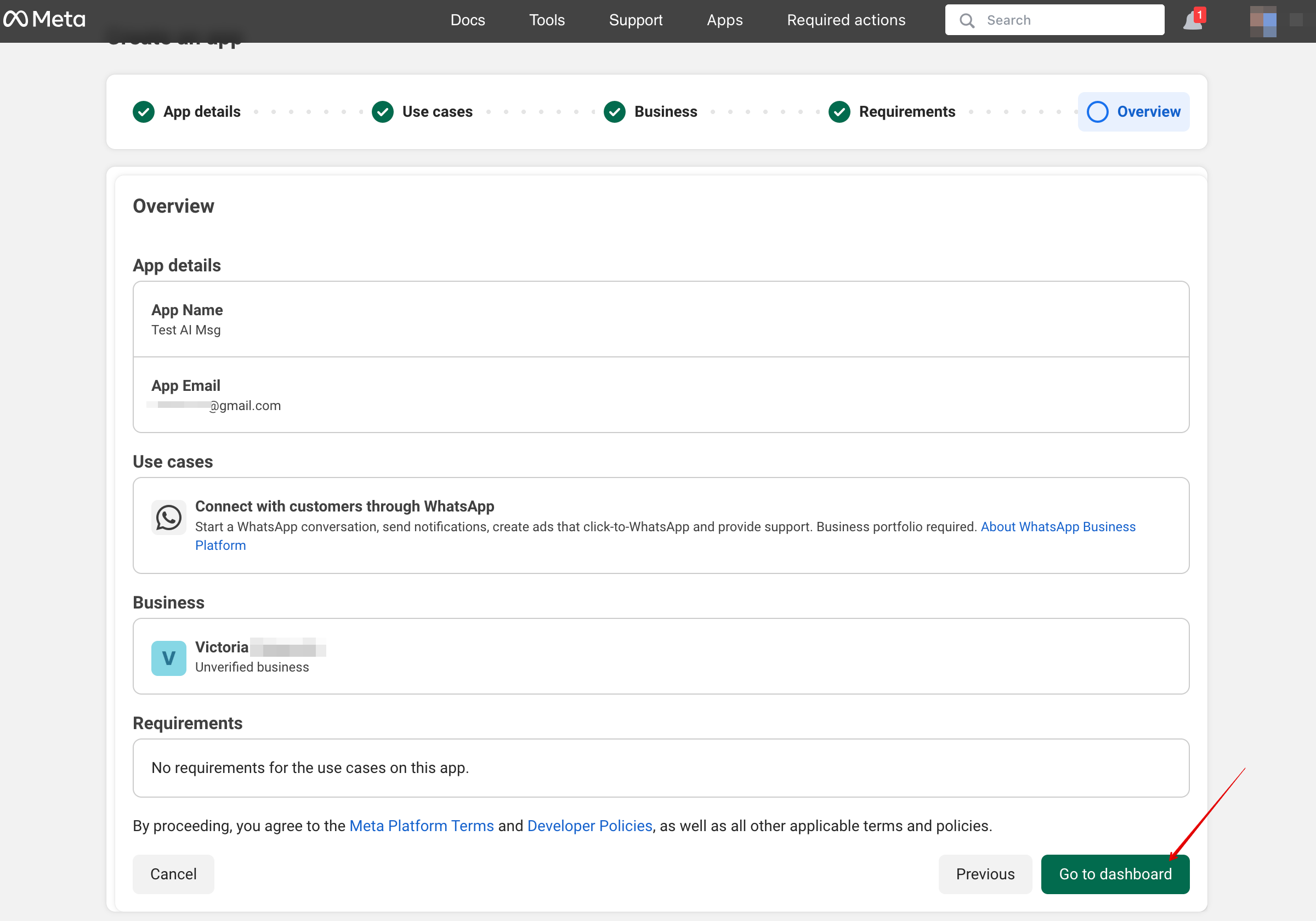
6. Überprüfen Sie die Angaben und klicken Sie auf „Go to dashboard“:
7. Wählen Sie den Tab „Use cases“ und klicken Sie auf die Schaltfläche „Customize“:
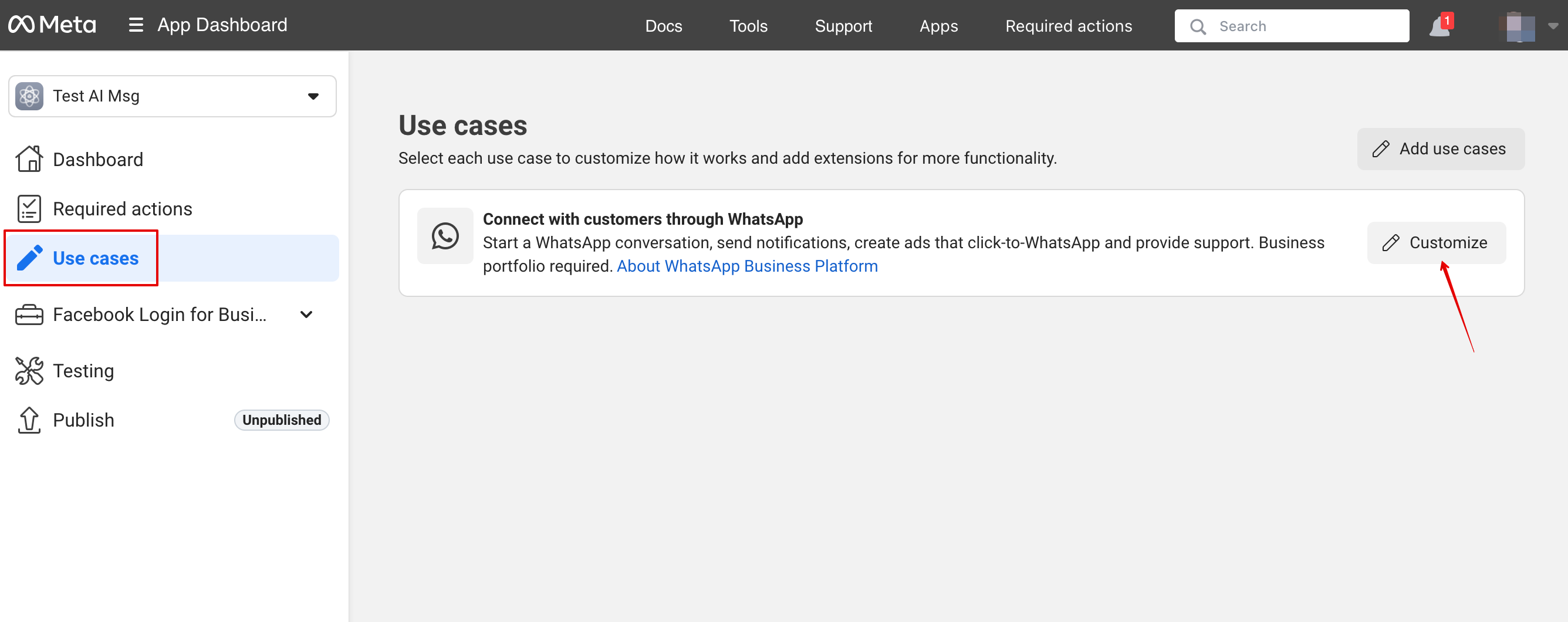
8. Akzeptieren Sie die Nutzungsbedingungen und bestätigen Sie das Unternehmensprofil:
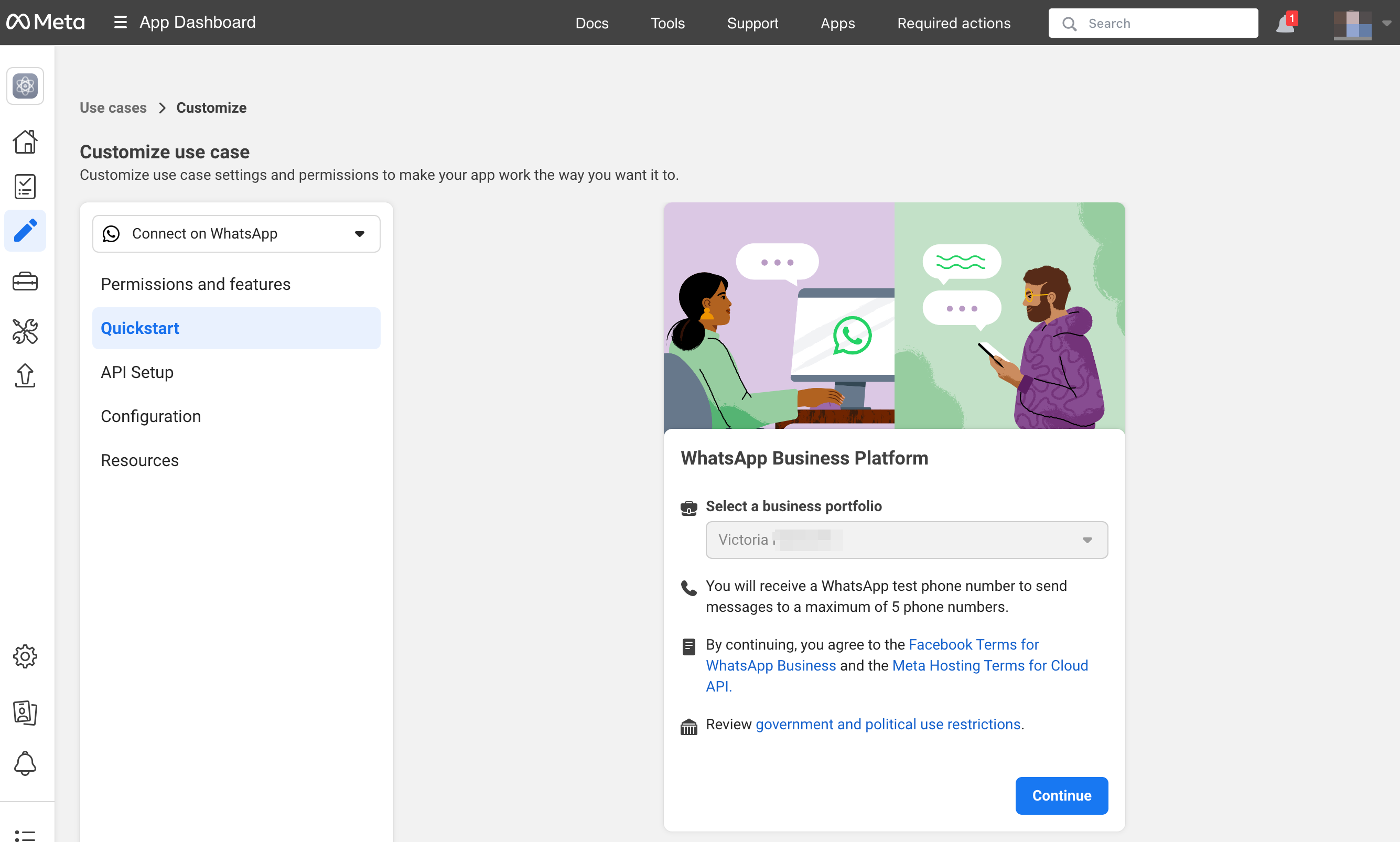
9. Wählen Sie „Start using the API“:
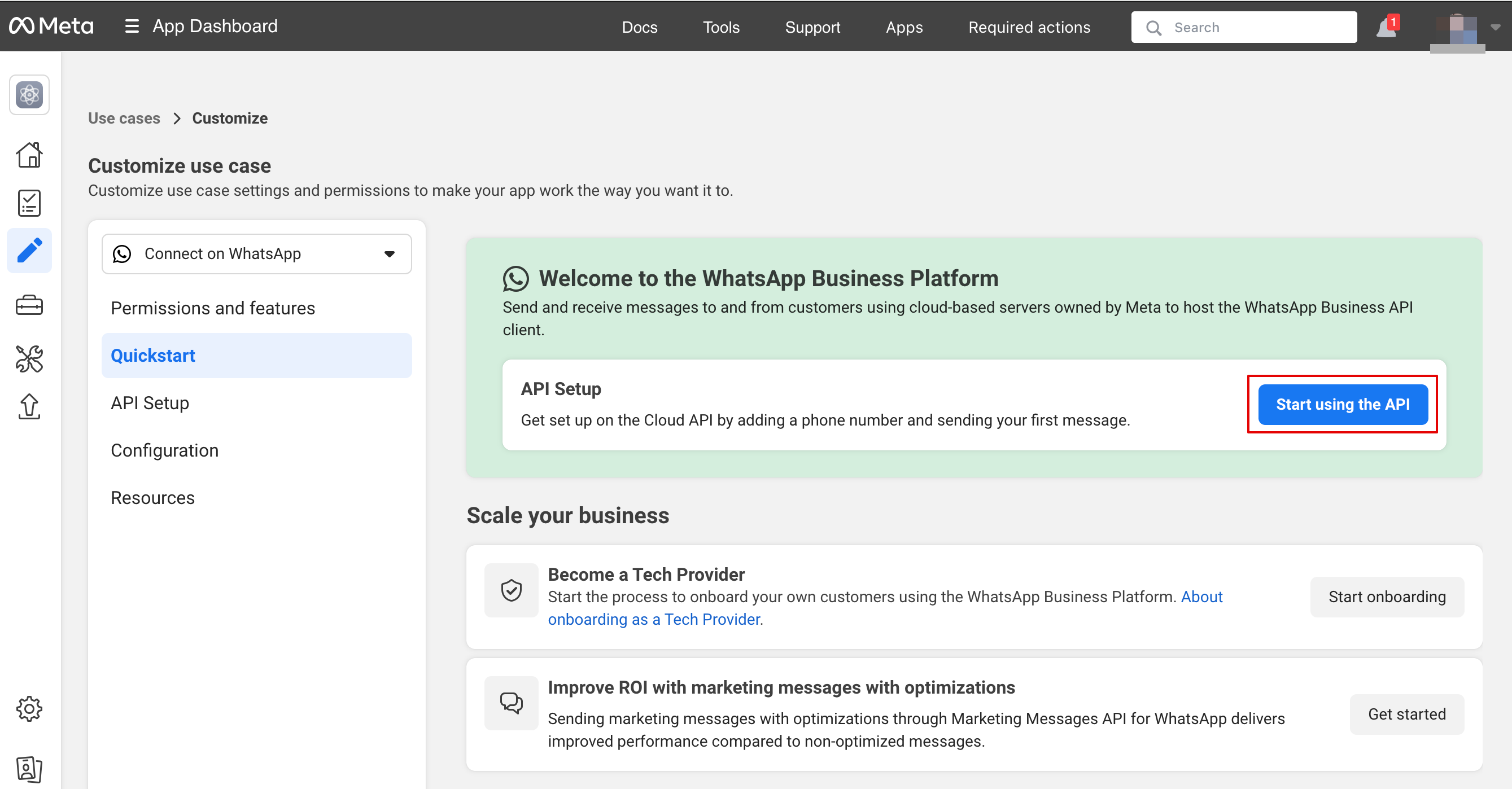
10. Gehen Sie anschließend zu „Configure webhooks“:
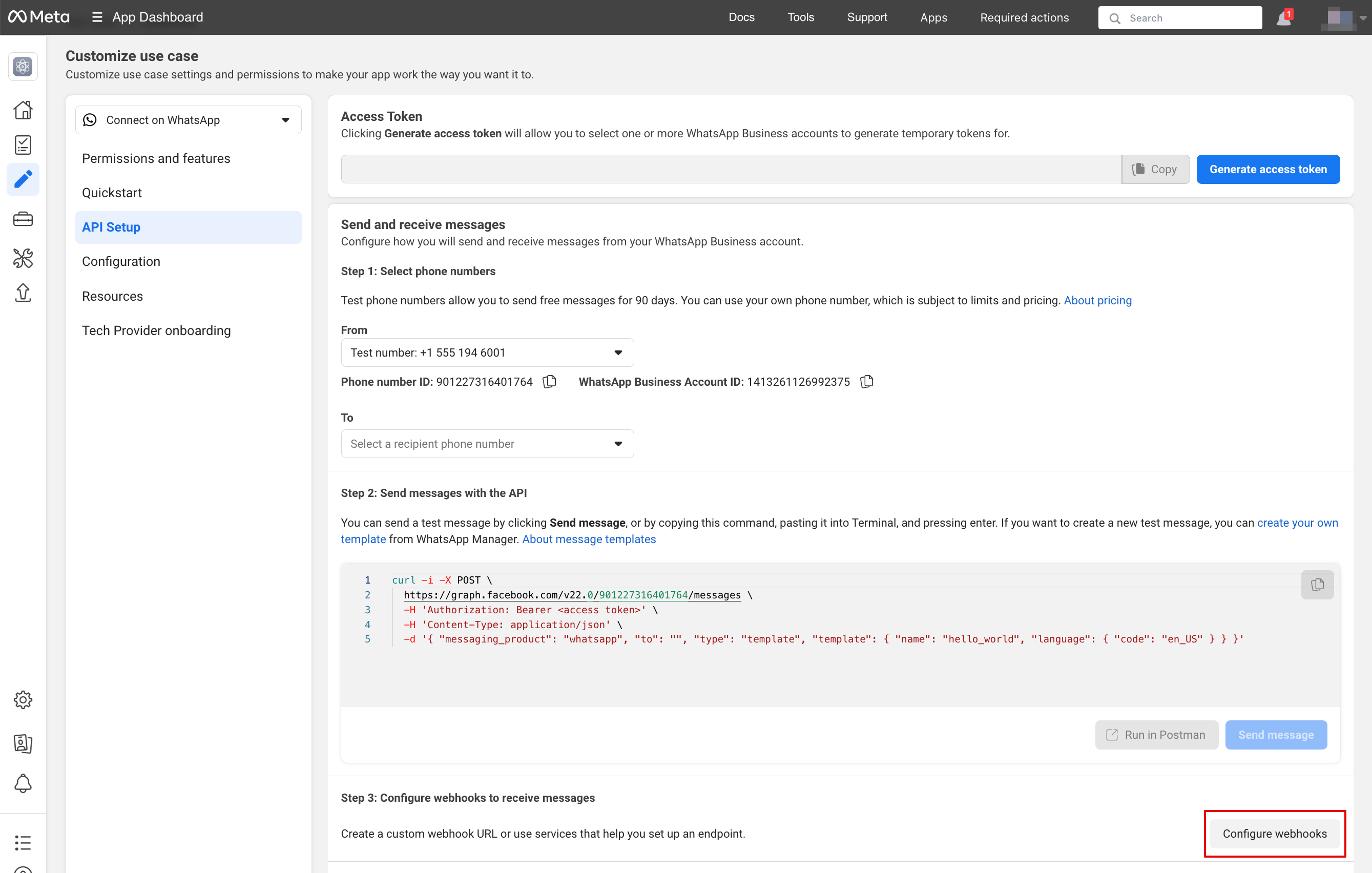
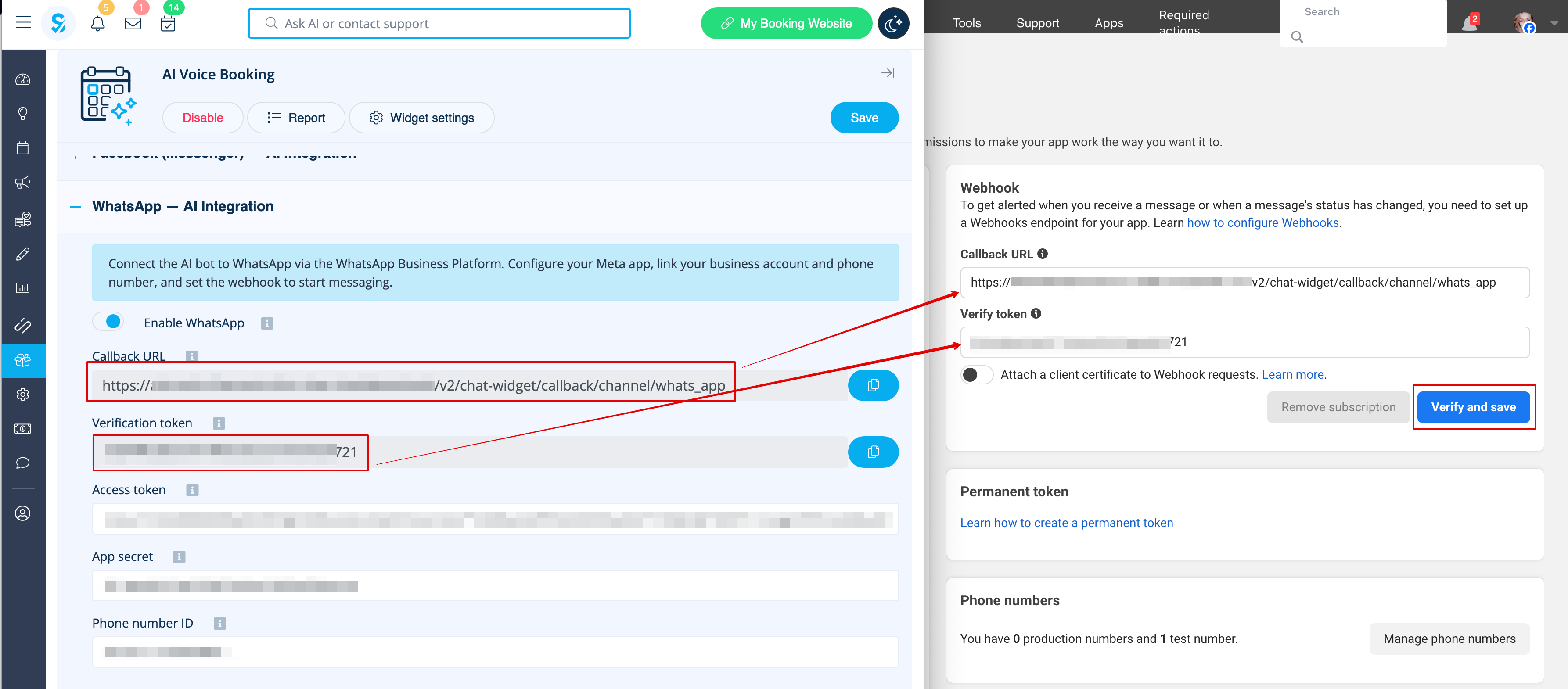
11. Kopieren Sie „Callback url“ und „Verification token“ aus Ihrem SimplyBook.me-Konto -> Benutzerdefinierte Funktionen -> KI-Sprachbuchung und fügen Sie sie in die entsprechenden Felder in der App ein. Verifizieren und speichern:
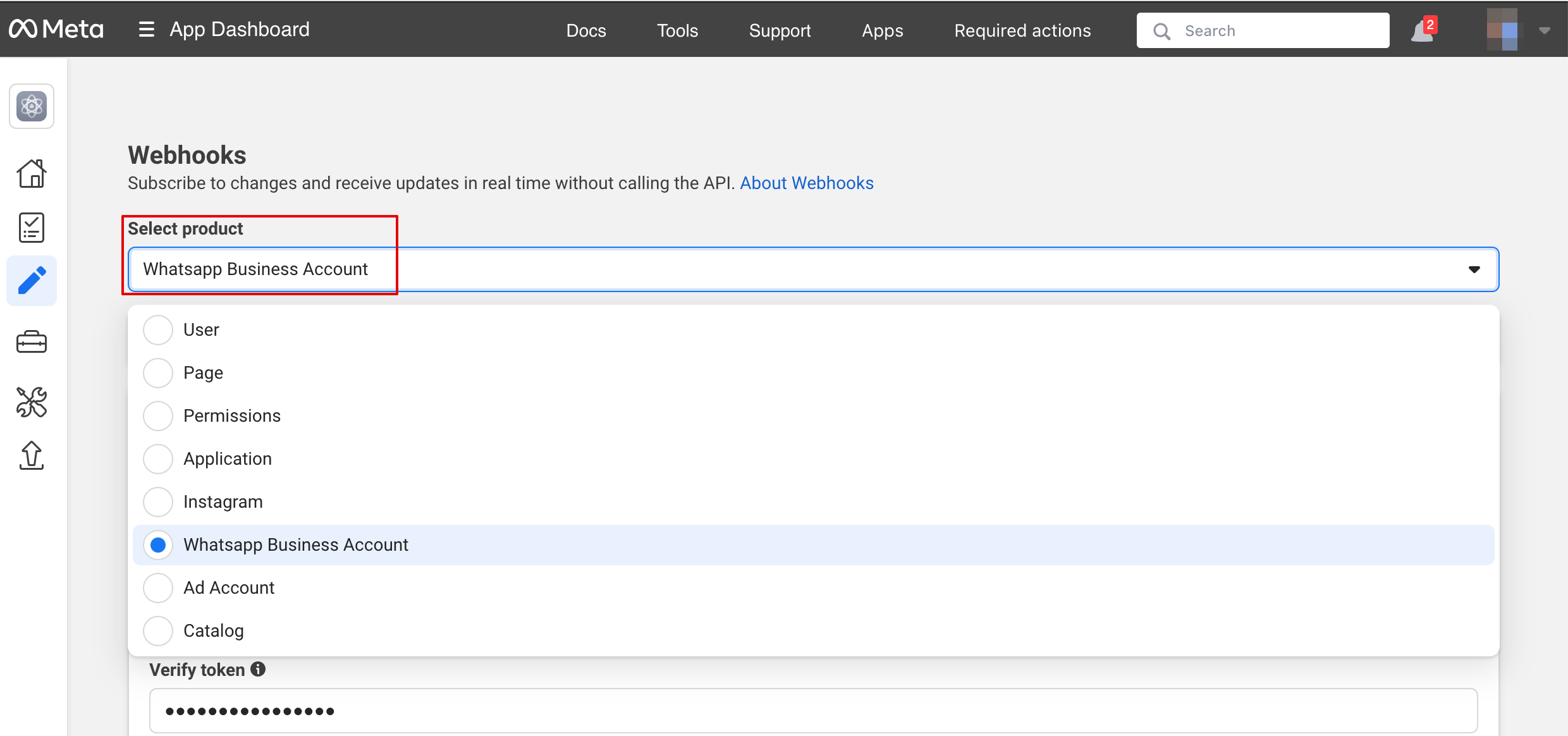
12. Wählen Sie im nächsten Schritt bei „Select product“ „WhatsApp Business Account“:
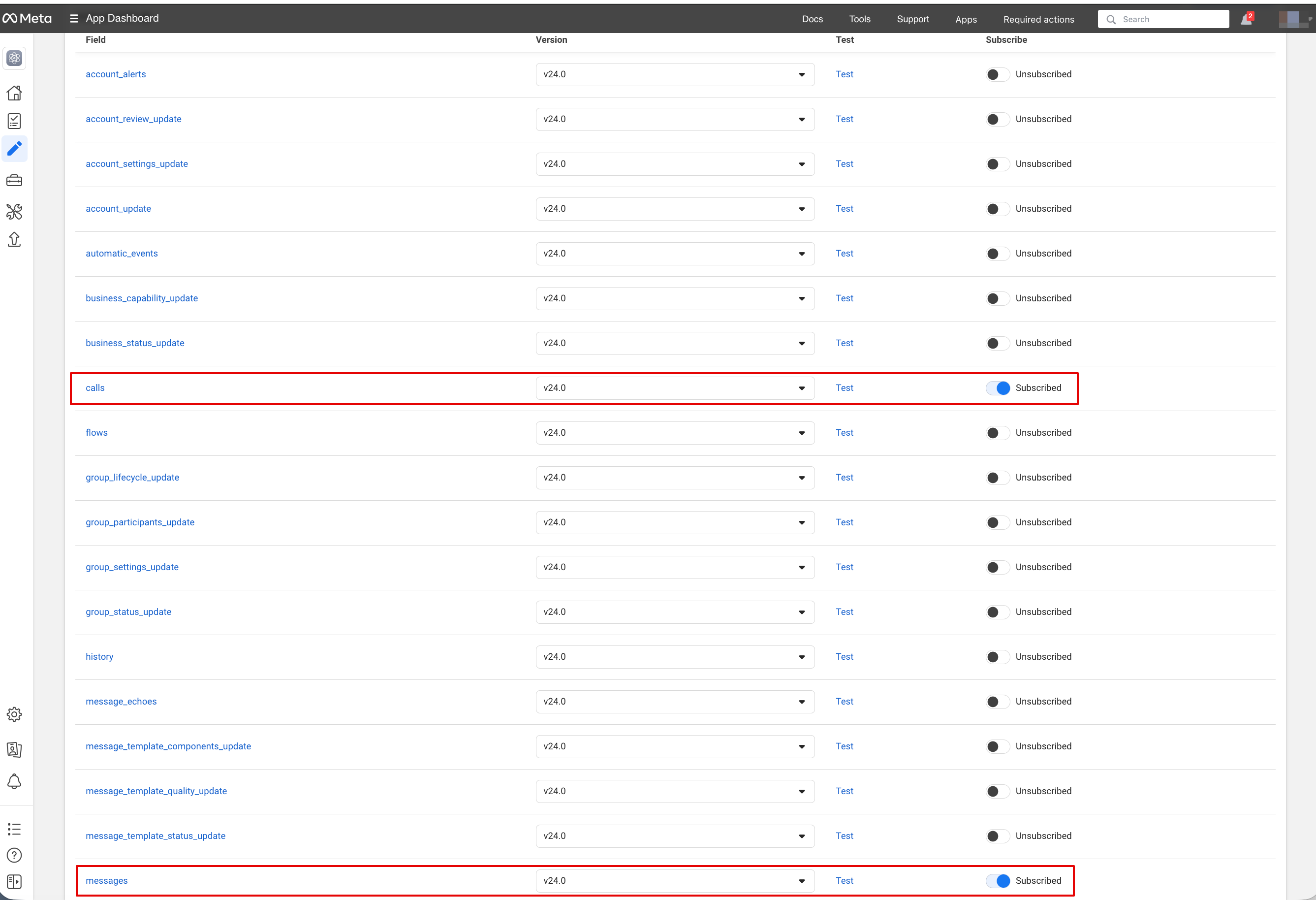
13. Aktivieren Sie dann die erforderlichen Webhooks: Nachrichten und Anrufe (falls Sie Anrufe akzeptieren möchten):
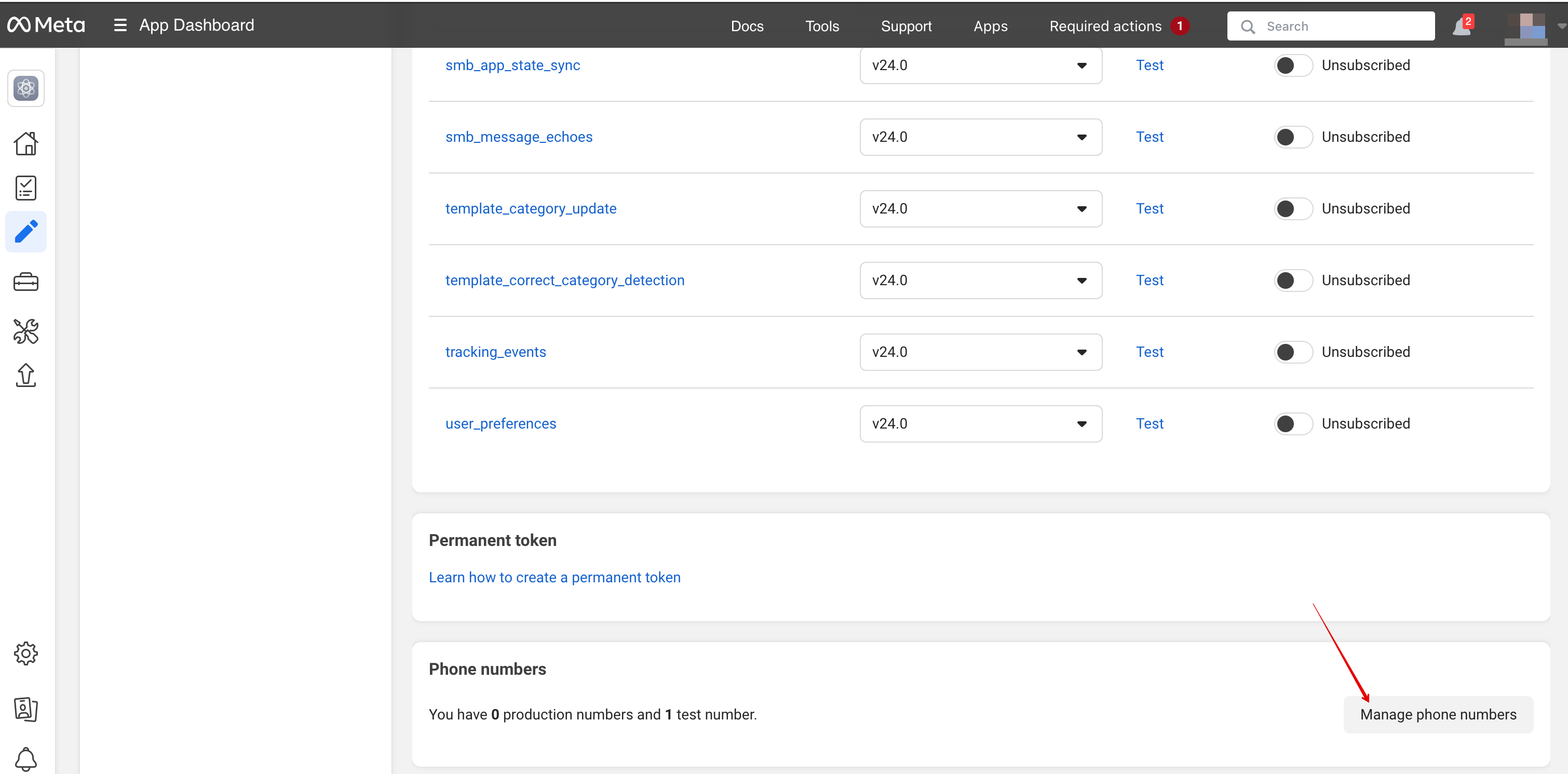
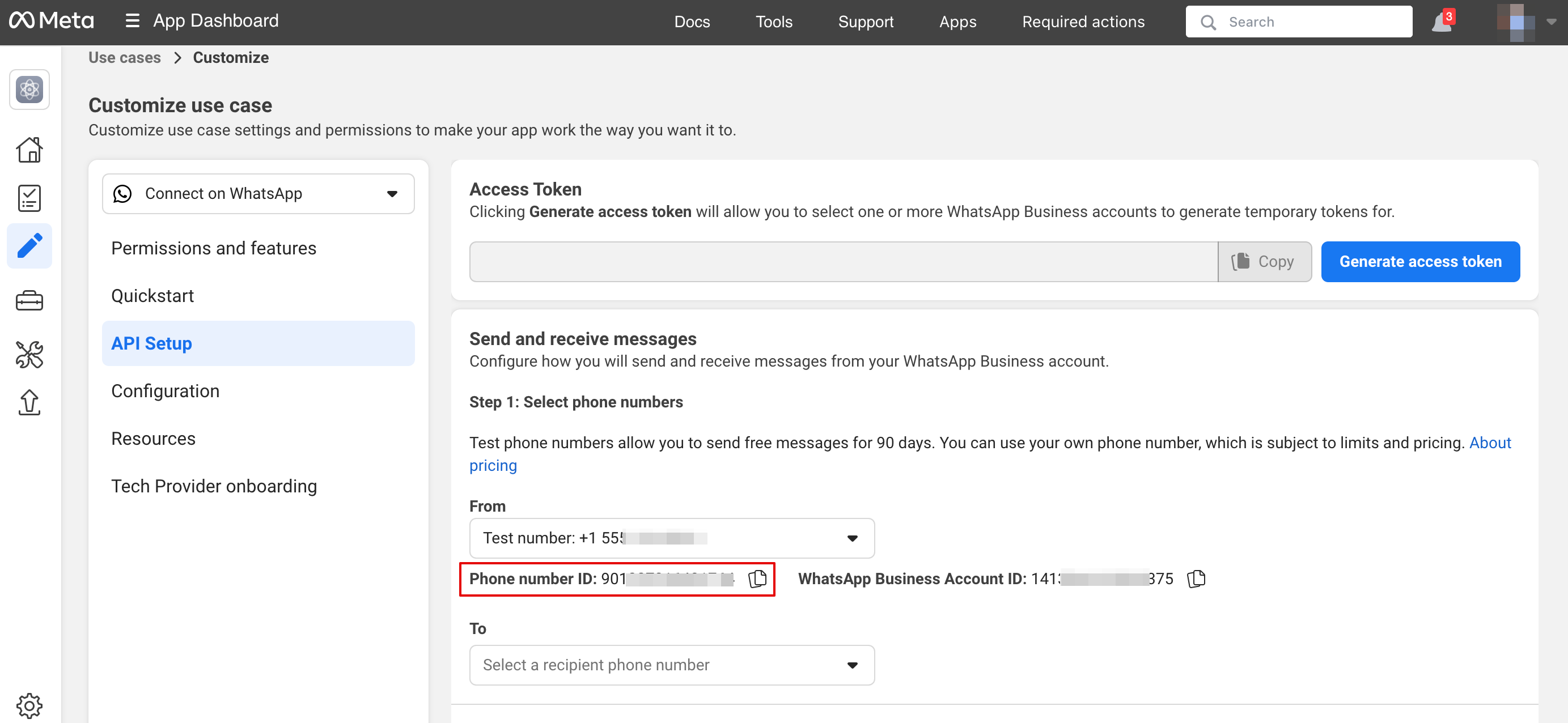
14. Fügen Sie nun Telefonnummern und Zahlungsmethode hinzu (Facebook erhebt Gebühren für Nachrichten).
Kopieren Sie die Telefonnummer-ID von Facebook und fügen Sie diese im entsprechenden Formular in Ihrem SimplyBook.me-Konto ein.
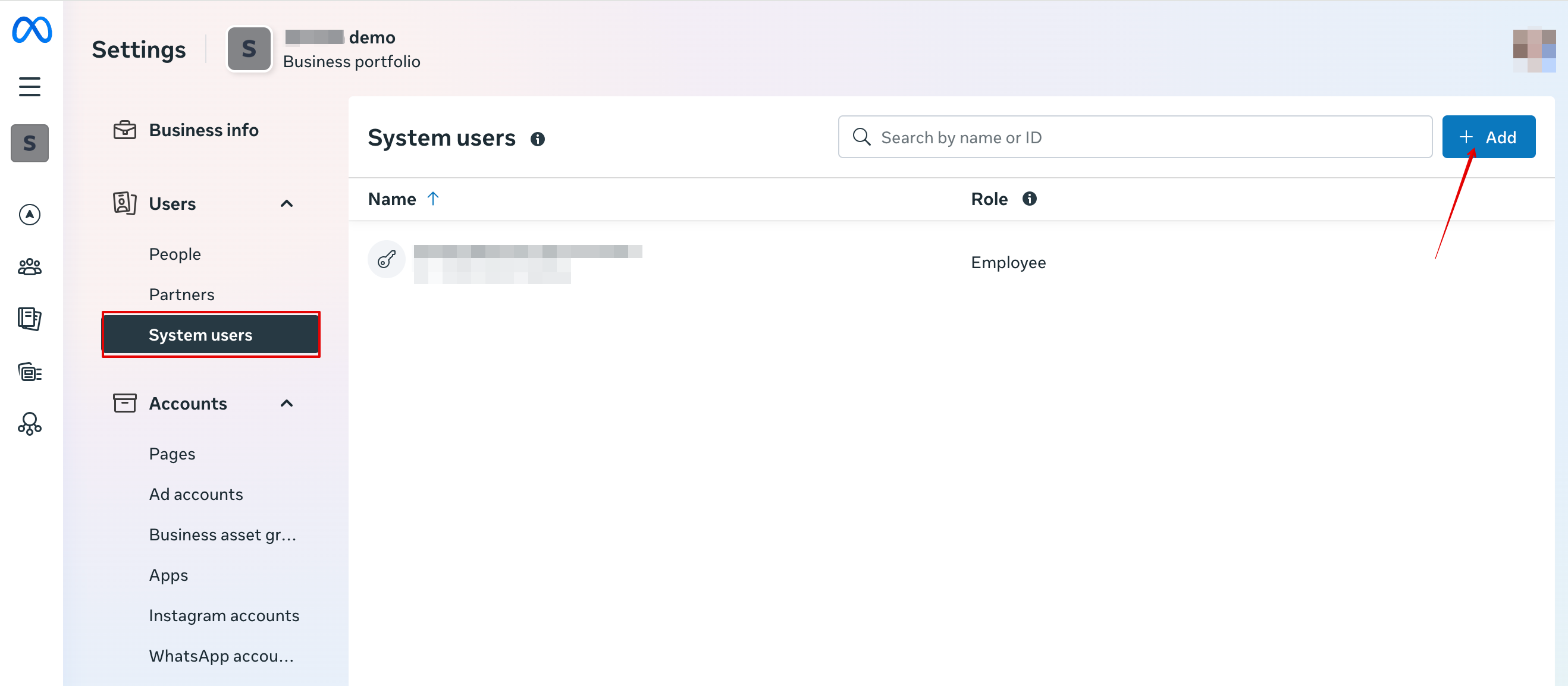
15. Erstellen Sie nun einen Systembenutzer. Gehen Sie zum Facebook Business-Profil und öffnen Sie den Tab Systembenutzer:
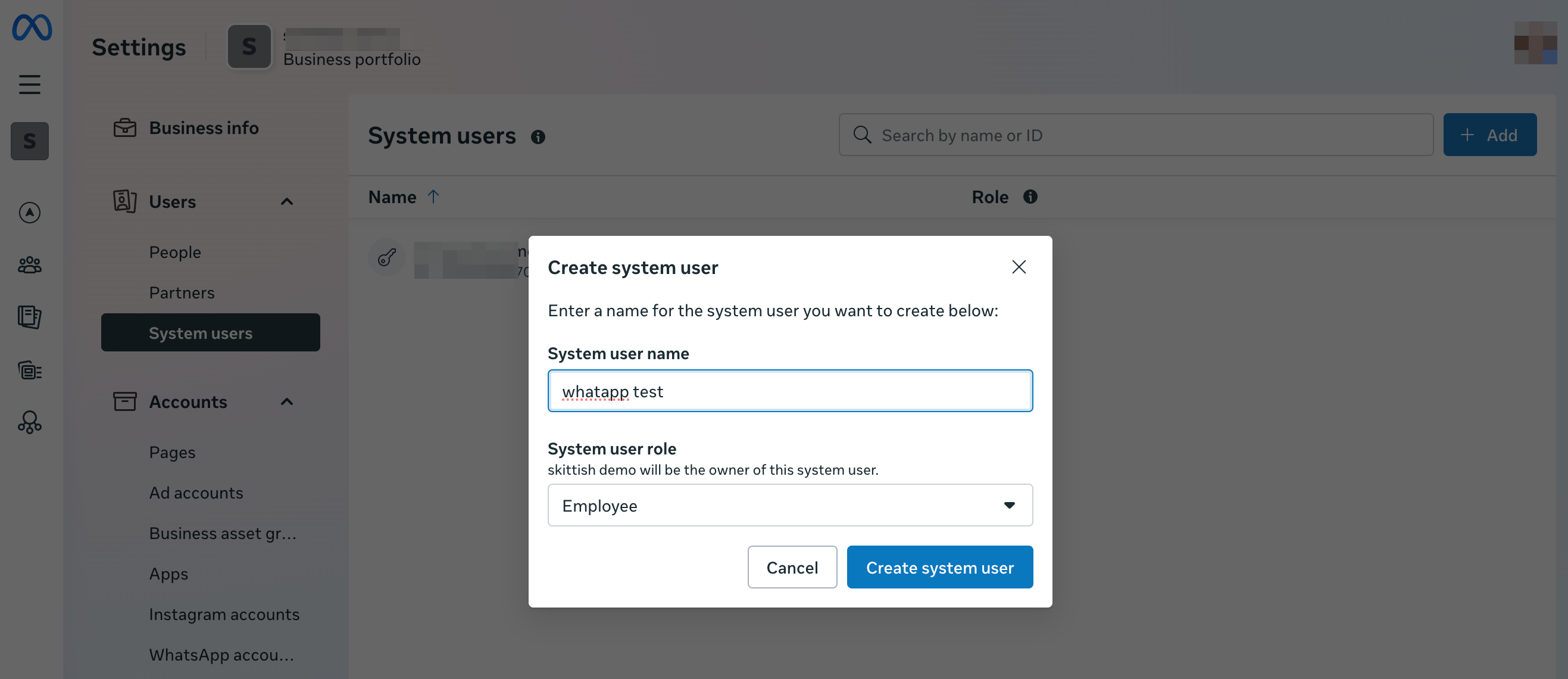
16. Klicken Sie auf Neuen Benutzer hinzufügen und füllen Sie die Benutzerdaten aus:
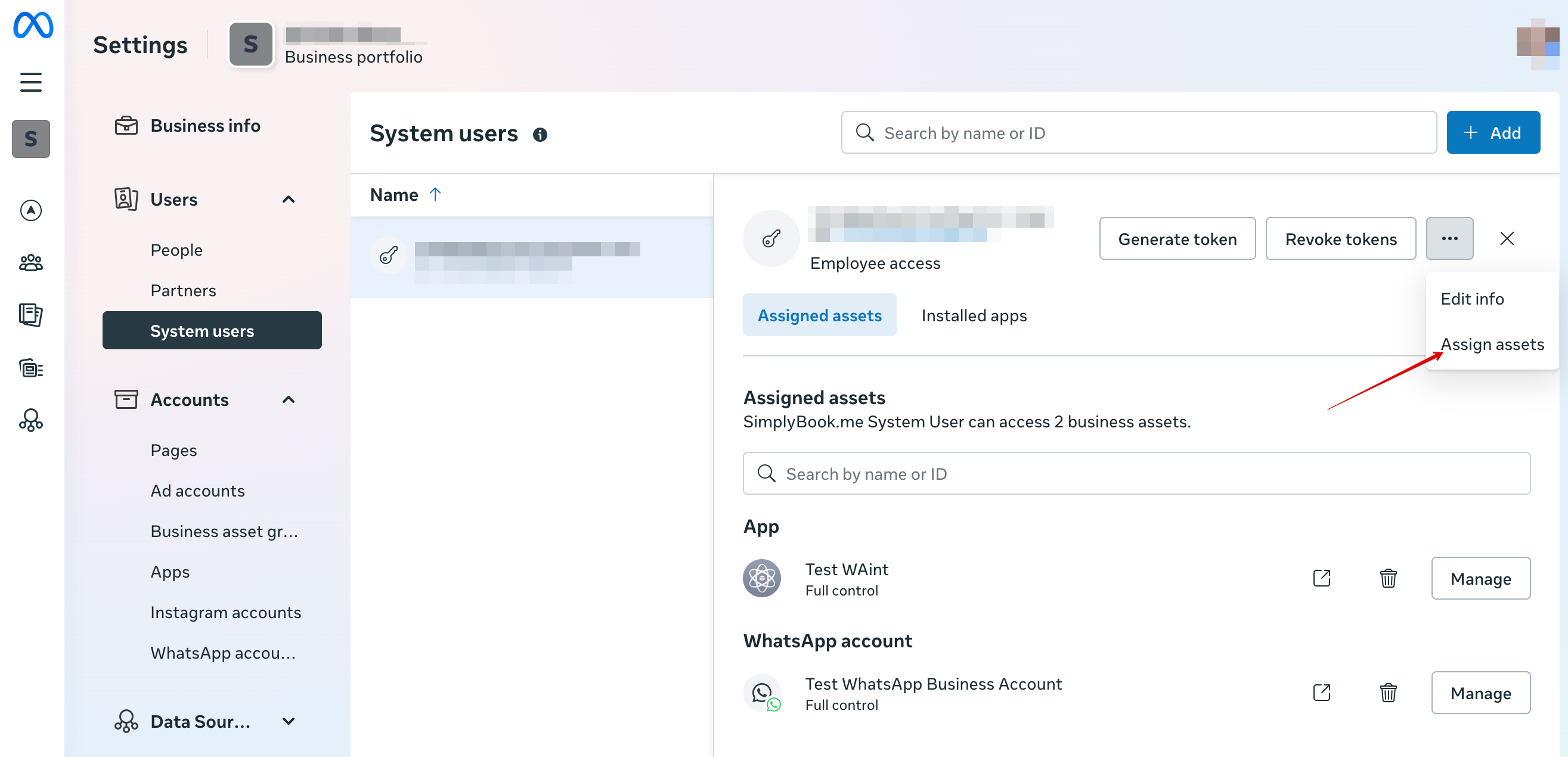
17. Navigieren Sie dann zu „Assign Assets“:
18. Wählen Sie im Tab Apps Ihre App aus und aktivieren Sie die Berechtigung „Manage app“:
19. Wählen Sie im Tab WhatsApp-Accounts Ihre WhatsApp-Accounts aus und aktivieren Sie die Berechtigung „Manage WhatsApp business accounts“:
20. Klicken Sie nach der Zuweisung von Assets auf Token generieren:
21. Wählen Sie Ihre App aus dem Dropdown-Menü und setzen Sie das Token-Ablaufdatum auf „never“:
22. Wählen Sie die folgenden Berechtigungen:
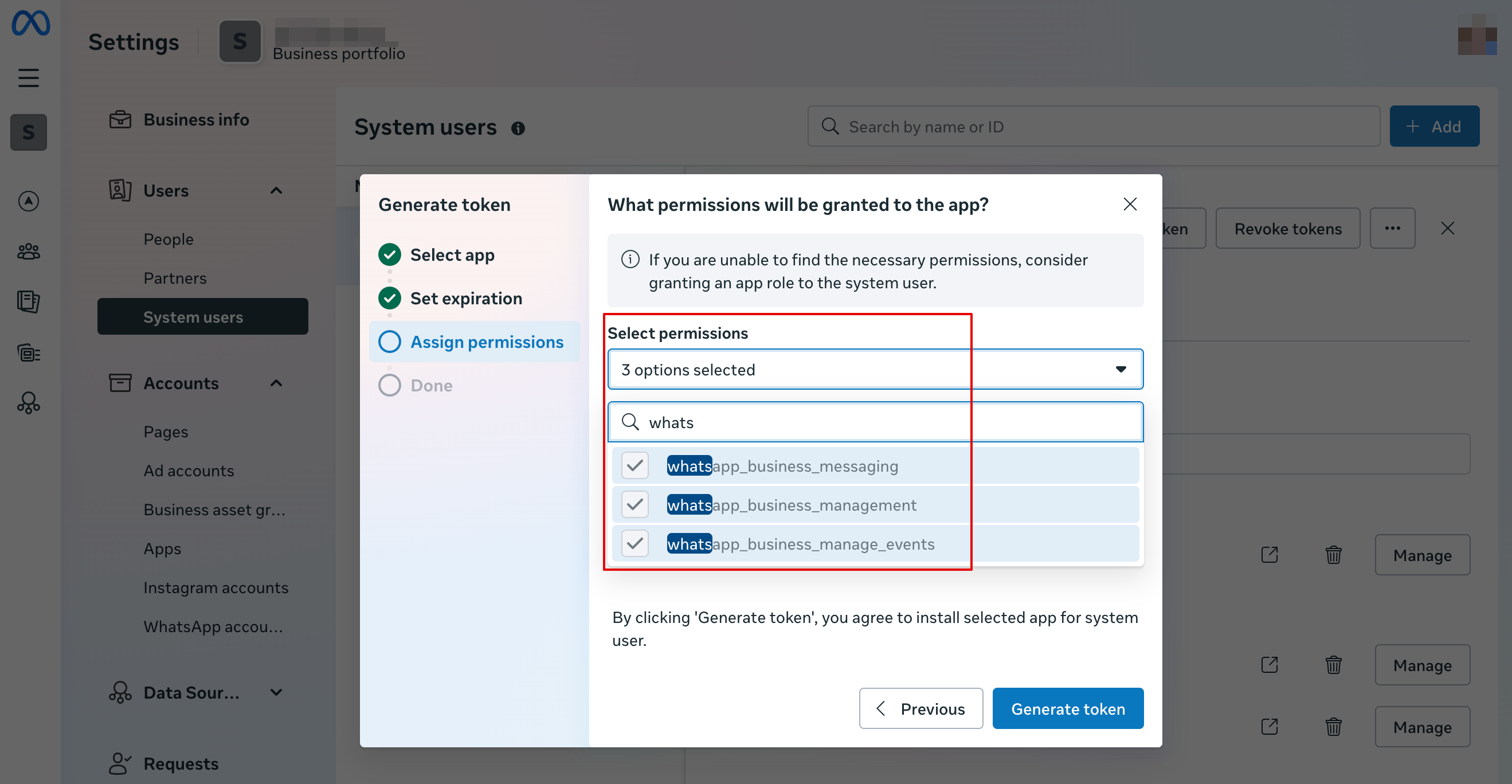
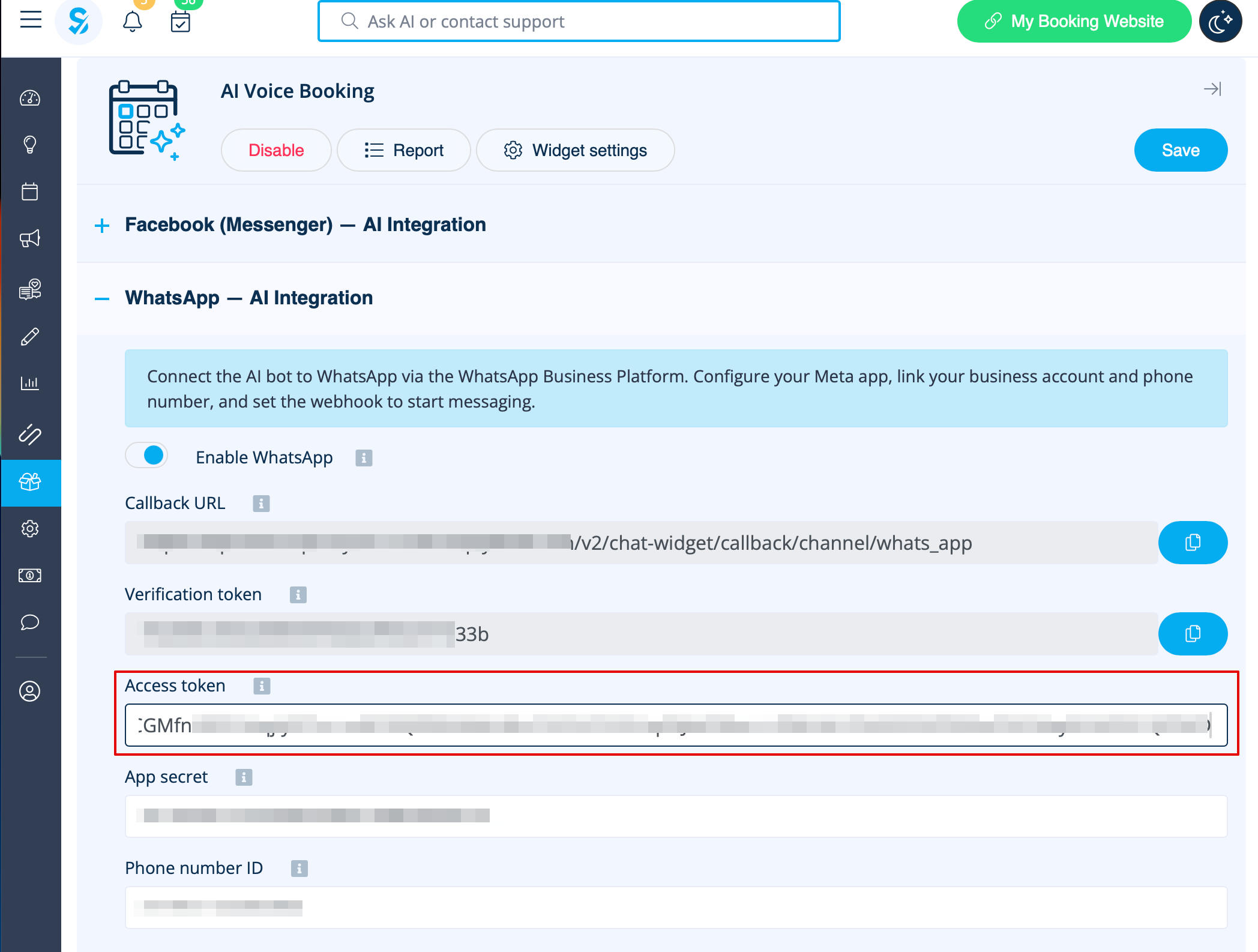
23. Kopieren Sie das Token, fügen Sie es in SB ein und speichern Sie die Einstellungen.
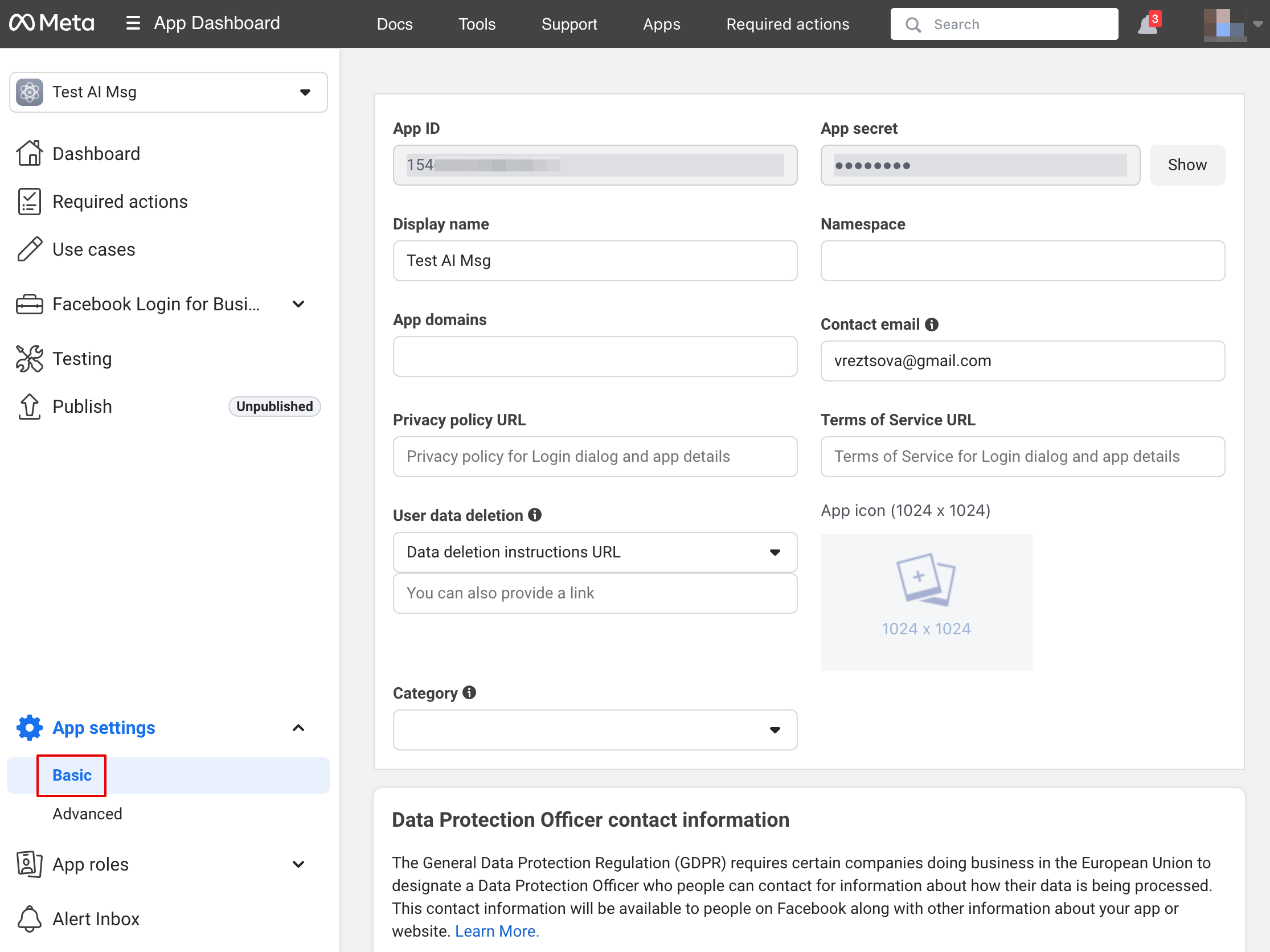
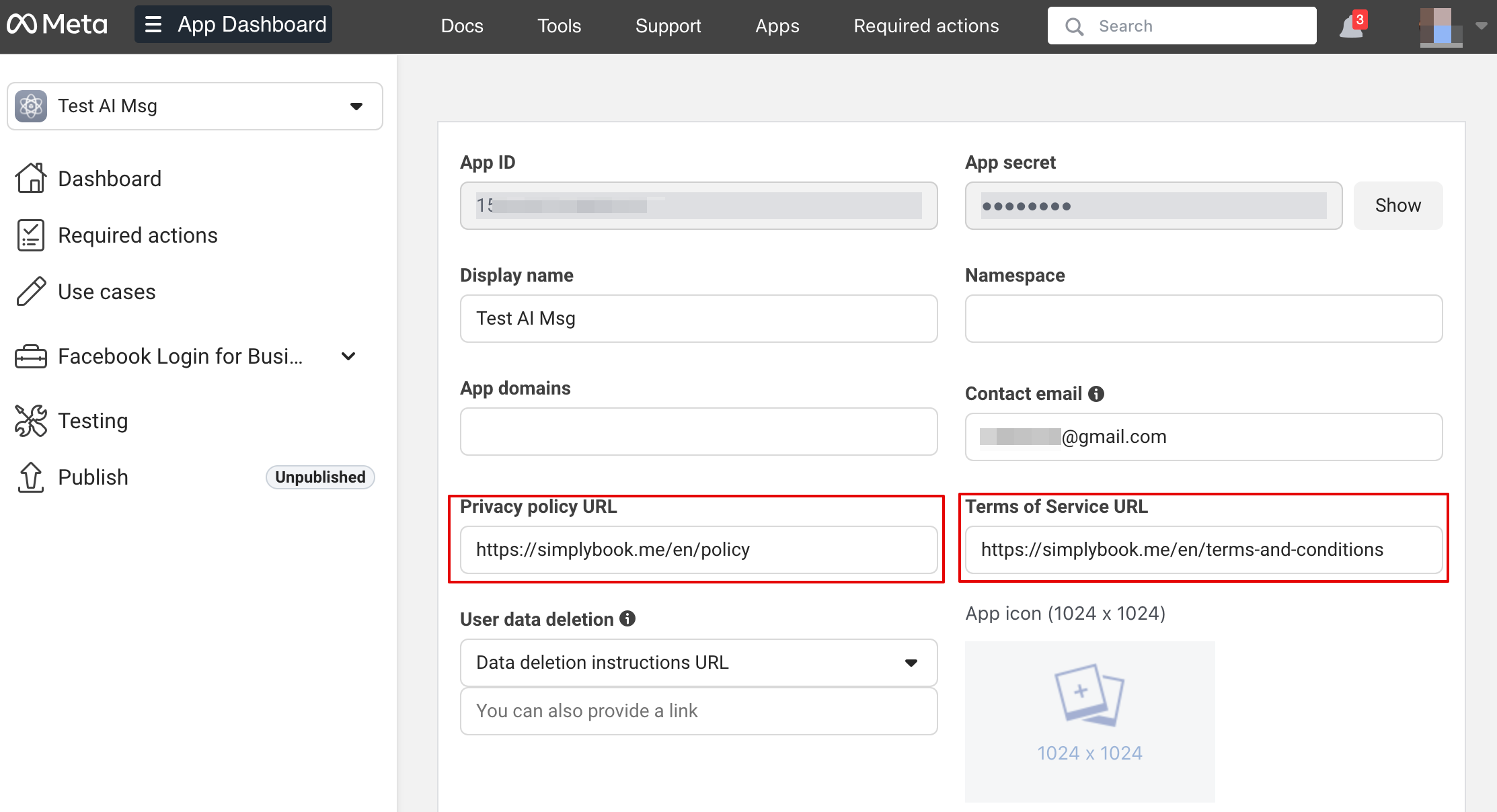
24. Gehen Sie nun zurück zu Facebook Developers, wählen Sie Ihre App aus, klicken Sie auf Einstellungen -> Basis. Fügen Sie die URLs für Datenschutzrichtlinie und Nutzungsbedingungen ein.
25. Kopieren Sie das App Secret und fügen Sie es in SB ein.
26. Jetzt können Sie die App veröffentlichen, Ihren Kunden Ihre WhatsApp-Business-Nummer geben und ihnen die Buchung der Services mit Hilfe der KI ermöglichen.
Facebook Messenger einrichten
1. Öffnen Sie Facebook Developers und klicken Sie auf „Create App“:
2. Geben Sie Ihre bevorzugten App-Details ein:
3. Wählen Sie den Messenger-Anwendungsfall aus der Liste:
4. Wählen Sie das Unternehmensprofil aus oder erstellen Sie ein neues.
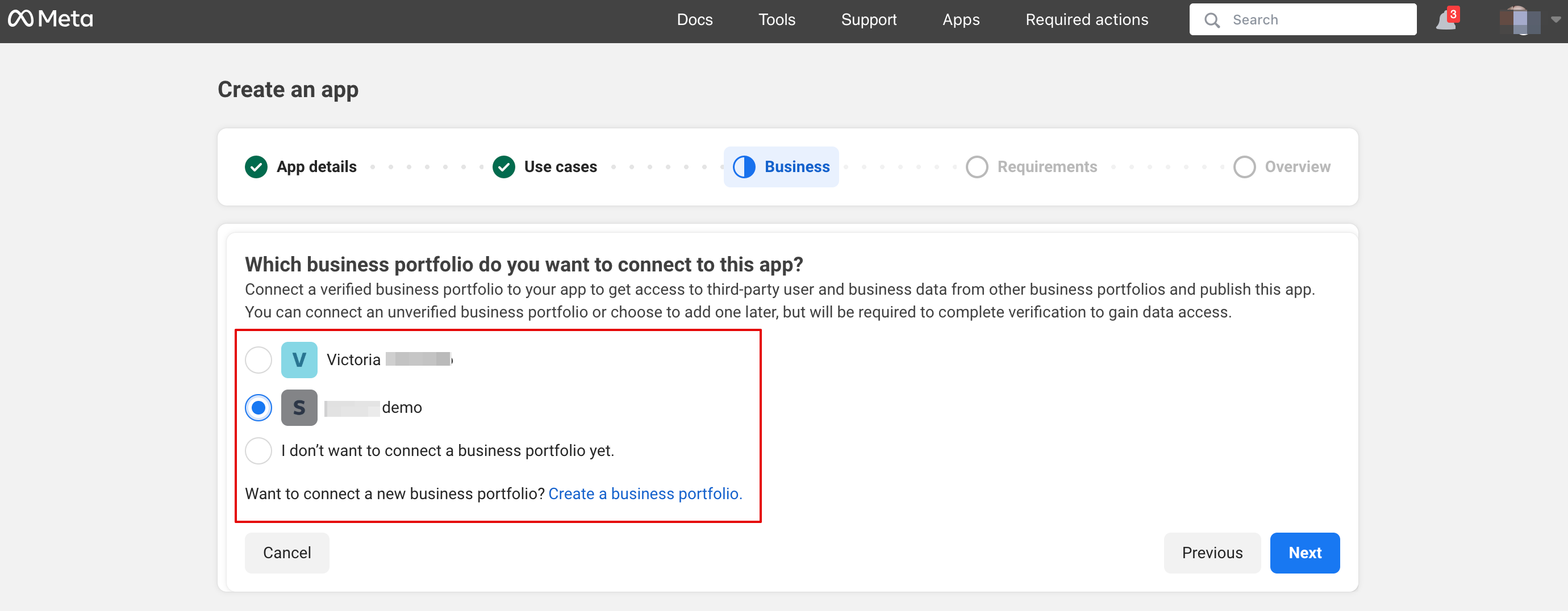
5. Gehen Sie nach Überprüfung der Angaben zum App-Dashboard
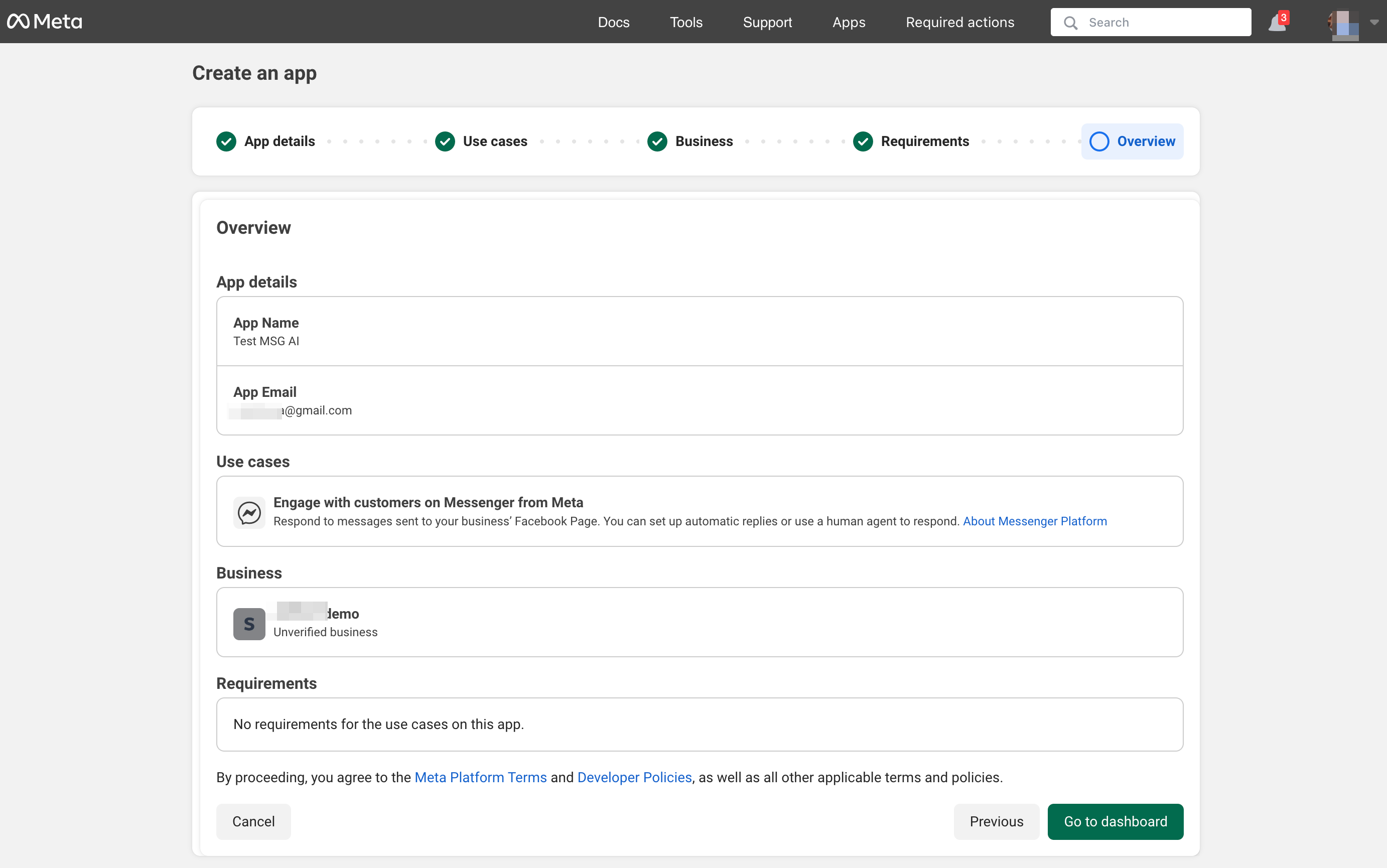
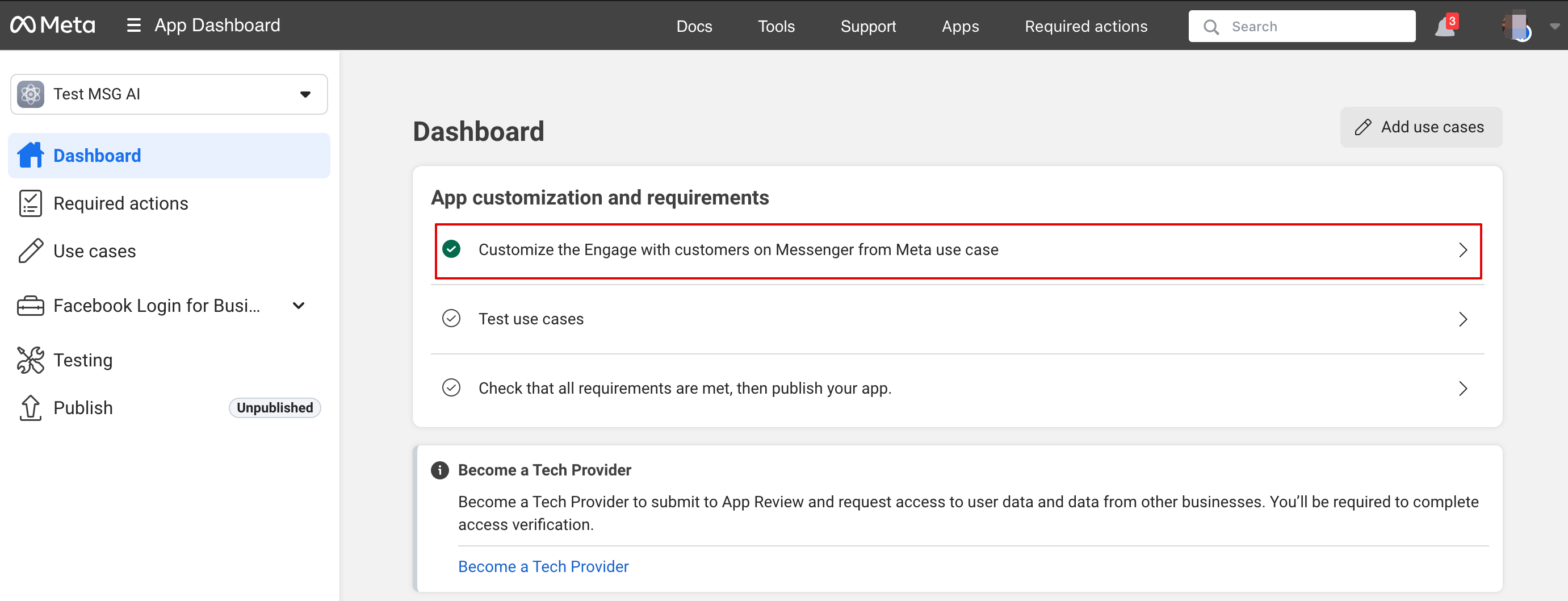
6. Klicken Sie auf Customize Use Case:
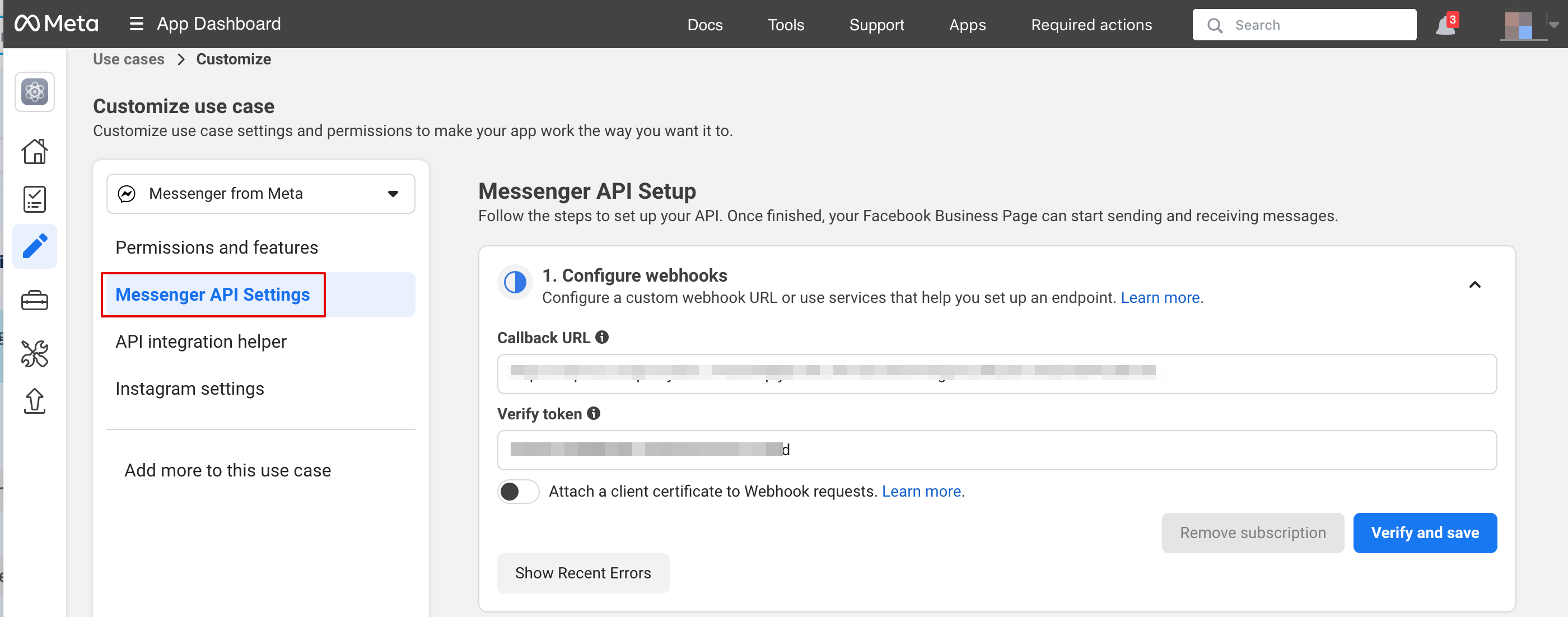
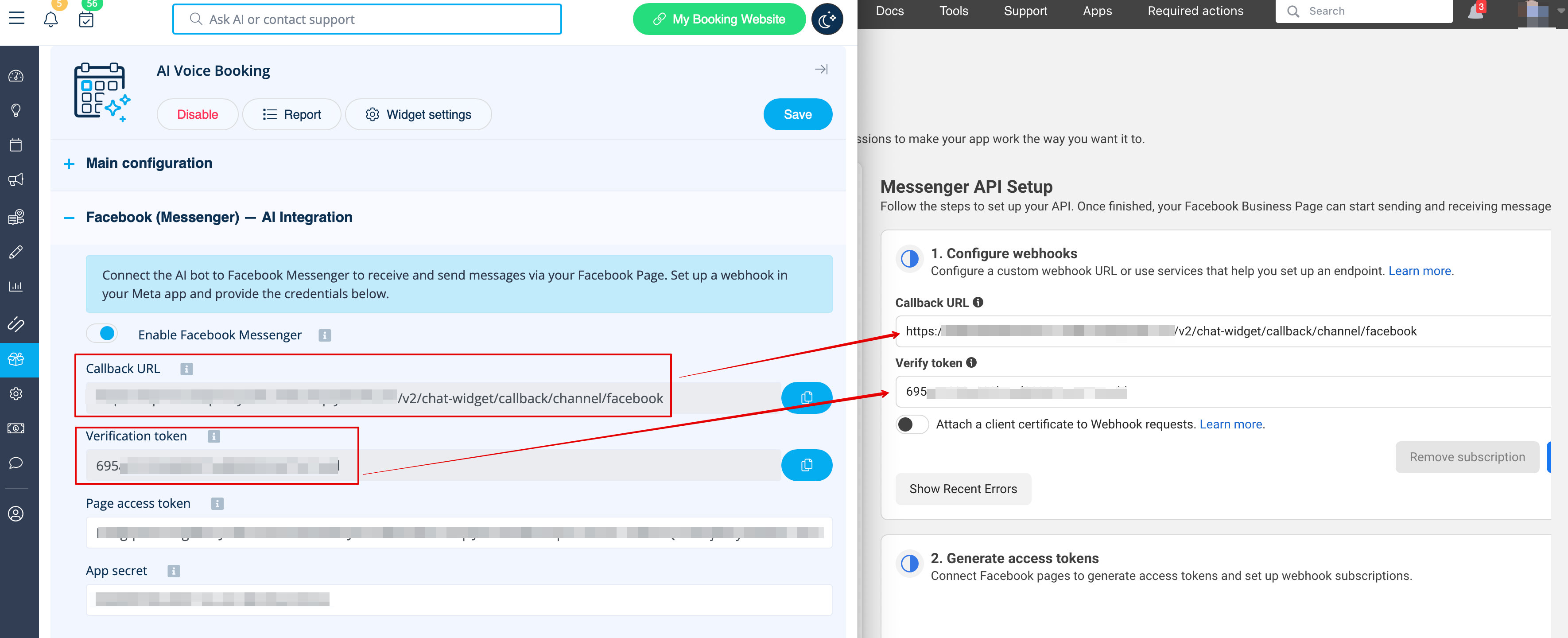
7. Geben Sie in den Messenger-API-Einstellungen die Webhook-URL und das Verifizierungstoken von SB ein und klicken Sie auf Verifizieren & Speichern:
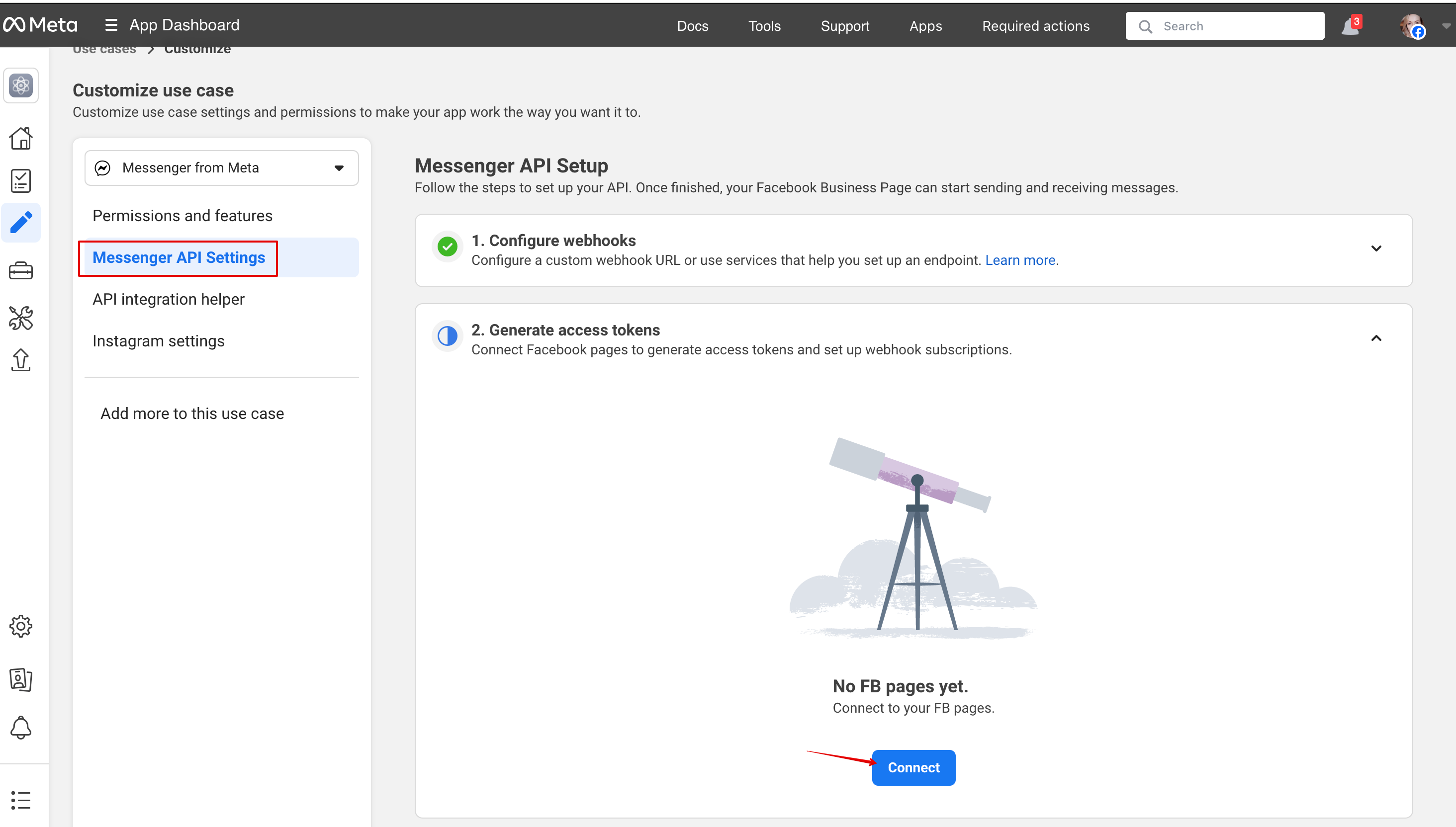
8. Gehen Sie zurück zu den Messenger-API-Einstellungen, um die Facebook-Seite zu verbinden, auf der die KI-Option hinzugefügt wird, und generieren Sie ein Token. Klicken Sie auf Verbinden und wählen Sie die Seite aus:
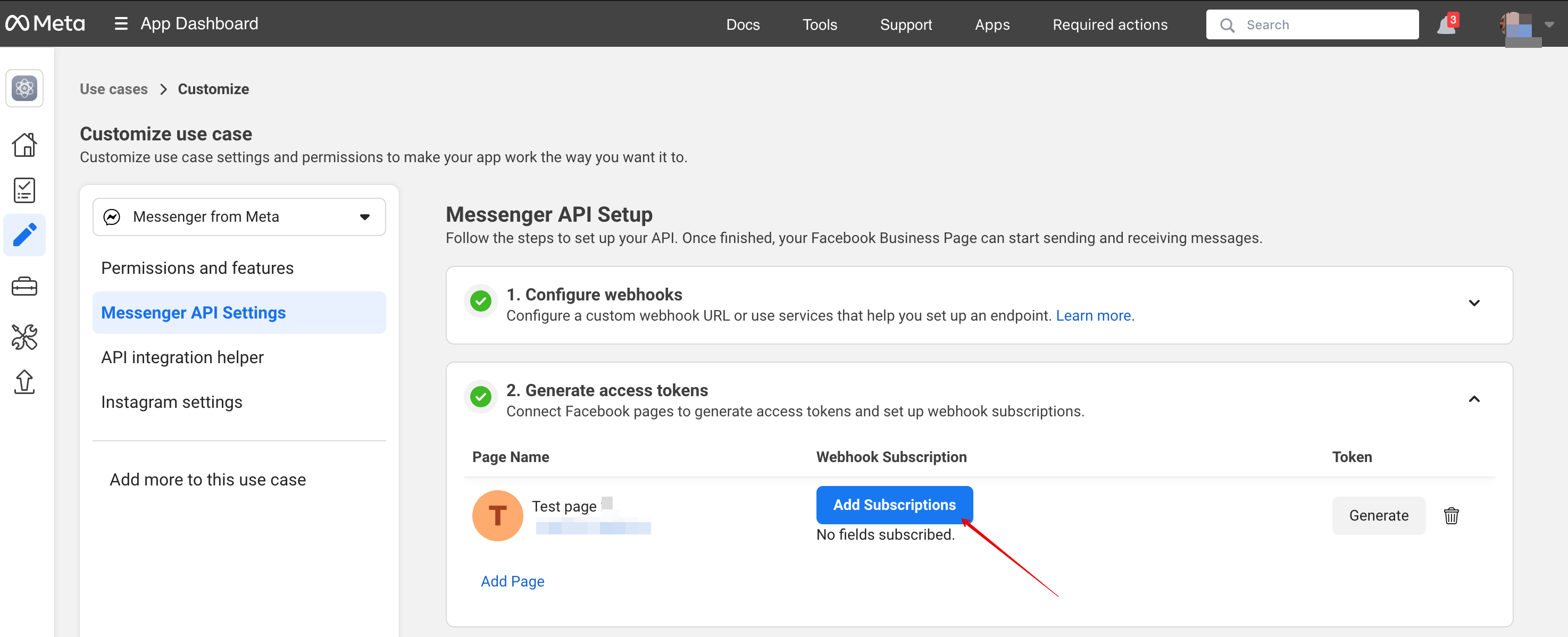
9. Klicken Sie auf Abonnement hinzufügen:
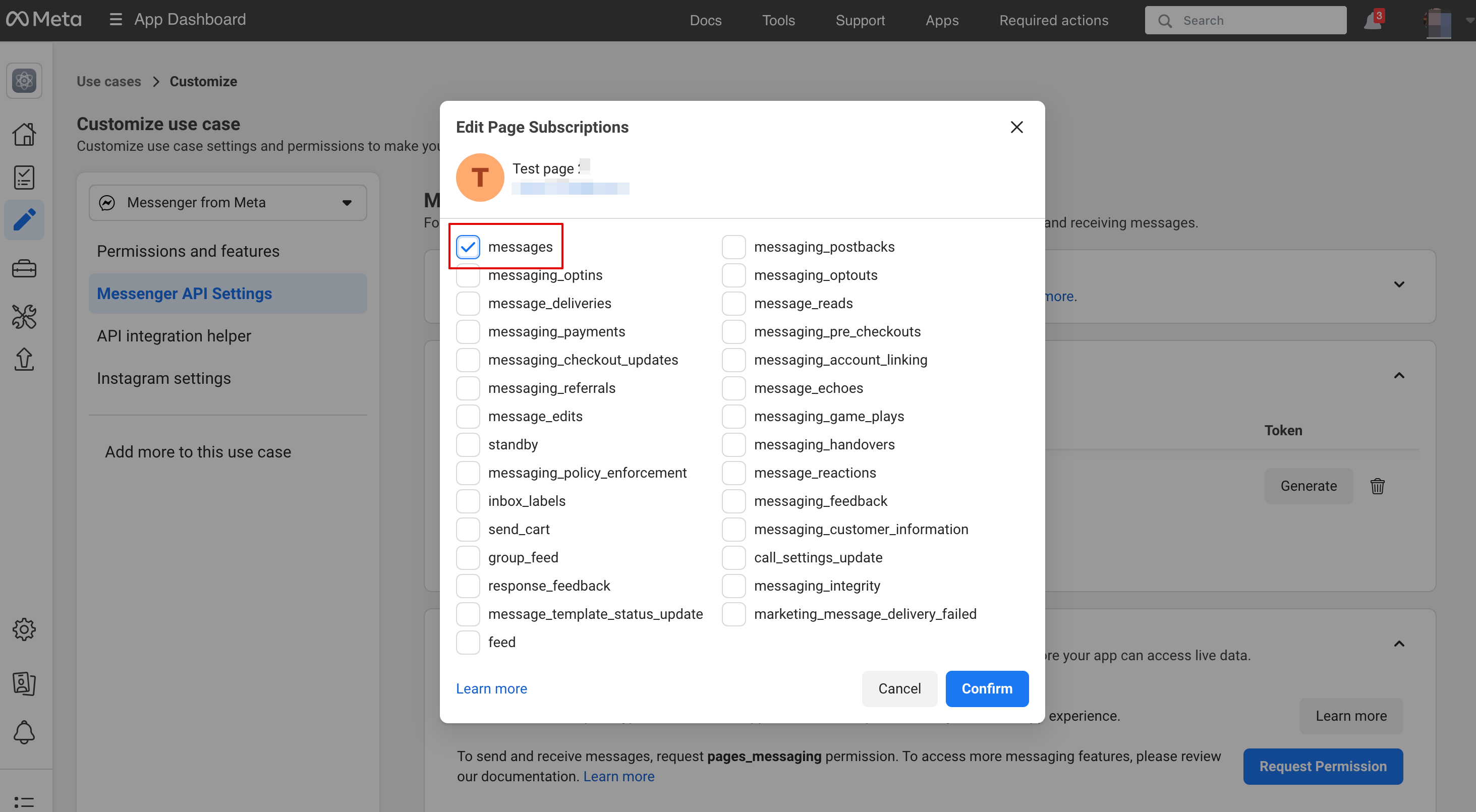
10. Wählen Sie Nachrichten:
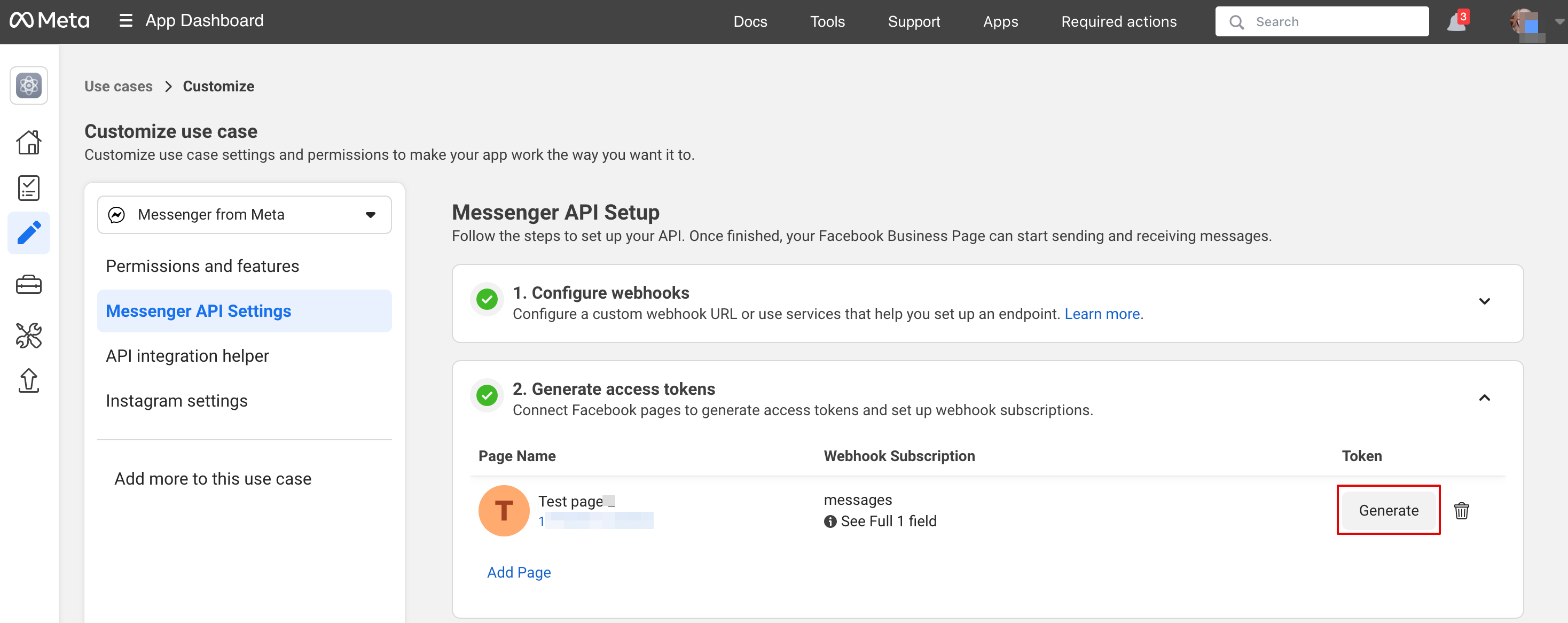
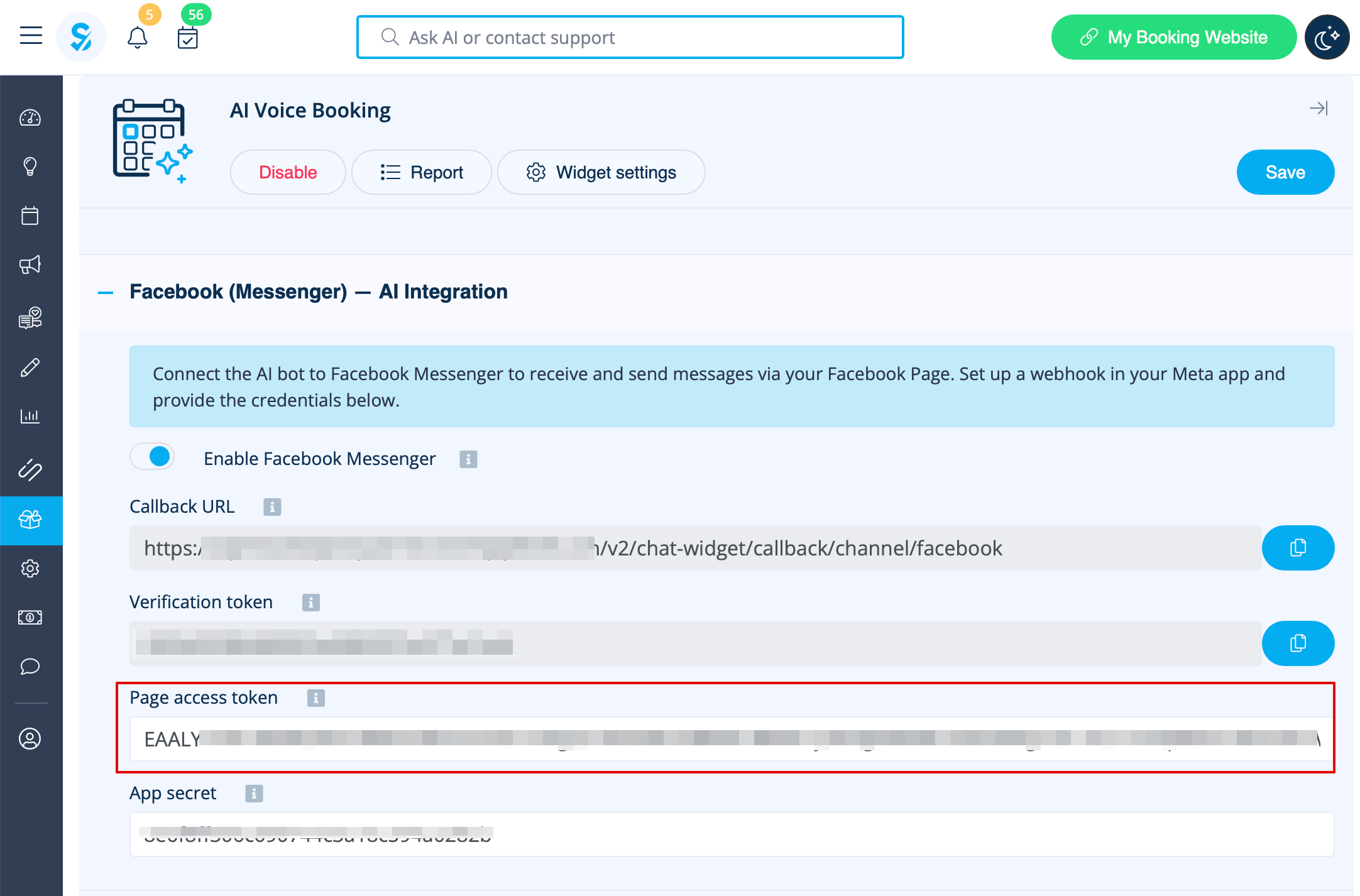
11. Klicken Sie auf Token generieren, kopieren Sie das Token und fügen Sie es in SB ein:
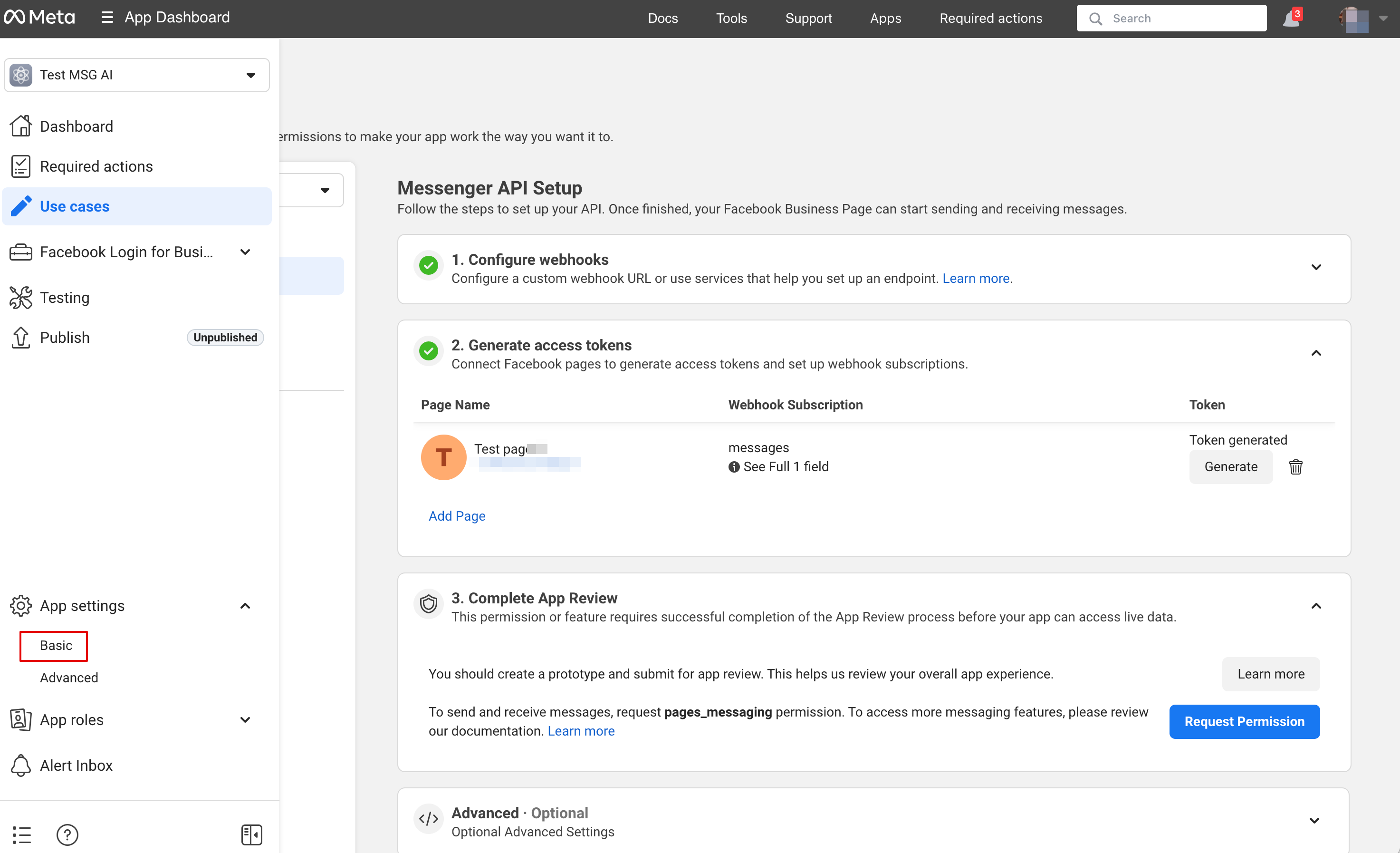
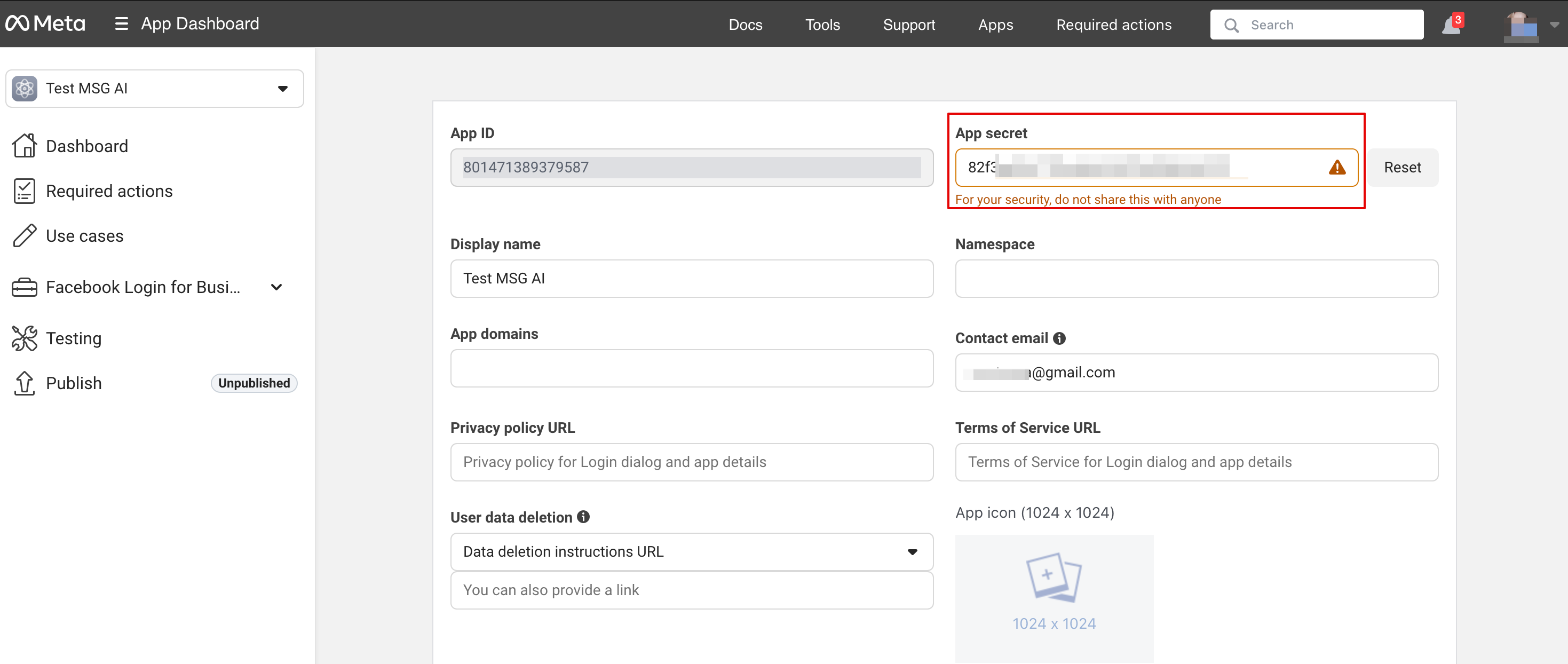
12. Kopieren Sie in den Grundeinstellungen der Anwendung das App Secret und fügen Sie es in SB ein:
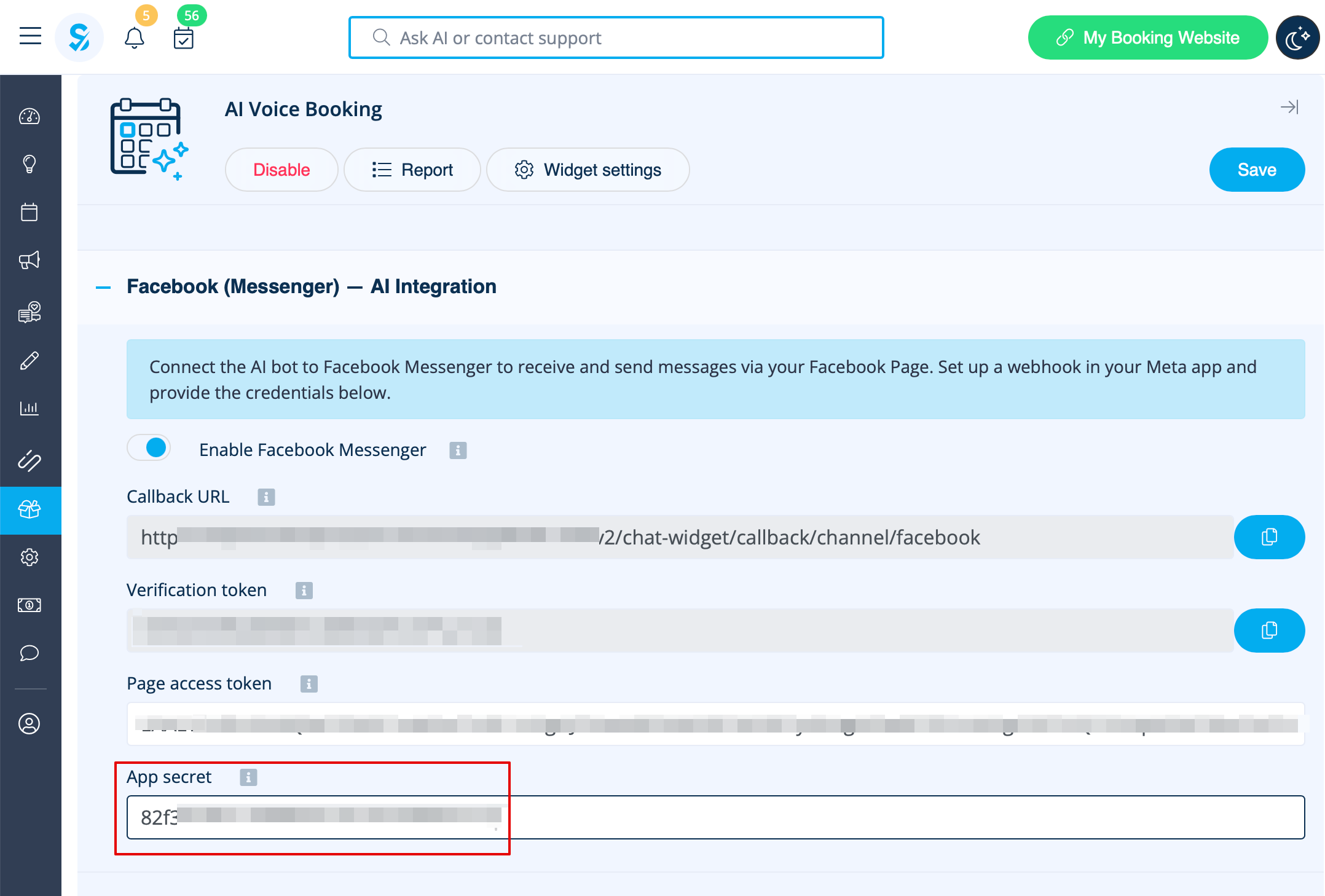
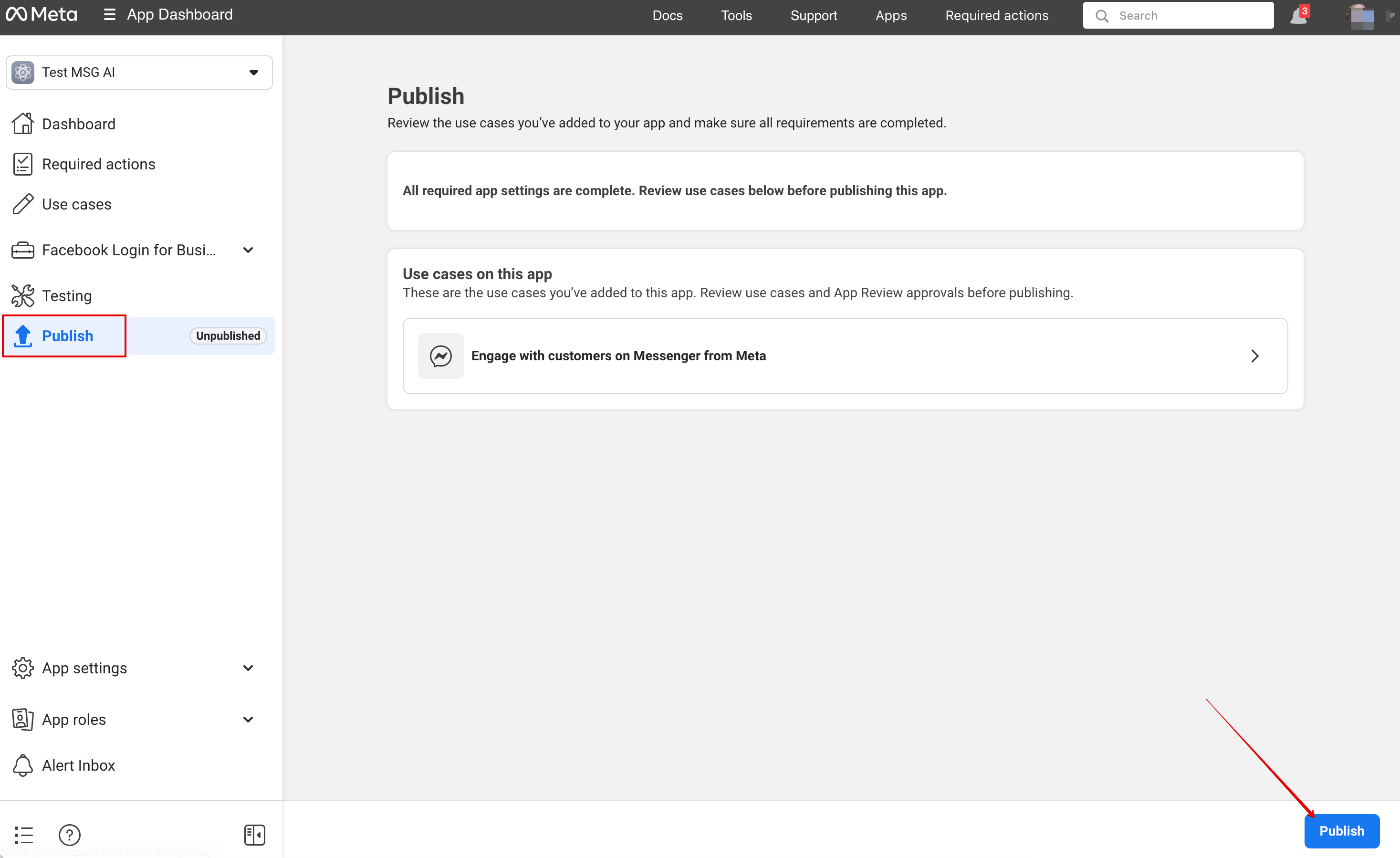
13. Nun können Sie die Anwendung veröffentlichen. Besucher können nun mit dem Bot auf Ihrer Seite chatten.
Bericht
Sie können die Chats, die Anzahl der verwendeten Credits sowie die Sitzungsdetails mit den zugehörigen Buchungsinformationen einsehen, wenn der Buchungsprozess erfolgreich war, unter Berichte -> KI-Buchung