No edit summary |
No edit summary |
||
| (9 intermediate revisions by 2 users not shown) | |||
| Line 1: | Line 1: | ||
<languages/> | <languages/> | ||
[[File:Ai icon.png|left]] | [[File:Ai icon.png|left]] | ||
Tilføj en AI-drevet bookingoplevelse til dit website og dine beskedkanaler. Assistenten indsamler bookingoplysninger, kontrollerer | Tilføj en AI-drevet bookingoplevelse til dit website og dine beskedkanaler. Assistenten indsamler bookingoplysninger, kontrollerer tilgængelighed af tider og opretter reservationer automatisk. | ||
Alt-i-én AI-bookingmodul, der forbinder din assistent med dit website og dine beskedkanaler for at modtage bookinger og sende bekræftelser og påmindelser. Konfigurer integrationer (Facebook Messenger, WhatsApp, web-widget) og grundlæggende indstillinger, og begynd derefter automatisk at modtage reservationer. | |||
<br><br> | <br><br> | ||
<span style="background-color:#ffe9e9; padding:5px; border-radius:5px;">'''Bemærk!''' I øjeblikket er det muligt at booke skjulte tjenester fra kundesiden.</span> | |||
<br><br> | <br><br> | ||
5. Vælg nu, hvor AI-booking skal være tilgængelig for dine kunder. | ;Sådan bruges det: | ||
1. Aktivér funktionen på siden Brugerdefinerede funktioner -> Andet -> AI Voice booking.<br> | |||
[[File:Ai voice booking enable path.png|1200px|center|link=https://help.simplybook.me/images/1/17/Ai_voice_booking_enable_path.png]] | |||
<br><br> | |||
2. Få gratis prøvecredits der, eller køb flere AI-bookingcredits på siden Abonnementer & Priser -> Ekstra elementer <br> | |||
<br><br> | |||
3. Du kan se antallet af resterende credits på Dashboard-siden eller i Kontooplysninger.<br> | |||
[[File:Ai credits balance.png|1200px|center|link=https://help.simplybook.me/images/8/8c/Ai_credits_balance.png]] | |||
<br><br> | |||
4. Gå tilbage til Brugerdefinerede funktioner -> Andet -> AI Voice booking for at justere præferencer for AI-stemme, model og tekst til e-mailbekræftelse.<br> | |||
[[File:Ai main configuration.png|1200px|center|link=https://help.simplybook.me/images/4/47/Ai_main_configuration.png]] | |||
<br><br> | |||
5. Vælg nu den mulighed, hvor AI-booking skal være tilgængelig for dine kunder. | |||
<br><br><br><br> | <br><br><br><br> | ||
==Widget / Bookingside== | ==Widget/Bookingside== | ||
1. Når credits er købt, tilføjes AI-chatwidgetten | 1. Når credits er købt, tilføjes AI-chatwidgetten som standard til din bookingside. Kunderne kan sende tekst- eller talebeskeder for at gennemføre bookingprocessen med hjælp fra AI. | ||
<br><br> | |||
2. Hvis du har dit eget website, kan du tilføje AI-bookingwidgetten der. Gå blot til ‘’’Widgetindstillinger’’’, vælg de ønskede farver, klik på “Gem & hent widgetfarve” for at generere widgetkoden. | |||
[[File:Ai widget settings path.png|1200px|center|link=https://help.simplybook.me/images/d/d4/Ai_widget_settings_path.png]] | |||
[[File:Ai widget settings view & get code.png|1200px|center|link=https://help.simplybook.me/images/4/43/Ai_widget_settings_view_%26_get_code.png]] | |||
<br><br> | <br><br> | ||
3. Gå til din website-editor og indsæt koden på den side, hvor du ønsker, at AI-bookingwidgetten skal være tilgængelig. Det er det. | |||
3. Gå til din website-editor | |||
<br><br><br><br> | <br><br><br><br> | ||
==WhatsApp AI-booking== | ==WhatsApp AI-booking== | ||
1. | 1. Åbn [https://developers.facebook.com/apps/ Facebook-udviklere] og klik på “Create App”: | ||
[[File:Create sb app step 1.png|1200px|center|link=https://help.simplybook.me/images/9/9c/Create_sb_app_step_1.png]] | |||
<br><br> | <br><br> | ||
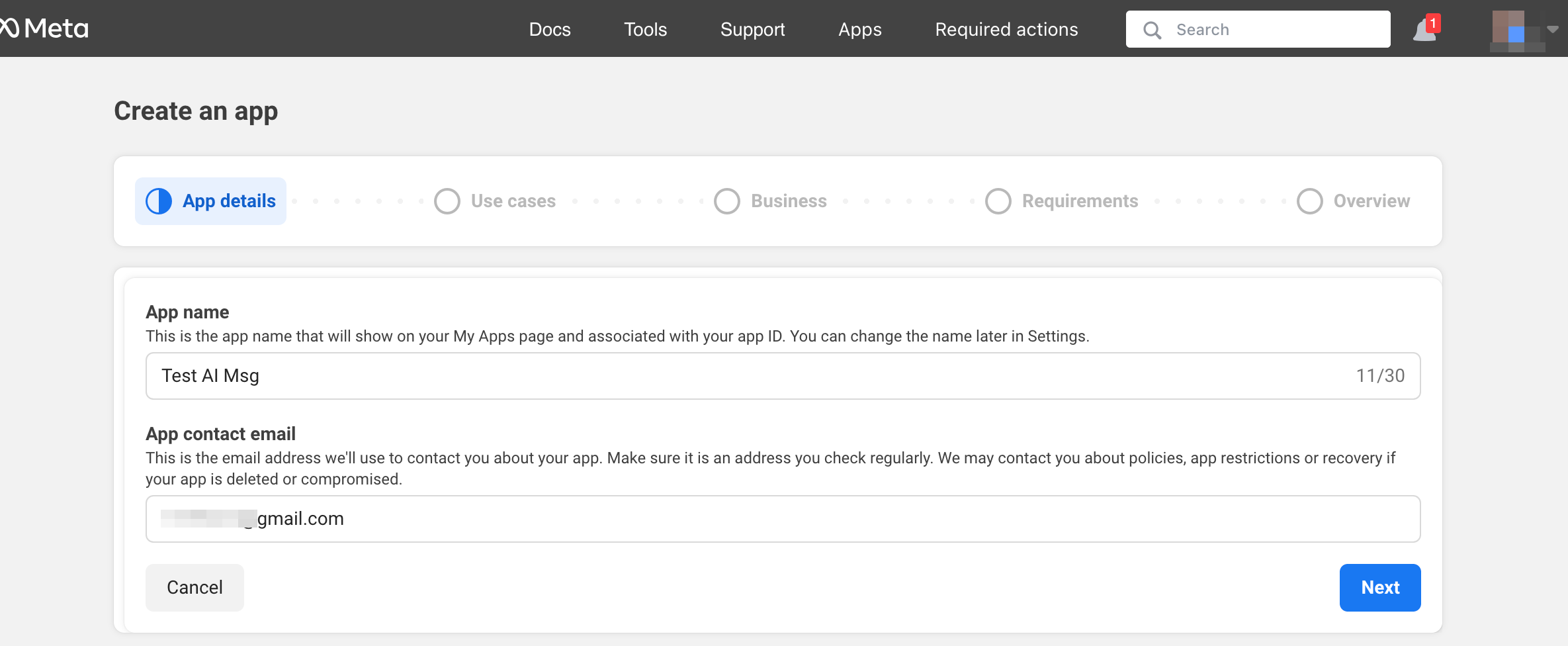
2. Indtast | 2. Indtast dine foretrukne appoplysninger: | ||
[[File:Add app name step2.png|1200px|center|link=https://help.simplybook.me/images/d/db/Add_app_name_step2.png]] | |||
<br><br> | <br><br> | ||
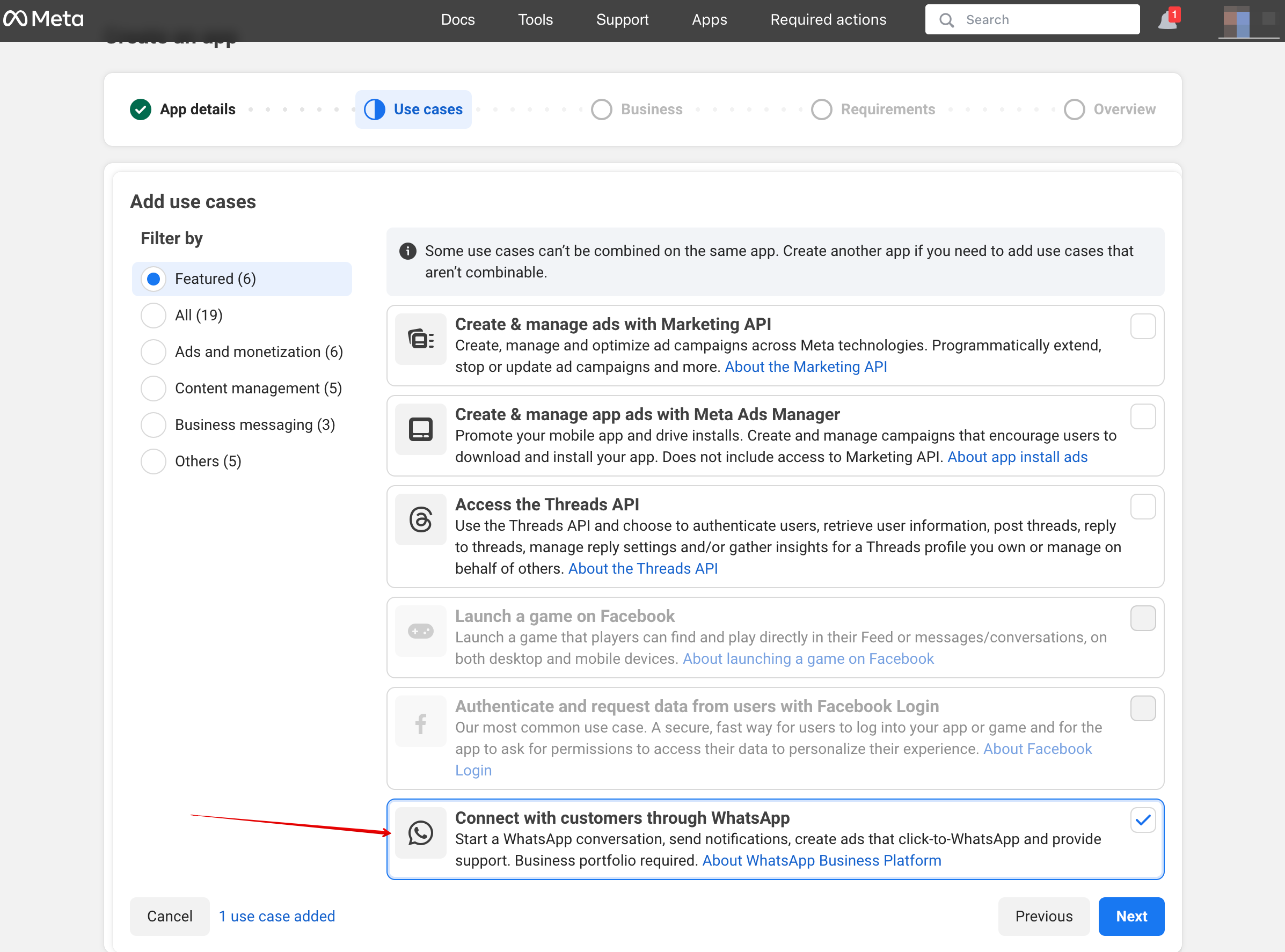
3. Vælg WhatsApp-brugsscenarie: | 3. Vælg WhatsApp-brugsscenarie: | ||
[[File:Connect through whatsapp step3.png|1200px|center|link=https://help.simplybook.me/images/8/8a/Connect_through_whatsapp_step3.png]] | |||
<br><br> | |||
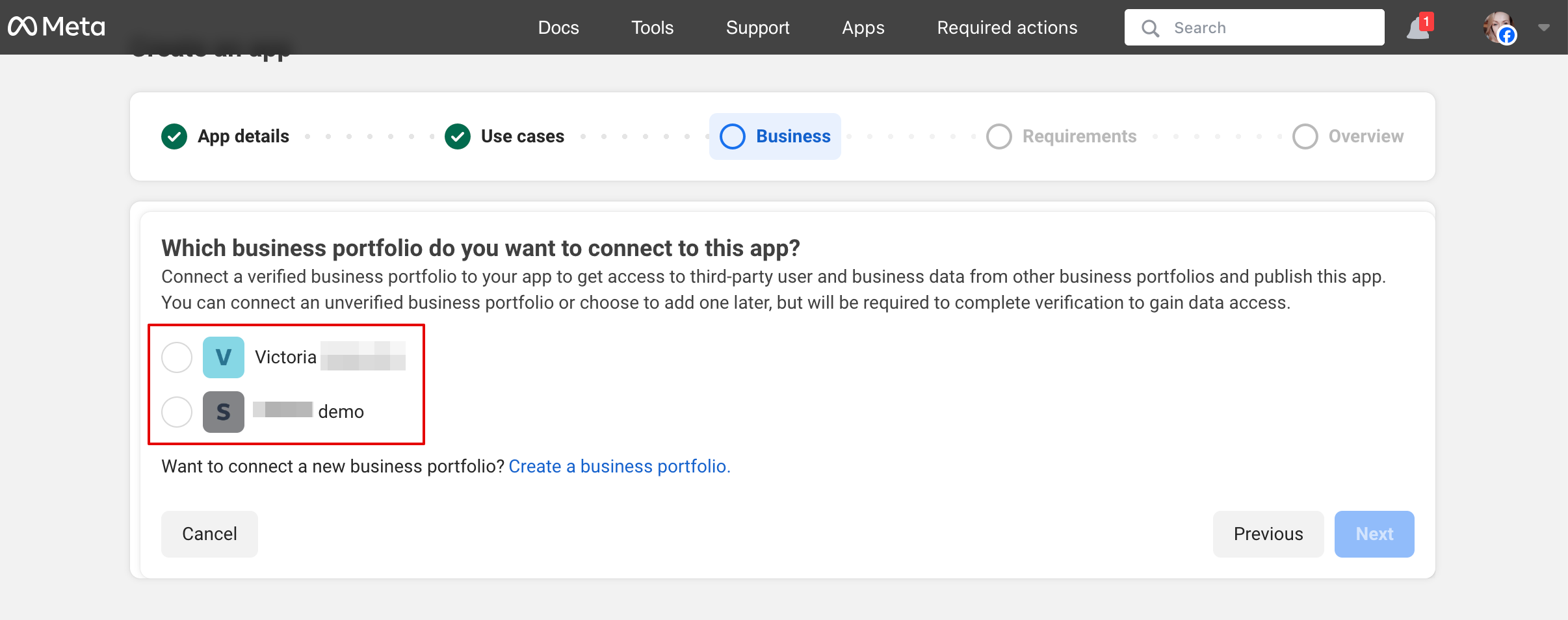
4. Vælg virksomhedsprofilen eller opret en ny. | |||
[[File:Select or create business step 5.png|1200px|center|link=https://help.simplybook.me/images/1/18/Select_or_create_business_step_5.png]] | |||
<br><br> | |||
5. Klik på “Next” for at fortsætte: | |||
<br><br> | |||
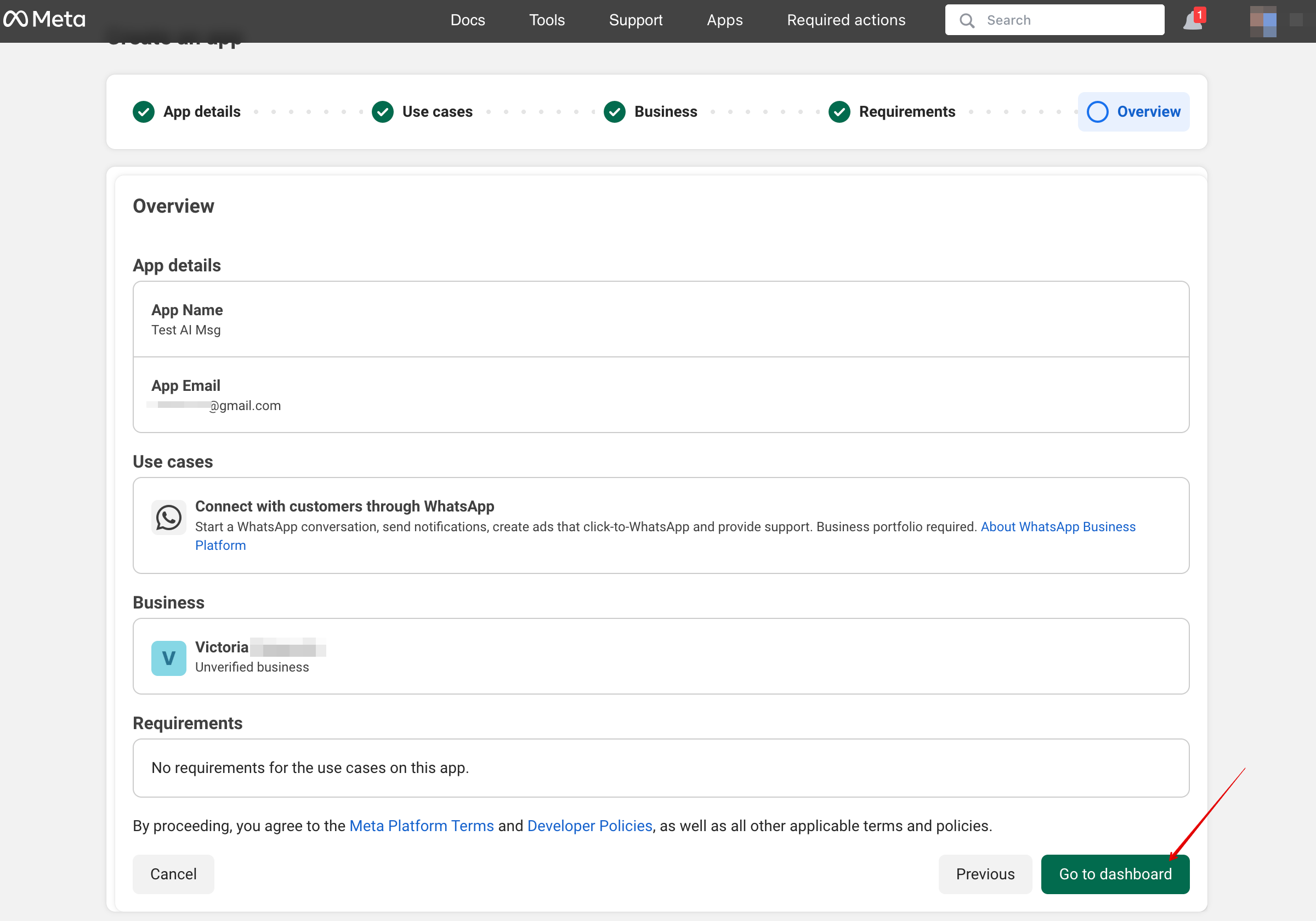
6. Gennemse detaljerne og klik på “Go to dashboard”: | |||
[[File:Go to dashboard step 6.png|1200px|center|link=https://help.simplybook.me/images/f/fc/Go_to_dashboard_step_6.png]] | |||
<br><br> | |||
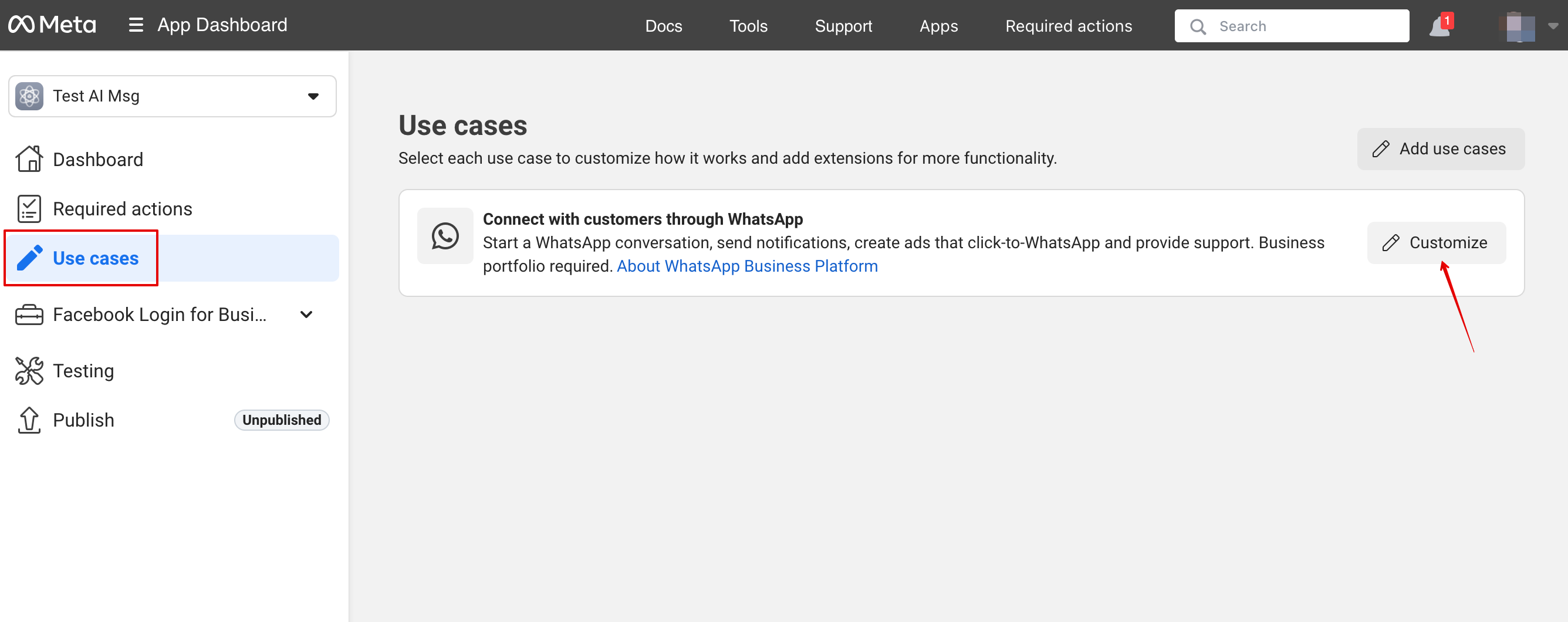
7. Vælg fanen “Use cases” og klik på knappen “Customize”: | |||
[[File:User cases customize.png|1200px|center|link=https://help.simplybook.me/images/a/a7/User_cases_customize.png]] | |||
<br><br> | |||
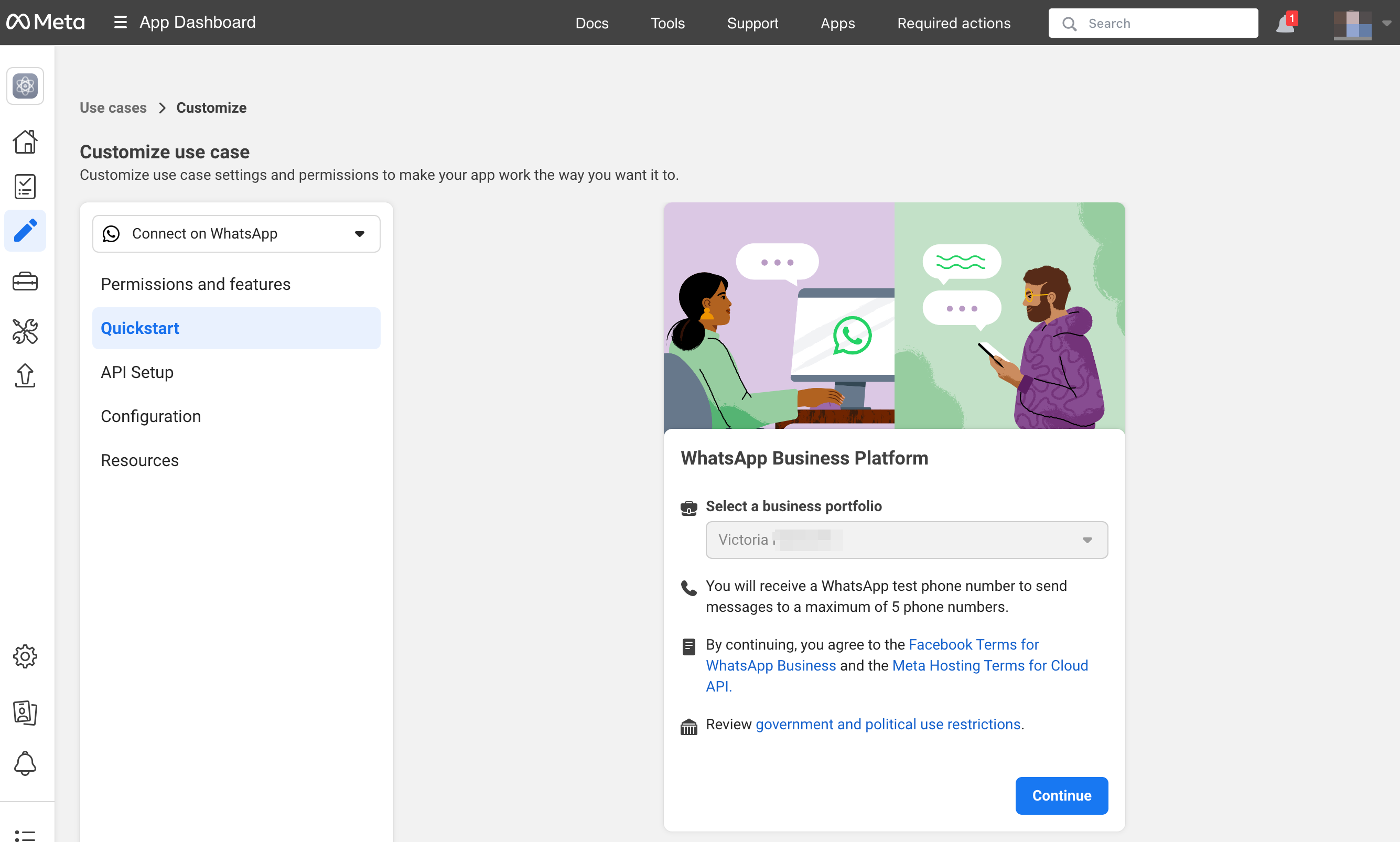
8. Accepter servicevilkårene og bekræft virksomhedsprofilen: | |||
[[File:Accept the terms and confirm profile.png|1200px|center|link=https://help.simplybook.me/images/8/8c/Accept_the_terms_and_confirm_profile.png]] | |||
<br><br> | |||
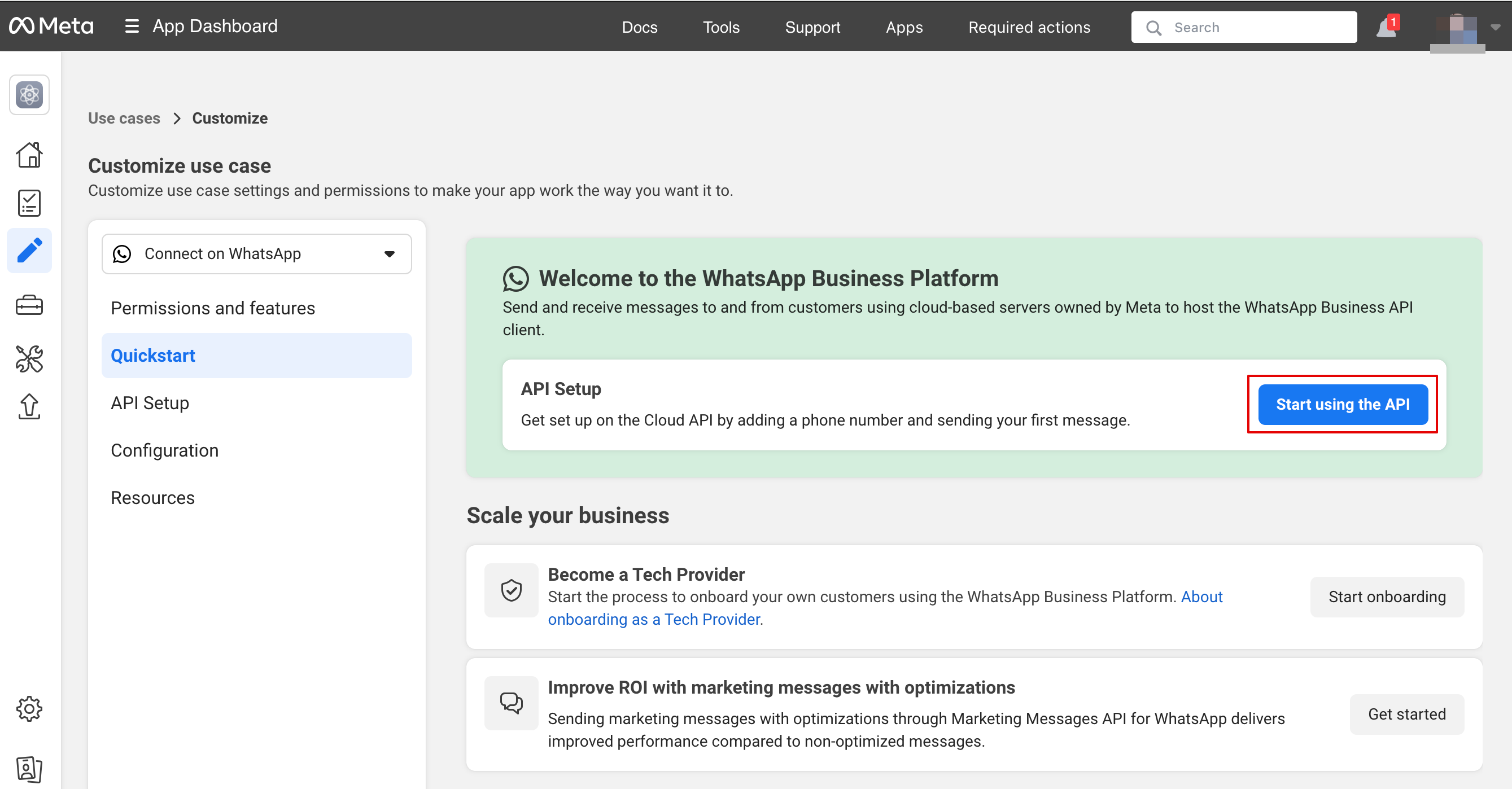
9. Vælg “Start using the API”: | |||
[[File:Start using the api.png|1200px|center|link=https://help.simplybook.me/images/1/11/Start_using_the_api.png]] | |||
<br><br> | |||
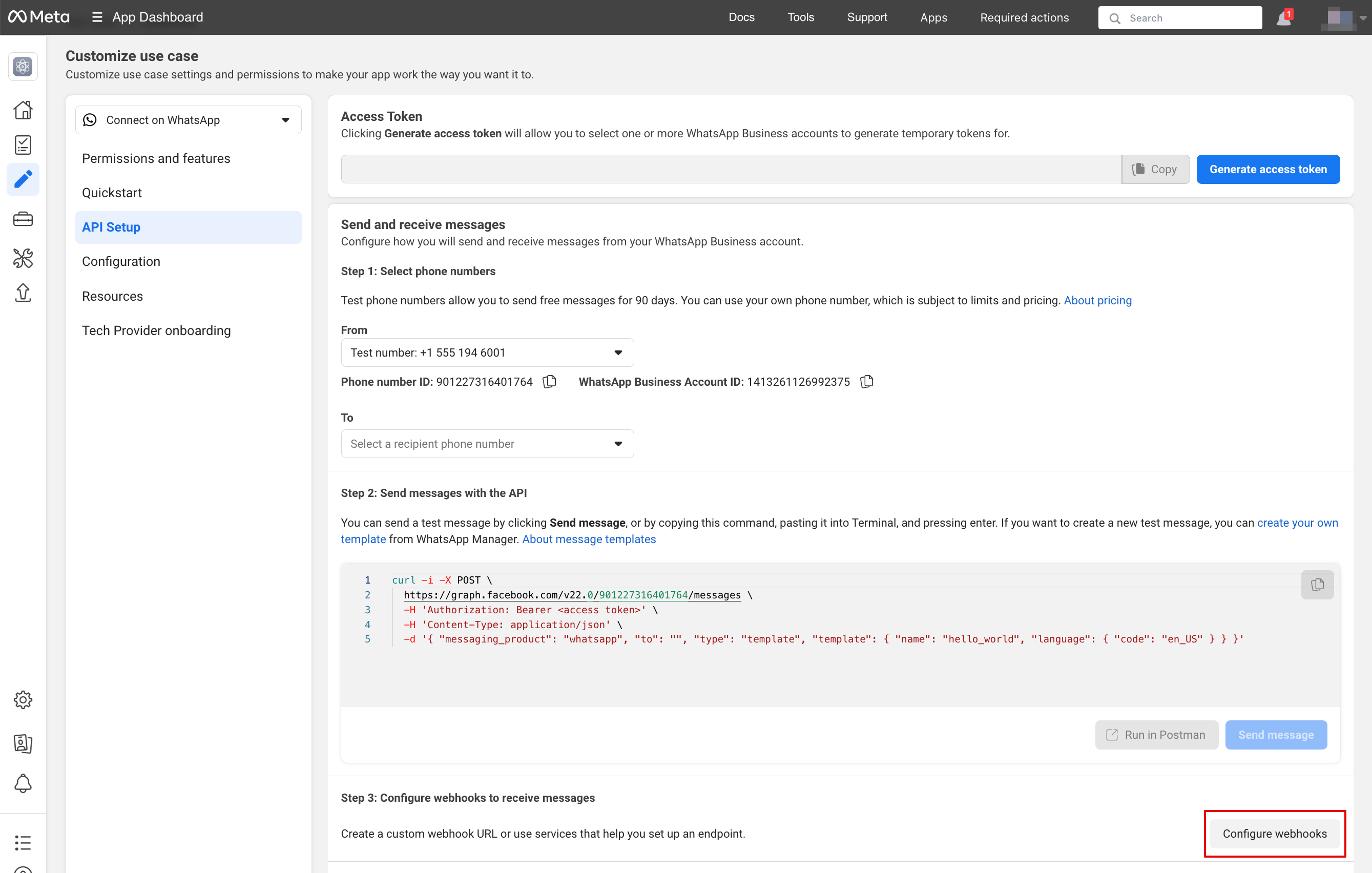
10. Gå derefter til “Configure webhooks”: | |||
[[File:Configure webhooks.png|1200px|center|link=https://help.simplybook.me/images/b/bc/Configure_webhooks.png]] | |||
<br><br> | |||
11. Kopiér “Callback URL” og “Verification token” fra din SimplyBook.me-konto -> Brugerdefinerede funktioner -> AI Voice booking, og indsæt dem i de tilsvarende felter i appen. Bekræft og gem: | |||
[[File:Callback and token.png|1200px|center|link=https://help.simplybook.me/images/f/f6/Callback_and_token.png]] | |||
<br><br> | |||
12. På næste trin i “Select product” skal du vælge “WhatsApp Business Account”: | |||
[[File:Select product.png|1200px|center|link=https://help.simplybook.me/images/6/66/Select_product.png]] | |||
<br><br> | |||
13. Aktivér derefter de nødvendige webhooks: beskeder og opkald (hvis du vil modtage opkald): | |||
[[File:Calls and msg subscriptions.png|1200px|center|link=https://help.simplybook.me/images/5/5d/Calls_and_msg_subscriptions.png]] | |||
<br><br> | <br><br> | ||
14. Nu kan du tilføje telefonnumre og betalingsmetode (da Facebook opkræver betaling for beskeder). | |||
Kopiér telefonnummer-ID’et fra Facebook, og indsæt det i den tilsvarende formular i din SimplyBook.me-konto. | |||
[[File:Manage phone numbers.png|1200px|center|link=https://help.simplybook.me/images/b/b1/Manage_phone_numbers.png]] | |||
[[File:Copy phone number id.png|1200px|center|link=https://help.simplybook.me/images/9/91/Copy_phone_number_id.png]] | |||
[[File: | |||
[[File: | |||
<br><br> | <br><br> | ||
15. Nu skal du oprette en systembruger. Gå til [https://business.facebook.com/latest/settings/ Facebook Business-profilen] og åbn fanen Systembrugere: | |||
[ | [[File:Add user facebook.png|1200px|center|link=https://help.simplybook.me/images/b/b7/Add_user_facebook.png]] | ||
[[File: | |||
<br><br> | <br><br> | ||
16. Klik på Tilføj ny bruger, og udfyld brugeroplysningerne: | |||
[[File:Create user facebook step 2.png|1200px|center|link=https://help.simplybook.me/images/1/1b/Create_user_facebook_step_2.png]] | |||
[[File: | |||
<br><br> | <br><br> | ||
17. Gå derefter til Tildel aktiver: | |||
[[File: | [[File:Assign assets path.png|1200px|center|link=https://help.simplybook.me/images/9/9e/Assign_assets_path.png]] | ||
<br><br> | <br><br> | ||
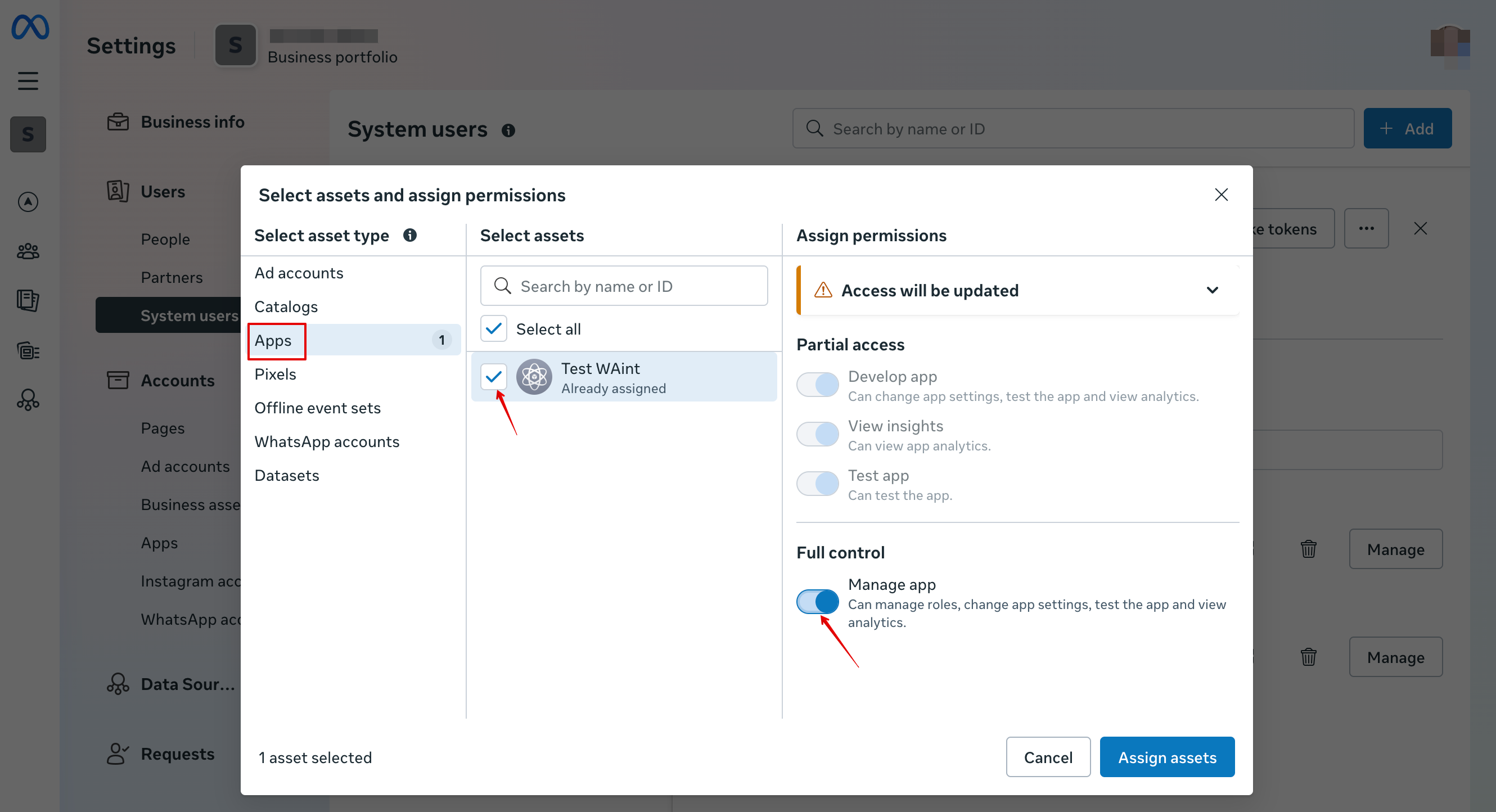
18. Vælg din app under fanen Apps, og aktivér tilladelsen “Manage app”: | |||
[[File: | [[File:Add manage app permission.png|1200px|center|link=https://help.simplybook.me/images/f/f3/Add_manage_app_permission.png]] | ||
<br><br> | <br><br> | ||
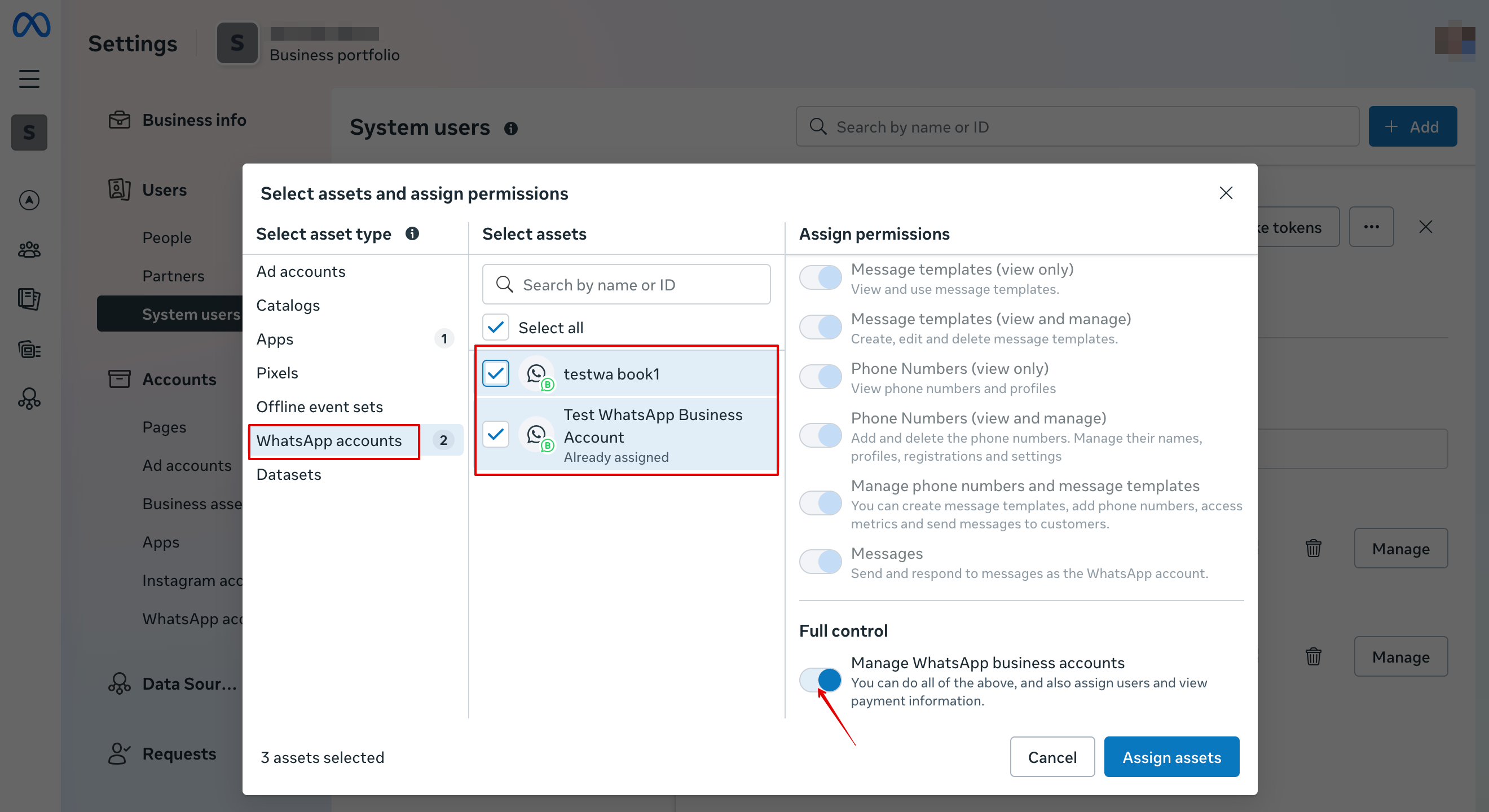
19. Vælg dine WhatsApp-konti under fanen WhatsApp-konti, og aktivér tilladelsen Manage WhatsApp business accounts: | |||
[[File:Whatsapp acc permissions add.png|1200px|center|link=https://help.simplybook.me/images/1/17/Whatsapp_acc_permissions_add.png]] | |||
<br><br> | <br><br> | ||
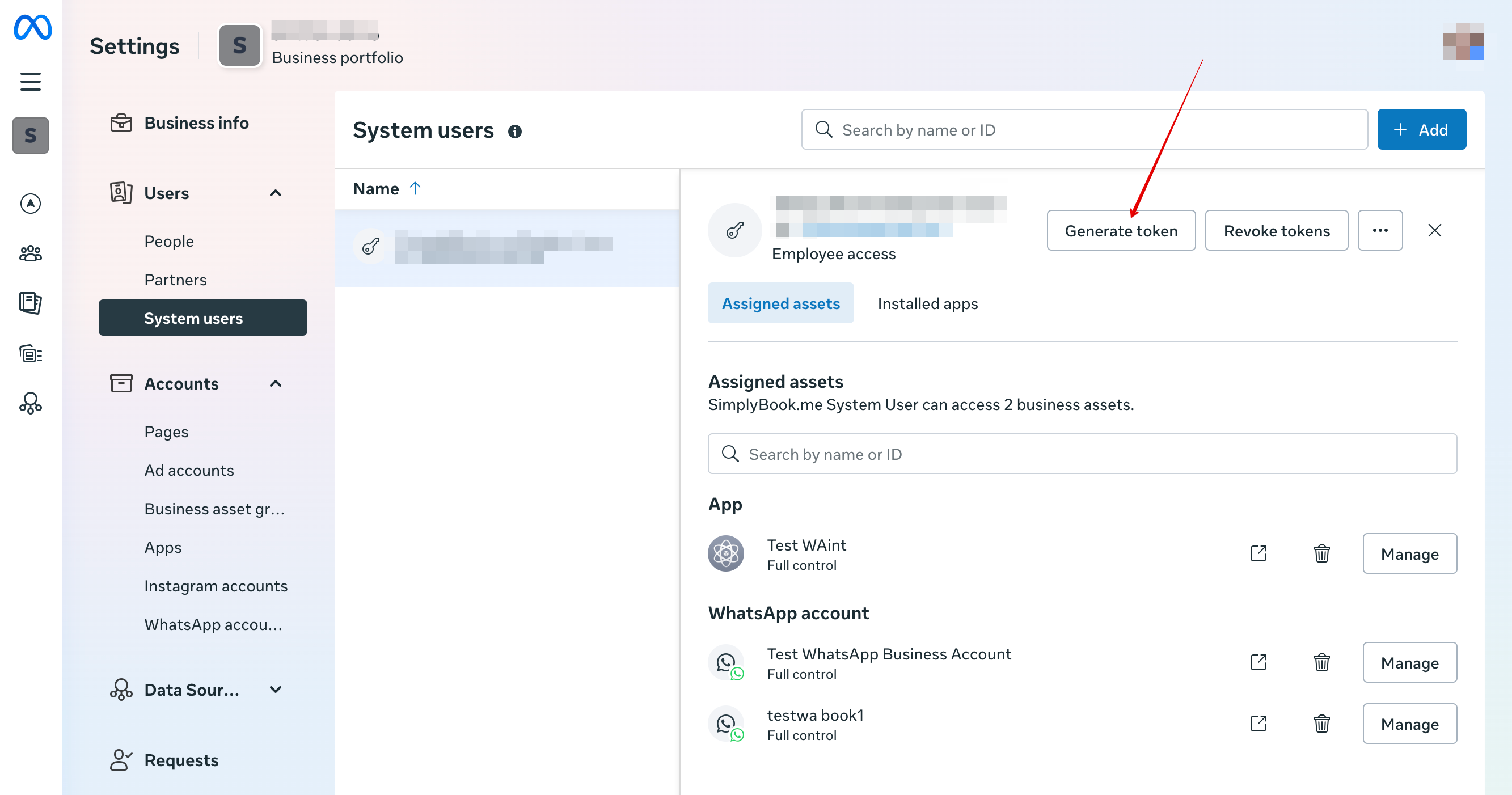
20. Når aktiverne er tildelt, klik på Generate Token: | |||
[[File: | [[File:Generate token path.png|1200px|center|link=https://help.simplybook.me/images/d/dd/Generate_token_path.png]] | ||
<br><br> | <br><br> | ||
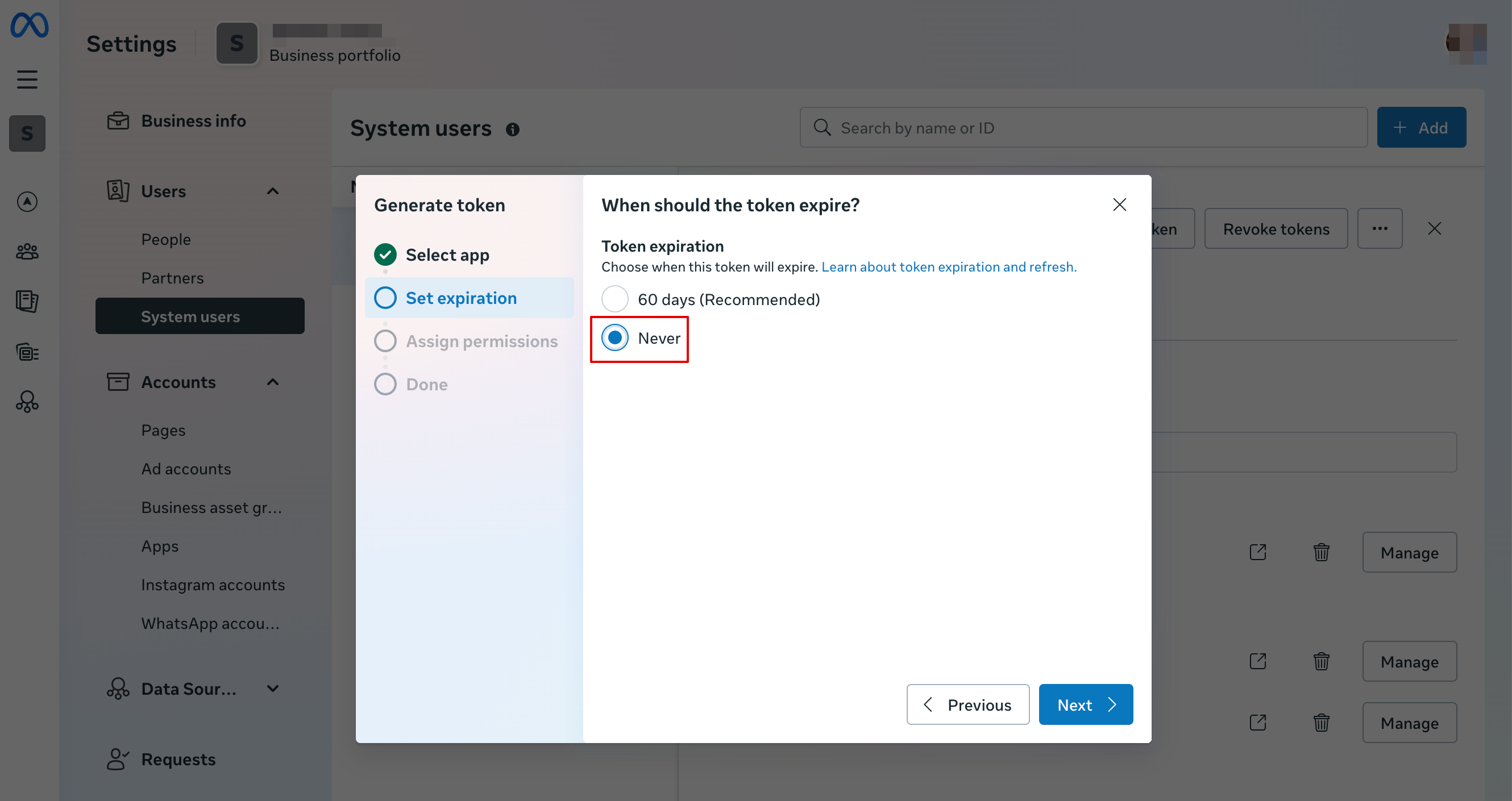
21. Vælg din app i rullemenuen, og sæt tokenudløb til “never”: | |||
[[File:Token never expire.png|1200px|center|link=https://help.simplybook.me/images/2/2a/Token_never_expire.png]] | |||
<br><br> | <br><br> | ||
22. Vælg følgende tilladelser: | |||
[[File:Whatapp permissions.png|1200px|center|link=https://help.simplybook.me/images/9/97/Whatapp_permissions.png]] | |||
22. Vælg følgende tilladelser: | |||
[[File:Whatapp permissions.png|1200px|center|link=https://help.simplybook.me/images/9/97/Whatapp_permissions. | |||
<br><br> | <br><br> | ||
23. Kopiér | 23. Kopiér tokenet, indsæt det i SB, og gem indstillingerne.<br> | ||
[[File:Paste token to sbm.png|1200px|center|link=https://help.simplybook.me/images/e/e7/Paste_token_to_sbm. | [[File:Paste token to sbm.png|1200px|center|link=https://help.simplybook.me/images/e/e7/Paste_token_to_sbm.png]] | ||
<br><br> | <br><br> | ||
24. Gå tilbage til https://developers.facebook.com/apps/ | 24. Gå nu tilbage til [https://developers.facebook.com/apps/ Facebook-udviklere], vælg din app, klik på Indstillinger -> Grundlæggende. Indsæt URL’er til privatlivspolitik og servicevilkår | ||
[[File:App settings basic path.png|1200px|center|link=https://help.simplybook.me/images/7/70/App_settings_basic_path. | [[File:App settings basic path.png|1200px|center|link=https://help.simplybook.me/images/7/70/App_settings_basic_path.png]] | ||
[[File:Insert your terms and privacy policy links upd.png|1200px|center|link=https://help.simplybook.me/images/9/92/Insert_your_terms_and_privacy_policy_links_upd. | [[File:Insert your terms and privacy policy links upd.png|1200px|center|link=https://help.simplybook.me/images/9/92/Insert_your_terms_and_privacy_policy_links_upd.png]] | ||
<br><br> | <br><br> | ||
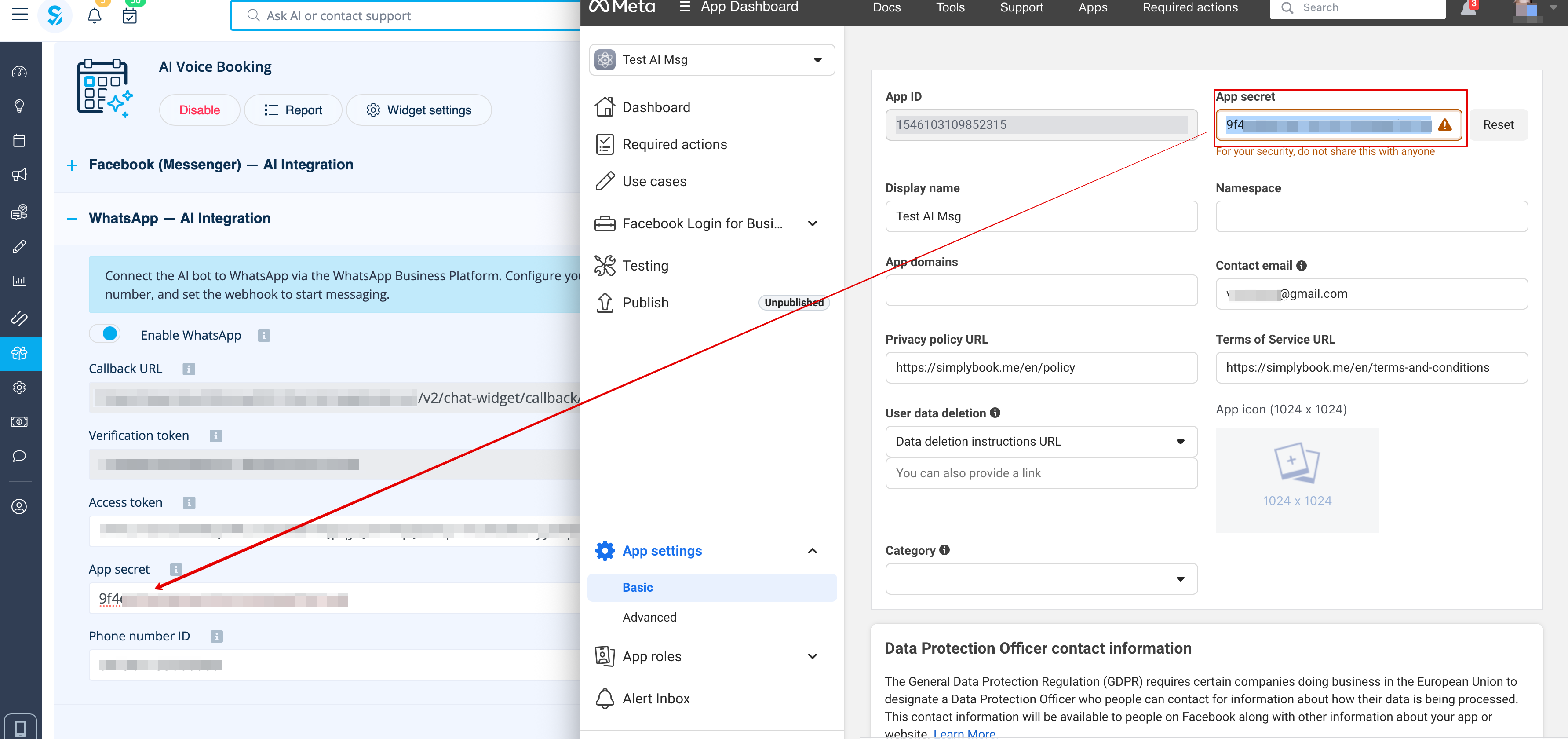
25. Kopiér App Secret, og indsæt | 25. Kopiér App Secret, og indsæt den i SB. | ||
[[File:Paste app secret to sbm.png|1200px|center|link=https://help.simplybook.me/images/2/20/Paste_app_secret_to_sbm. | [[File:Paste app secret to sbm.png|1200px|center|link=https://help.simplybook.me/images/2/20/Paste_app_secret_to_sbm.png]] | ||
<br><br> | |||
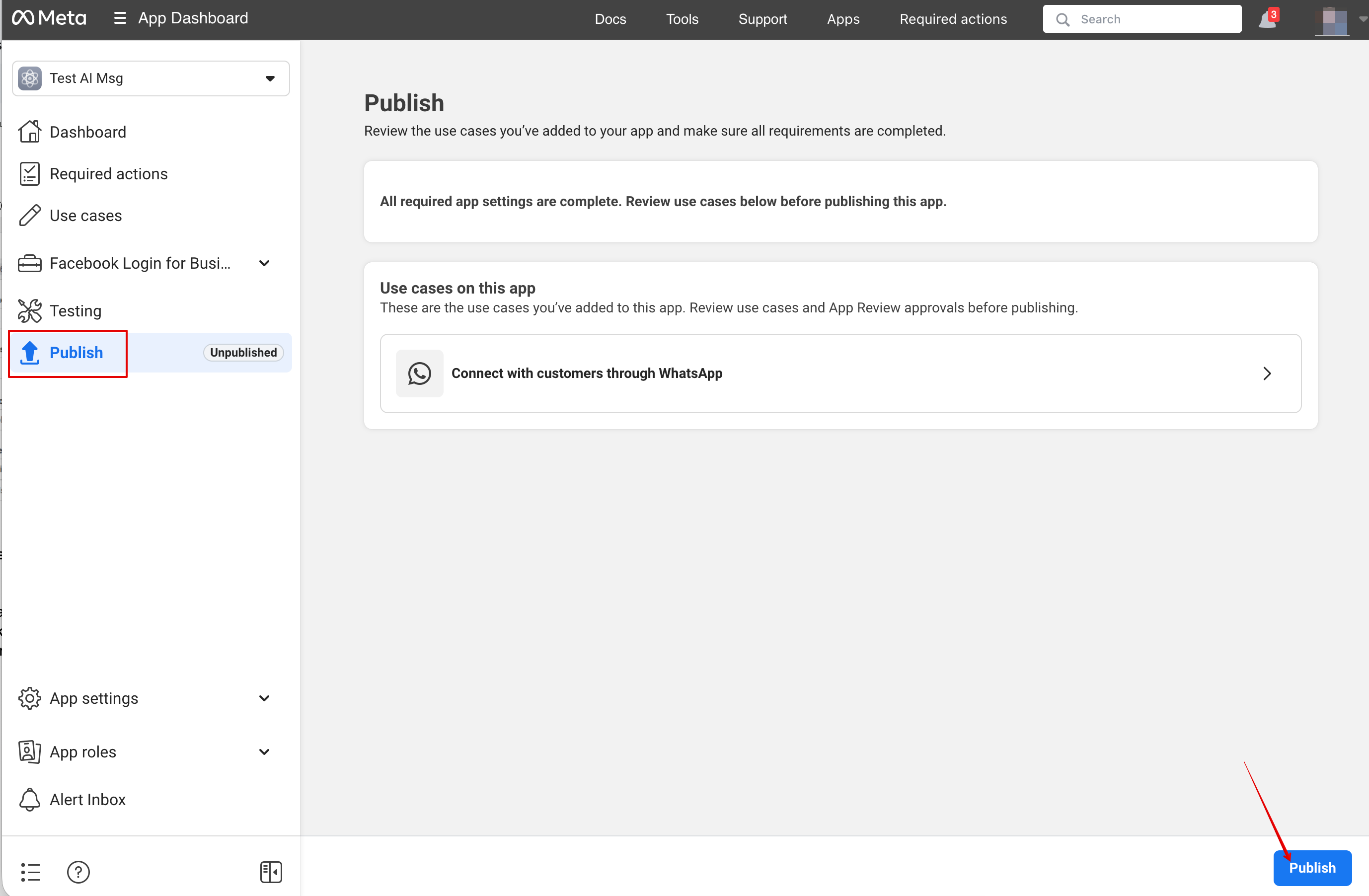
26. Nu kan du udgive appen, | 26. Nu kan du udgive appen, give dine kunder dit WhatsApp Business-nummer og lade dem booke tjenester ved hjælp af AI. | ||
[[File:Publish wa app.png|1200px|center|link=https://help.simplybook.me/images/5/55/Publish_wa_app.png]] | [[File:Publish wa app.png|1200px|center|link=https://help.simplybook.me/images/5/55/Publish_wa_app.png]] | ||
<br><br><br><br> | |||
== | ==Opsæt Facebook Messenger== | ||
<br> | 1. Åbn [https://developers.facebook.com/apps/ Facebook-udviklere] og klik på “Create App”: | ||
Du kan se | [[File:Create sb app step 1.png|1200px|center|link=https://help.simplybook.me/images/9/9c/Create_sb_app_step_1.png]] | ||
<br><br> | |||
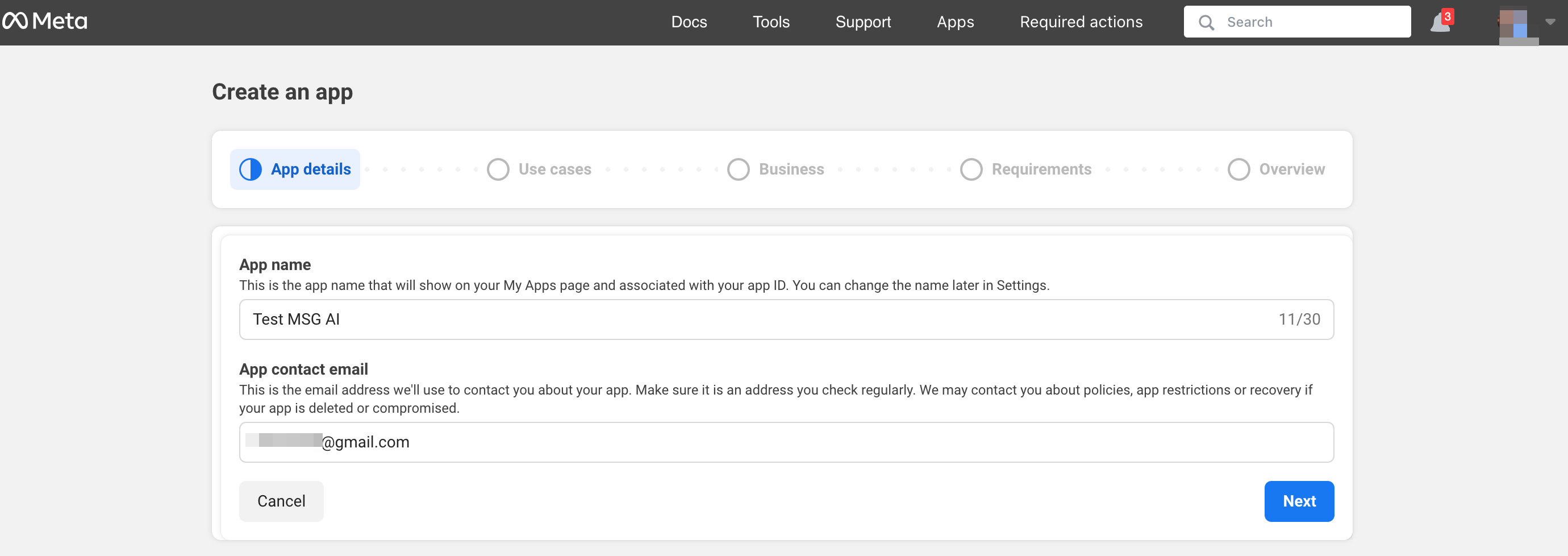
2. Indtast dine foretrukne appoplysninger: | |||
[[File:Test messenger app create step 1.png|1200px|center|link=https://help.simplybook.me/images/c/ce/Test_messenger_app_create_step_1.png]] | |||
<br><br> | |||
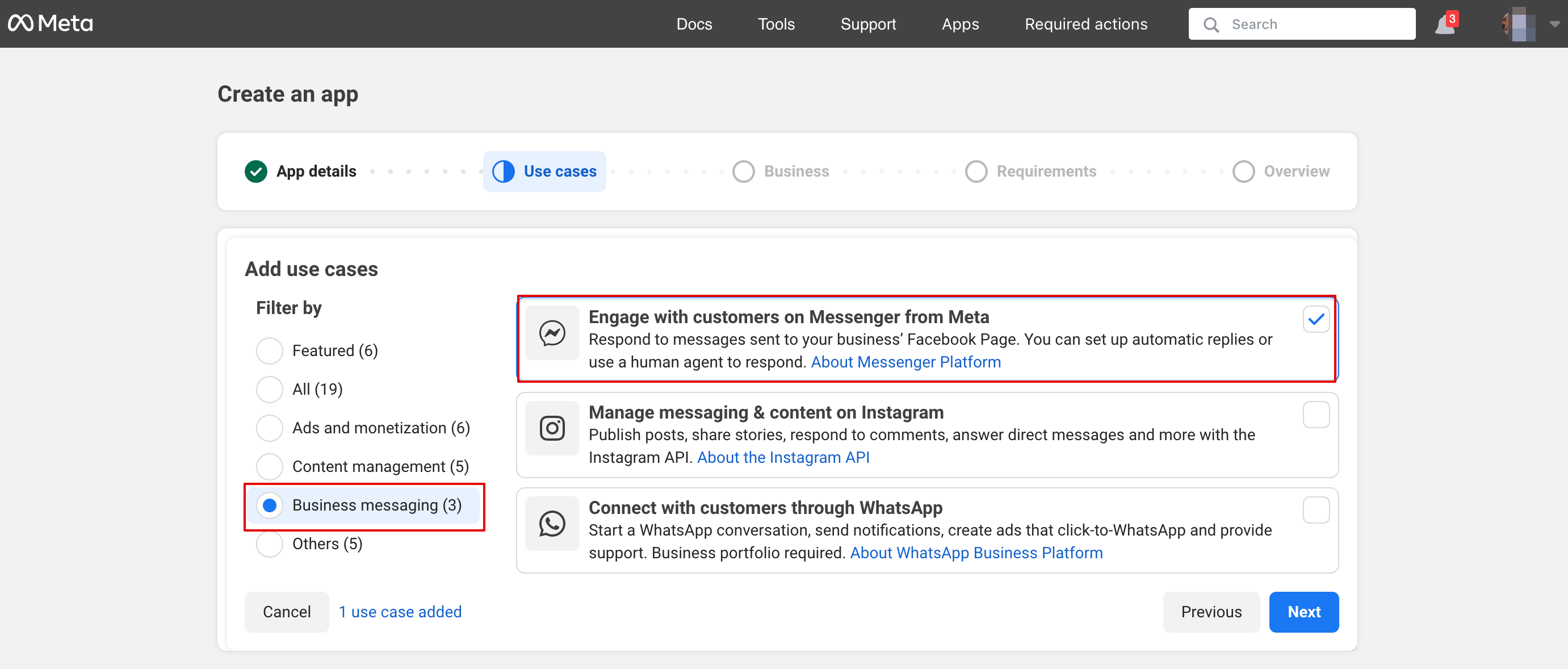
3. Vælg Messenger-brugsscenarie fra listen: | |||
[[File:Select messenger ai.png|1200px|center|link=https://help.simplybook.me/images/7/75/Select_messenger_ai.png]] | |||
<br><br> | |||
4. Vælg virksomhedsprofilen eller opret en ny. | |||
[[File:Connect msg app to business.png|1200px|center|link=https://help.simplybook.me/images/f/f8/Connect_msg_app_to_business.png]] | |||
<br><br> | |||
5. Gå videre til appens Dashboard efter gennemgang af detaljerne | |||
[[File:App overview step.png|1200px|center|link=https://help.simplybook.me/images/9/96/App_overview_step.png]] | |||
<br><br> | |||
6. Klik på tilpas brugsscenarie: | |||
[[File:Msg customize use case.png|1200px|center|link=https://help.simplybook.me/images/a/a5/Msg_customize_use_case.png]] | |||
<br><br> | |||
7. Indsæt webhook-URL og bekræftelsestoken fra SB i Messenger API-indstillingerne, og klik på Bekræft og gem: | |||
[[File:Msg api settings path.png|1200px|center|link=https://help.simplybook.me/images/9/94/Msg_api_settings_path.png]] | |||
[[File:Msg callback url and verification token.png|1200px|center|link=https://help.simplybook.me/images/7/7e/Msg_callback_url_and_verification_token.png]] | |||
<br><br> | |||
8. Gå tilbage til Messenger API-indstillingerne for at forbinde Facebook-siden, hvor AI-muligheden skal tilføjes, og generér et token. Klik på Forbind, og vælg siden: | |||
[[File:Msg api connect to page.png|1200px|center|link=https://help.simplybook.me/images/1/19/Msg_api_connect_to_page.png]] | |||
<br><br> | |||
9. Klik på Tilføj abonnement: | |||
[[File:Msg add subscription.png|1200px|center|link=https://help.simplybook.me/images/0/0c/Msg_add_subscription.png]] | |||
<br><br> | |||
10. Vælg beskeder: | |||
[[File:Add messages subscription.png|1200px|center|link=https://help.simplybook.me/images/6/6d/Add_messages_subscription.png]] | |||
<br><br> | |||
11. Klik på Generate Token, kopiér tokenet, og indsæt det i SB: | |||
[[File:Msg generate token path.png|1200px|center|link=https://help.simplybook.me/images/5/5c/Msg_generate_token_path.png]] | |||
[[File:Paste msg token to sbm.png|1200px|center|link=https://help.simplybook.me/images/c/ce/Paste_msg_token_to_sbm.png]] | |||
<br><br> | |||
12. Kopiér App Secret i de grundlæggende appindstillinger, og indsæt den i SB: | |||
[[File:Basic setting path msg.png|1200px|center|link=https://help.simplybook.me/images/8/88/Basic_setting_path_msg.png]] | |||
[[File:Copy msg app secret.png|1200px|center|link=https://help.simplybook.me/images/6/6d/Copy_msg_app_secret.png]] | |||
[[File:Msg insert app secret to sbm.png|1200px|center|link=https://help.simplybook.me/images/e/e8/Msg_insert_app_secret_to_sbm.png]] | |||
<br><br> | |||
13. Nu er du klar til at udgive applikationen, og dine besøgende kan chatte med botten på din side. | |||
[[File:Msg publish the app.png|1200px|center|link=https://help.simplybook.me/images/d/df/Msg_publish_the_app.png]] | |||
<br><br><br><br> | |||
==Rapport== | |||
Du kan se chattene, antallet af brugte credits samt se sessionsdetaljer med relaterede bookingoplysninger, hvis bookingprocessen blev gennemført, i Rapporter -> AI Booking | |||
[[File:Ai report path.png|1200px|center|link=https://help.simplybook.me/images/4/41/Ai_report_path.png]] | [[File:Ai report path.png|1200px|center|link=https://help.simplybook.me/images/4/41/Ai_report_path.png]] | ||
[[File:Ai report view session details.png|1200px|center|link=https://help.simplybook.me/images/c/ca/Ai_report_view_session_details.png]] | |||
<br><br><br><br> | |||
Latest revision as of 14:59, 5 April 2026

Tilføj en AI-drevet bookingoplevelse til dit website og dine beskedkanaler. Assistenten indsamler bookingoplysninger, kontrollerer tilgængelighed af tider og opretter reservationer automatisk.
Alt-i-én AI-bookingmodul, der forbinder din assistent med dit website og dine beskedkanaler for at modtage bookinger og sende bekræftelser og påmindelser. Konfigurer integrationer (Facebook Messenger, WhatsApp, web-widget) og grundlæggende indstillinger, og begynd derefter automatisk at modtage reservationer.
Bemærk! I øjeblikket er det muligt at booke skjulte tjenester fra kundesiden.
- Sådan bruges det
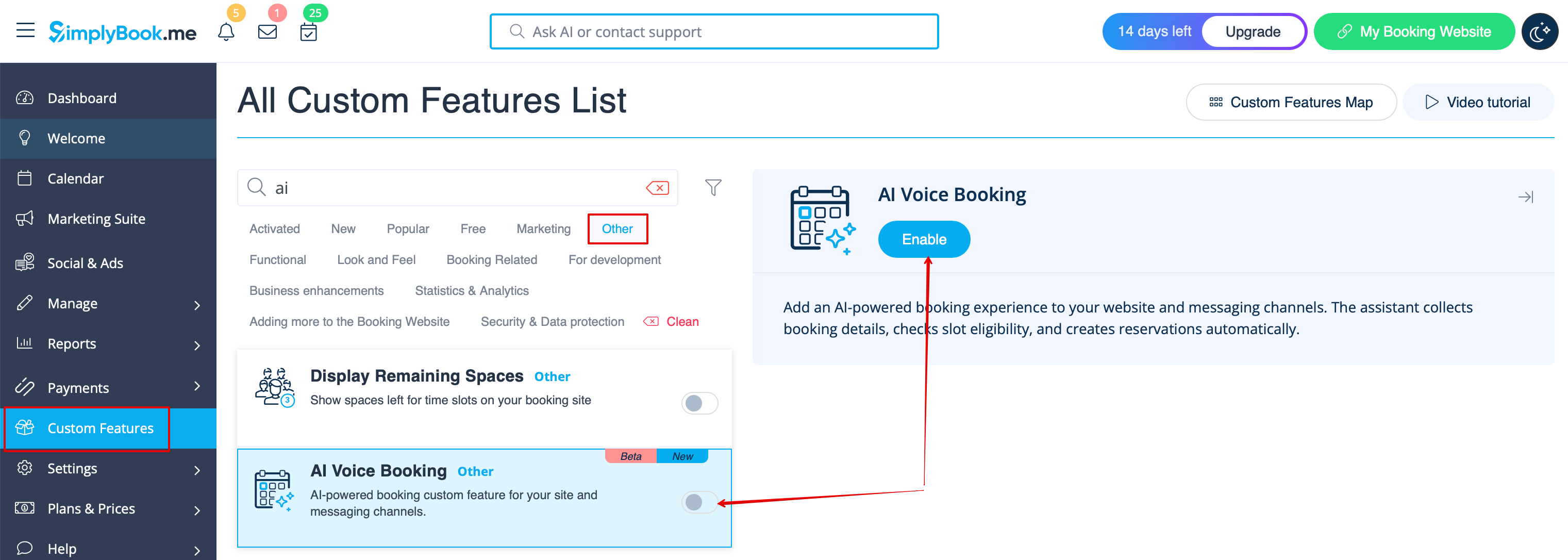
1. Aktivér funktionen på siden Brugerdefinerede funktioner -> Andet -> AI Voice booking.
2. Få gratis prøvecredits der, eller køb flere AI-bookingcredits på siden Abonnementer & Priser -> Ekstra elementer
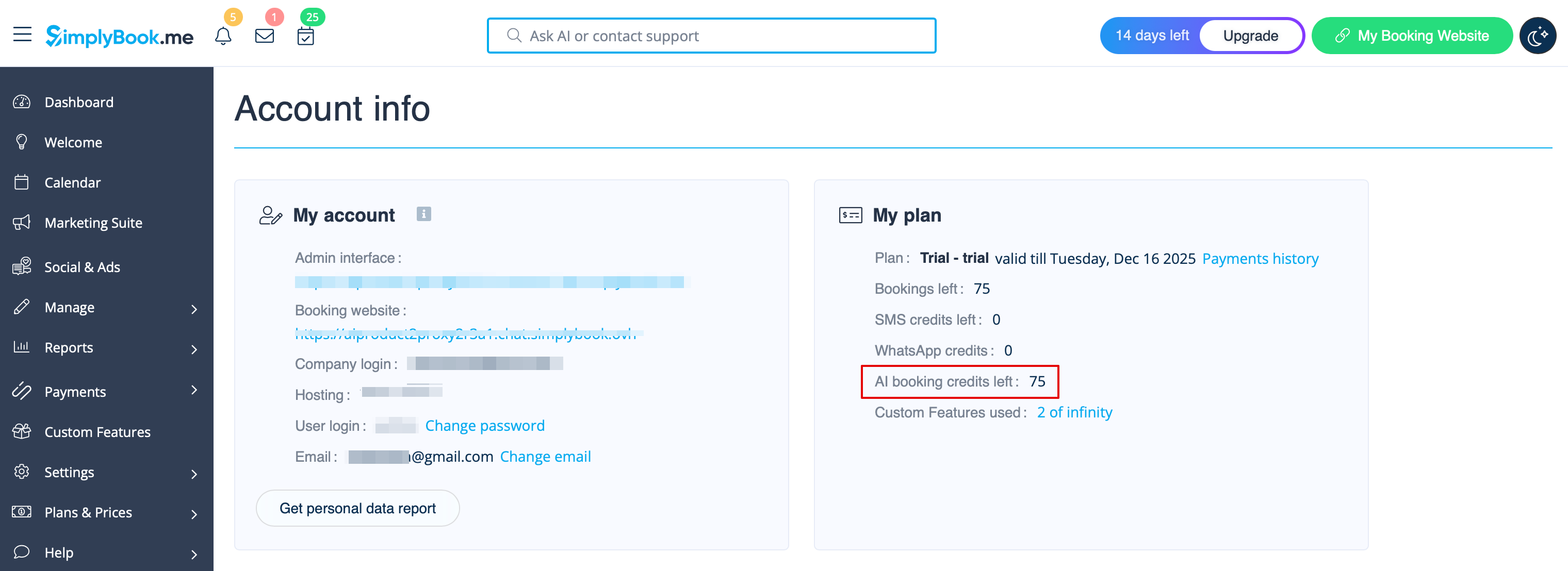
3. Du kan se antallet af resterende credits på Dashboard-siden eller i Kontooplysninger.
4. Gå tilbage til Brugerdefinerede funktioner -> Andet -> AI Voice booking for at justere præferencer for AI-stemme, model og tekst til e-mailbekræftelse.
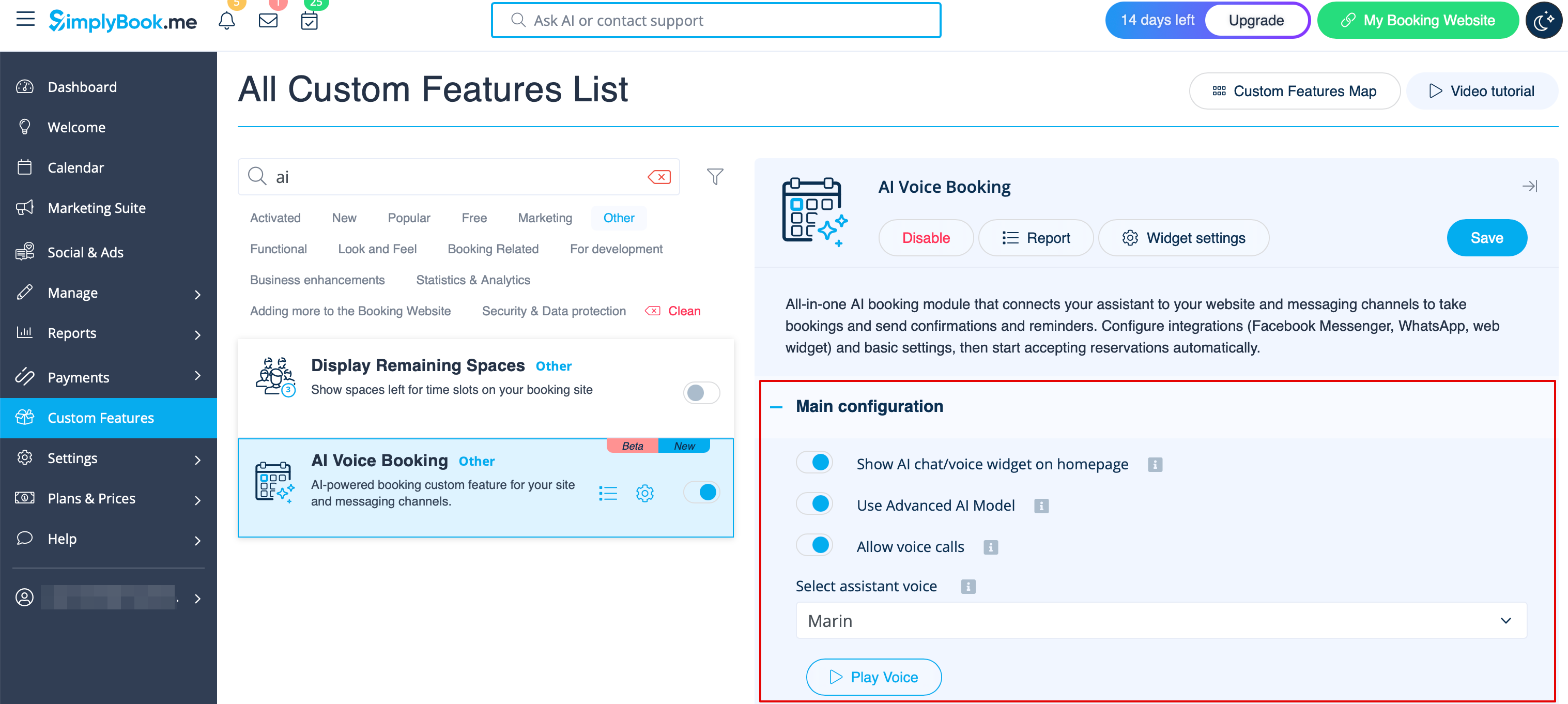
5. Vælg nu den mulighed, hvor AI-booking skal være tilgængelig for dine kunder.
Widget/Bookingside
1. Når credits er købt, tilføjes AI-chatwidgetten som standard til din bookingside. Kunderne kan sende tekst- eller talebeskeder for at gennemføre bookingprocessen med hjælp fra AI.
2. Hvis du har dit eget website, kan du tilføje AI-bookingwidgetten der. Gå blot til ‘’’Widgetindstillinger’’’, vælg de ønskede farver, klik på “Gem & hent widgetfarve” for at generere widgetkoden.
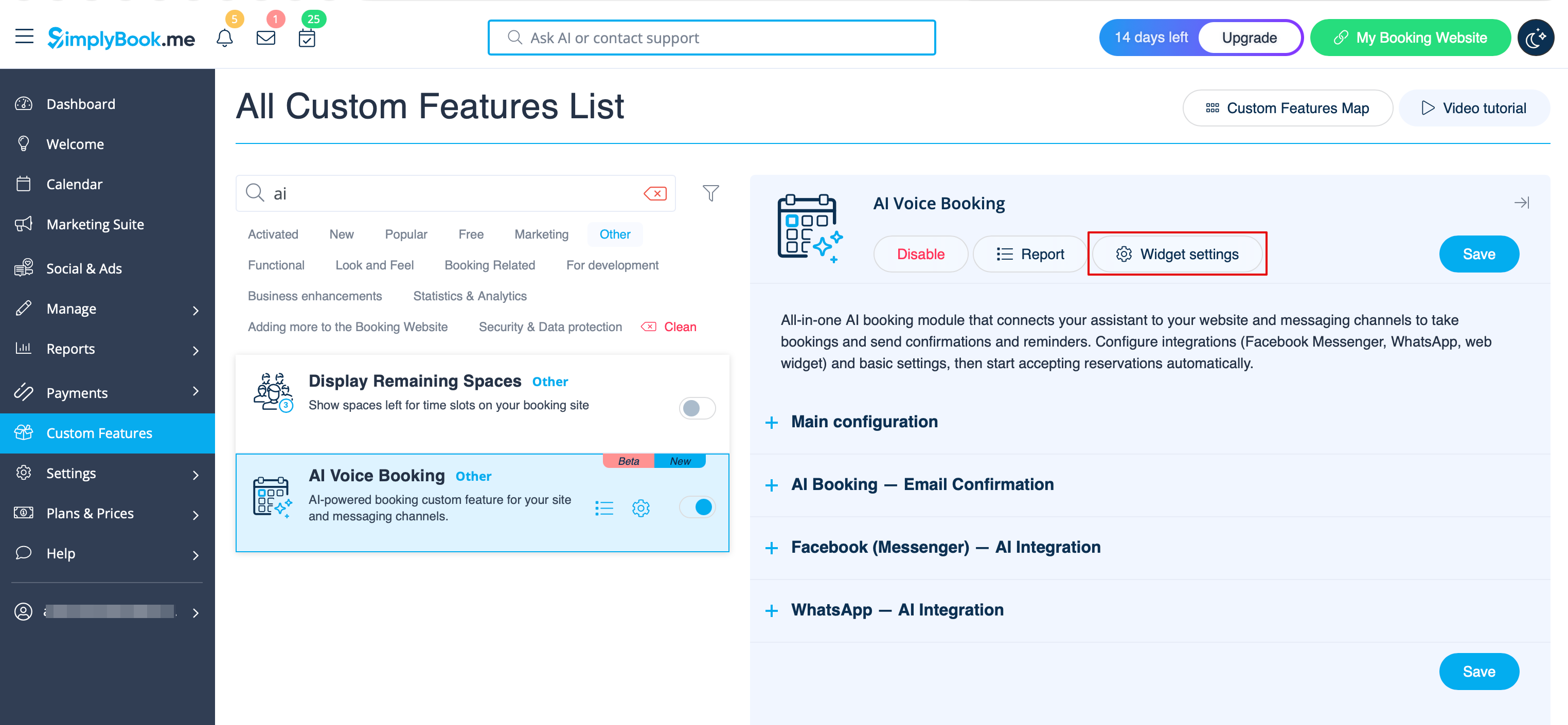
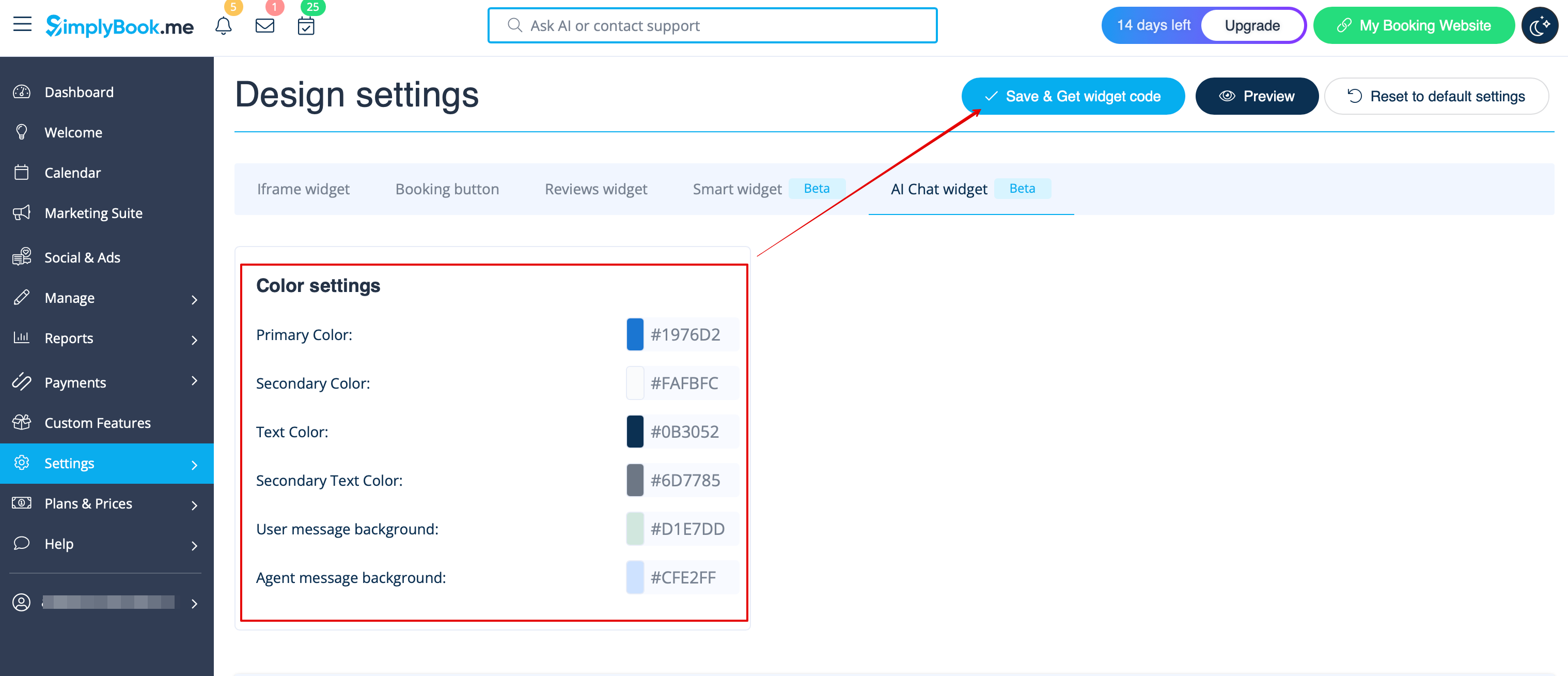
3. Gå til din website-editor og indsæt koden på den side, hvor du ønsker, at AI-bookingwidgetten skal være tilgængelig. Det er det.
WhatsApp AI-booking
1. Åbn Facebook-udviklere og klik på “Create App”:
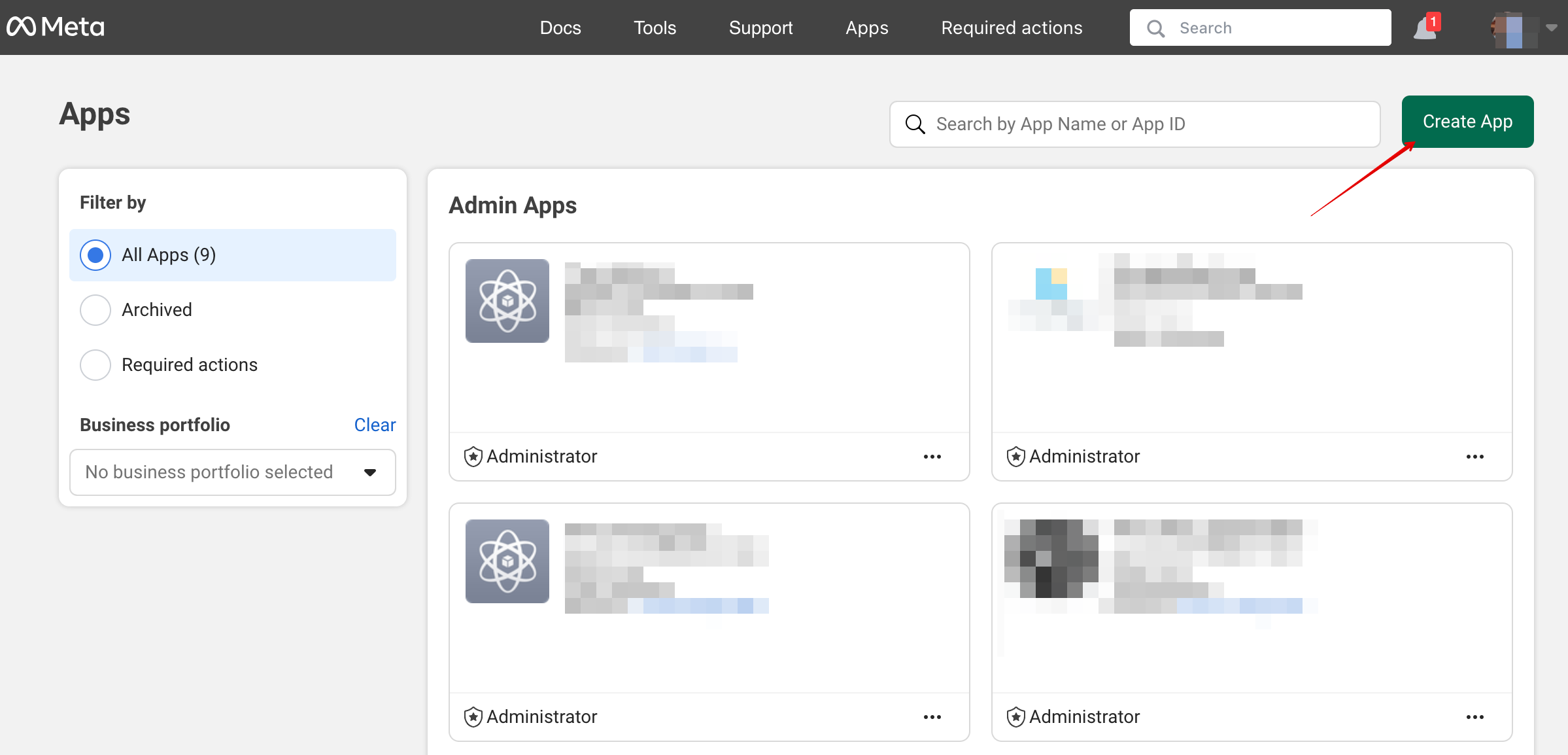
2. Indtast dine foretrukne appoplysninger:
3. Vælg WhatsApp-brugsscenarie:
4. Vælg virksomhedsprofilen eller opret en ny.
5. Klik på “Next” for at fortsætte:
6. Gennemse detaljerne og klik på “Go to dashboard”:
7. Vælg fanen “Use cases” og klik på knappen “Customize”:
8. Accepter servicevilkårene og bekræft virksomhedsprofilen:
9. Vælg “Start using the API”:
10. Gå derefter til “Configure webhooks”:
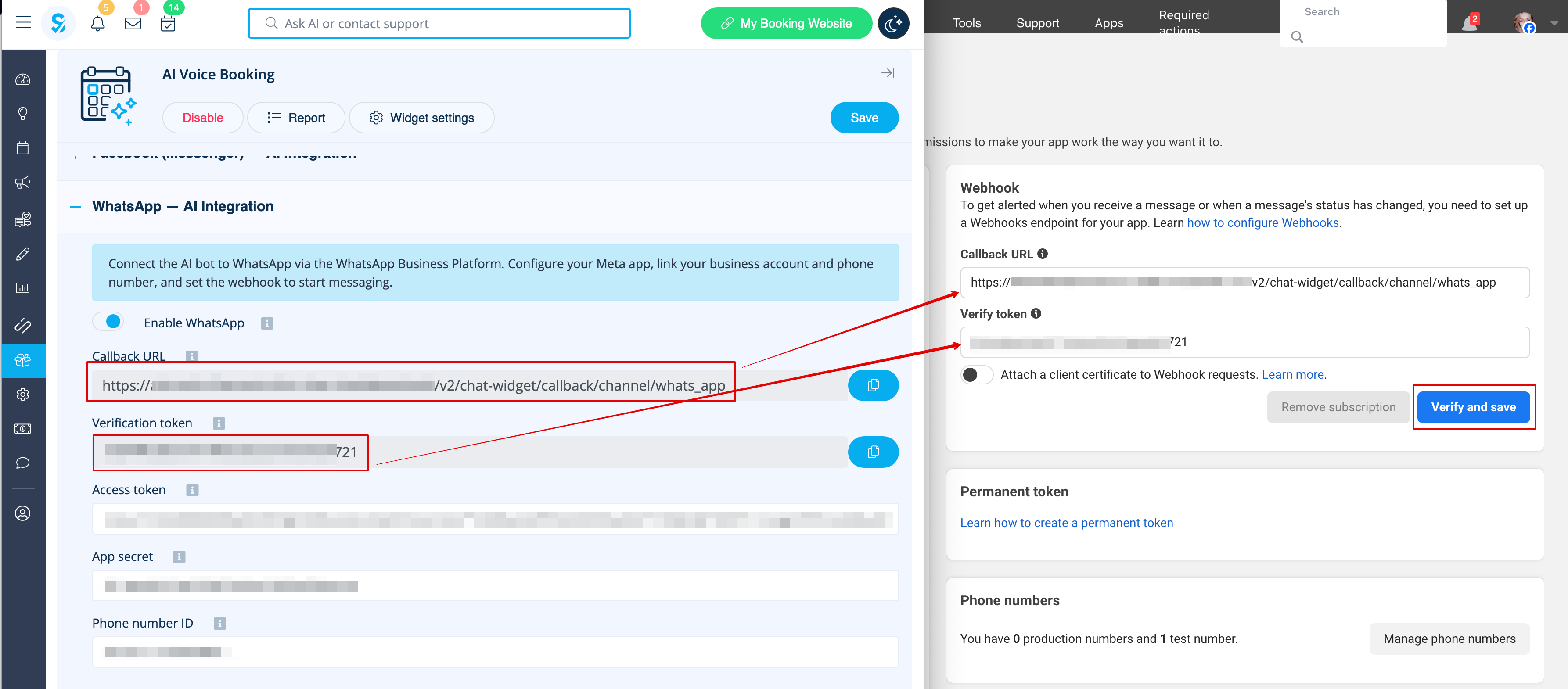
11. Kopiér “Callback URL” og “Verification token” fra din SimplyBook.me-konto -> Brugerdefinerede funktioner -> AI Voice booking, og indsæt dem i de tilsvarende felter i appen. Bekræft og gem:
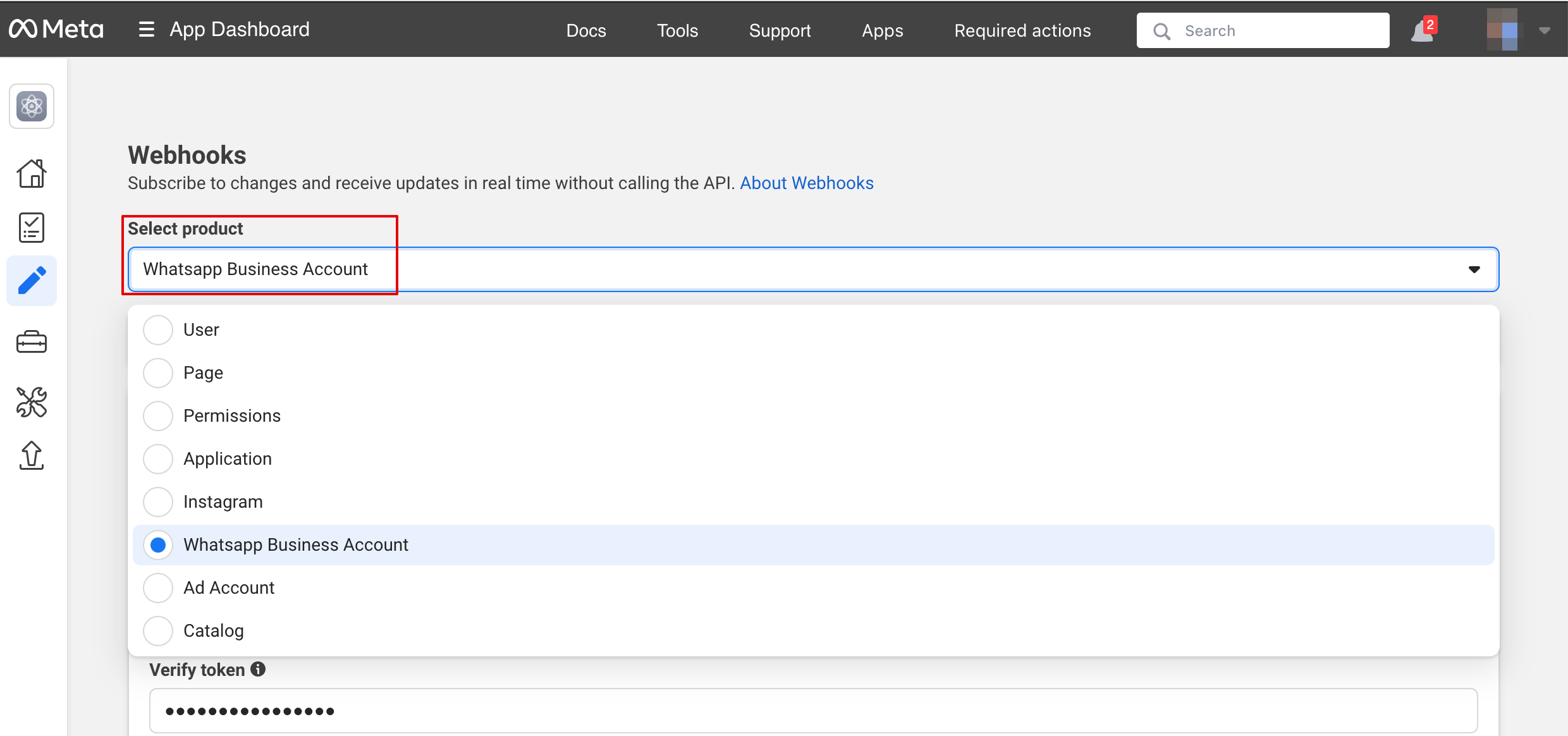
12. På næste trin i “Select product” skal du vælge “WhatsApp Business Account”:
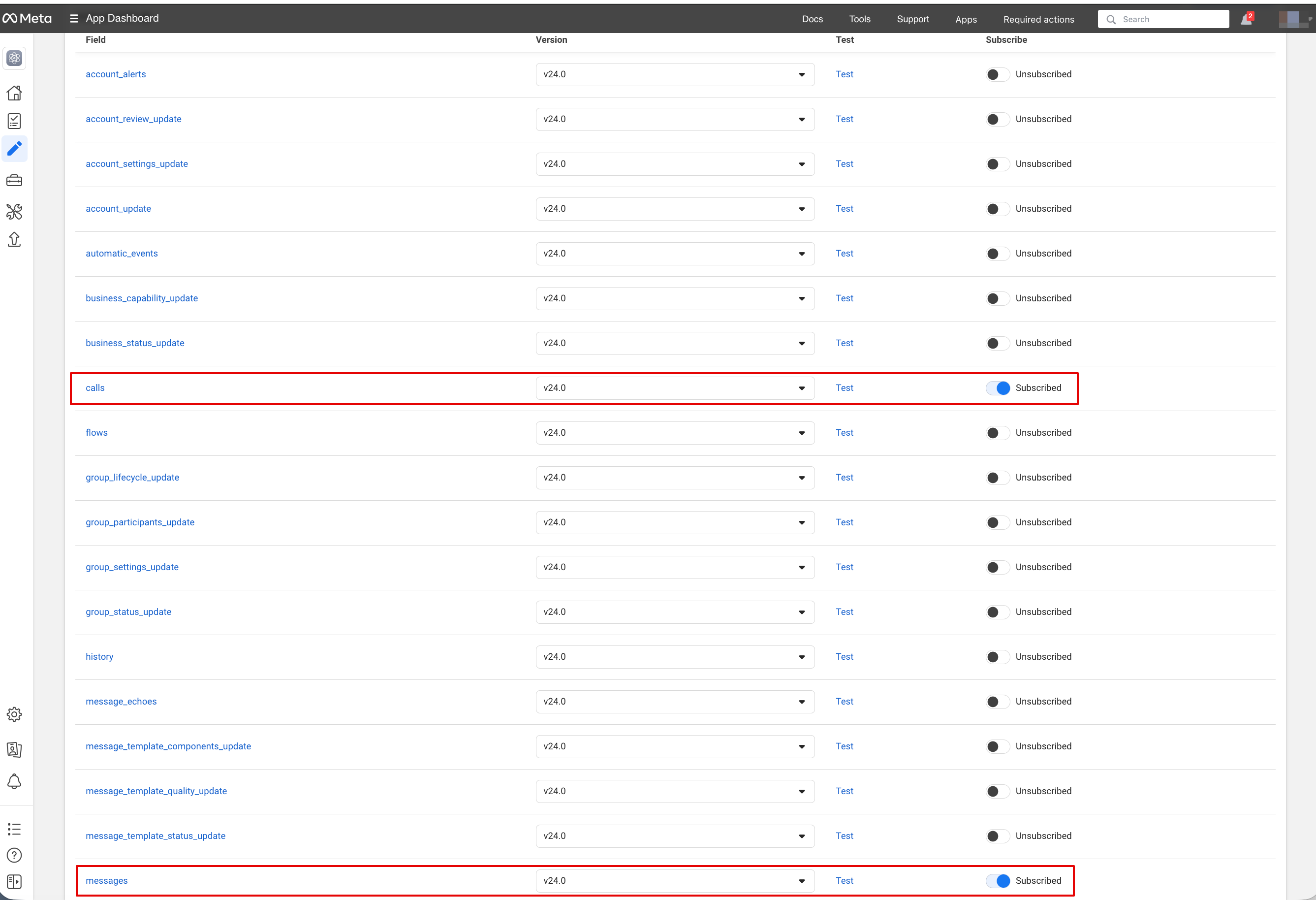
13. Aktivér derefter de nødvendige webhooks: beskeder og opkald (hvis du vil modtage opkald):
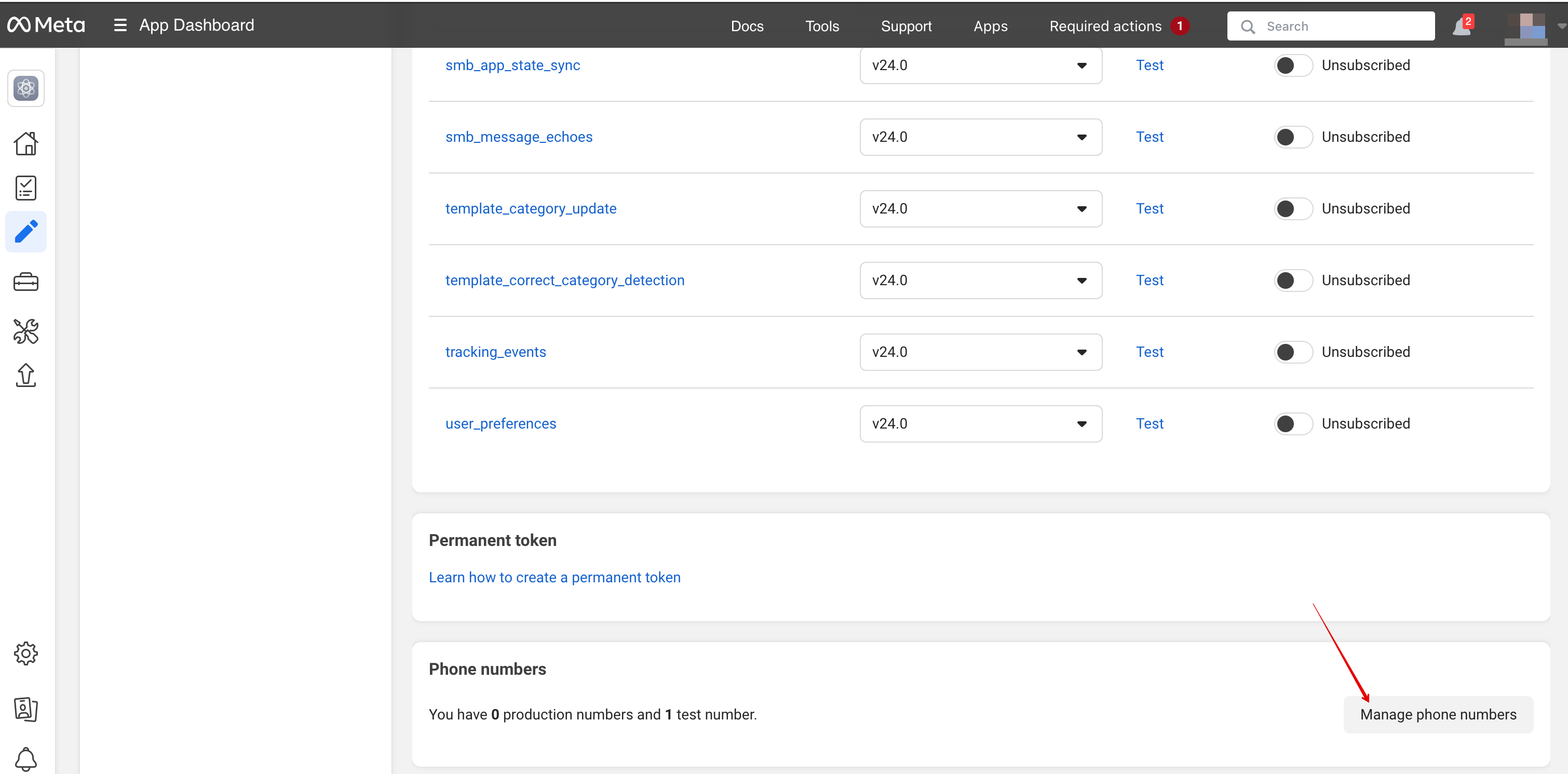
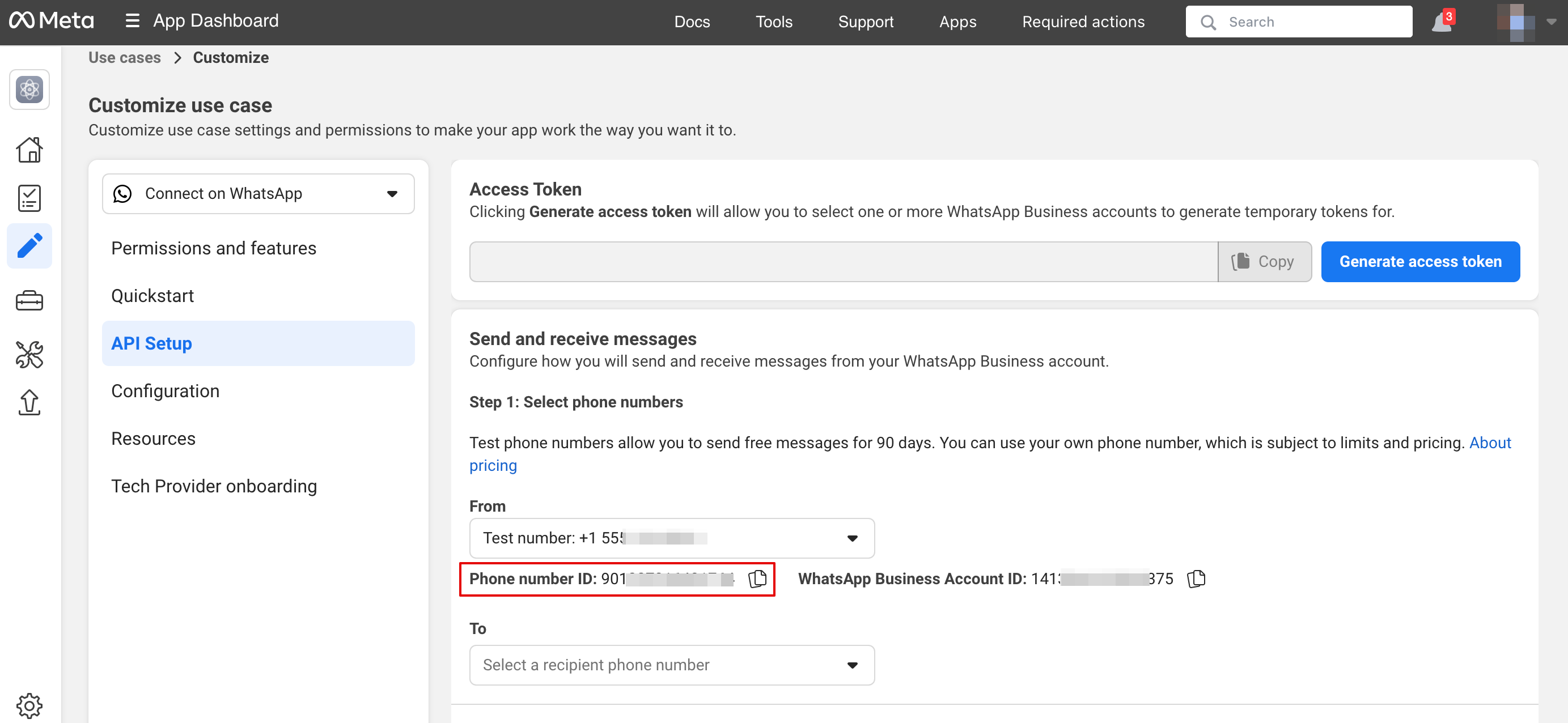
14. Nu kan du tilføje telefonnumre og betalingsmetode (da Facebook opkræver betaling for beskeder).
Kopiér telefonnummer-ID’et fra Facebook, og indsæt det i den tilsvarende formular i din SimplyBook.me-konto.
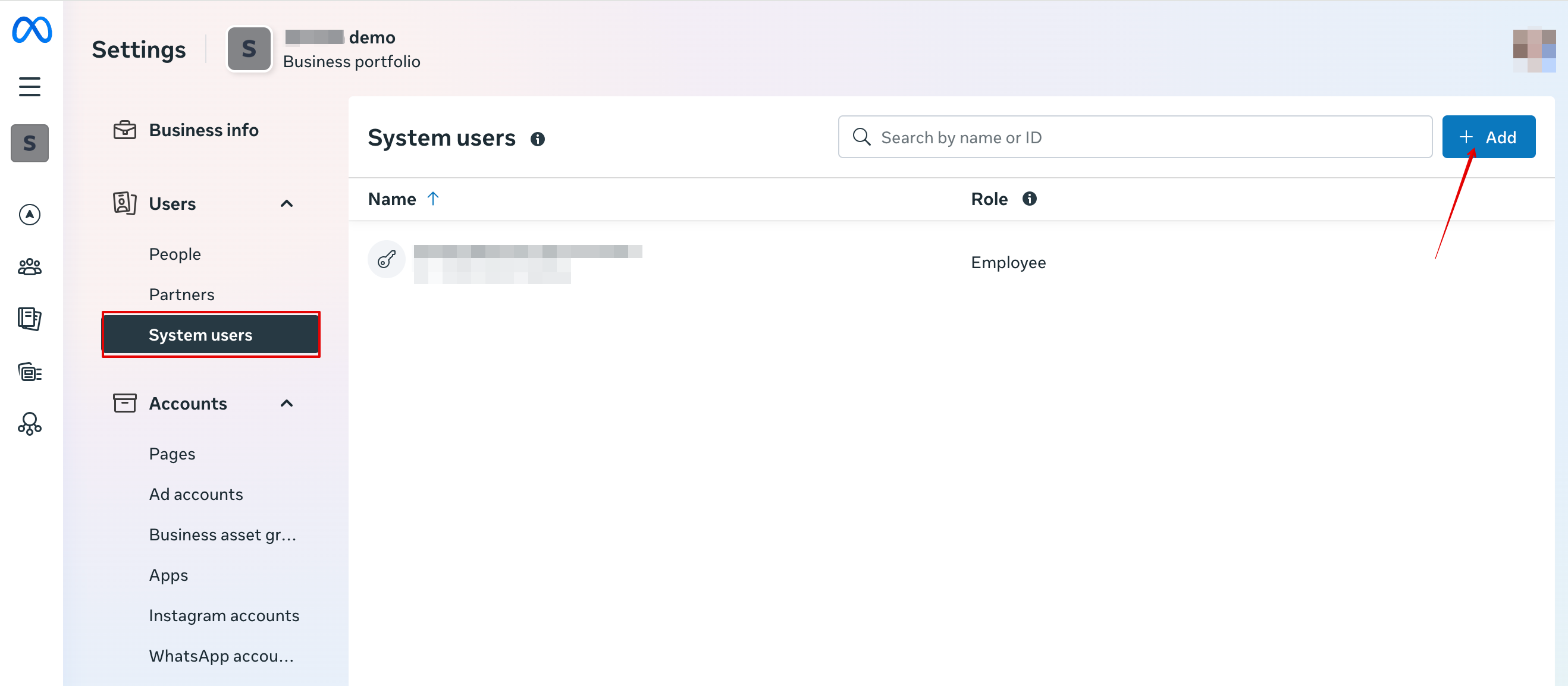
15. Nu skal du oprette en systembruger. Gå til Facebook Business-profilen og åbn fanen Systembrugere:
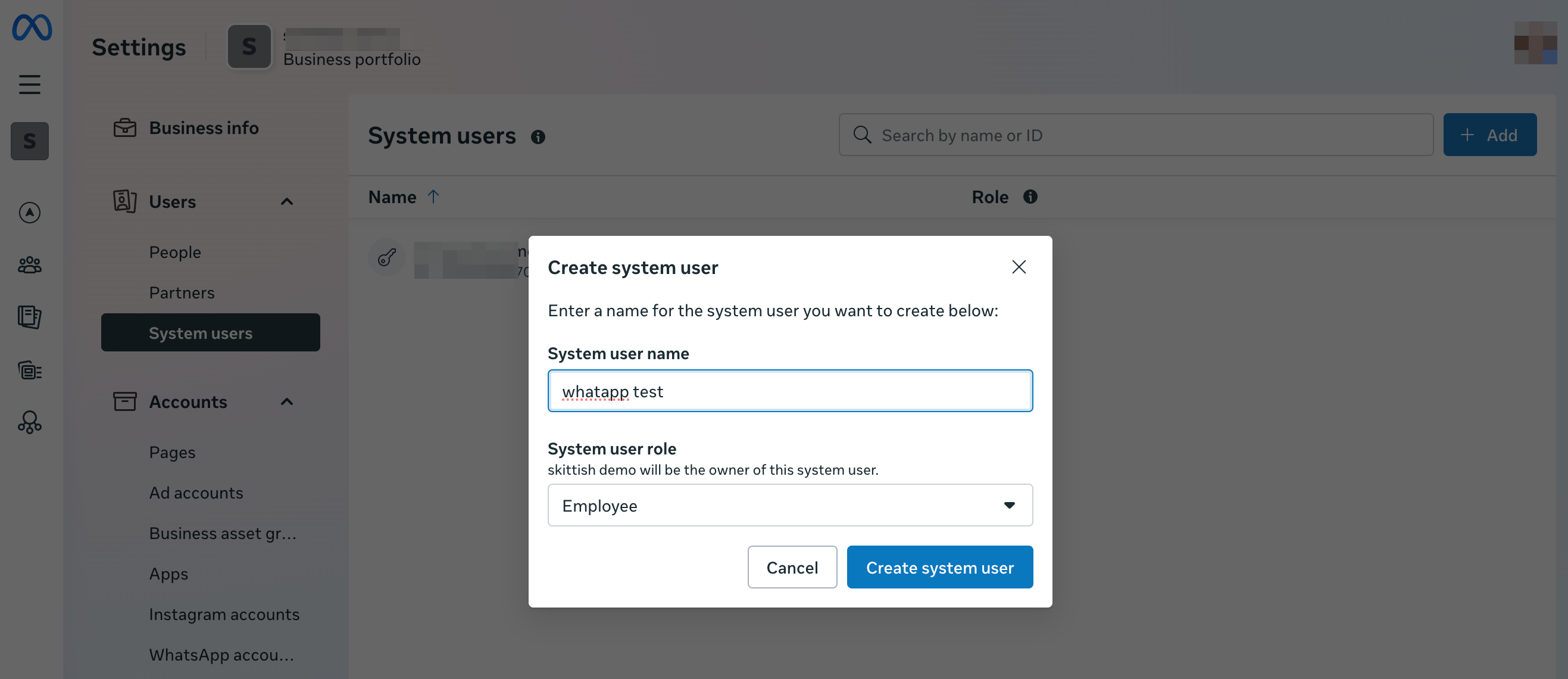
16. Klik på Tilføj ny bruger, og udfyld brugeroplysningerne:
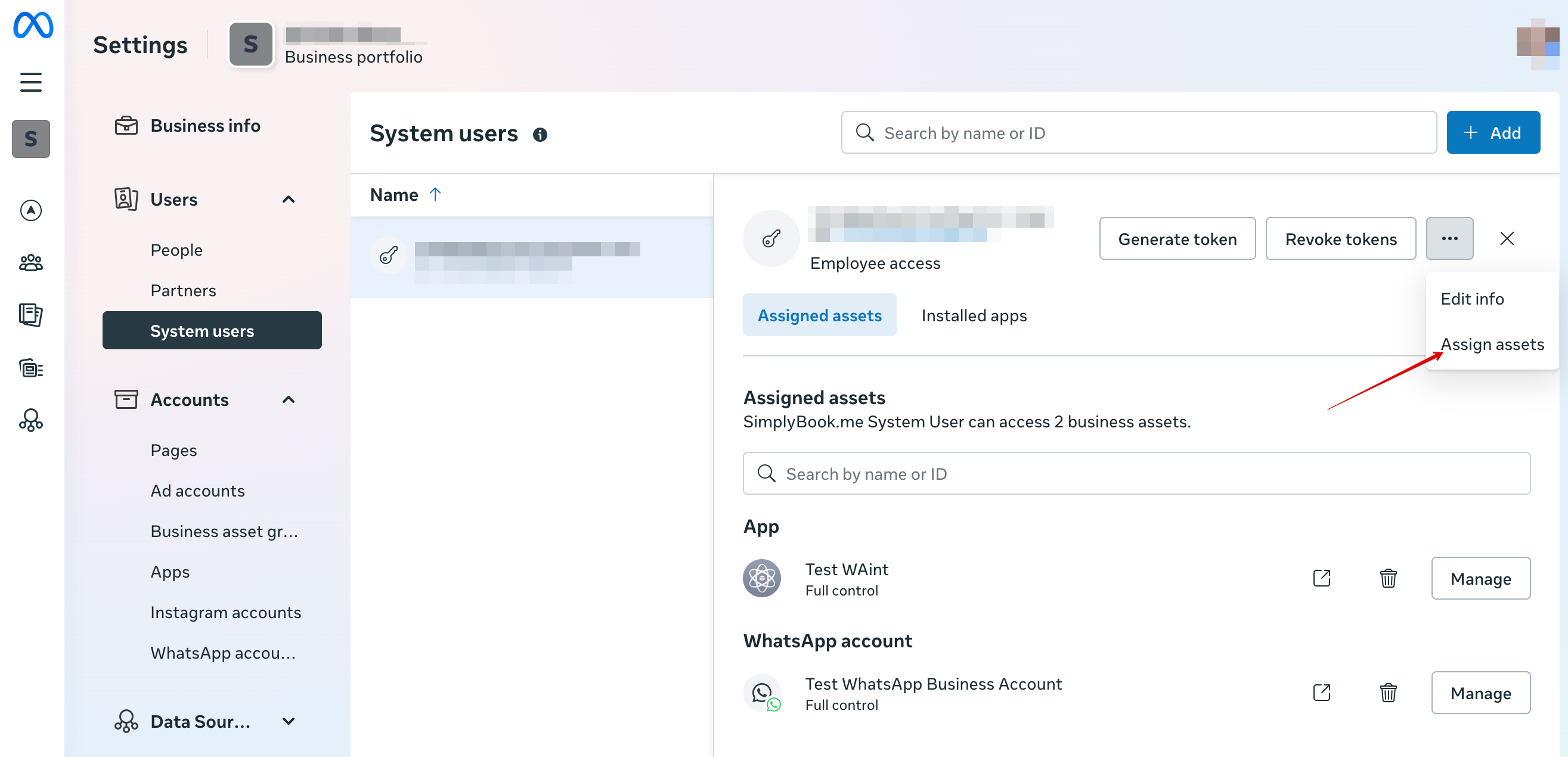
17. Gå derefter til Tildel aktiver:
18. Vælg din app under fanen Apps, og aktivér tilladelsen “Manage app”:
19. Vælg dine WhatsApp-konti under fanen WhatsApp-konti, og aktivér tilladelsen Manage WhatsApp business accounts:
20. Når aktiverne er tildelt, klik på Generate Token:
21. Vælg din app i rullemenuen, og sæt tokenudløb til “never”:
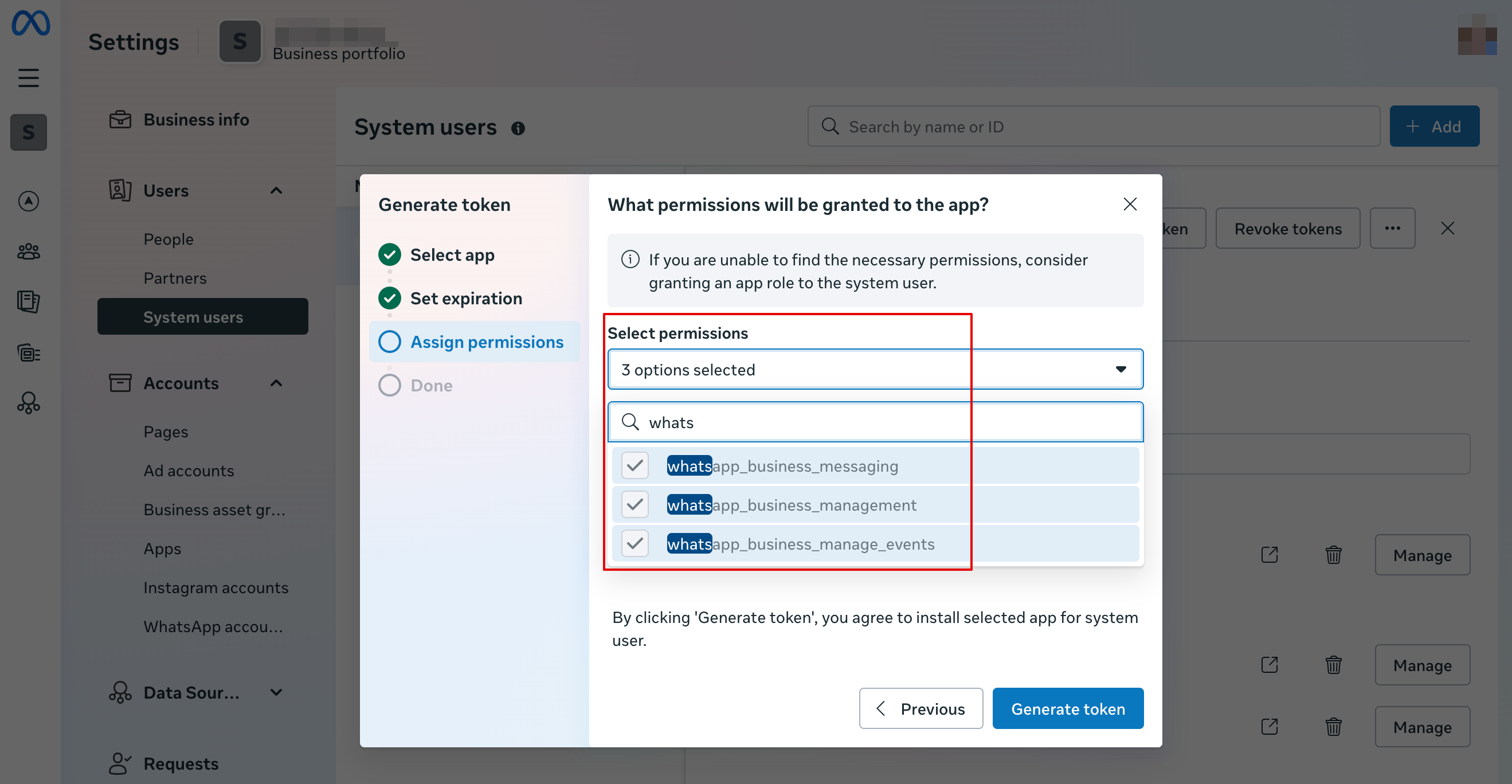
22. Vælg følgende tilladelser:
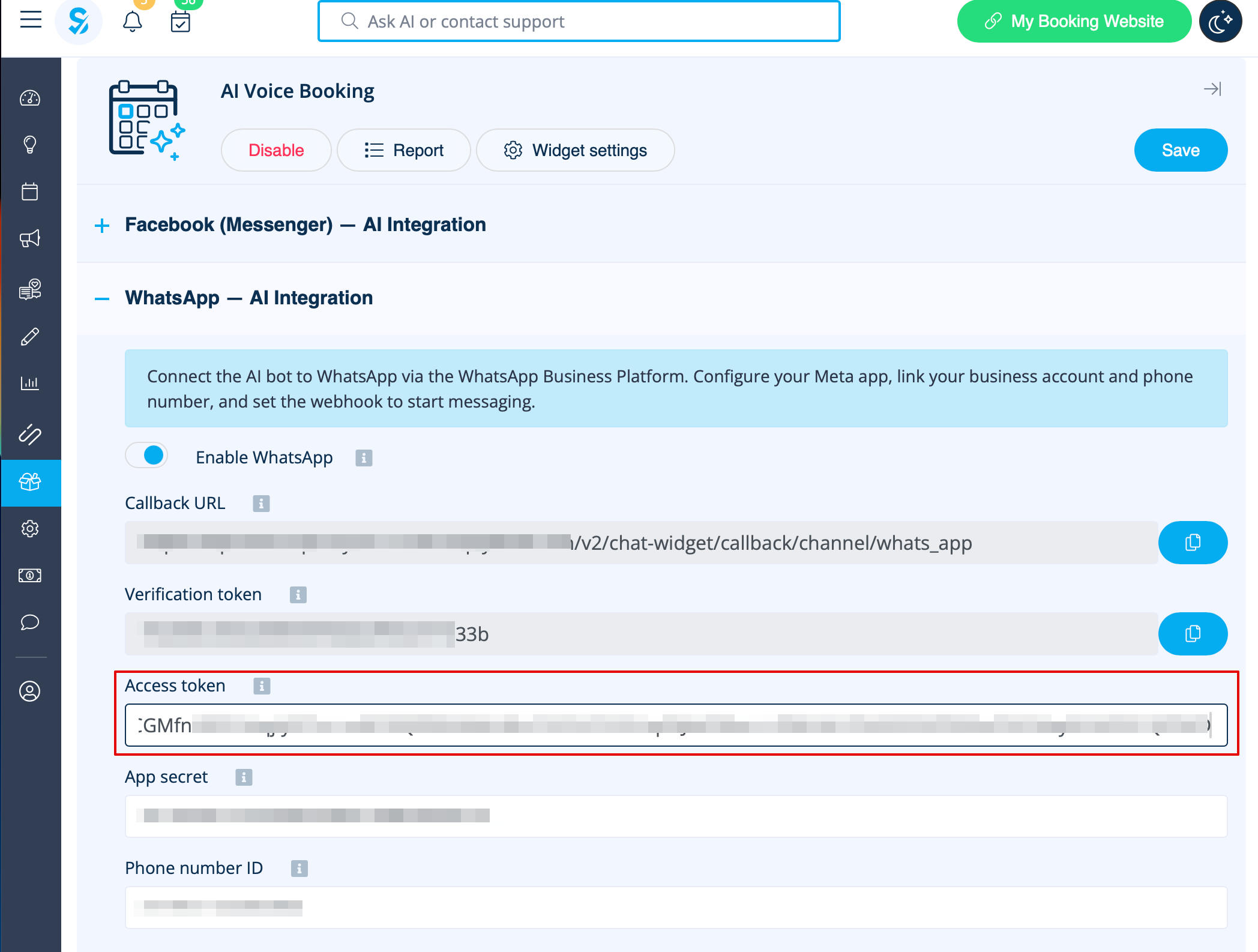
23. Kopiér tokenet, indsæt det i SB, og gem indstillingerne.
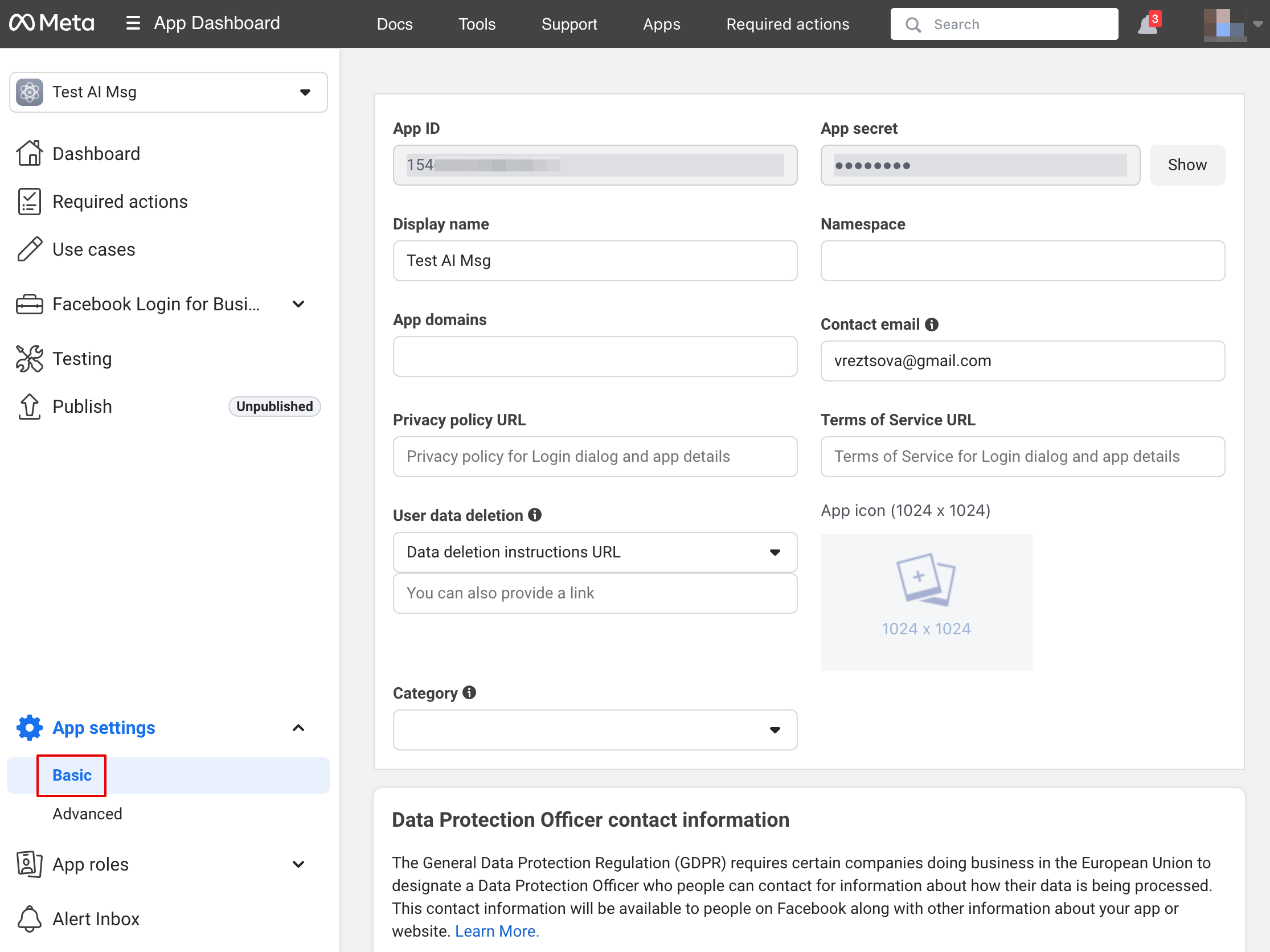
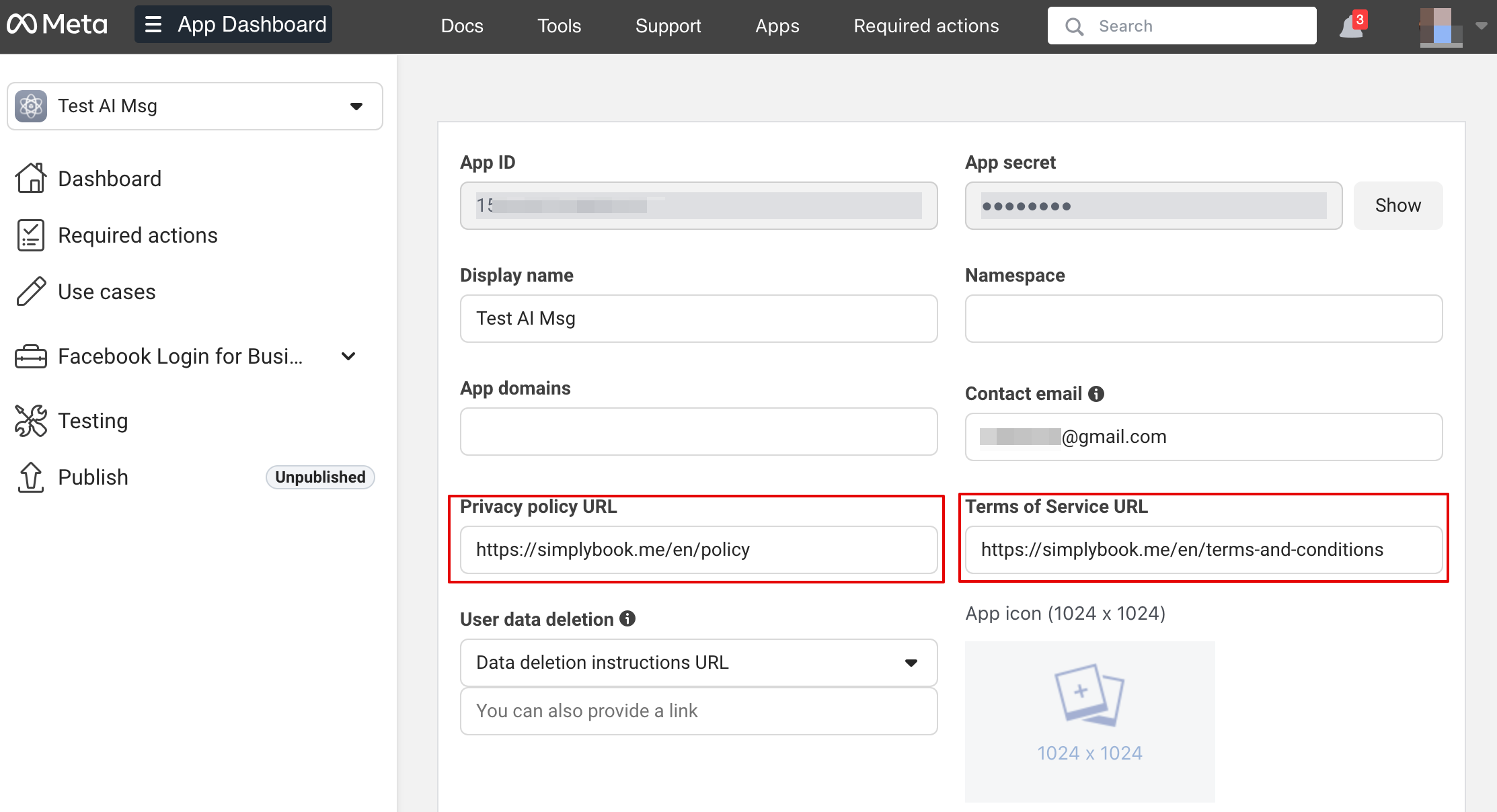
24. Gå nu tilbage til Facebook-udviklere, vælg din app, klik på Indstillinger -> Grundlæggende. Indsæt URL’er til privatlivspolitik og servicevilkår
25. Kopiér App Secret, og indsæt den i SB.
26. Nu kan du udgive appen, give dine kunder dit WhatsApp Business-nummer og lade dem booke tjenester ved hjælp af AI.
Opsæt Facebook Messenger
1. Åbn Facebook-udviklere og klik på “Create App”:
2. Indtast dine foretrukne appoplysninger:
3. Vælg Messenger-brugsscenarie fra listen:
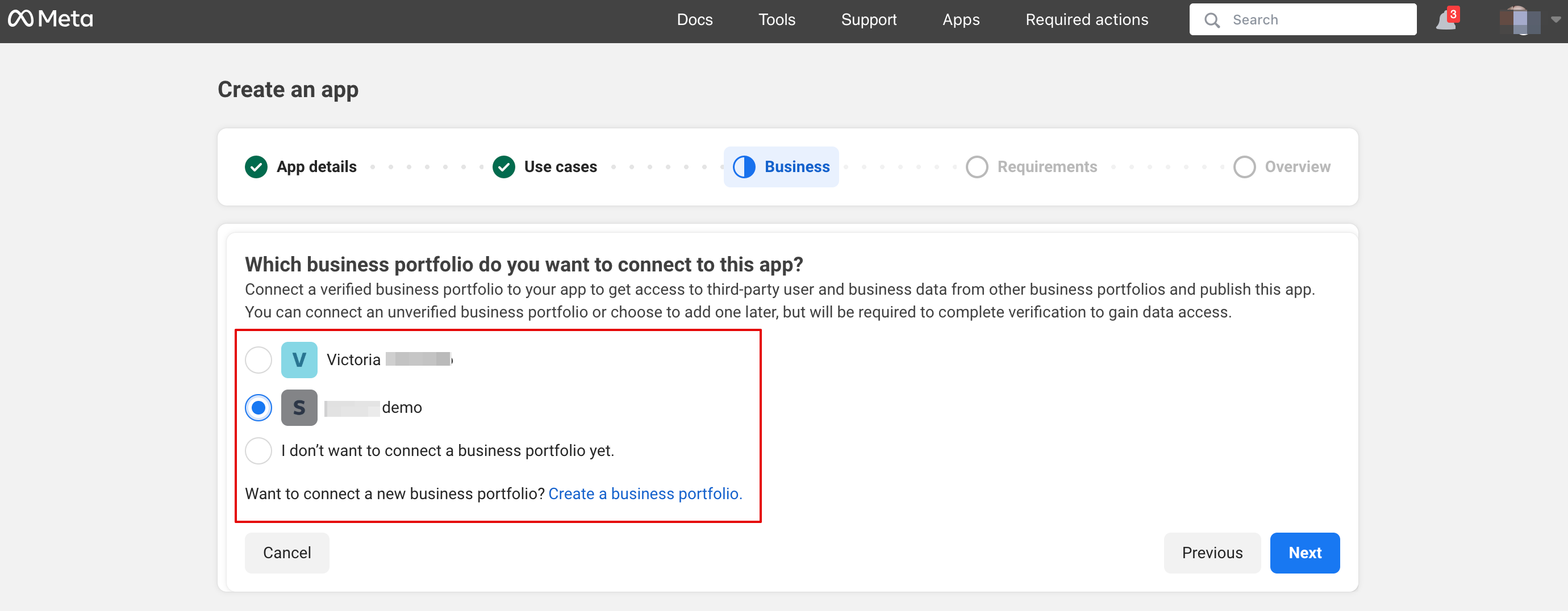
4. Vælg virksomhedsprofilen eller opret en ny.
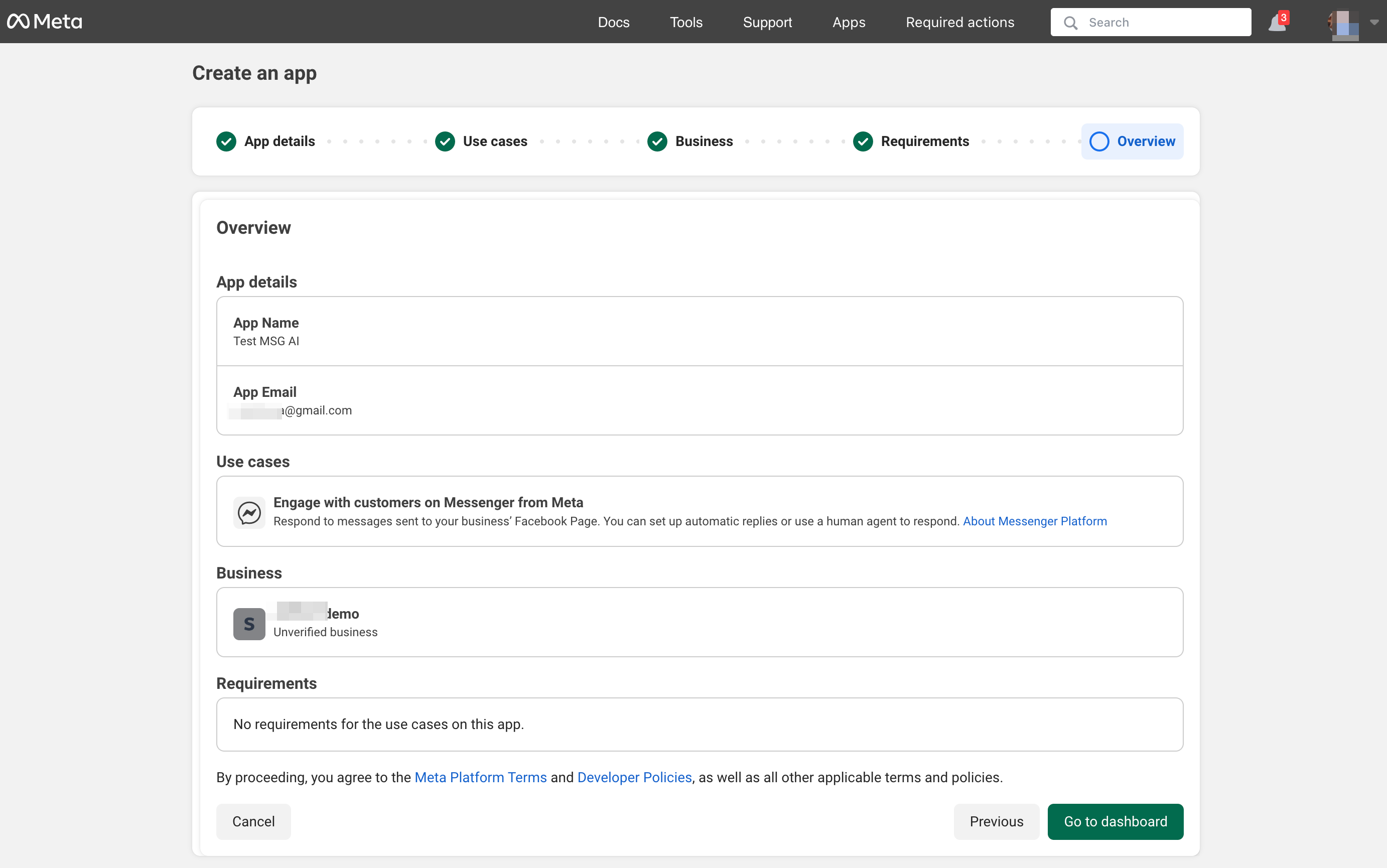
5. Gå videre til appens Dashboard efter gennemgang af detaljerne
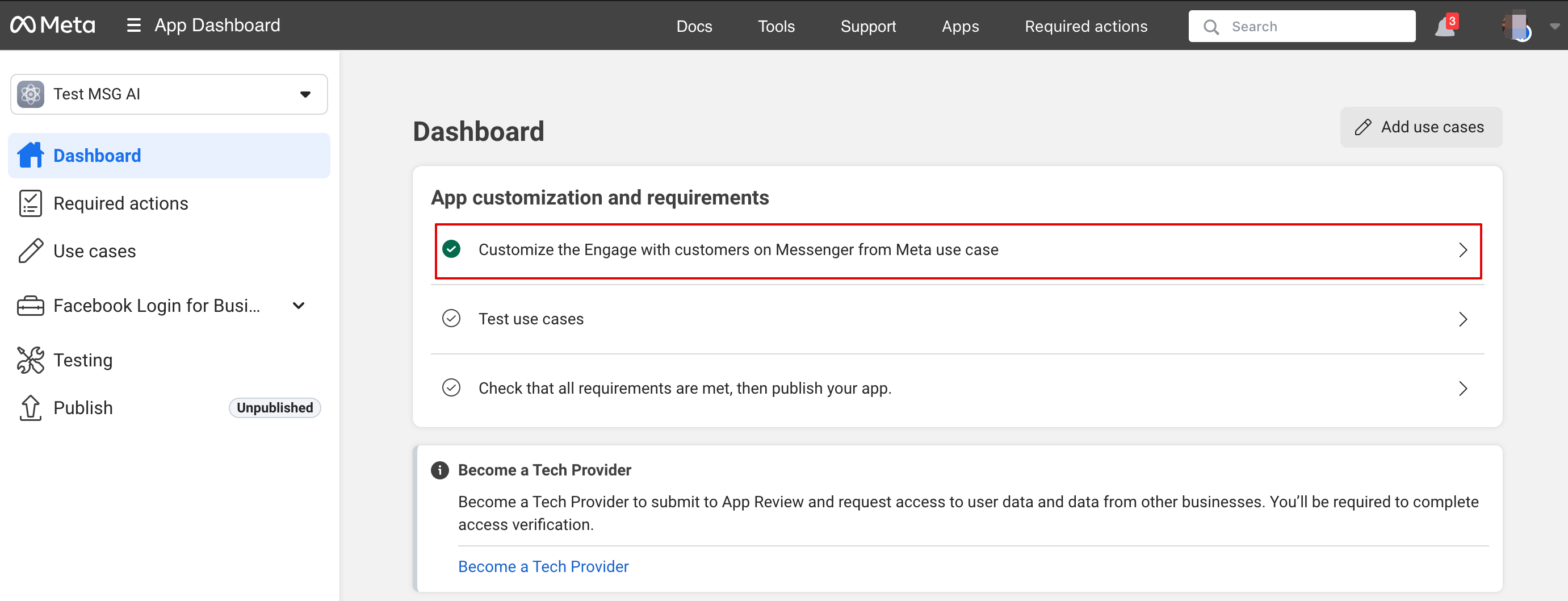
6. Klik på tilpas brugsscenarie:
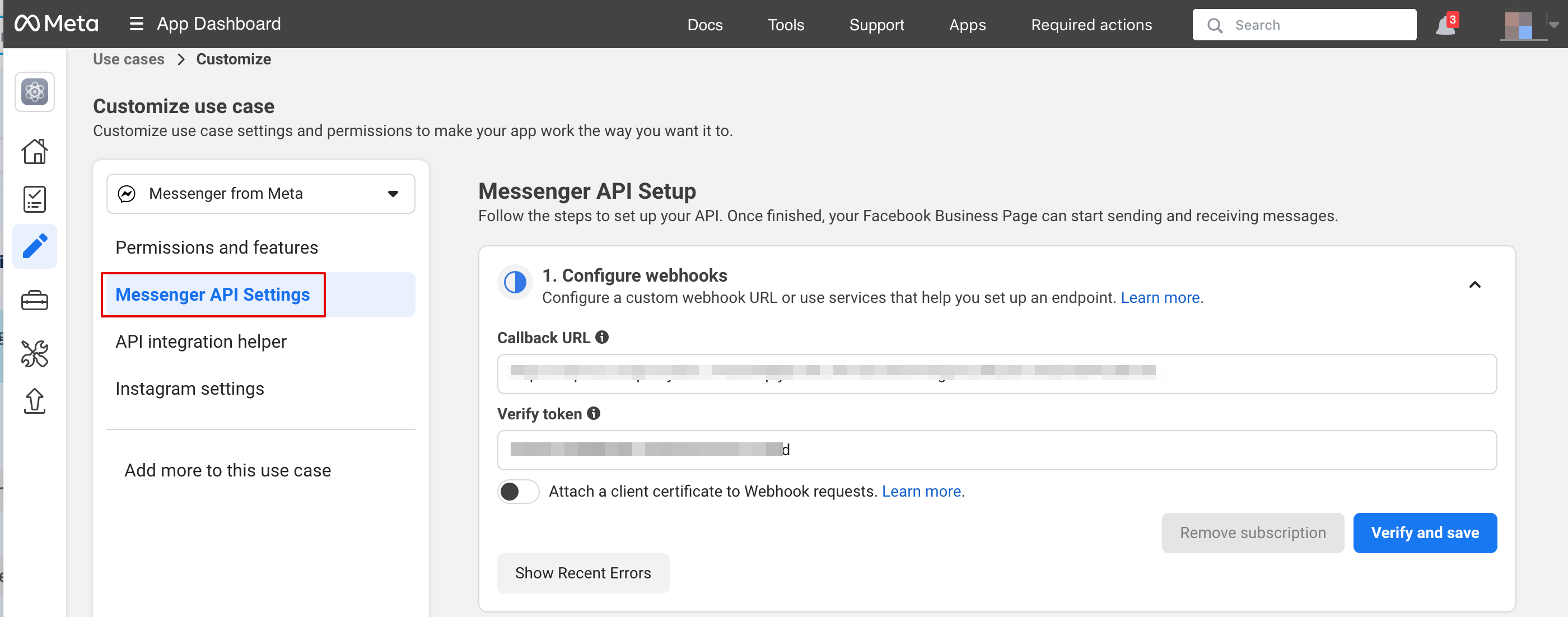
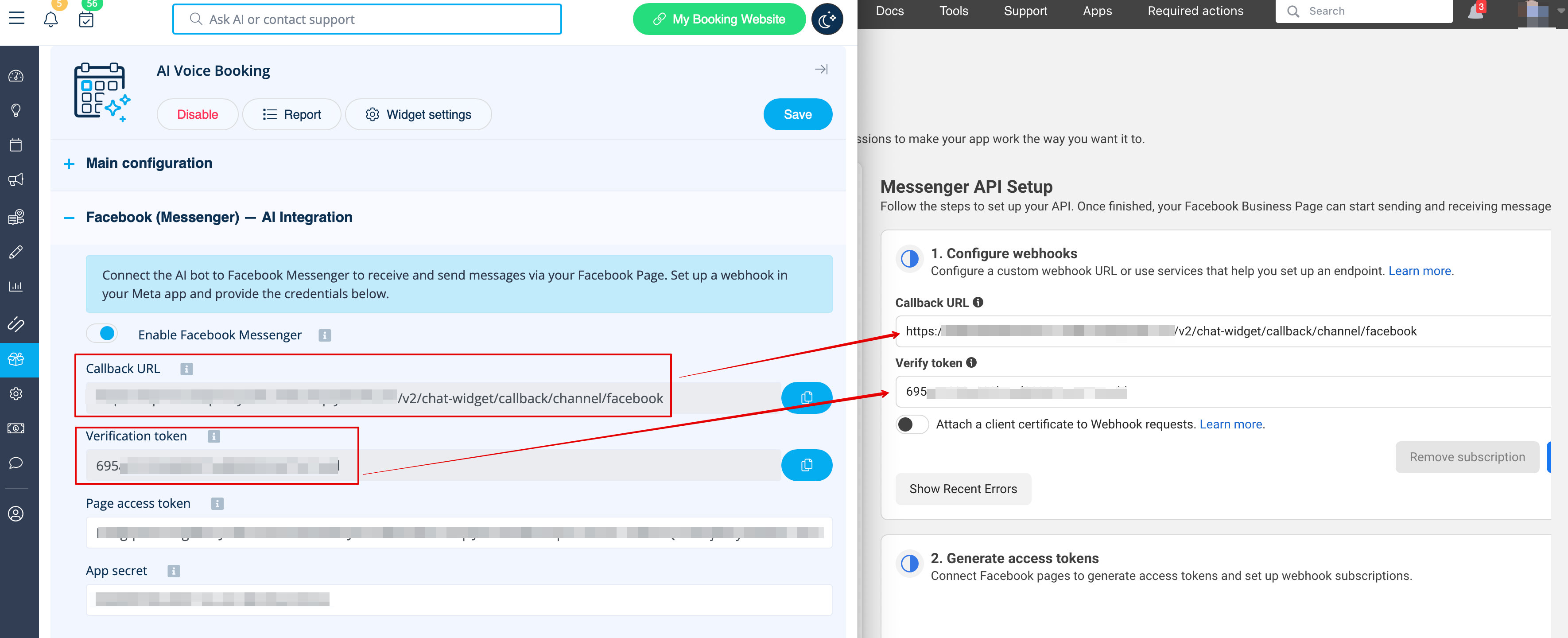
7. Indsæt webhook-URL og bekræftelsestoken fra SB i Messenger API-indstillingerne, og klik på Bekræft og gem:
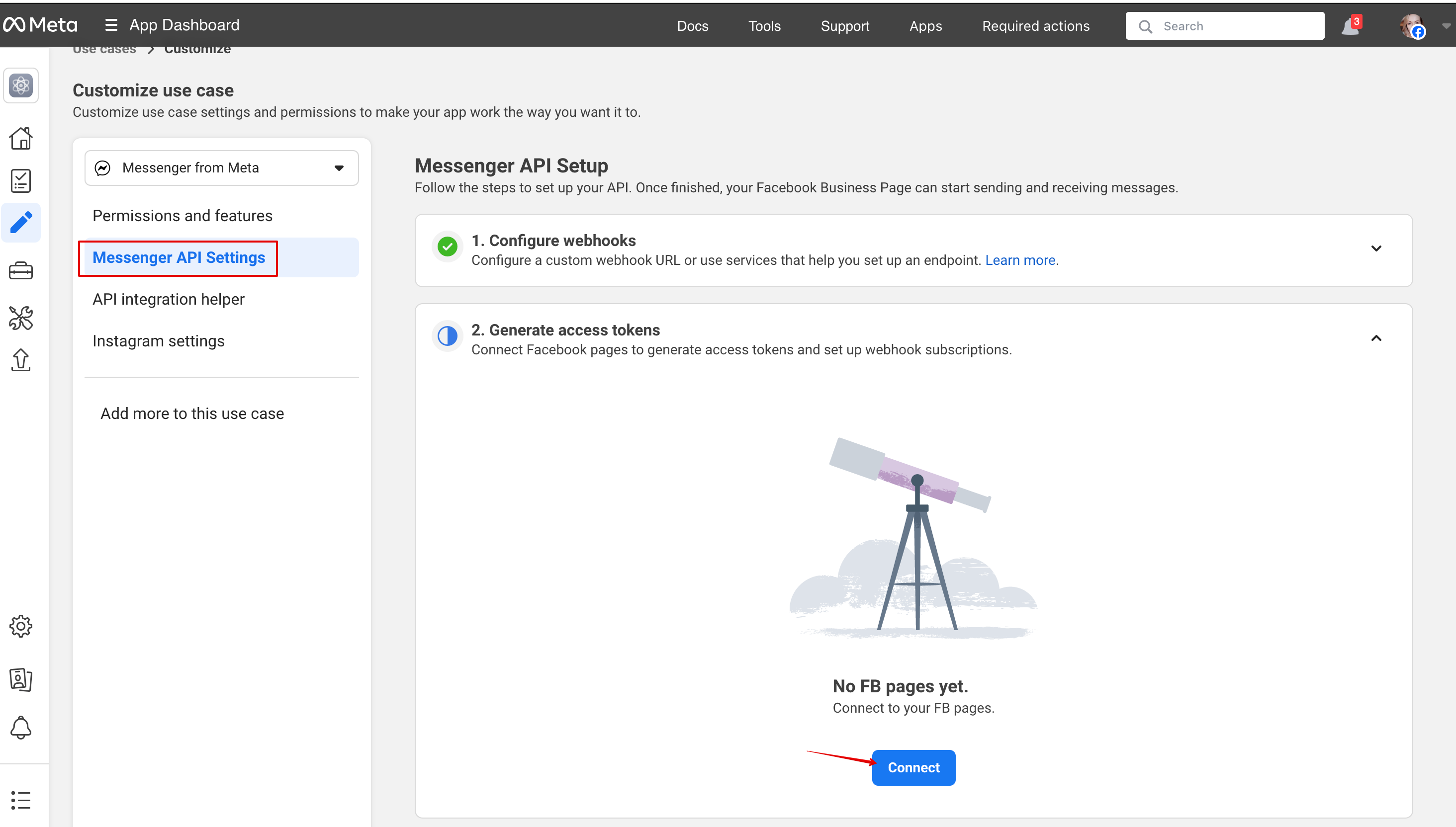
8. Gå tilbage til Messenger API-indstillingerne for at forbinde Facebook-siden, hvor AI-muligheden skal tilføjes, og generér et token. Klik på Forbind, og vælg siden:
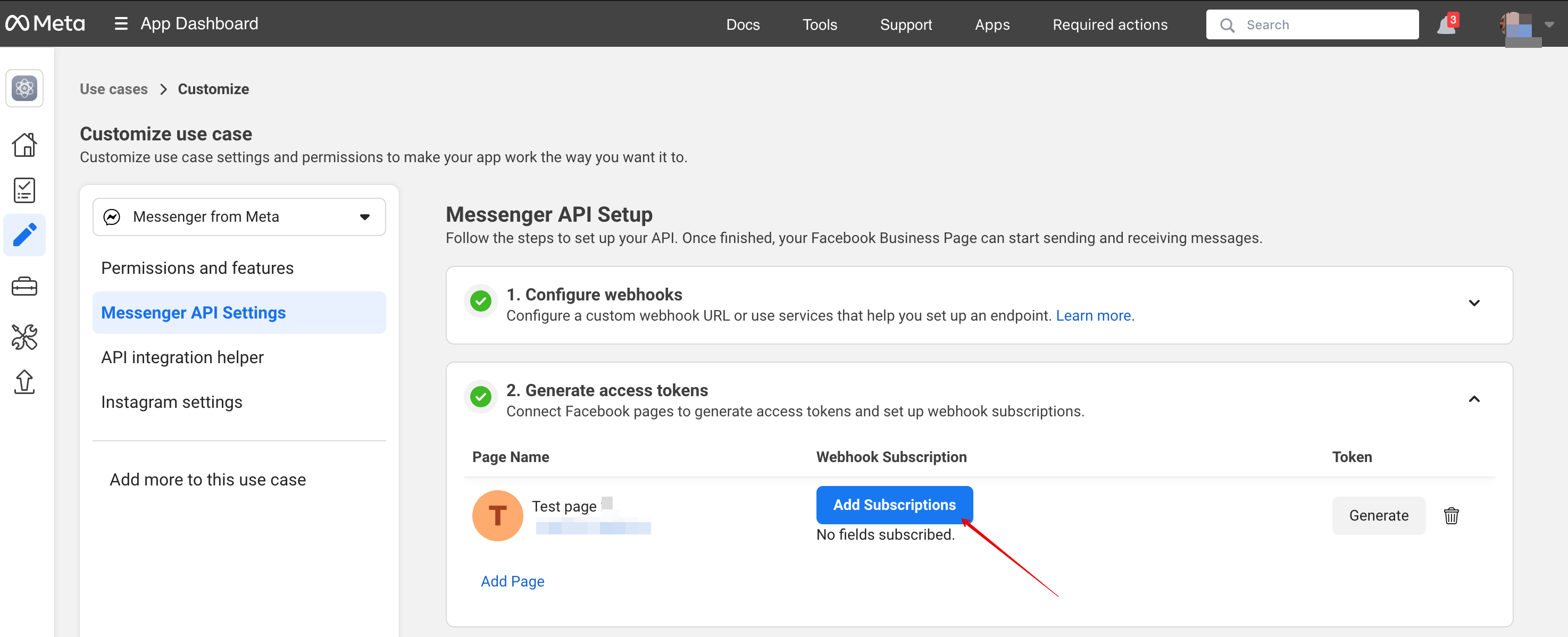
9. Klik på Tilføj abonnement:
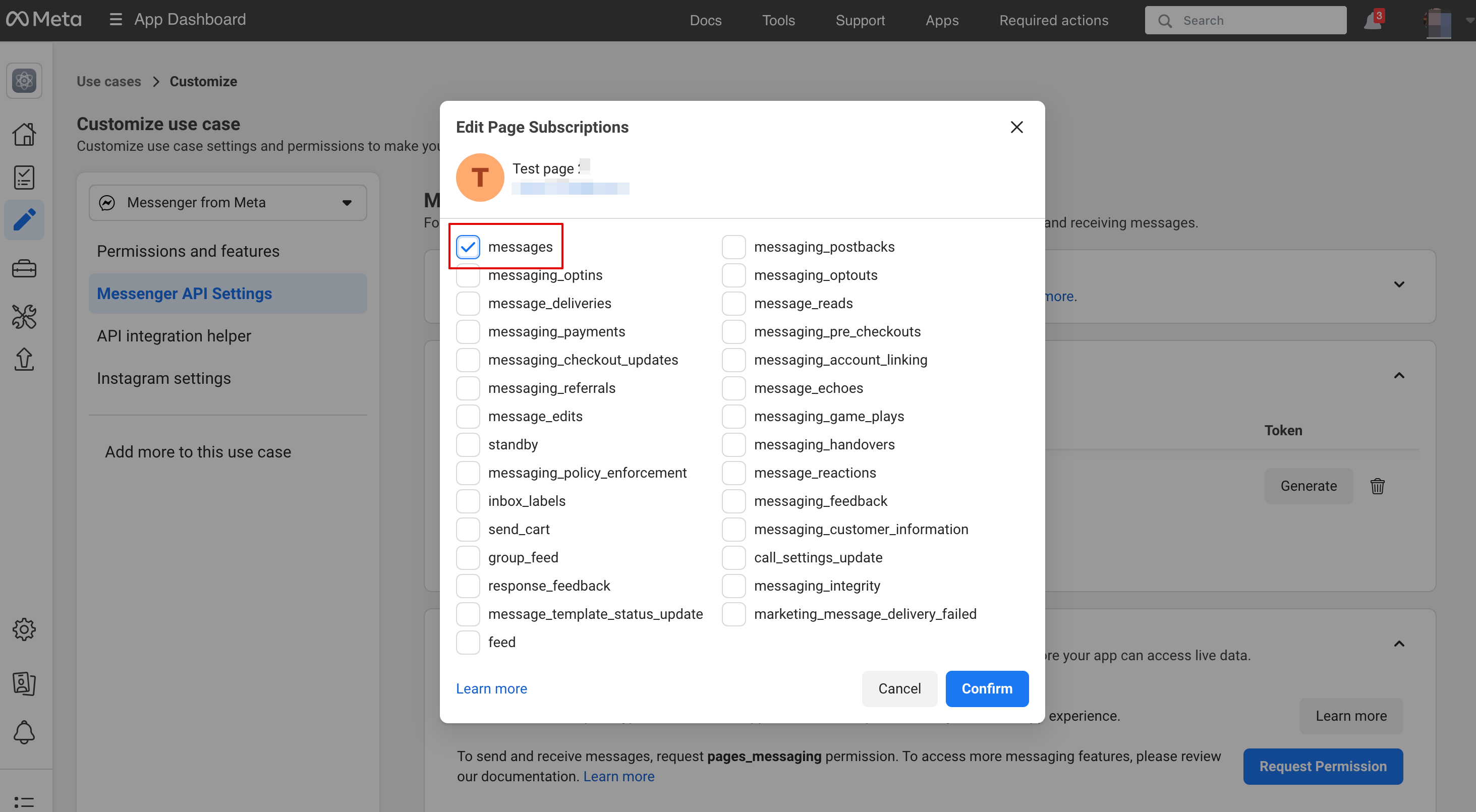
10. Vælg beskeder:
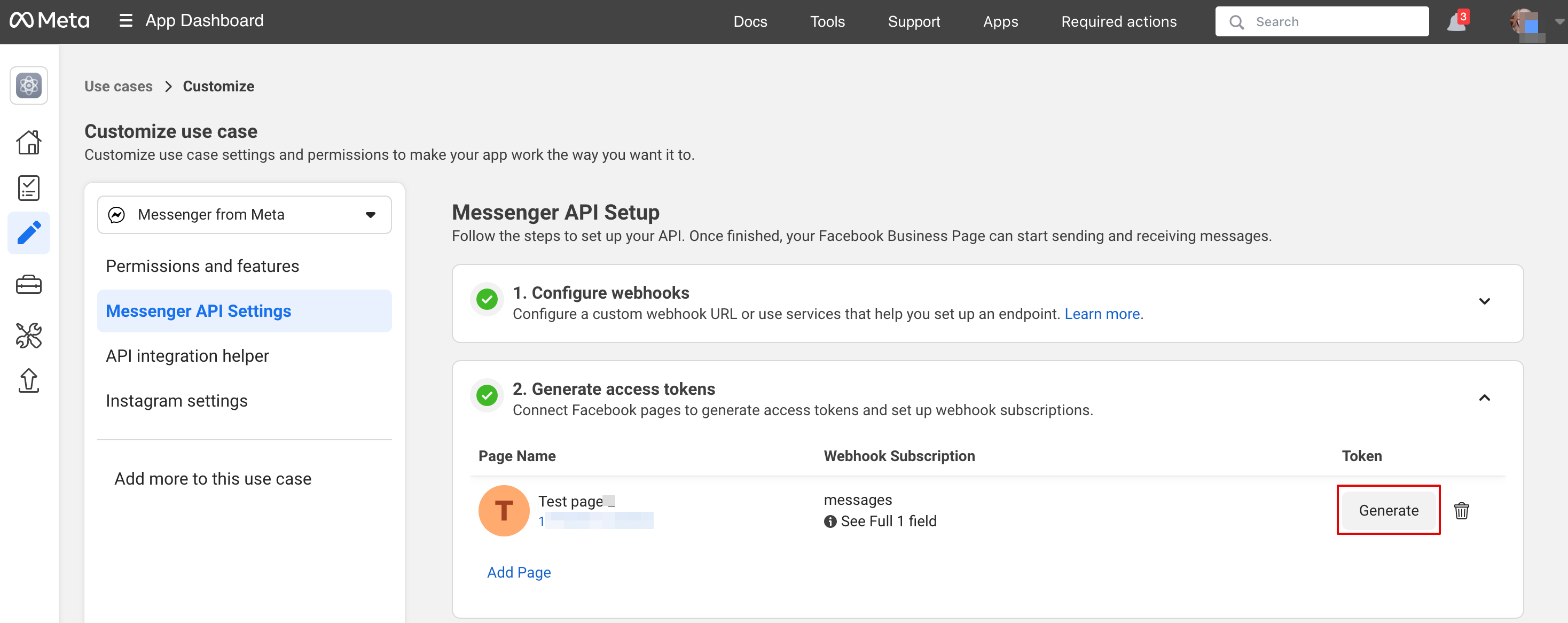
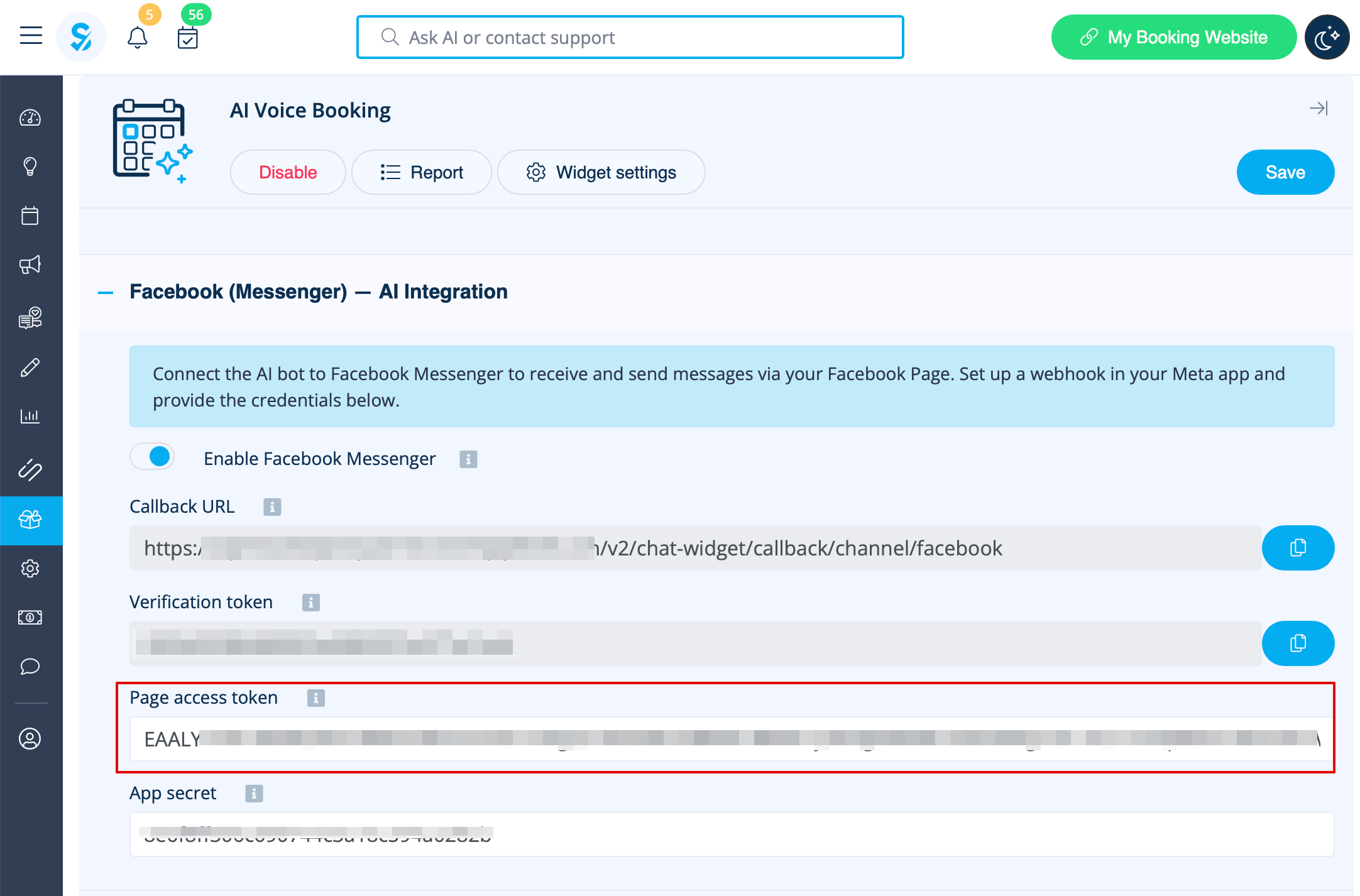
11. Klik på Generate Token, kopiér tokenet, og indsæt det i SB:
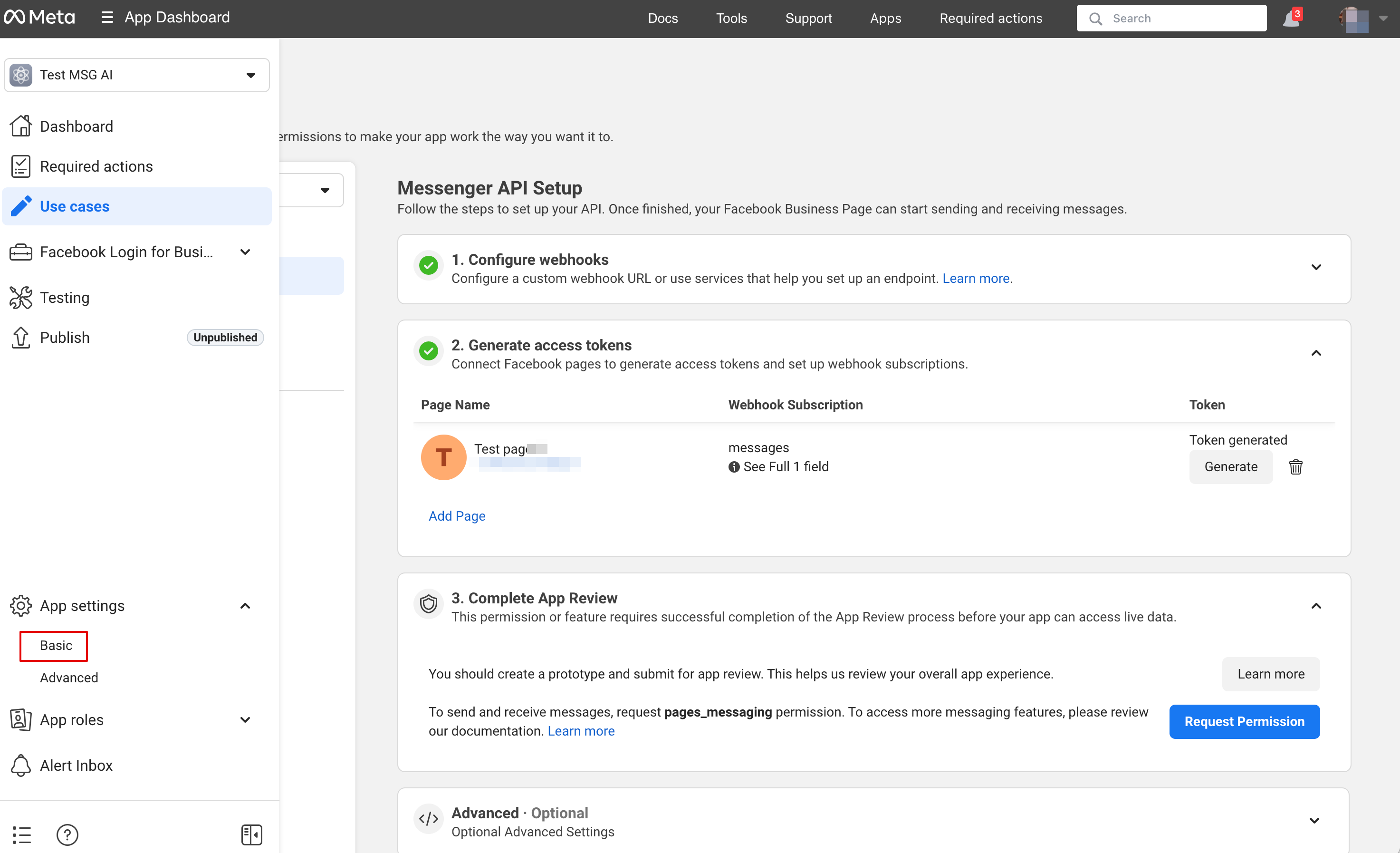
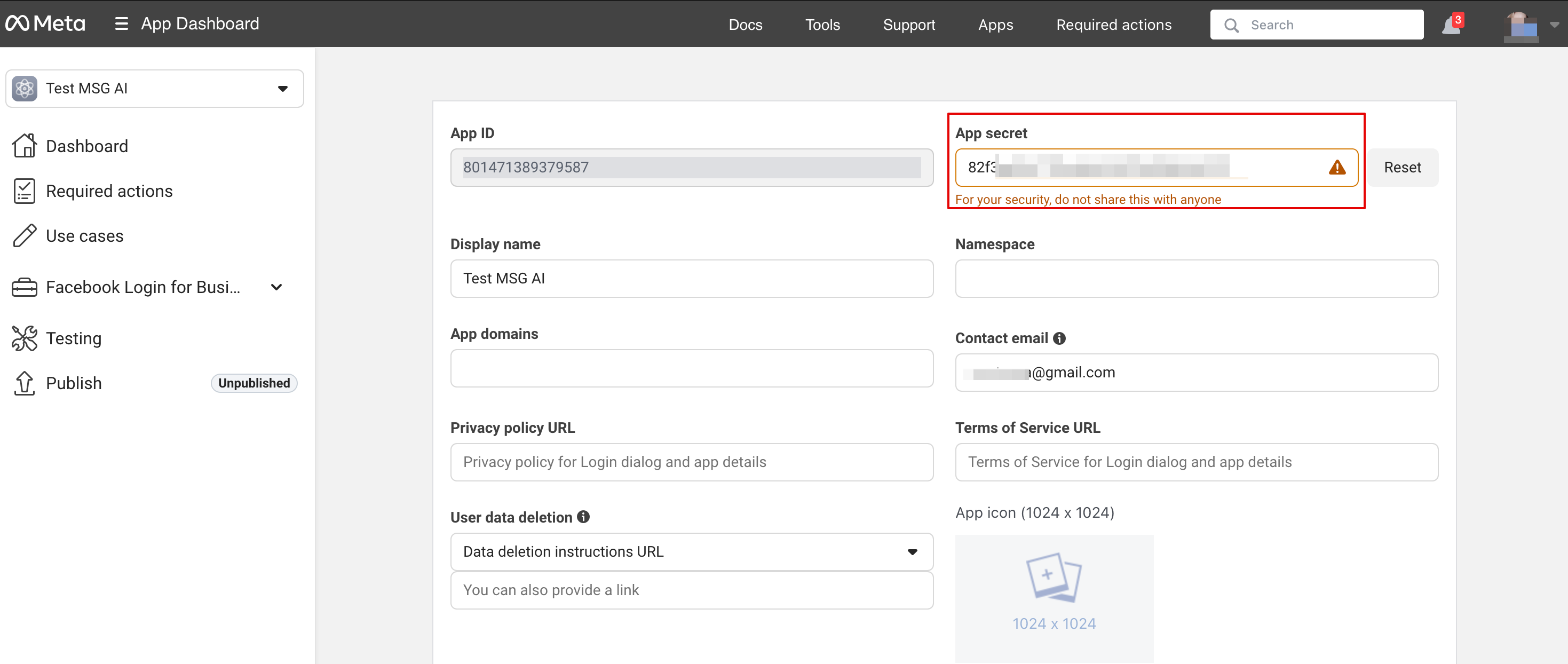
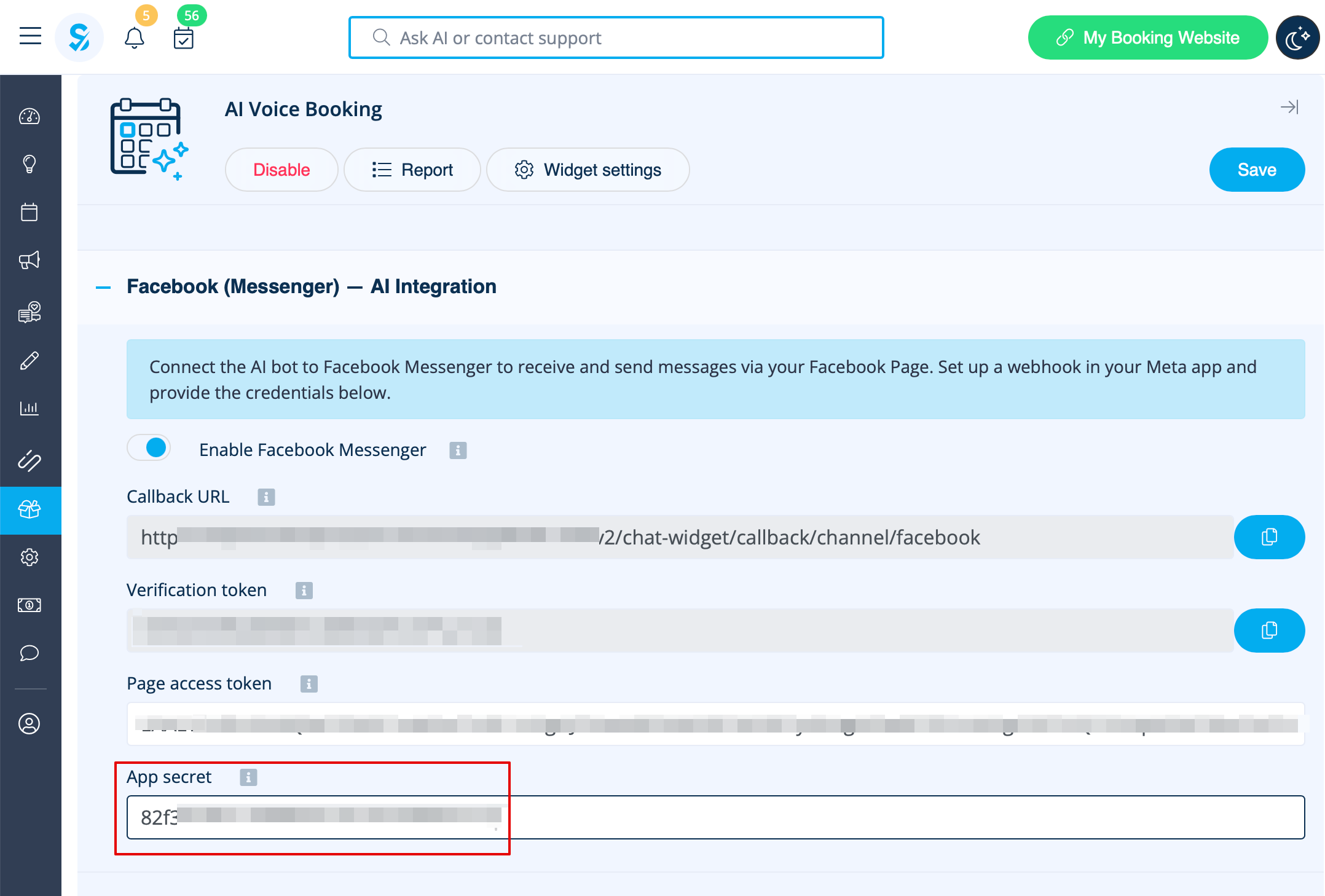
12. Kopiér App Secret i de grundlæggende appindstillinger, og indsæt den i SB:
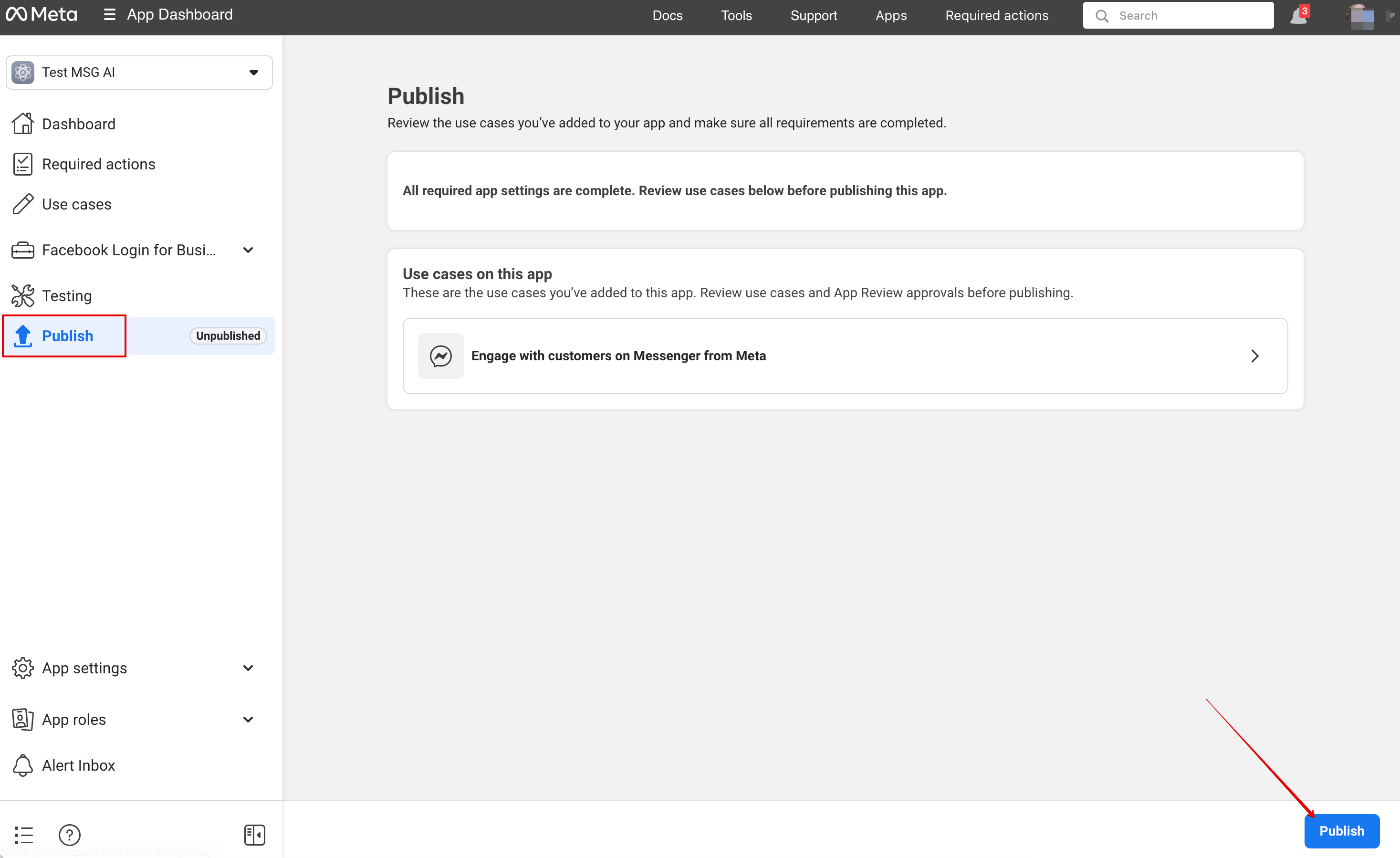
13. Nu er du klar til at udgive applikationen, og dine besøgende kan chatte med botten på din side.
Rapport
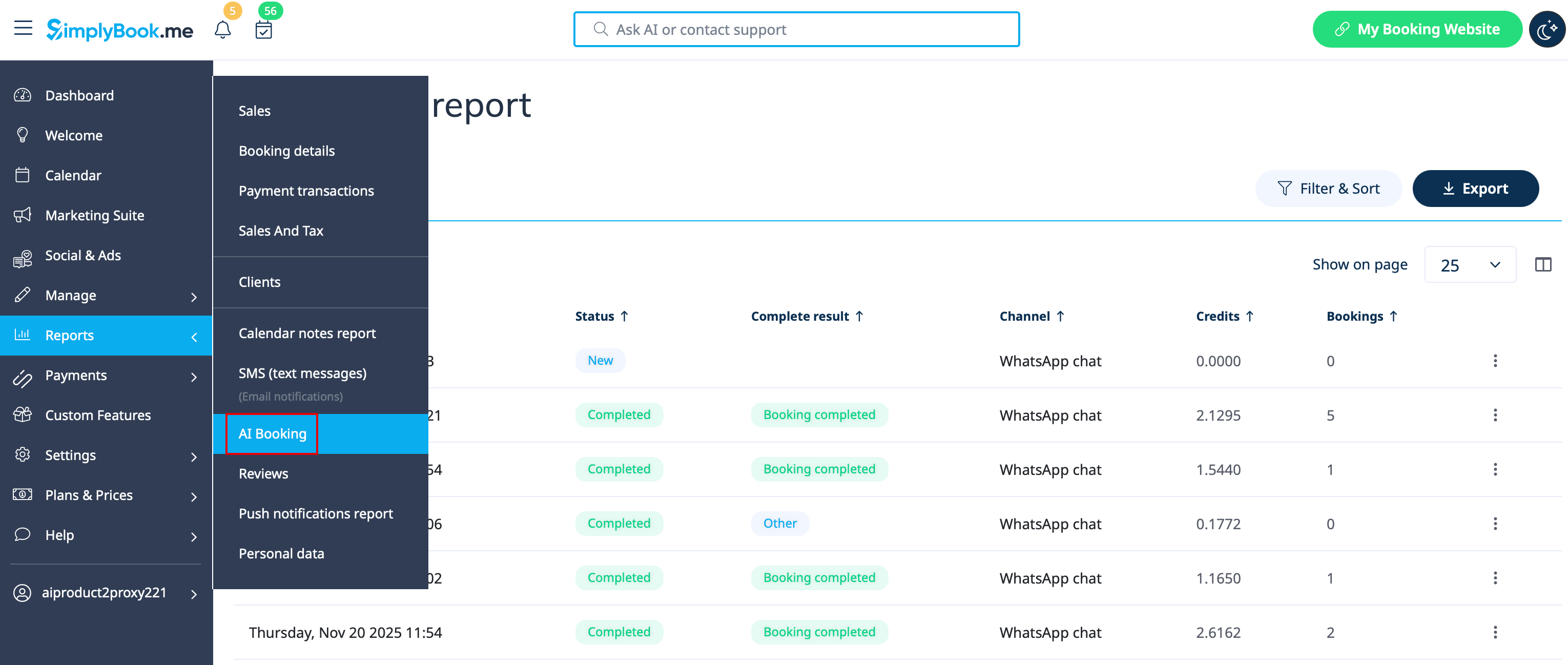
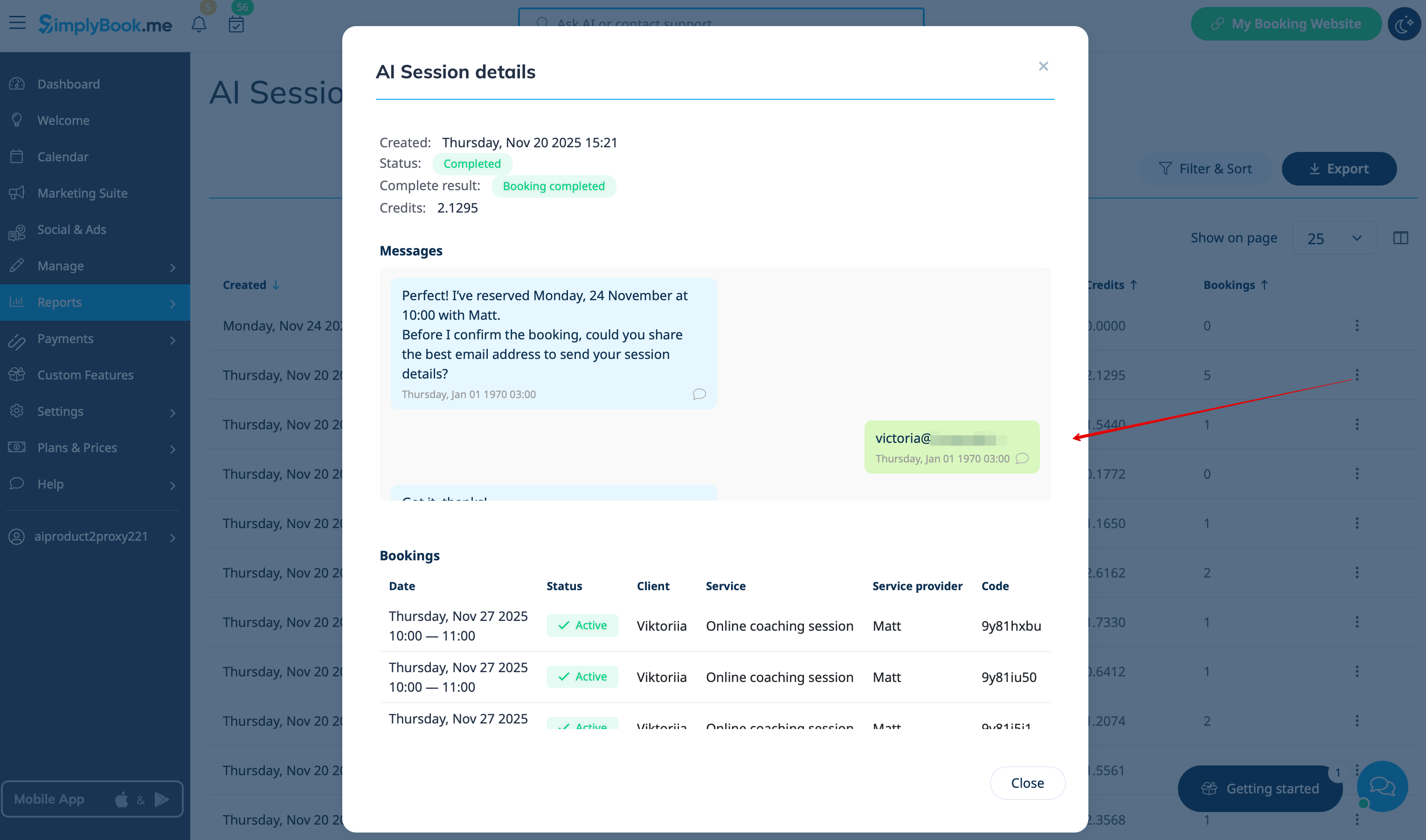
Du kan se chattene, antallet af brugte credits samt se sessionsdetaljer med relaterede bookingoplysninger, hvis bookingprocessen blev gennemført, i Rapporter -> AI Booking