From SimplyBook.me
No edit summary Tags: Mobile edit Mobile web edit |
No edit summary |
||
| (One intermediate revision by one other user not shown) | |||
| Line 2: | Line 2: | ||
{{#seo: | {{#seo: | ||
|title=Client Rescheduling using SimplyBook.me | |title=Client Rescheduling using SimplyBook.me | ||
|description=Laat klanten | |description=Laat klanten hun afspraken zelf online verplaatsen. Verminder de administratieve werklast aanzienlijk. Stel tijdsbeperkingen in en beheer wijzigingen automatisch. | ||
|titlemode=append | |titlemode=append | ||
|keywords=faq, frequently asked questions, booking software, appointment system questions, appointments online, calendar software, booking system, booking calendar, scheduling software, online appointment scheduling, online scheduling, plugins, custom features, additional functionality, client rescheduling, edit booking, edit appointment, reschedule by client, reschedule | |keywords=faq, frequently asked questions, booking software, appointment system questions, appointments online, calendar software, booking system, booking calendar, scheduling software, online appointment scheduling, online scheduling, plugins, custom features, additional functionality, client rescheduling, edit booking, edit appointment, reschedule by client, reschedule | ||
Latest revision as of 17:10, 30 January 2026

Met de aangepaste functie voor het verzetten van afspraken door de klant kunt u links voor het verzetten van afspraken opnemen in meldingen aan uw klanten en een knop voor het verzetten van afspraken op de boekingssite. De klanten kunnen deze opties gebruiken om een nieuw tijdstip voor hun boeking te vinden, mits dit binnen de toegestane periode voor het verzetten van afspraken valt.
- Let op!:
- De klanten kunnen alleen de datum en/of tijd van de afspraak wijzigen;
- Als u de aangepaste functie 'Elke medewerker' hebt ingeschakeld en deze is gebruikt tijdens het boekingsproces, wordt de aanbieder niet gewijzigd tijdens het verzetten van de afspraak door de klant. Als de aanbieder moet worden gewijzigd (of willekeurig moet worden geselecteerd), vraag de klanten dan om de afspraak te annuleren en opnieuw te boeken.
- Deze functie is niet compatibel met de aangepaste functie 'Boekingen goedkeuren';
- Het is niet mogelijk om terugkerende en groepsafspraken te verzetten;
- Als er tijdens het eerste boekingsproces een cadeaubon of lidmaatschap is toegepast, is het niet mogelijk om de afspraak door de klant te verzetten;
- Als een coupon zonder campagne-tijdslimieten tijdens het boekingsproces is gebruikt, kan het mogelijk zijn om de afspraak vanuit de klantzijde te verzetten;
- Sommige kalenderindelingen veranderen op de pagina voor het verzetten van afspraken (flexibele aanbieder wordt flexibel; moderne aanbieder wordt modern; wekelijkse lessen worden wekelijkse slots; dagelijkse lessen worden vervangen door modern).
- Hoe gebruik je '
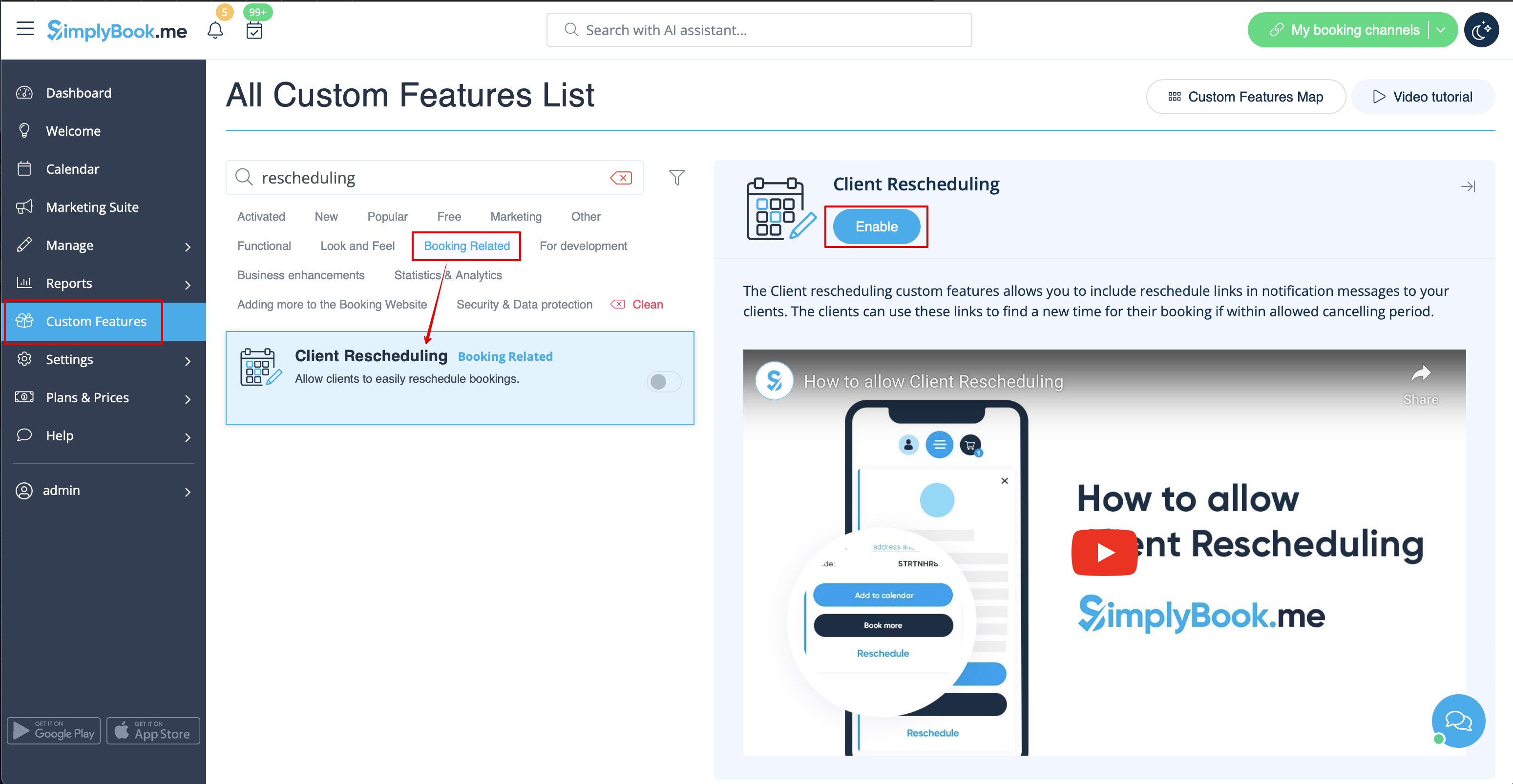
- ' (Verzenden naar e-mail)? 1. Schakel Klantherplanning in op uw pagina Aangepaste functies.
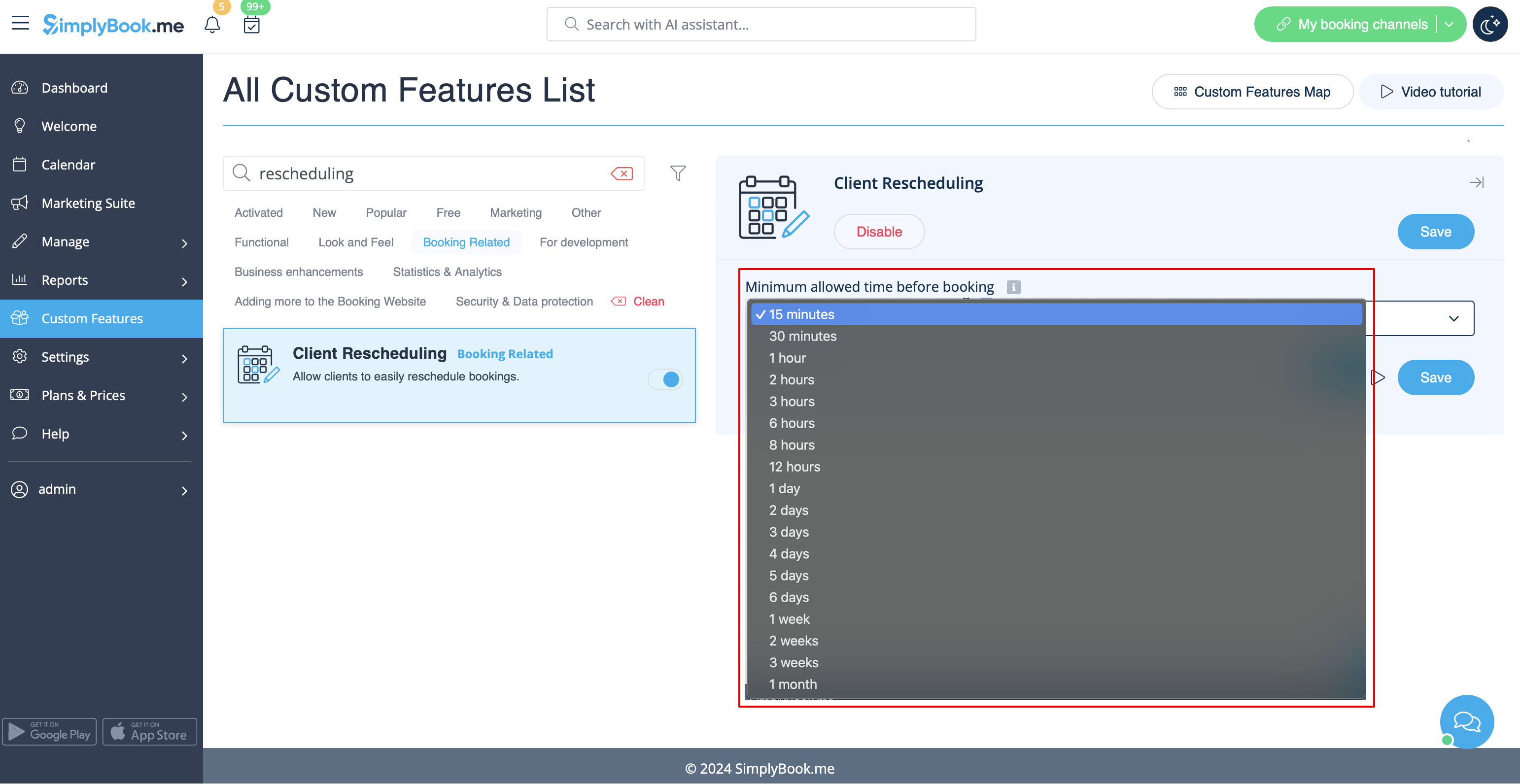
- 2. Selecteer de gewenste beperkingsperiode voor het opnieuw plannen in de instellingen.
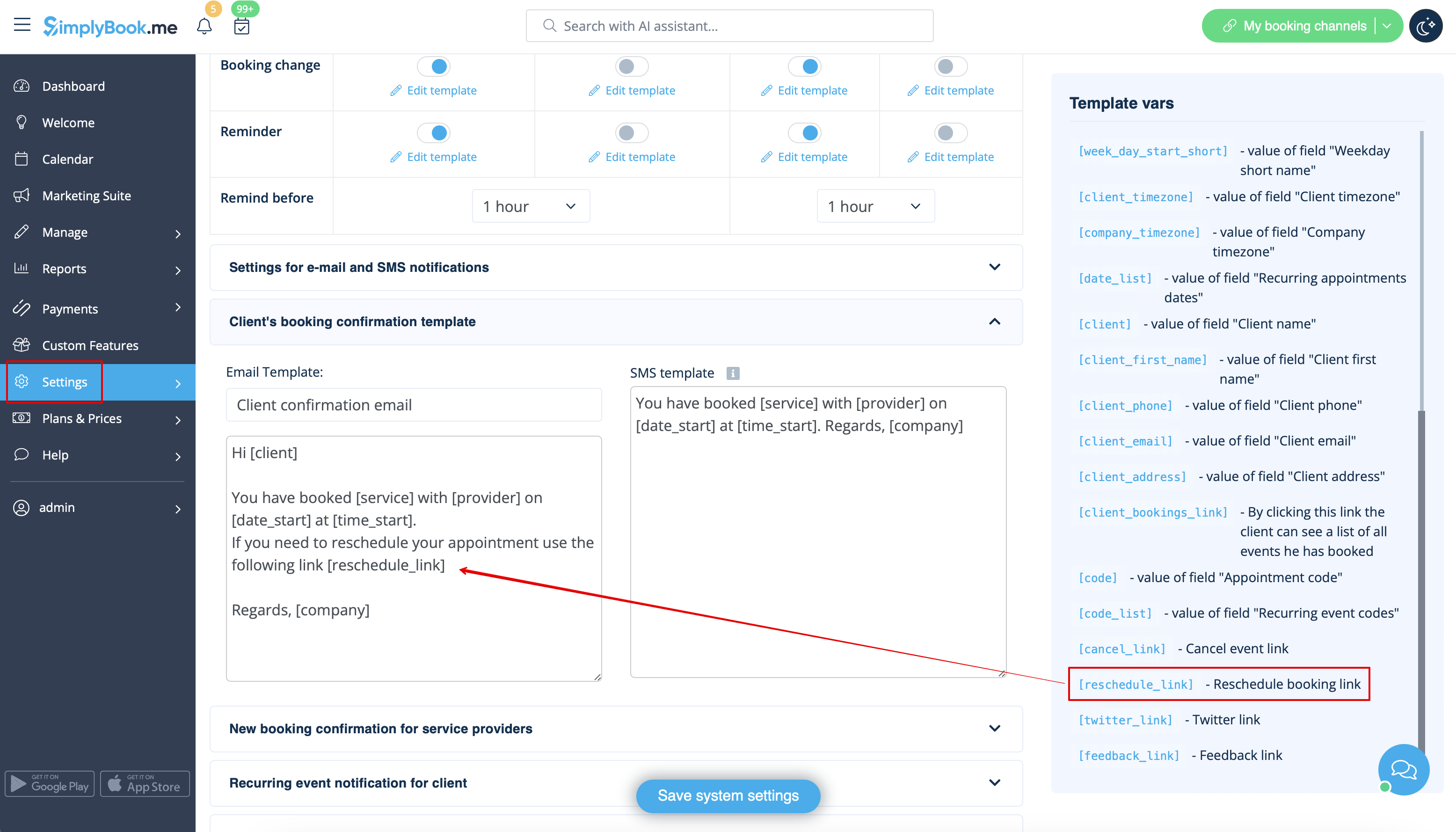
- 3. (optioneel) Voeg de variabele [reschedule_link] toe aan de klantmeldingen in Instellingen -> E-mail- en sms-instellingen(of Flexibele meldingen als u aangepaste sjablonen per service/provider hebt).
- 4. Als gevolg hiervan kunnen klanten de knop Opnieuw plannen gebruiken op de pagina Mijn boekingen van de boekingssite of via de link in e-mailmeldingen.


