From SimplyBook.me
No edit summary |
No edit summary |
||
| (One intermediate revision by one other user not shown) | |||
| Line 2: | Line 2: | ||
{{#seo: | {{#seo: | ||
|title=Client Rescheduling using SimplyBook.me | |title=Client Rescheduling using SimplyBook.me | ||
|beskrivelse= | |beskrivelse=Lad kunder selv ombooke aftaler online. Reducér den administrative arbejdsbyrde markant. Indstil tidsbegrænsninger og administrér ændringer automatisk. | ||
|titlemode=append | |titlemode=append | ||
|keywords=faq, frequently asked questions, booking software, appointment system questions, appointments online, calendar software, booking system, booking calendar, scheduling software, online appointment scheduling, online scheduling, plugins, custom features, additional functionality, client rescheduling, edit booking, edit appointment, reschedule by client, reschedule | |keywords=faq, frequently asked questions, booking software, appointment system questions, appointments online, calendar software, booking system, booking calendar, scheduling software, online appointment scheduling, online scheduling, plugins, custom features, additional functionality, client rescheduling, edit booking, edit appointment, reschedule by client, reschedule | ||
Latest revision as of 17:10, 30 January 2026

Den tilpassede funktion til omlægning af kundens booking giver dig mulighed for at inkludere links til omlægning i notifikationsmeddelelser til dine kunder og en knap til omlægning på bookingsiden. Kunderne kan bruge disse muligheder til at finde et nyt tidspunkt for deres booking, hvis det er inden for den tilladte omlægningsperiode.
- Bemærk:
- Kunderne kan kun ændre dato og/eller tidspunkt for aftalen;
- Hvis du har aktiveret den tilpassede funktion "Enhver medarbejder " og den blev brugt under bookingprocessen, vil leverandøren ikke blive ændret under omlægningen fra kundens side. Hvis det er nødvendigt at ændre leverandøren (eller vælge en tilfældig leverandør), skal du bede kunden om at annullere og booke igen.
- Denne funktion er ikke kompatibel med den tilpassede funktion "Godkend bookinger ";
- Det er ikke muligt at omlægge tilbagevendende og gruppebatch-aftaler;
- Hvis der blev anvendt gavekort eller medlemskab under den oprindelige bookingproces, er det ikke muligt for kunden at omlægge;
- Hvis en kupon uden tidsbegrænsninger for kampagnen blev brugt under bookingprocessen, kan det være muligt at ændre tidspunktet fra kundens side;
- Nogle kalenderlayouts ændres på omlægningssiden (fleksibel udbyder bliver fleksibel; moderne udbyder bliver moderne; ugentlige klasser bliver ugentlige slots; daglige klasser erstattes af moderne).
- Sådan bruges "
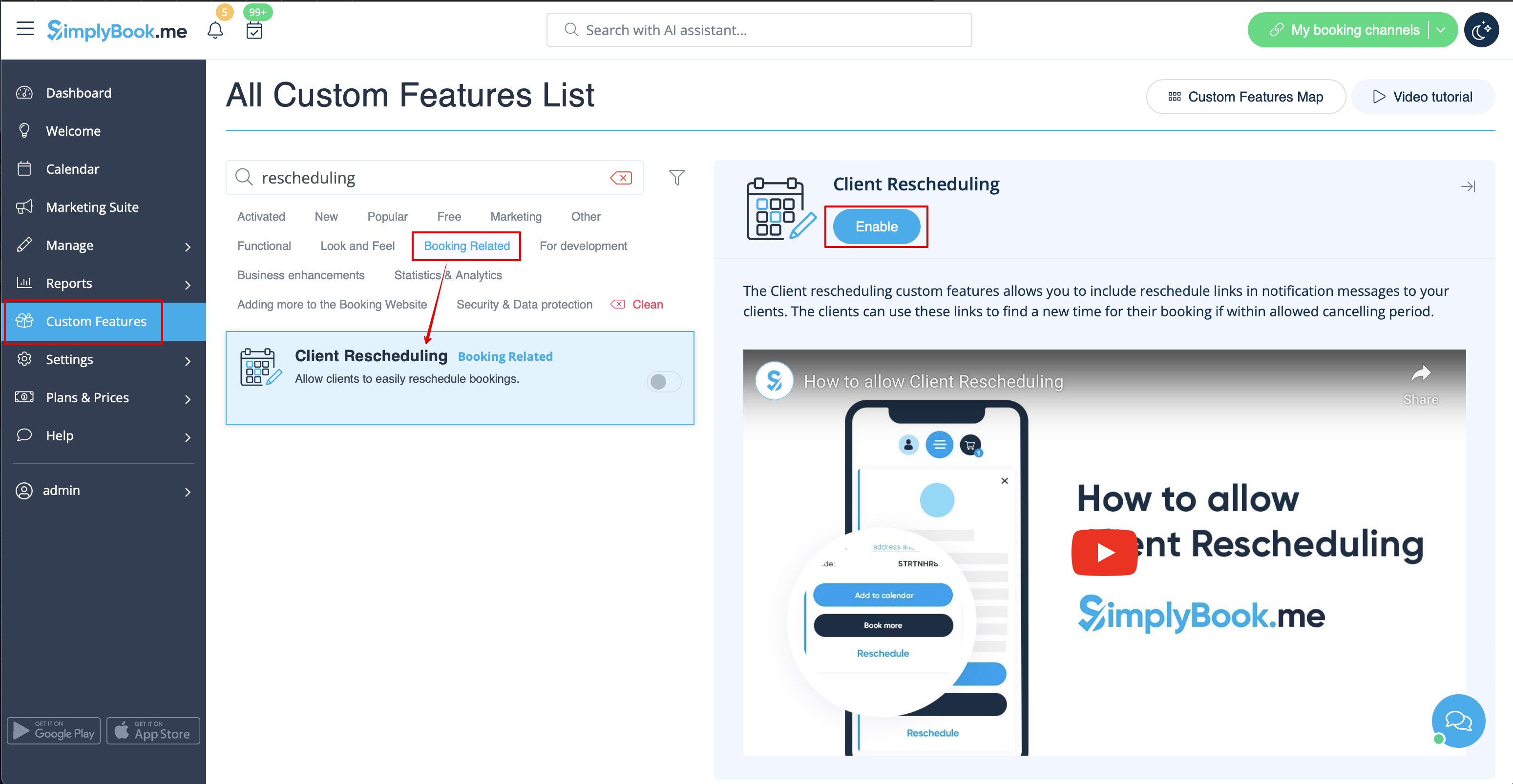
- " 1. Aktivér klientomlægning på din side med tilpassede funktioner.
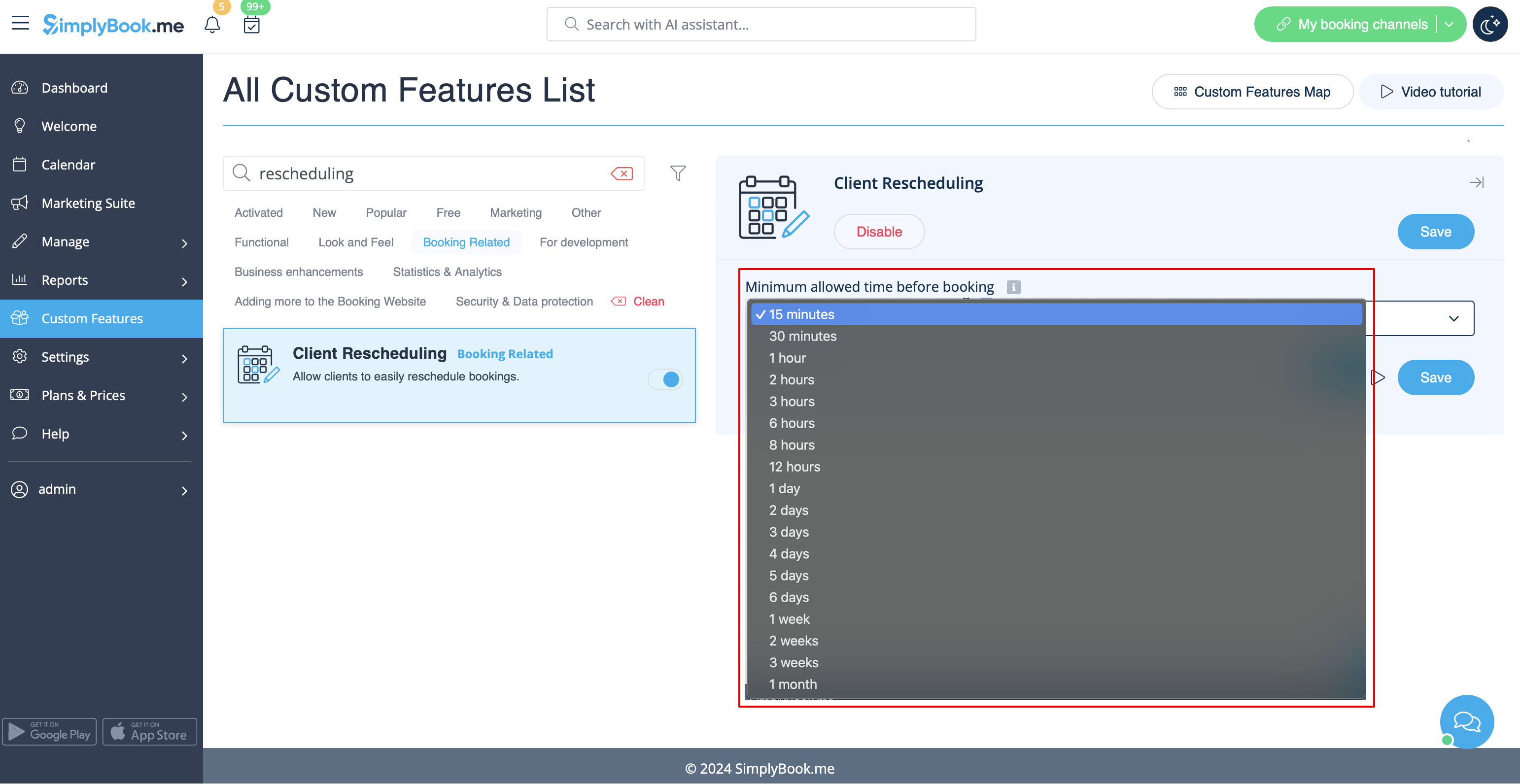
- 2. Vælg den ønskede begrænsningsperiode for omlægning i indstillingerne.
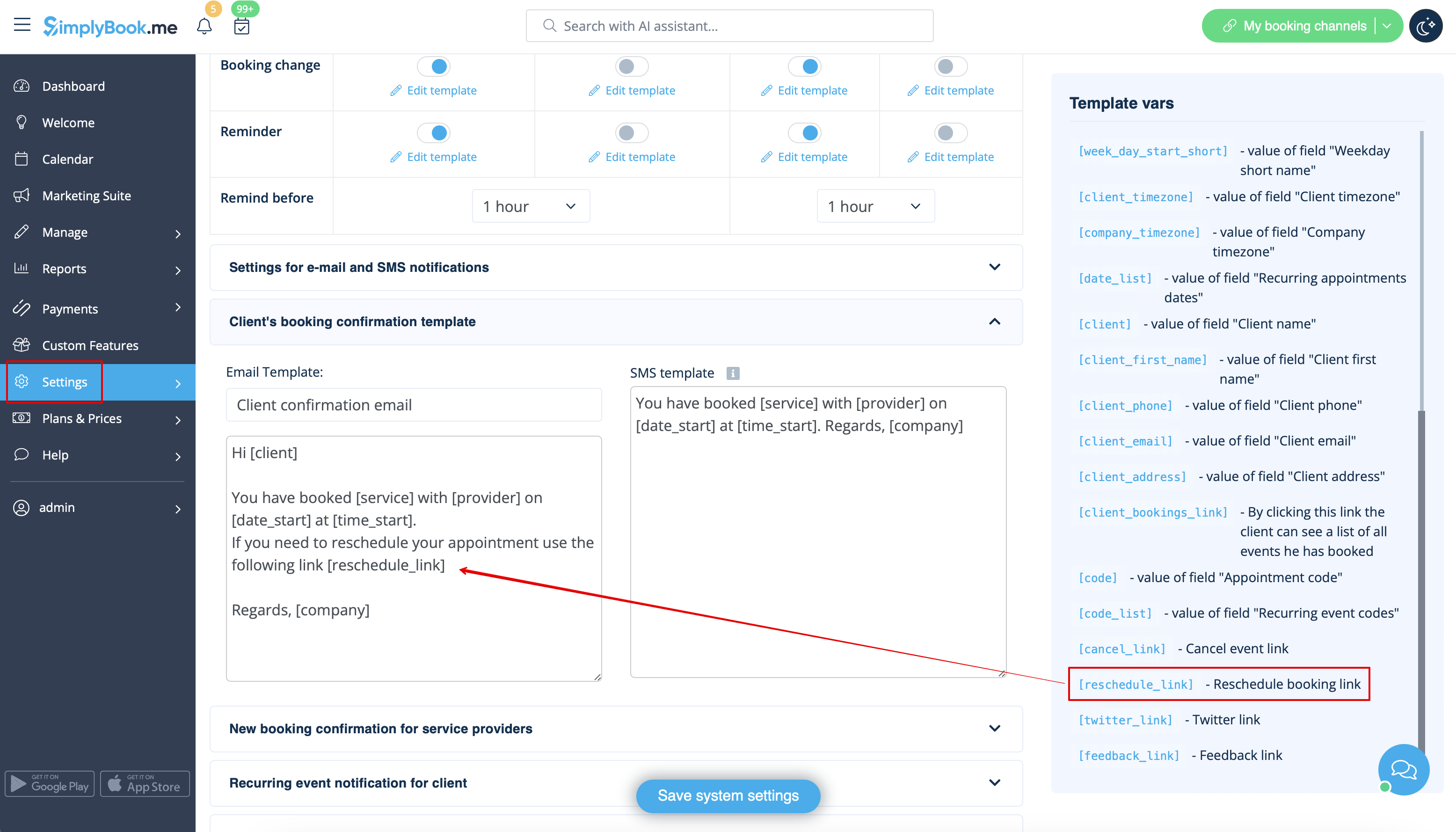
- 3. (valgfrit) Tilføj variablen [reschedule_link] til klientmeddelelser i Indstillinger -> E-mail- og SMS-indstillinger(eller Indstillinger for fleksible meddelelser, hvis du har brugerdefinerede skabeloner pr. service/udbyder).
- 4. Som resultat vil kunderne kunne bruge knappen Reschedule på reservationssiden My Bookings eller via linket i e-mail-notifikationer.


