From SimplyBook.me
Updating to match new version of source page |
Created page with "==Sådan opsættes domæne med Simply.com== :1. Aktivér funktionen „Tilpasset domæne" via en engangsbetaling (du kan se den præcise pris i din konto) på din side for tilpassede funktioner. 1200px | center|link=https://help.simplybook.me/images/a/a3/Custom_domain_enable_path_redesigned.png <br><br> :2. Gå til „Indstillinger" ved at vælge den tilsvarende mulighed i højre side af siden. File:Custom domain settin..." |
||
| (4 intermediate revisions by 2 users not shown) | |||
| Line 2: | Line 2: | ||
{{#seo: | {{#seo: | ||
|title=Custom Domain custom feature - SimplyBook.me | |title=Custom Domain custom feature - SimplyBook.me | ||
|description=Brug dit eget domænenavn til din bookingside. Vælg en white-label løsning og fjern SimplyBook-branding. Opret en professionel tilpasset URL som book.ditfirma.com. | |description=Brug dit eget domænenavn til din bookingside. Vælg en white-label løsning og fjern SimplyBook-branding. Opret en professionel tilpasset URL som book.ditfirma.com. | ||
|titlemode=append | |titlemode=append | ||
|keywords=faq, ofte stillede spørgsmål, reservationssoftware, spørgsmål om aftalesystem, onlineaftaler, kalendersoftware, reservationssystem, reservationskalender, planlægningssoftware, onlineaftaleplanlægning, onlineplanlægning, plugins, brugerdefinerede funktioner, link til brugerdefineret reservationsside, domænenavn, brugerdefineret domænenavn, brugerdefineret url | |keywords=faq, ofte stillede spørgsmål, reservationssoftware, spørgsmål om aftalesystem, onlineaftaler, kalendersoftware, reservationssystem, reservationskalender, planlægningssoftware, onlineaftaleplanlægning, onlineplanlægning, plugins, brugerdefinerede funktioner, link til brugerdefineret reservationsside, domænenavn, brugerdefineret domænenavn, brugerdefineret url | ||
}} | }} | ||
| Line 23: | Line 21: | ||
'''Video-vejledning <p><youtube>x4ieBYMKTbU</youtube></p>''' | '''Video-vejledning <p><youtube>x4ieBYMKTbU</youtube></p>''' | ||
<br><br> | <br><br> | ||
__FORCETOC__ | |||
==Sådan bruges det, hvis du allerede har et domænenavn== | |||
: | :1. Aktivér denne funktion via en engangsbetaling (du kan se den præcise pris i din konto) på din side for tilpassede funktioner. | ||
[[File:Custom domain enable path redesigned.png|1200px | center|link=https://help.simplybook.me/images/a/a3/Custom_domain_enable_path_redesigned.png]] | [[File:Custom domain enable path redesigned.png|1200px | center|link=https://help.simplybook.me/images/a/a3/Custom_domain_enable_path_redesigned.png]] | ||
<br><br> | <br><br> | ||
:2. Gå til " | :2. Gå til „Indstillinger" ved at vælge den tilsvarende mulighed i højre side af siden. | ||
[[File:Custom domain settings path redesigned.png|1200px| center|link=https://help.simplybook.me/images/e/ef/Custom_domain_settings_path_redesigned.png]] | [[File:Custom domain settings path redesigned.png|1200px| center|link=https://help.simplybook.me/images/e/ef/Custom_domain_settings_path_redesigned.png]] | ||
<br><br> | <br><br> | ||
:3. | :3. I din domænestyring skal du finde det sted, hvor du angiver DNS-poster, og indstille A-posten til den IP-adresse, der er angivet i funktionsindstillingerne. | ||
:'''Bemærk!''' AAAA (IPv6) | :'''Bemærk venligst!''' AAAA-posten (IPv6) må ikke angives, da der ellers ikke kan udstedes et SSL-certifikat. | ||
[[File:Custom domain settings overview redesigned.png|1200px | center|link=https://help.simplybook.me/images/5/5b/Custom_domain_settings_overview_redesigned.png]] | [[File:Custom domain settings overview redesigned.png|1200px | center|link=https://help.simplybook.me/images/5/5b/Custom_domain_settings_overview_redesigned.png]] | ||
<br><br> | <br><br> | ||
:Når A-posterne er | :Når A-posterne er angivet, skal du indtaste det domænenavn, du ønsker at bruge, i indstillingerne og gemme.<br> | ||
:Derefter modtager vi automatisk anmodningen og anvender indstillingerne på vores side ( | :Derefter modtager vi automatisk anmodningen og anvender indstillingerne på vores side (dette kan tage lidt tid – normalt ca. 24-48 timer). Så snart de er anvendt, begynder dit domænenavn at fungere for bookingsiden.<br><br> | ||
:''Hvis du ønsker at ændre det | :''Hvis du ønsker at ændre det tilpassede domænenavn til et andet end det tidligere angivne, kan dette gøres mod en merpris, da der skal oprettes nye SSL-certifikater. Der vil være en knap i indstillingerne for denne tilpassede funktion, som giver dig mulighed for at behandle ændringen, hvis det er nødvendigt. For yderligere oplysninger bedes du kontakte support.'' | ||
<br><br> | |||
==Sådan opsættes domæne med Simply.com== | |||
:1. Aktivér funktionen „Tilpasset domæne" via en engangsbetaling (du kan se den præcise pris i din konto) på din side for tilpassede funktioner. | |||
[[File:Custom domain enable path redesigned.png|1200px | center|link=https://help.simplybook.me/images/a/a3/Custom_domain_enable_path_redesigned.png]] | |||
<br><br> | |||
:2. Gå til „Indstillinger" ved at vælge den tilsvarende mulighed i højre side af siden. | |||
[[File:Custom domain settings path redesigned.png|1200px| center|link=https://help.simplybook.me/images/e/ef/Custom_domain_settings_path_redesigned.png]] | |||
<br><br> | |||
:3. Klik på „Køb domæne".<br> | |||
:Dette åbner Simply.com i en ny browserfane med din session forudkonfigureret. | |||
[[File:Simply.com domain purchase path.png|1200px| center|link=https://help.simplybook.me/images/d/d1/Simply.com_domain_purchase_path.png]] | |||
<br><br> | |||
:4. Vælg og køb dit domæne hos Simply.com: | |||
* Søg efter det ønskede domænenavn | |||
* Vælg en passende mulighed og gennemfør købet på Simply.com | |||
<br> | |||
:5. Vent på automatisk konfiguration. | |||
:Efter købet peger Simply.com DNS til vores servere og sender os en bekræftelse. Der kræves ingen manuelle handlinger for standardopsætninger. | |||
<br><br> | |||
:6. Vend tilbage til indstillingerne for tilpasset domæne. Status bør ændre sig til Tilsluttet. Et SSL-certifikat udstedes automatisk kort efter tilslutningen. | |||
<br><br> | <br><br> | ||
Nyttige links: | Nyttige links: | ||
*[[Special:MyLanguage/Cookie Banners: Essentials and Tips for Removal|Cookie-bannere: Det væsentlige og tips til fjernelse]] | *[[Special:MyLanguage/Cookie Banners: Essentials and Tips for Removal|Cookie-bannere: Det væsentlige og tips til fjernelse]] | ||
<br><br> | <br><br> | ||
Latest revision as of 09:24, 1 June 2026

Denne mulighed giver dig mulighed for at indstille dit eget websted (URL) til din reservationsside med forbindelse via et sikkert lag. Hvis du har dit eget domænenavn, kan du nu blot bruge reservationssiden med dette navn eller et underdomæne til dette navn (/v2/ delen af reservationssidens URL kan ikke ændres).
Bemærk!
- Denne funktion er ikke kompatibel med den tilpassede funktion Facebook-klientinfo.
- Cloudflare understøttes ikke. For at bruge dit eget domæne, skal du oprette en "kun DNS" A-record, der peger direkte på vores server, med Cloudflare deaktiveret.
Video-vejledning
- 1. Aktivér denne funktion via en engangsbetaling (du kan se den præcise pris i din konto) på din side for tilpassede funktioner.
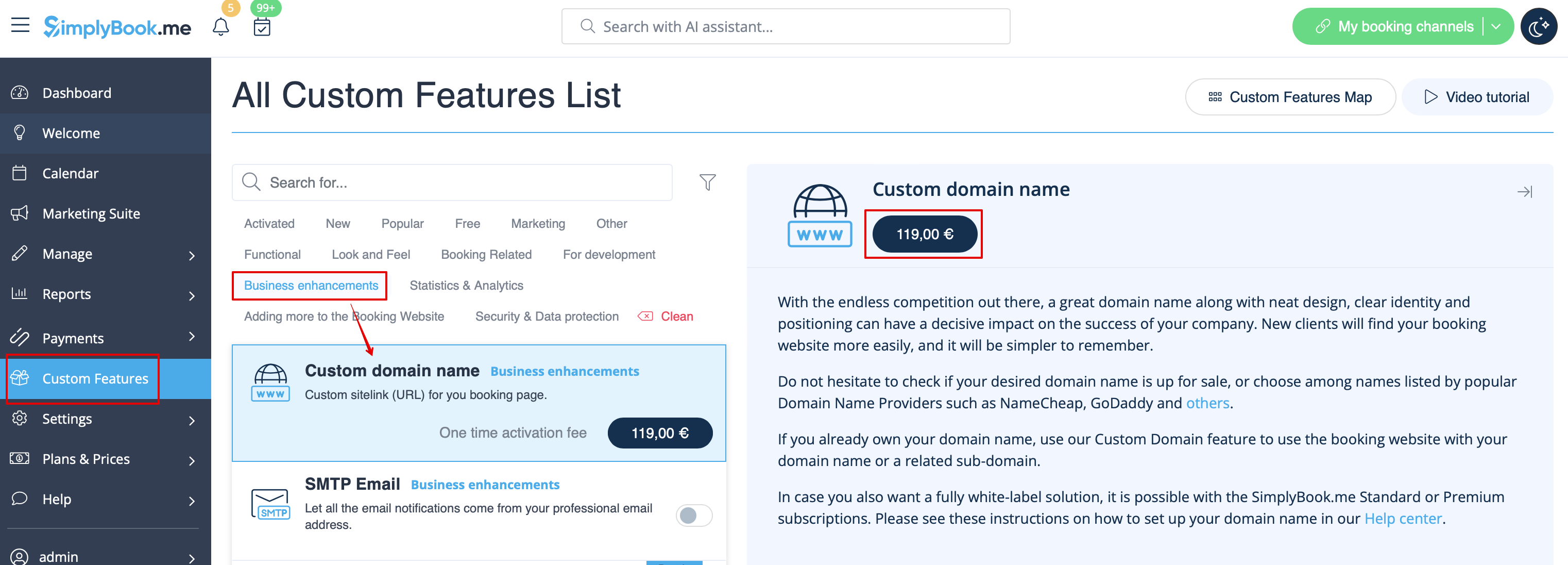
- 2. Gå til „Indstillinger" ved at vælge den tilsvarende mulighed i højre side af siden.

- 3. I din domænestyring skal du finde det sted, hvor du angiver DNS-poster, og indstille A-posten til den IP-adresse, der er angivet i funktionsindstillingerne.
- Bemærk venligst! AAAA-posten (IPv6) må ikke angives, da der ellers ikke kan udstedes et SSL-certifikat.
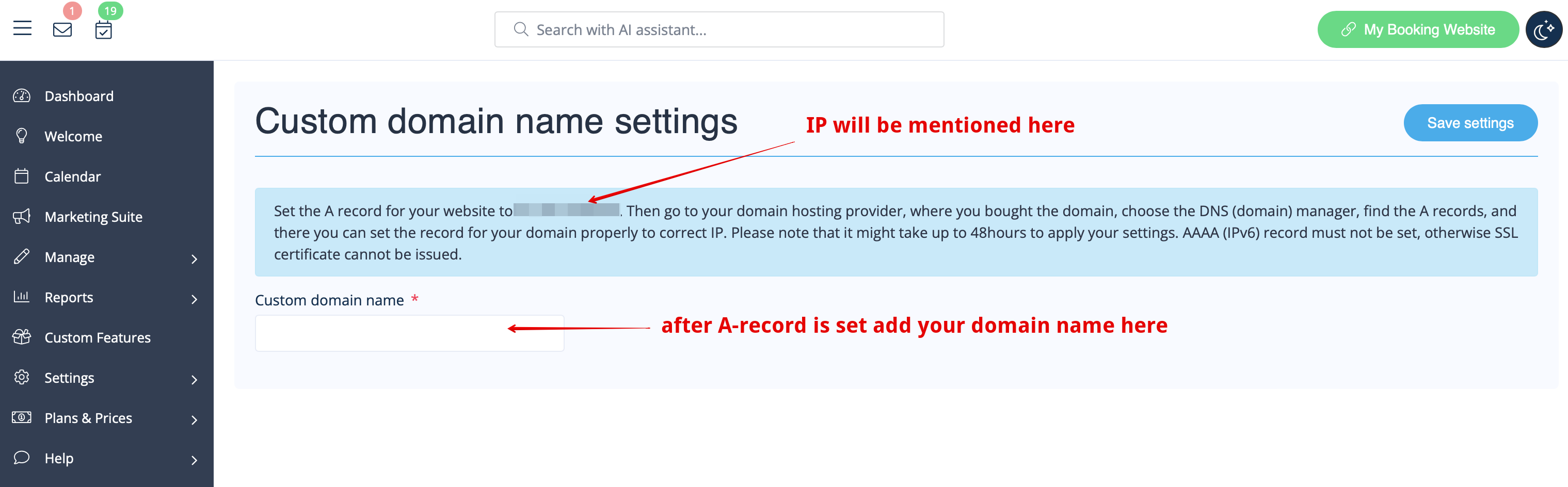
- Når A-posterne er angivet, skal du indtaste det domænenavn, du ønsker at bruge, i indstillingerne og gemme.
- Derefter modtager vi automatisk anmodningen og anvender indstillingerne på vores side (dette kan tage lidt tid – normalt ca. 24-48 timer). Så snart de er anvendt, begynder dit domænenavn at fungere for bookingsiden.
- Hvis du ønsker at ændre det tilpassede domænenavn til et andet end det tidligere angivne, kan dette gøres mod en merpris, da der skal oprettes nye SSL-certifikater. Der vil være en knap i indstillingerne for denne tilpassede funktion, som giver dig mulighed for at behandle ændringen, hvis det er nødvendigt. For yderligere oplysninger bedes du kontakte support.
Sådan opsættes domæne med Simply.com
- 1. Aktivér funktionen „Tilpasset domæne" via en engangsbetaling (du kan se den præcise pris i din konto) på din side for tilpassede funktioner.
- 2. Gå til „Indstillinger" ved at vælge den tilsvarende mulighed i højre side af siden.
- 3. Klik på „Køb domæne".
- Dette åbner Simply.com i en ny browserfane med din session forudkonfigureret.
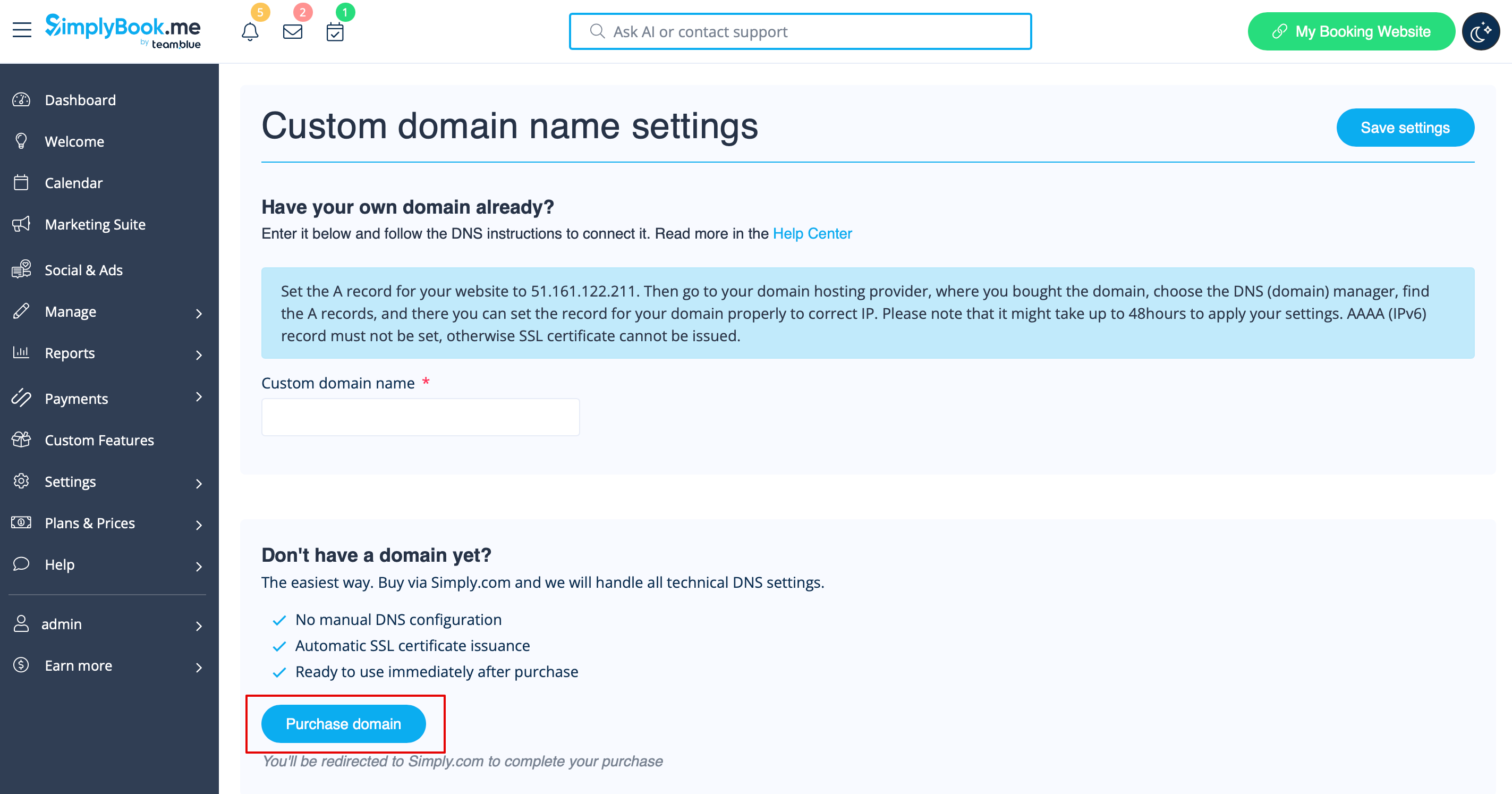
- 4. Vælg og køb dit domæne hos Simply.com:
- Søg efter det ønskede domænenavn
- Vælg en passende mulighed og gennemfør købet på Simply.com
- 5. Vent på automatisk konfiguration.
- Efter købet peger Simply.com DNS til vores servere og sender os en bekræftelse. Der kræves ingen manuelle handlinger for standardopsætninger.
- 6. Vend tilbage til indstillingerne for tilpasset domæne. Status bør ændre sig til Tilsluttet. Et SSL-certifikat udstedes automatisk kort efter tilslutningen.
Nyttige links:

