From SimplyBook.me
Updating to match new version of source page Tags: Mobile edit Mobile web edit |
No edit summary |
||
| Line 1: | Line 1: | ||
<languages/> | <languages/> | ||
{{#seo: |title=Kalendernoteringar – SimplyBook.me |description=Lägg till färgkodade anteckningar i kalendern. Skapa olika typer av anteckningar och koppla dem till bokningar. Visa viktig information visuellt i administratörskalendern. Effektivisera bokningshanterin…|titlemode=lägg till |keywords=faq, vanliga frågor, bokningsprogramvara, frågor om bokningssystem, onlinebokningar, kalenderprogramvara, bokningssystem, bokningskalender, schemaläggningsprogramvara, onlinebokning, onlinebokning, installation, installationshjälp, support, hjälpinnehåll, anteckningar, lägga till anteckningar i kalendern, anteckningar till pauser }} | |||
{{#seo: |title=Kalendernoteringar – SimplyBook.me |description=Lägg till | |||
<br><br><br><br> | <br><br><br><br> | ||
Latest revision as of 17:38, 30 January 2026
Det kan vara nödvändigt att lägga till viktig information på kalendersidan som visas tillsammans med bokningar, eller att snabbt blockera en viss tidsperiod och ange orsaken.
Därför har vi lanserat en ny funktion, Kalendernoteringar, med tidsblockeringsfunktion som gör detta möjligt, så att du nu kan ha allt du behöver till hands.
hur man använder:
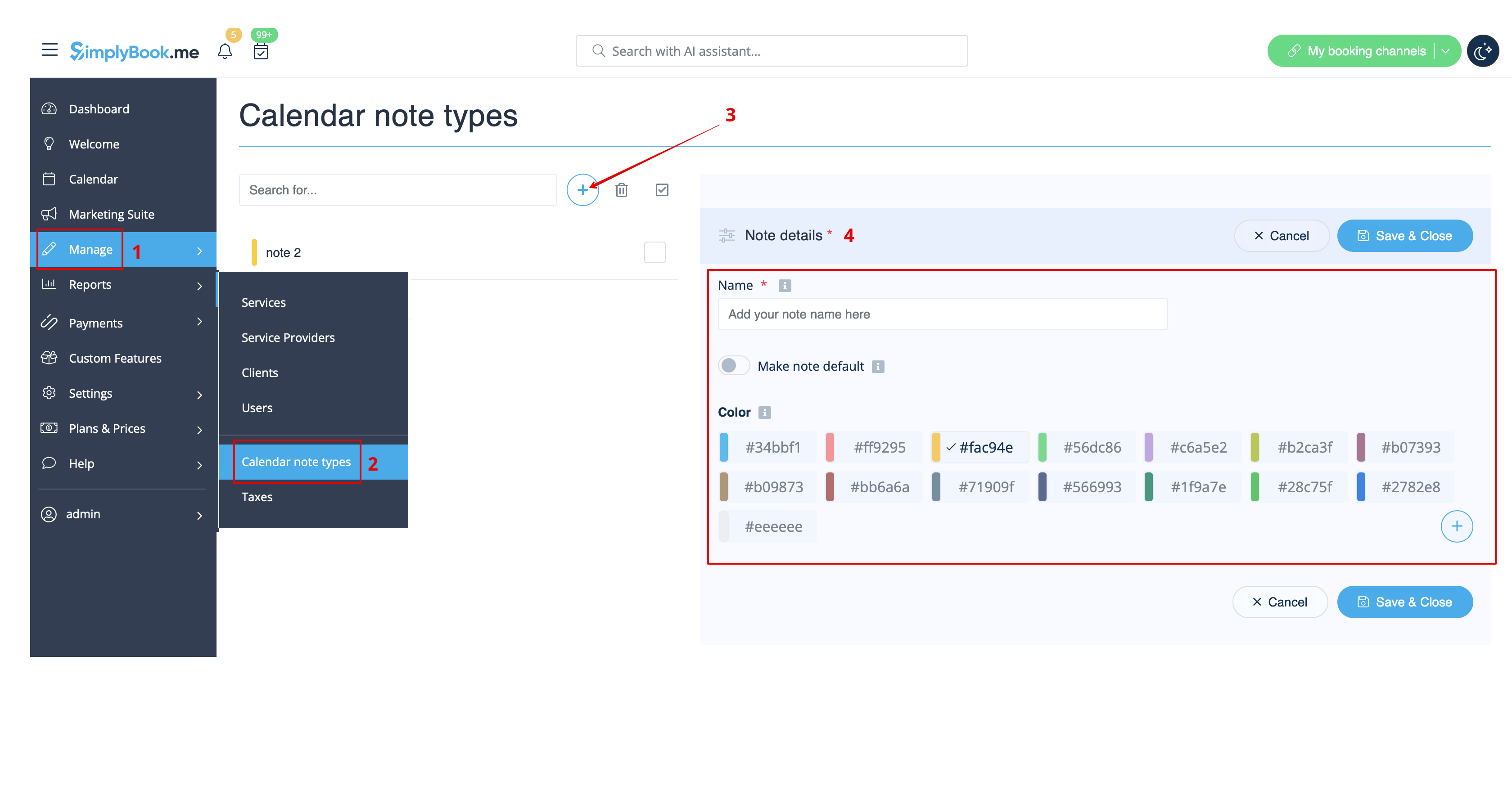
- 1. Som standard finns det en anteckningstyp tillagd i systemet, men du kan gå till Hantera -> Kalendernoteringstyper för att lägga till nya anteckningstyper och ställa in önskade färger för dem.
- 2. När alla typer är klara för användning navigerar du till sidan Kalender med hjälp av menyn till vänster.
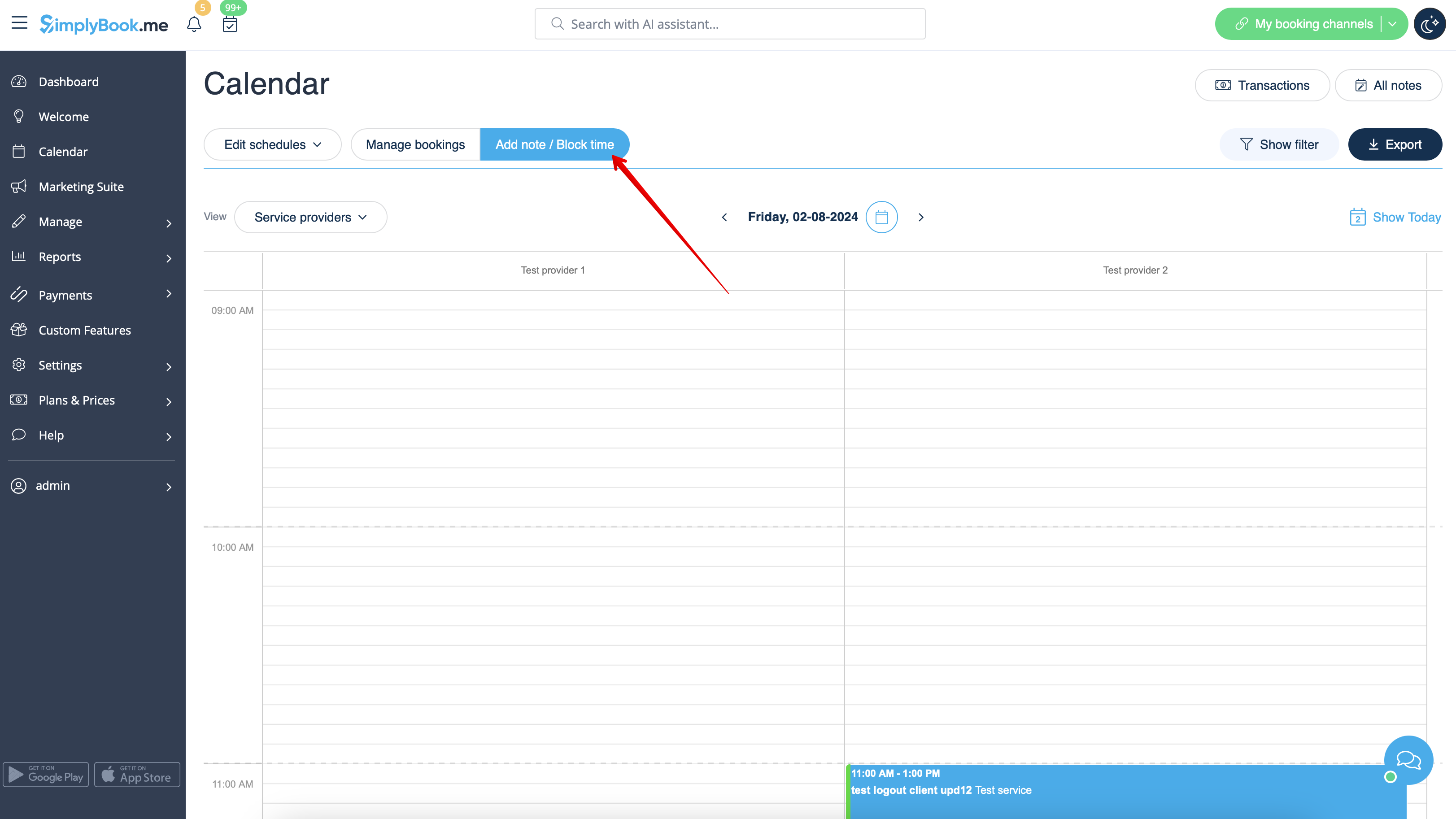
- 3. Växla till läget Lägg till anteckning/Blockera tid ovanför kalendern.
- 4. Klicka på det fria utrymmet i kalendertabellen där du vill infoga informationen eller blockera tiden för att få fram popup-formuläret för anteckningar.
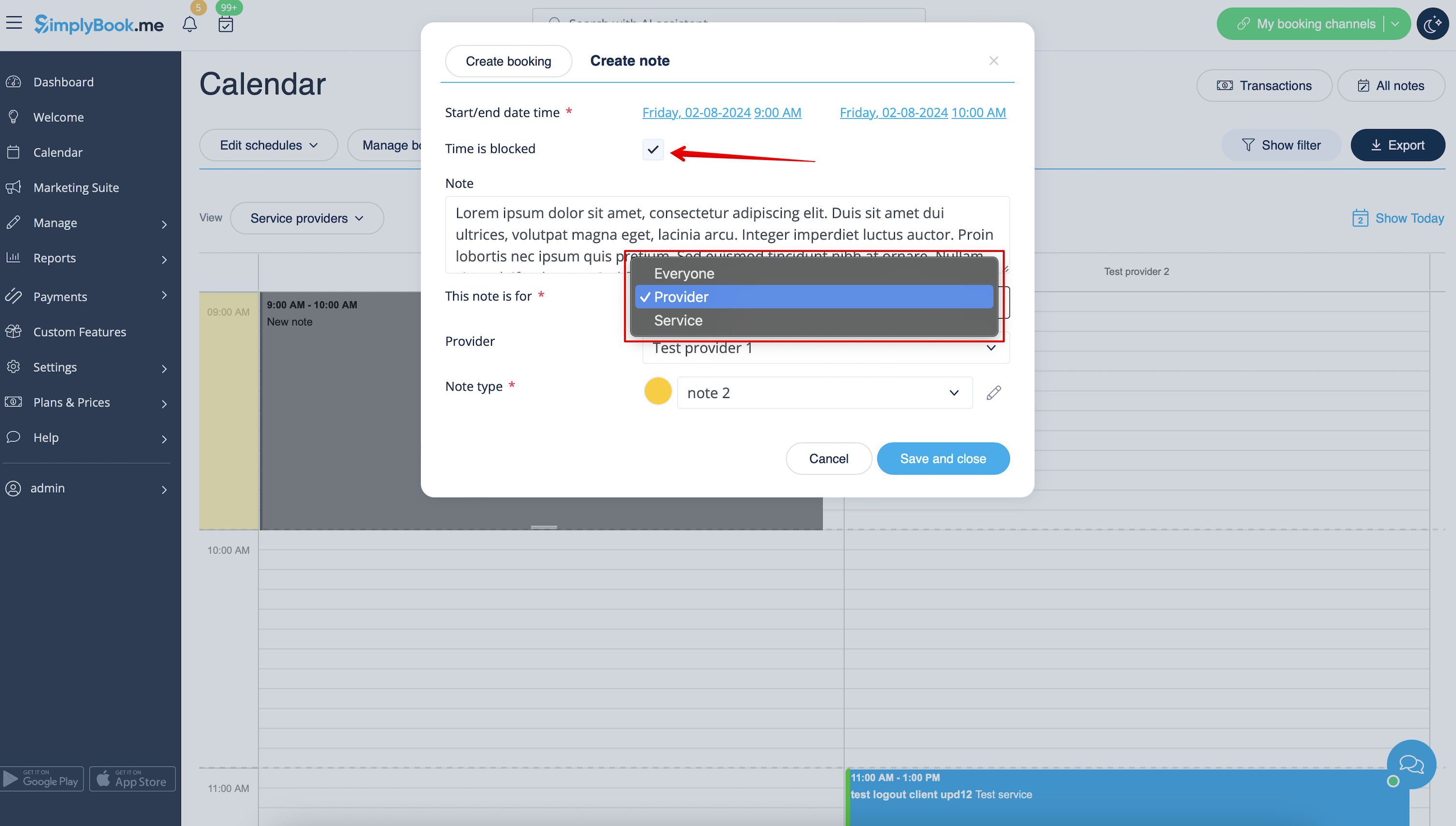
- 5. Markera alternativet Tiden är blockerad för att stänga tillgängligheten om det behövs, lägg till detaljerna i textrutan och välj den ansvarige: du kan lägga till en anteckning eller stänga tiden för en specifik leverantör, tjänst eller alla.
- 6. För att redigera eller ta bort en tidigare tillagd anteckning, klicka på den för att öppna popup-fönstret och använd önskad funktion där.
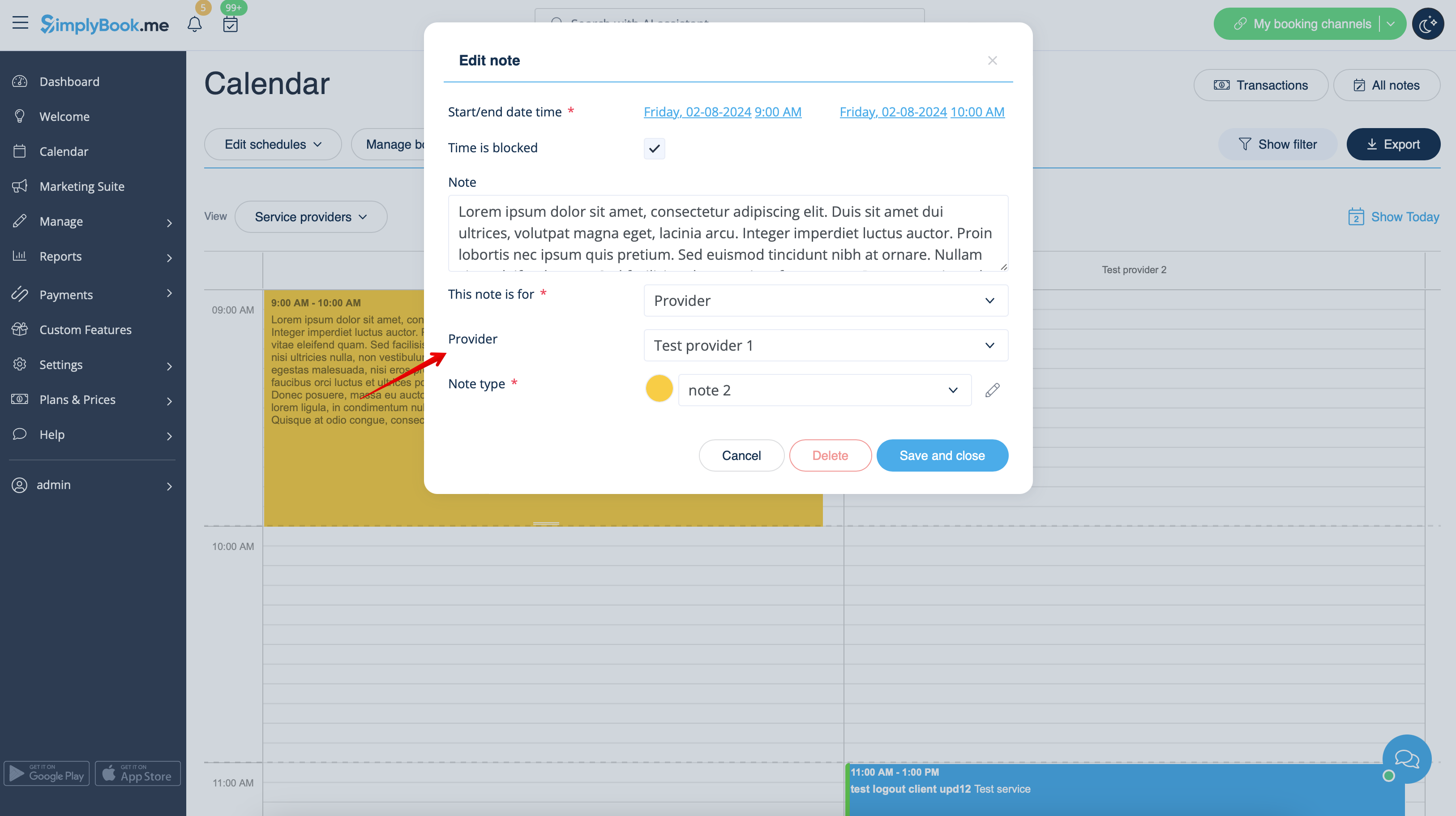
- Alternativ för översikt över anteckningar
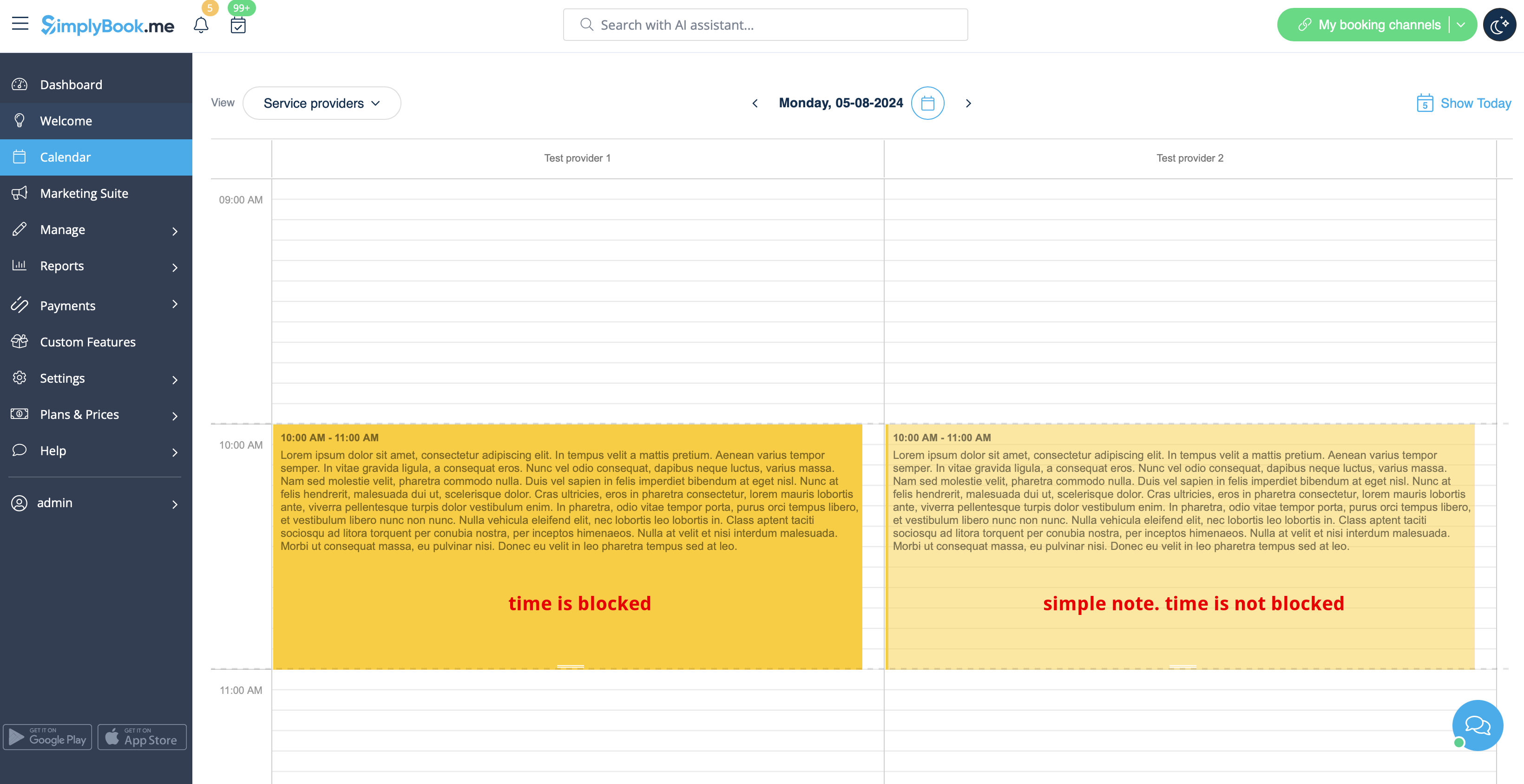
- Om du har markerat Tiden är blockerad kommer sådana anteckningar att ha en något ljusare färg jämfört med enkla textanteckningar.
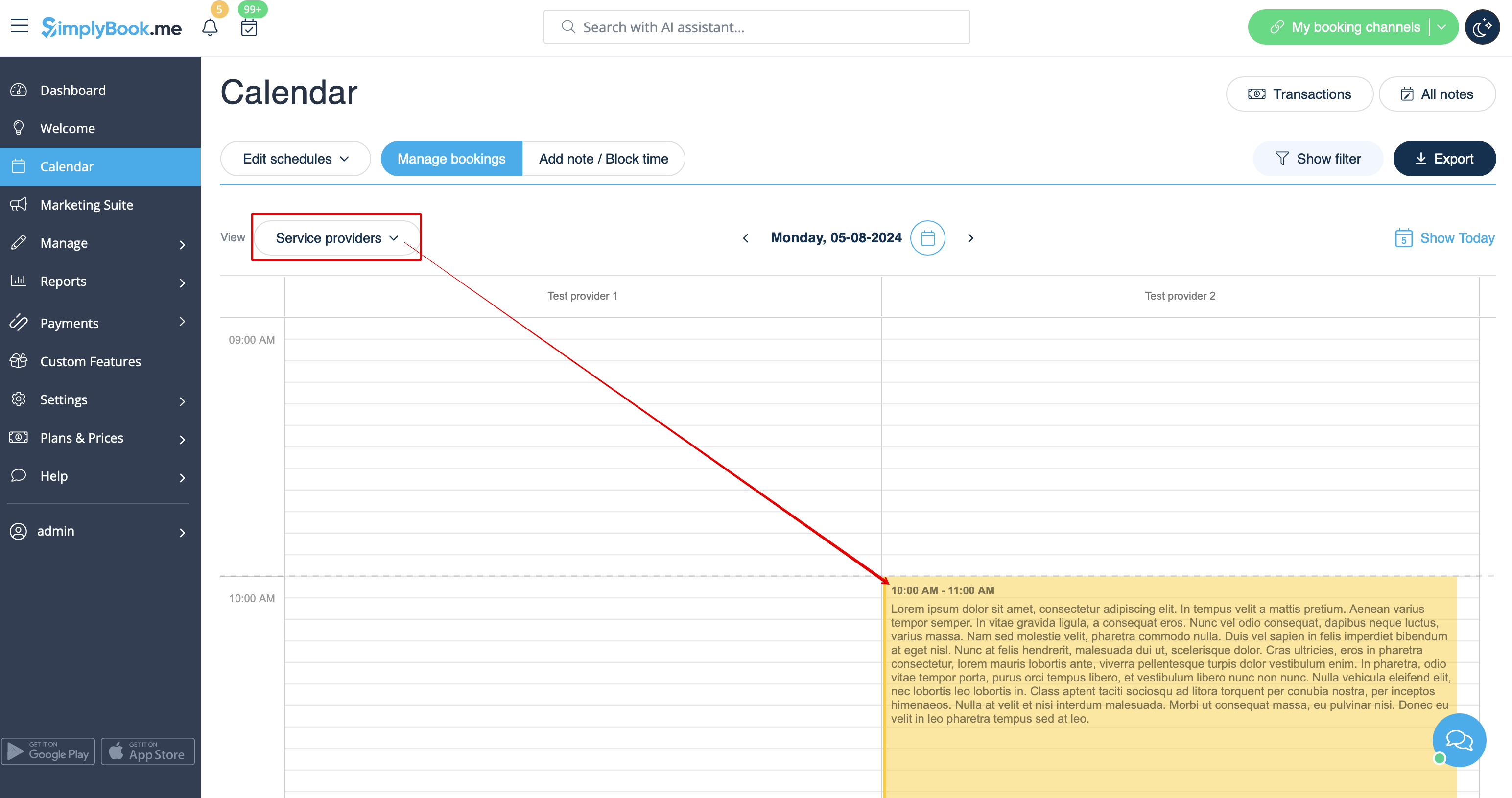
- Om du har lagt till en anteckning per leverantör visas den i vyerna Tjänsteleverantör, Tidslinje, Dag, Vecka och Månad.
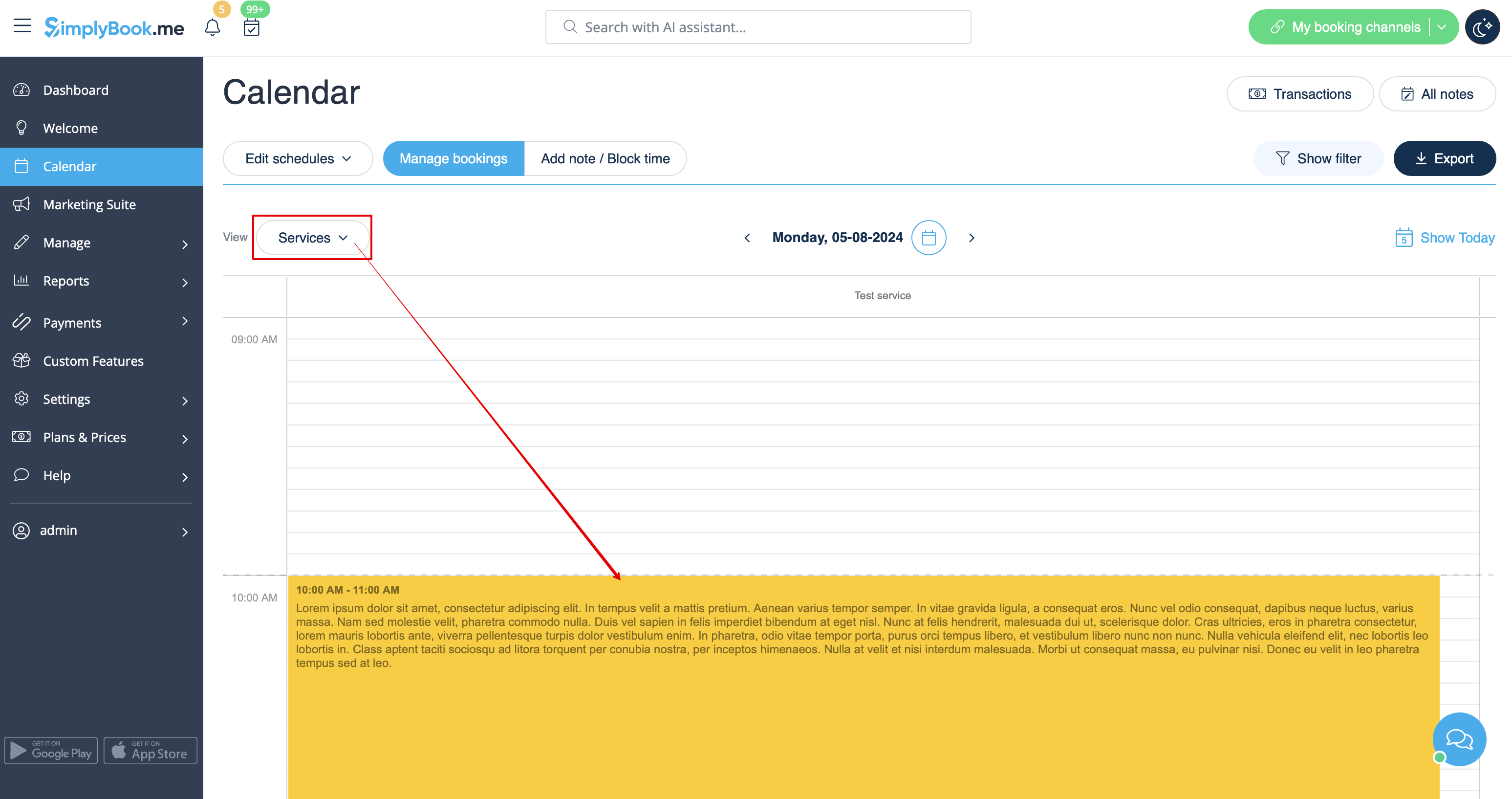
- Om du har lagt till en anteckning per tjänst kan du se den i vyerna Tjänst, Dag, Vecka och Månad.
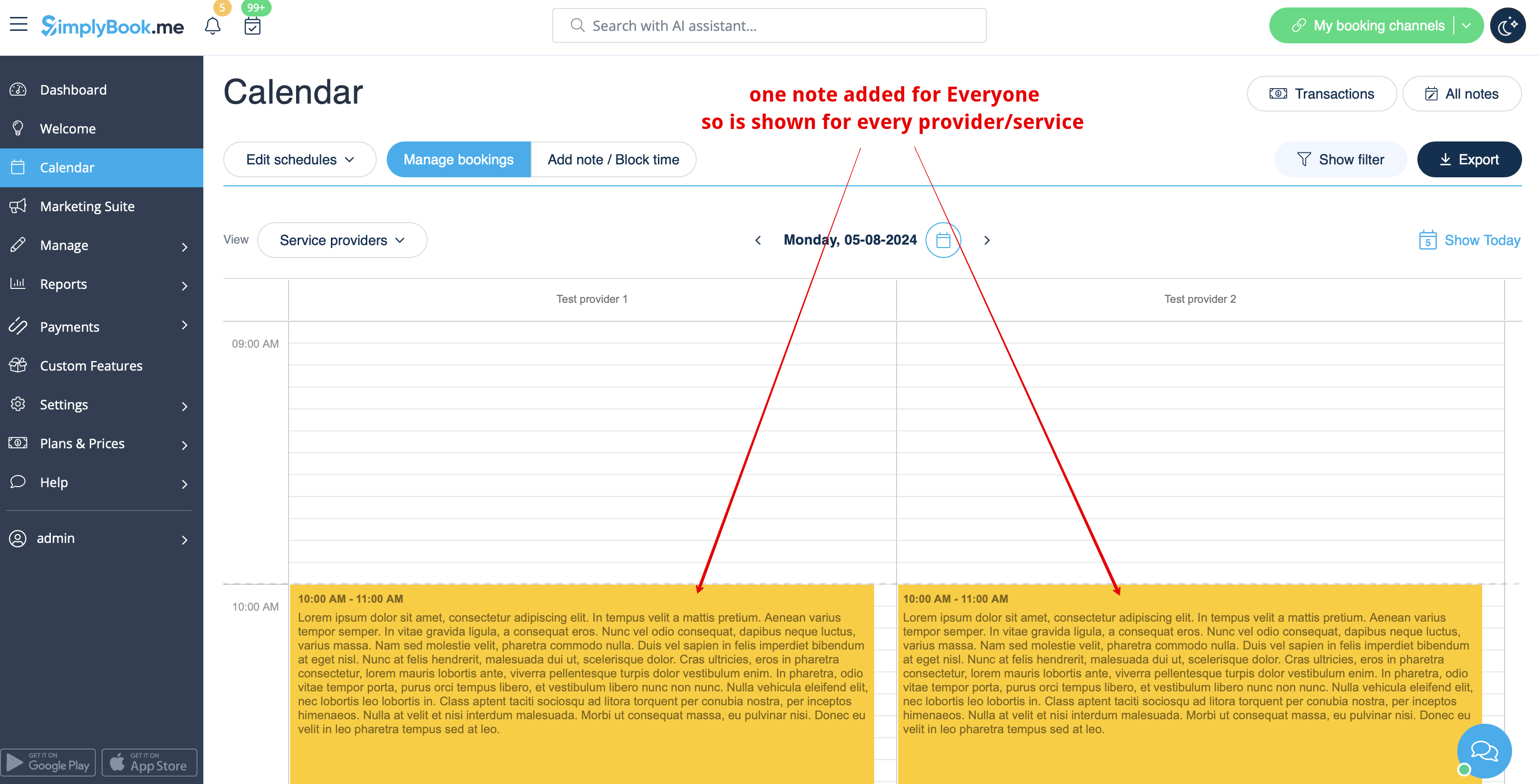
- Anteckningarna för Alla visas i alla kalendervyer.
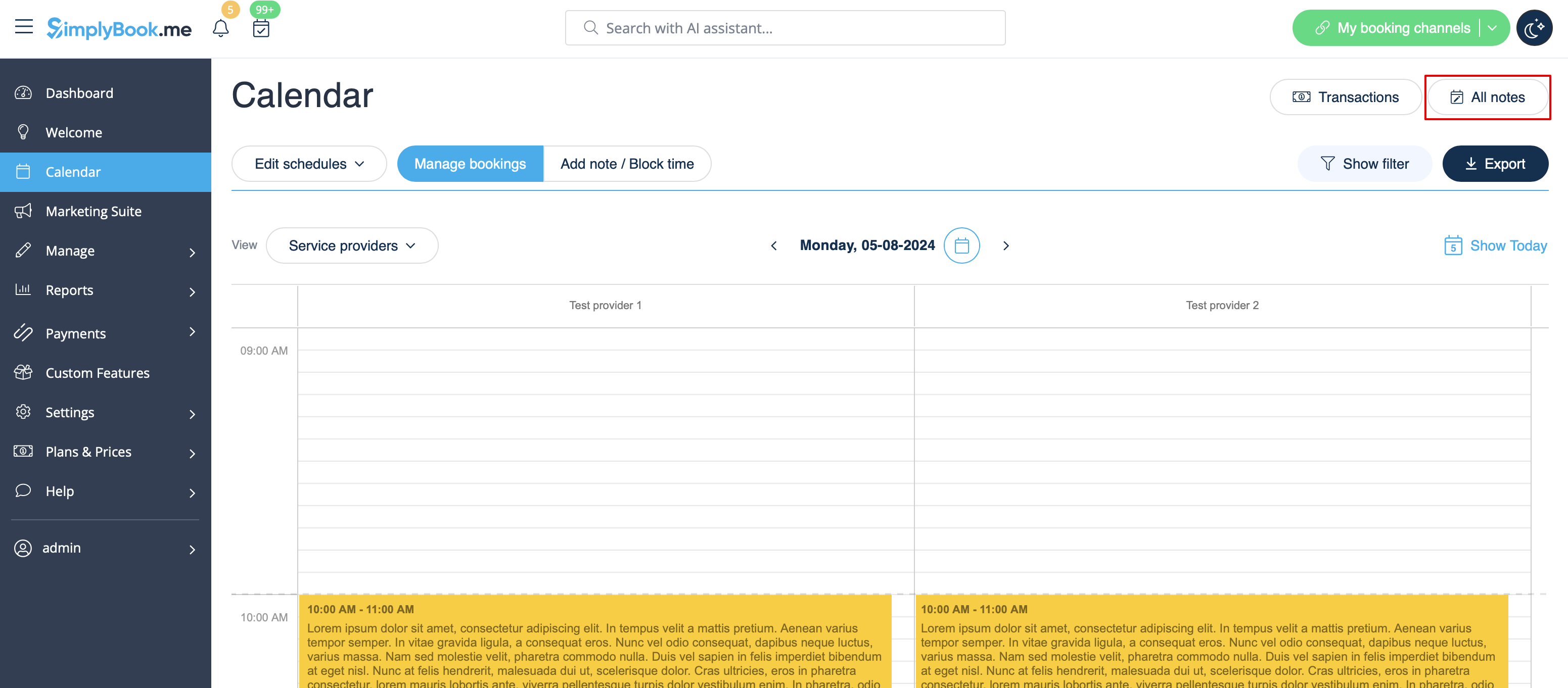
- Du kan också komma åt listan över alla anteckningar som har lagts till, använda filter och exportera anteckningar till Excel i kalendernotrapporter genom att navigera direkt från kalendersidan eller från avsnittet Rapporter i menyn till vänster.