|description=Увімкніть двофакторну автентифікацію для входу адміністратора. Використовуйте Google Authenticator або сумісні TOTP-додатки для 6-значних кодів. Підвищує безпеку облікового запису. Безкоштовна функція.
|description=Додайте додатковий рівень безпеки за допомогою Google Authenticator. Захистіть свій обліковий запис за допомогою двофакторної автентифікації. Активуйте вже сьогодні!
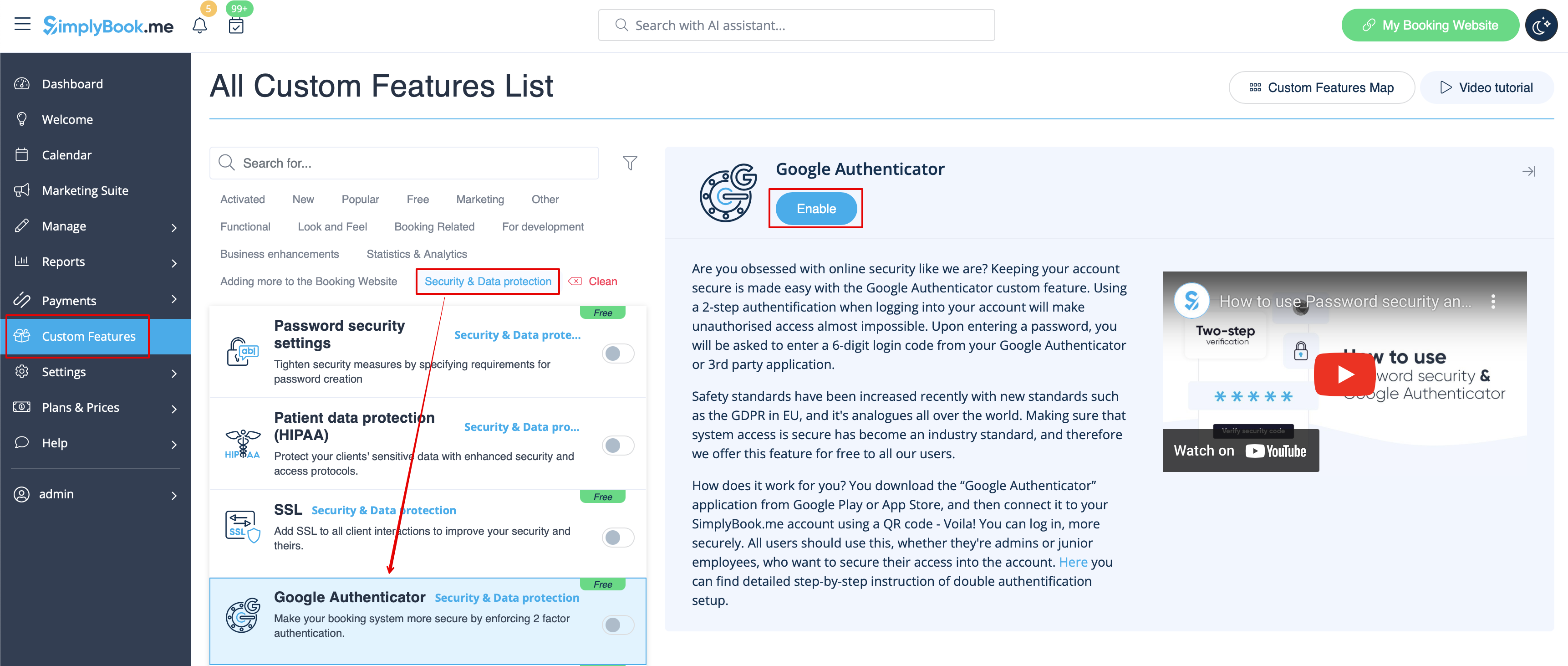
png Додайте безпеку до свого облікового запису. Ви можете використовувати двоступеневу автентифікацію під час входу в обліковий запис, щоб запобігти несанкціонованому доступу. Після введення пароля вам буде запропоновано ввести 6-значний код входу з Google Authenticator або стороннього додатка.
Ви можете використовувати цю спеціальну функцію з або без функції HIPAA, залежно від ваших потреб та вимог бізнесу.
Зверніть увагу! Якщо ця функція увімкнена, наші співробітники служби підтримки не зможуть отримати доступ до налаштувань вашого облікового запису.
Також не буде можливим підключити обліковий запис до Zapier.
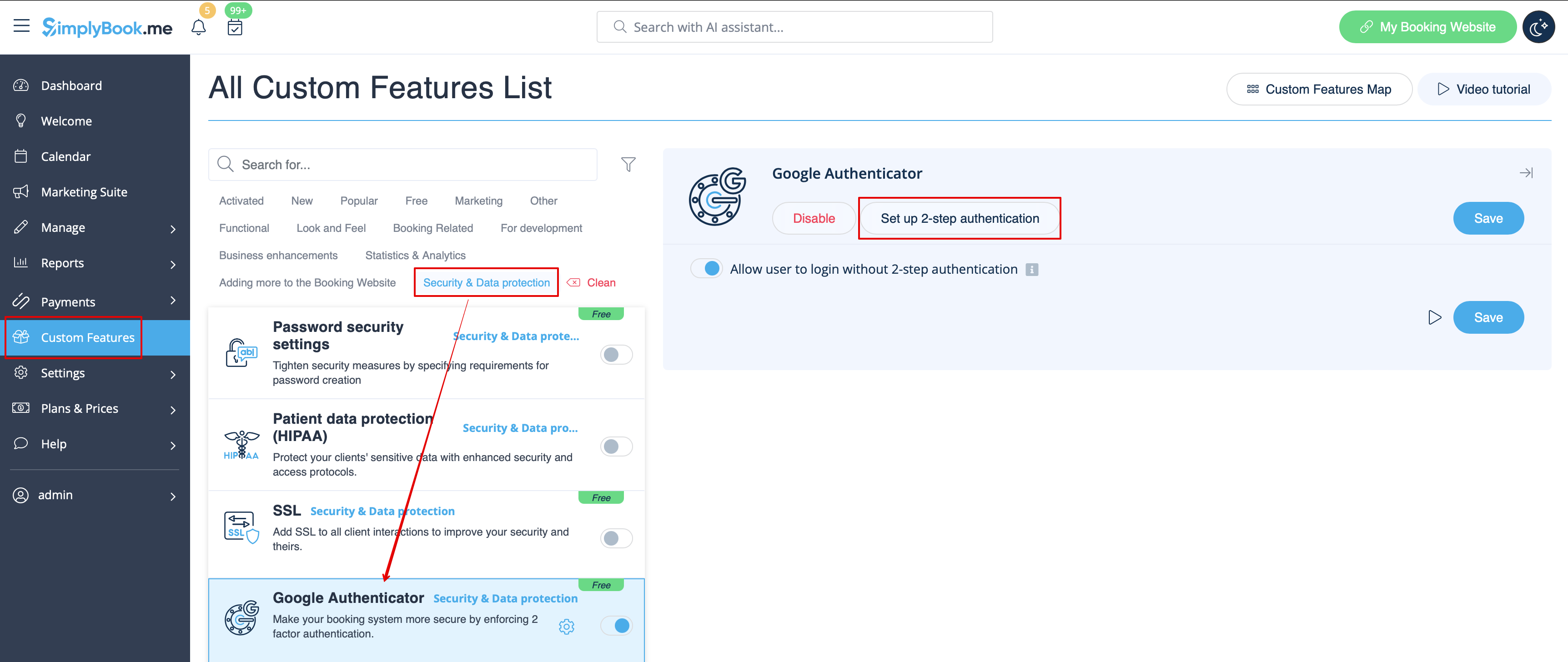
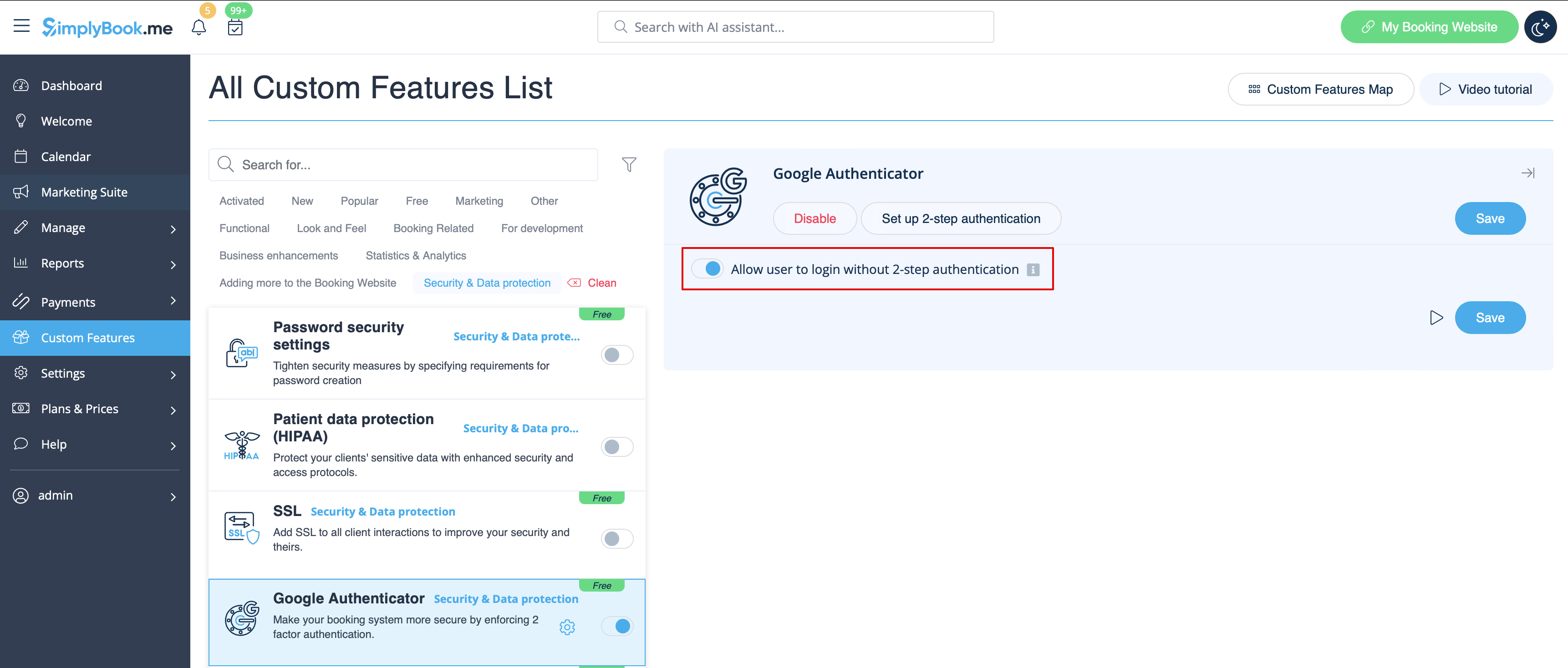
1. Відкрийте сторінку «Налаштування» за допомогою меню зліва в інтерфейсі адміністратора та знайдіть розділ «Безпека та захист даних». Просто натисніть «Увімкнути» біля «Google Authenticator».
2. Щоб налаштувати двоступеневу автентифікацію, перейдіть до «Управління//Користувачі» за допомогою меню зліва або натисніть «Налаштувати двоступеневу автентифікацію» поруч із цією налаштованою функцією.
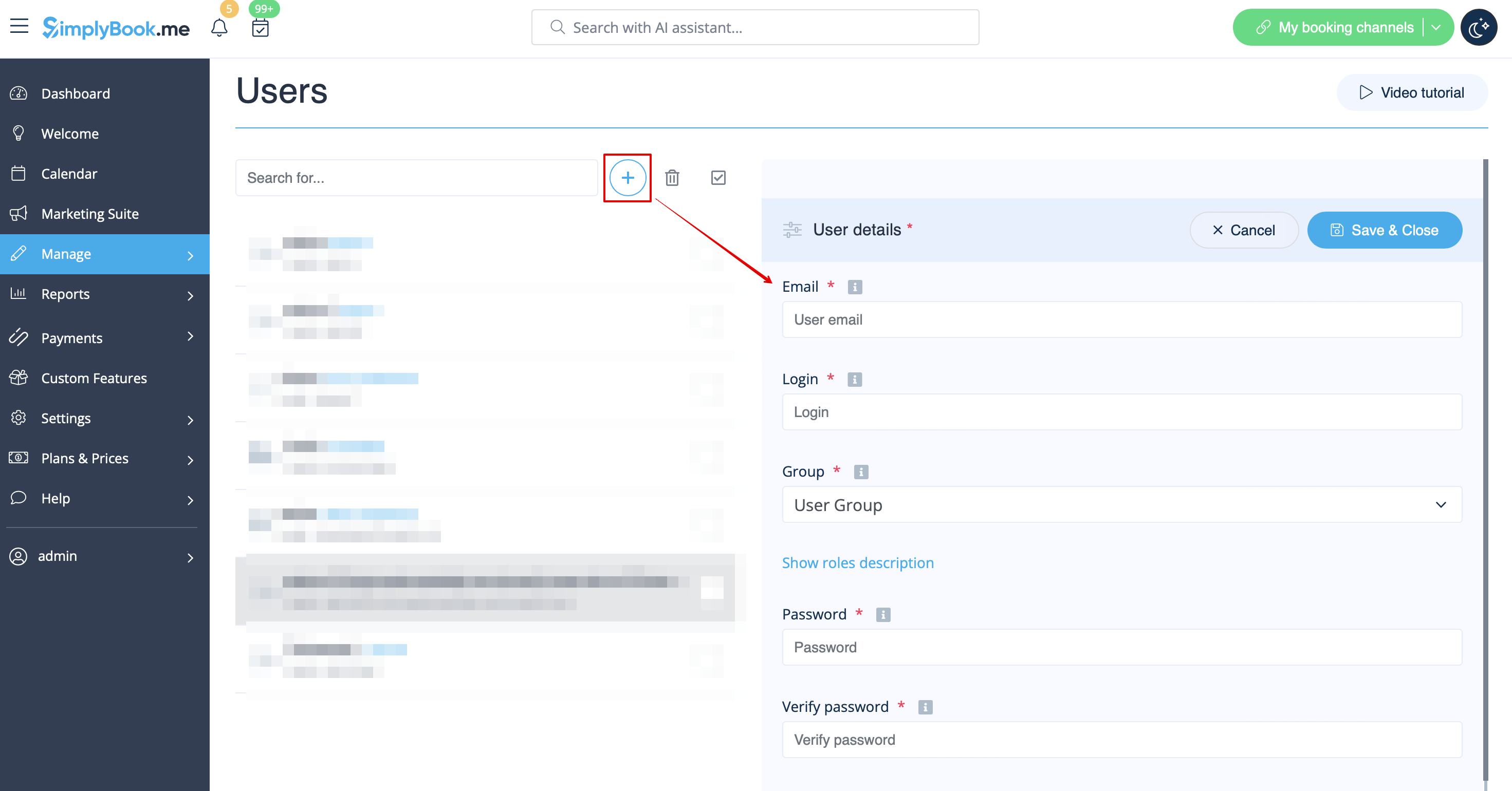
3. На сторінці «Управління//Користувачі» натисніть «+» і створіть усіх необхідних системних користувачів, щоб підключити кожного до двоступеневої автентифікації.
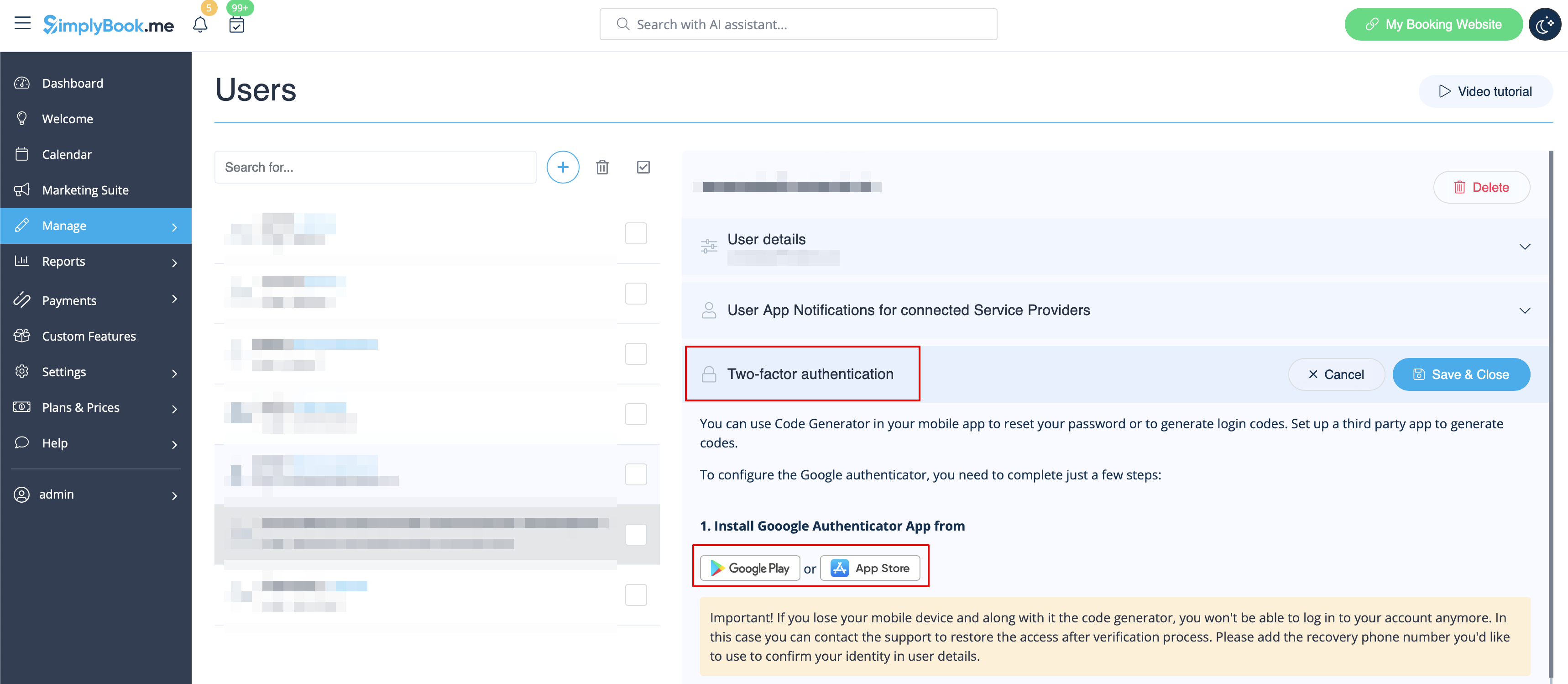
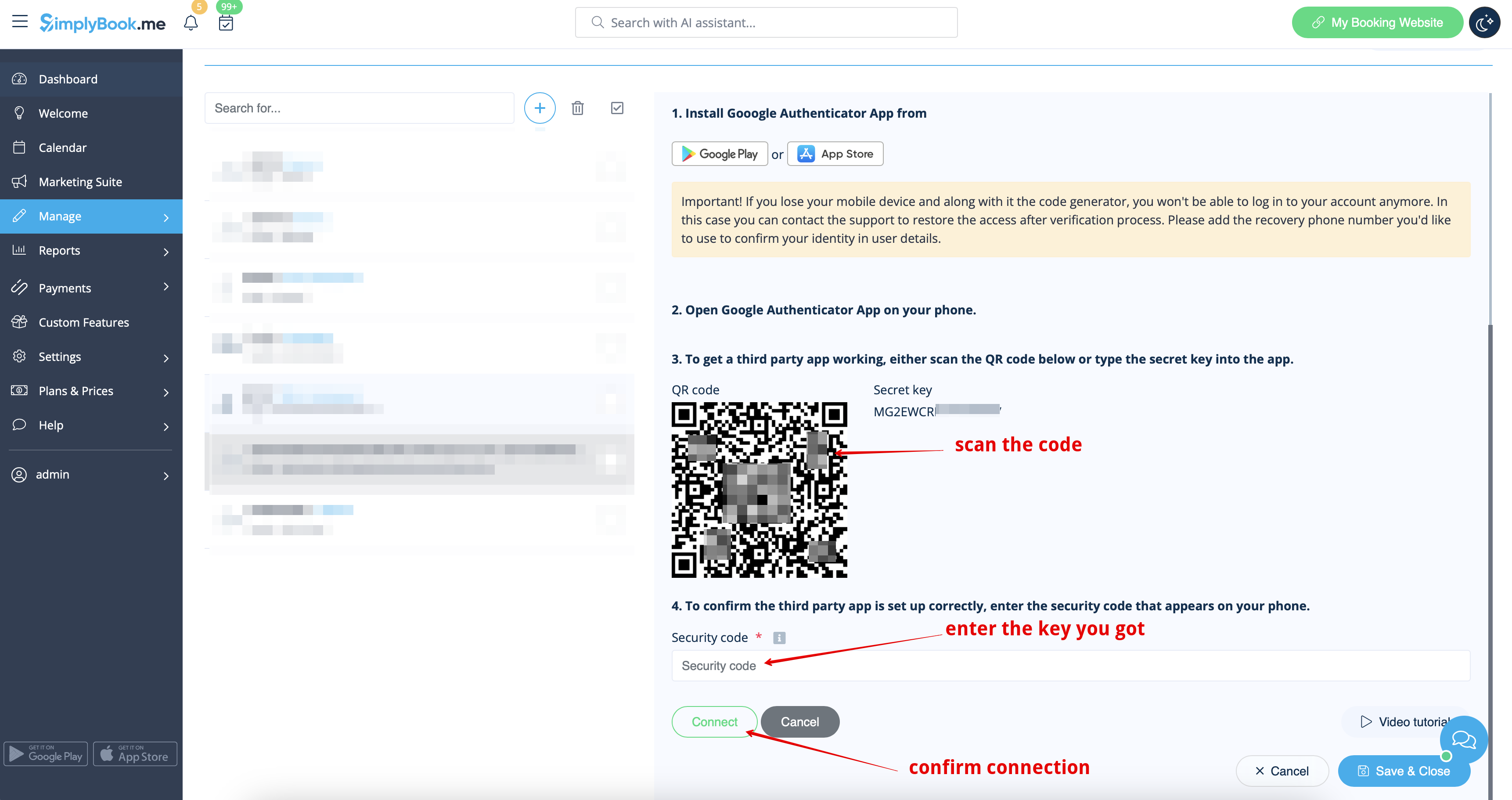
4. Завантажте додаток «Google Authenticator» з Google Play або App Store. Ви можете просто відсканувати QR-код у розділі «Управління//Користувачі//вибрати користувача//Google Authenticator» і відразу перейти на сторінку додатка.
5. У тому ж розділі відскануйте QR-код за допомогою додатка Google Authenticator на своєму смартфоні, введіть код, який ви бачите в додатку, і натисніть кнопку «Підключити».
6. Все готово! Тепер цей користувач може входити в систему більш безпечним способом!
Процес входу буде виглядати наступним чином:
- відкрийте сайт Simplybook.me або пряме посилання у вигляді companyname.simplybook.me
- заповніть усі необхідні дані та пароль
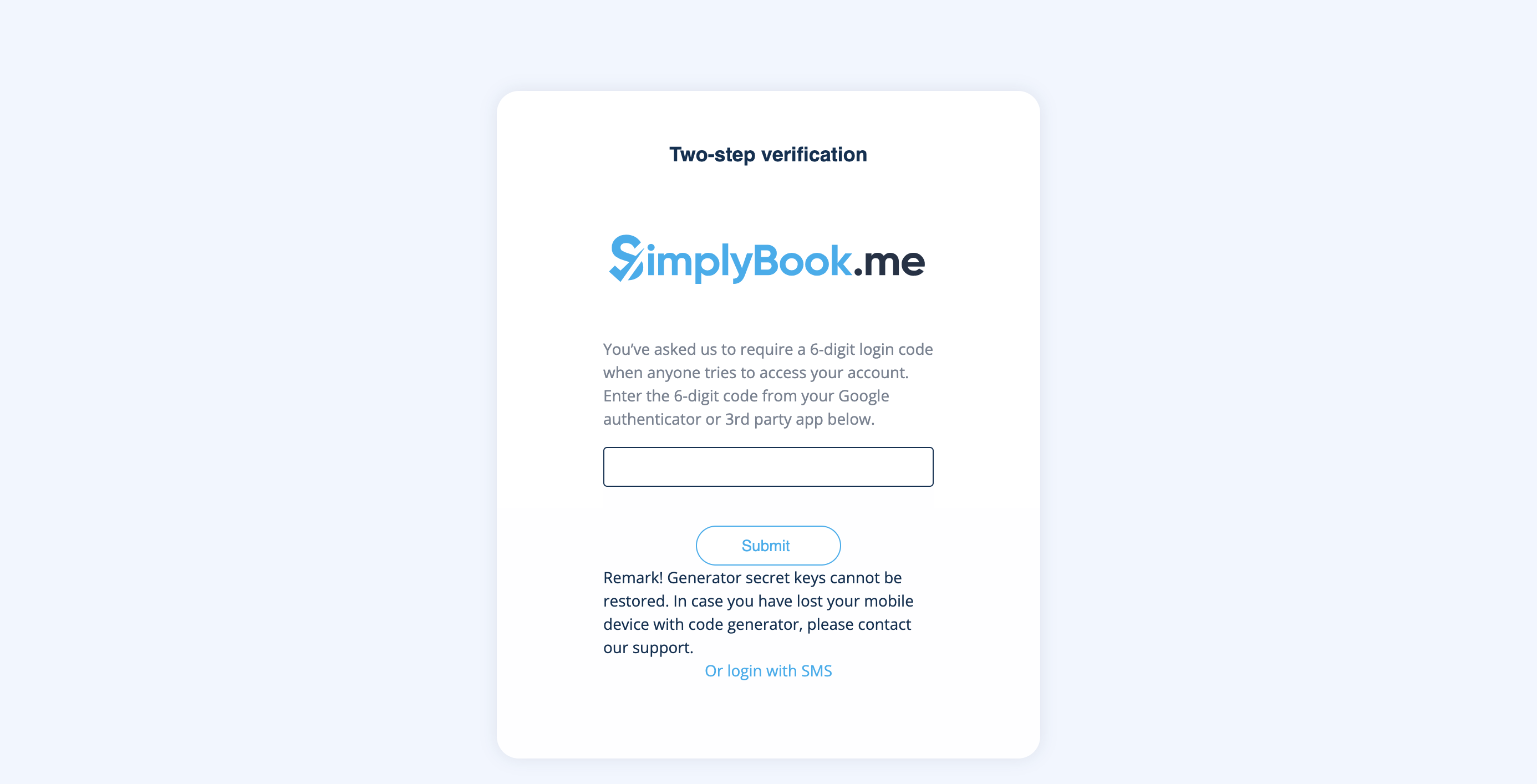
- введіть 6-значний код з функції Google Authenticator
Якщо ви плануєте дозволити своїм співробітникам самостійно підключатися, створіть для них користувачів заздалегідь і дозвольте їм входити без двоступеневої автентифікації в розділі «Налаштування» // «Google Authenticator» // «Налаштування».
Як підключити Google Authenticator, якщо ви є користувачем
1. Налаштування Google Authenticator повинні бути попередньо ввімкнені адміністратором, як описано вище.
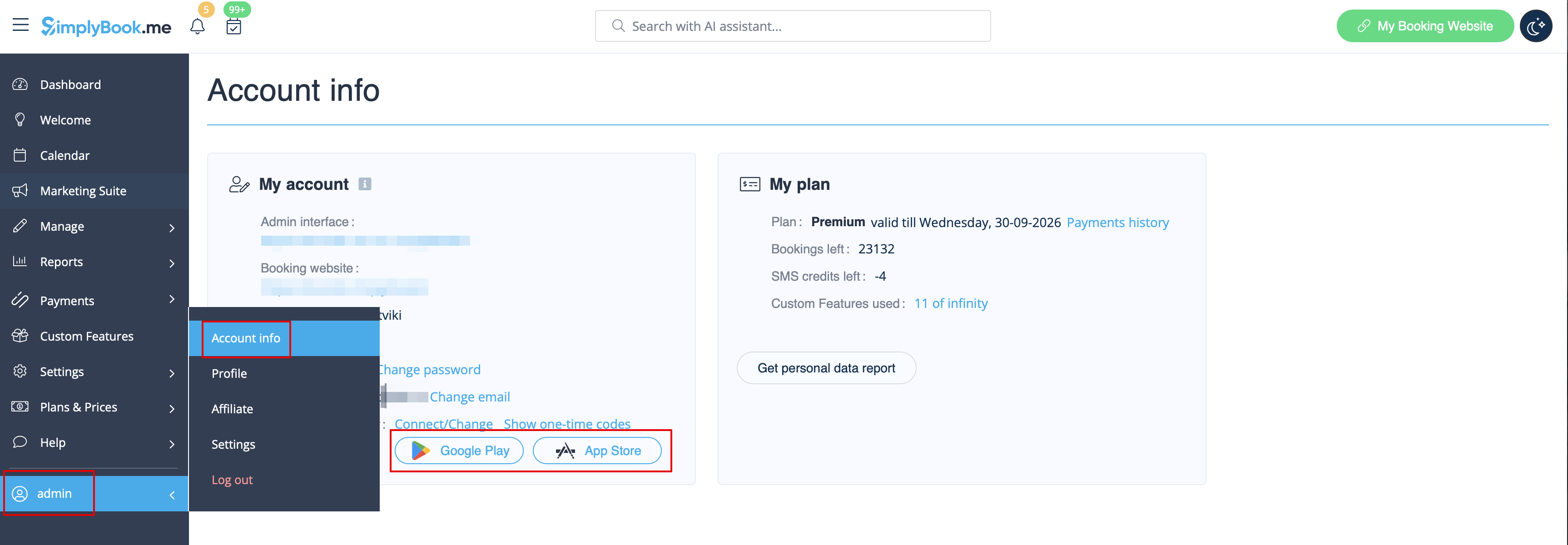
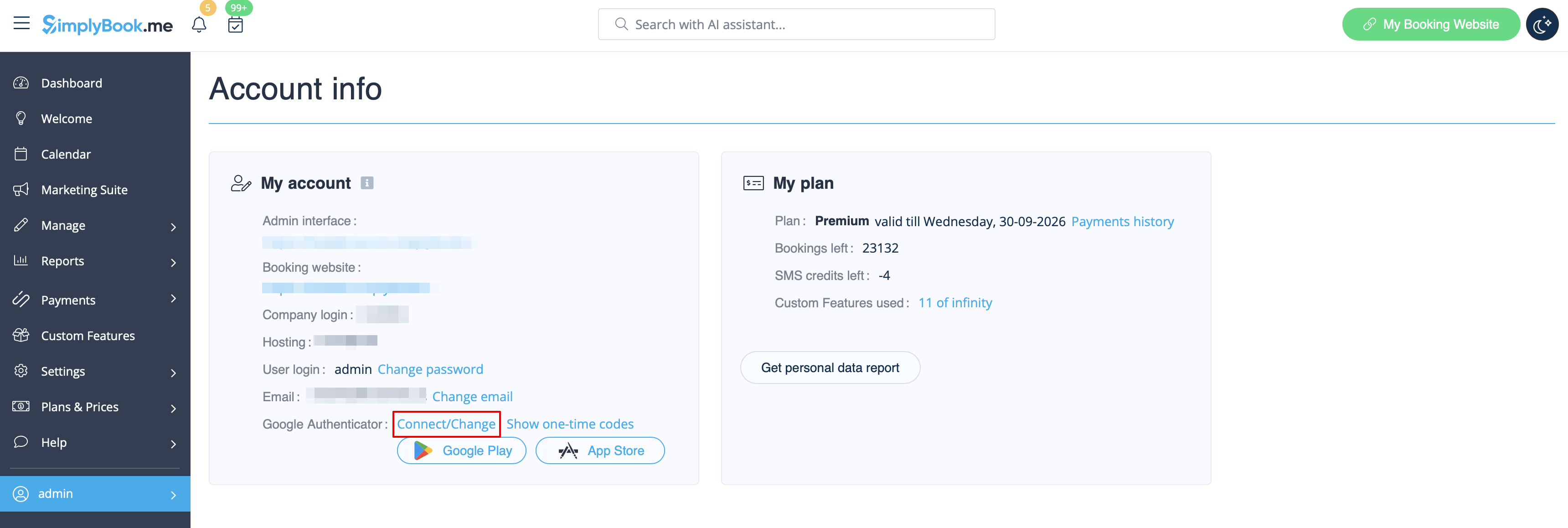
2. Відкрийте сторінку «Інформація про обліковий запис», натиснувши на своє ім'я в меню зліва, і перейдіть за посиланнями, щоб завантажити додаток, якщо ви цього ще не зробили.
3. Натисніть на посилання «Підключити/Змінити», відскануйте код, введіть отриманий код і збережіть налаштування.
4. Відтепер ви будете входити в систему більш безпечним способом!