From SimplyBook.me
Updating to match new version of source page |
No edit summary Tags: Mobile edit Mobile web edit |
||
| Line 2: | Line 2: | ||
{{#seo: | {{#seo: | ||
|title=Google Authenticator custom feature - SimplyBook.me | |title=Google Authenticator custom feature - SimplyBook.me | ||
|description=Schakel tweefactorauthenticatie in voor de beheerderlogin. Gebruik Google Authenticator of compatibele TOTP-apps voor 6-cijferige codes. Verhoogt de accountbeveiliging. Gratis functie. | |||
|description= | |||
|titlemode=append | |titlemode=append | ||
|keywords=faq, frequently asked questions, booking software, appointment system questions, appointments online, calendar software, booking system, booking calendar, scheduling software, online appointment scheduling, online scheduling, plugins, custom features, 2-step authentication, 2-step auth, account access, secure access | |keywords=faq, frequently asked questions, booking software, appointment system questions, appointments online, calendar software, booking system, booking calendar, scheduling software, online appointment scheduling, online scheduling, plugins, custom features, 2-step authentication, 2-step auth, account access, secure access | ||
Latest revision as of 14:56, 2 February 2026

png
Voeg beveiliging toe aan uw account. U kunt tweestapsverificatie gebruiken wanneer u zich aanmeldt bij uw account om ongeoorloofde toegang te voorkomen. Nadat u uw wachtwoord hebt ingevoerd, wordt u gevraagd een 6-cijferige inlogcode in te voeren vanuit uw Google Authenticator of een app van een derde partij.
U kunt deze aangepaste functie met of zonder HIPAA-functie gebruiken, afhankelijk van uw behoeften en zakelijke vereisten.
- Let op! Als u deze functie hebt ingeschakeld, hebben onze ondersteuningsmedewerkers geen toegang tot uw accountinstellingen.
- Ook is het niet mogelijk om het account te koppelen aan Zapier.
Hoe te gebruiken als beheerder
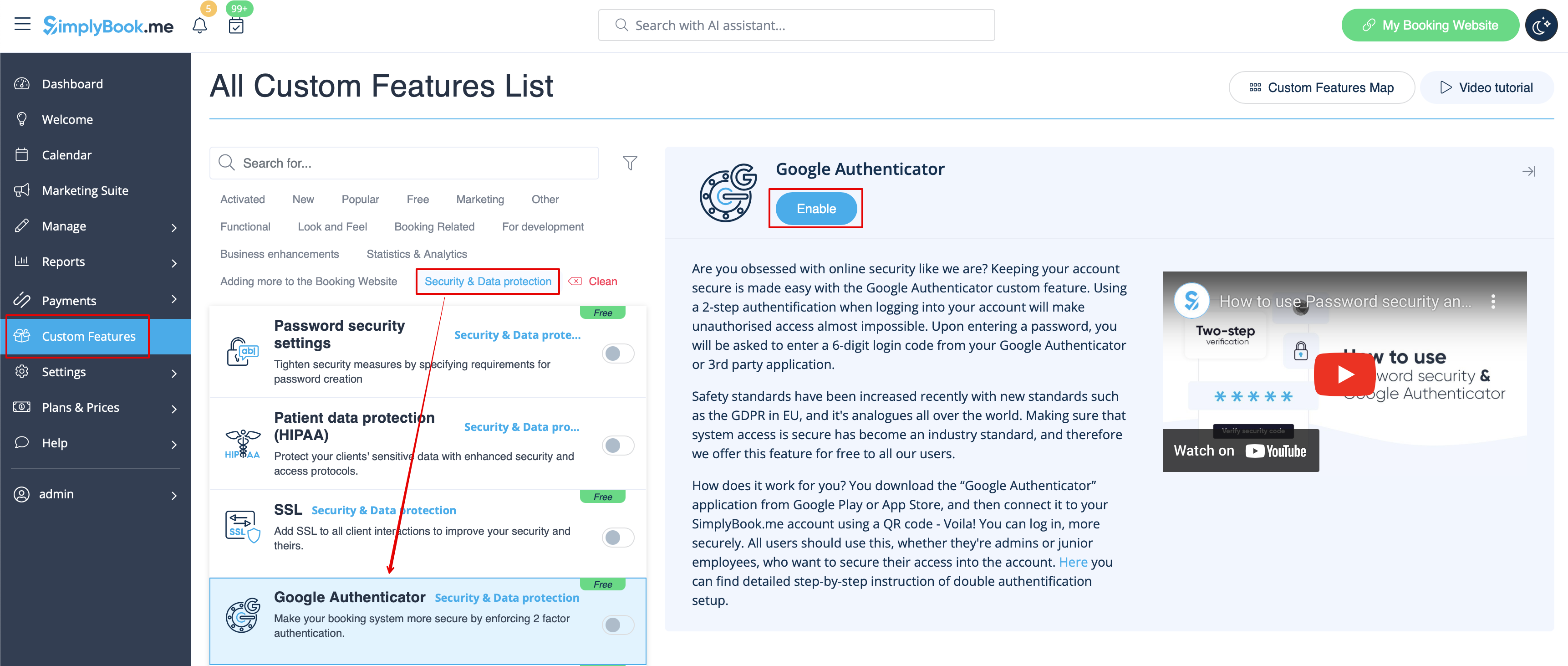
- 1. Open de pagina 'Aangepaste functies' via het menu aan de linkerkant van uw beheerdersinterface en ga naar het gedeelte 'Beveiliging en gegevensbescherming'. Klik op 'Inschakelen' naast 'Google Authenticator'.
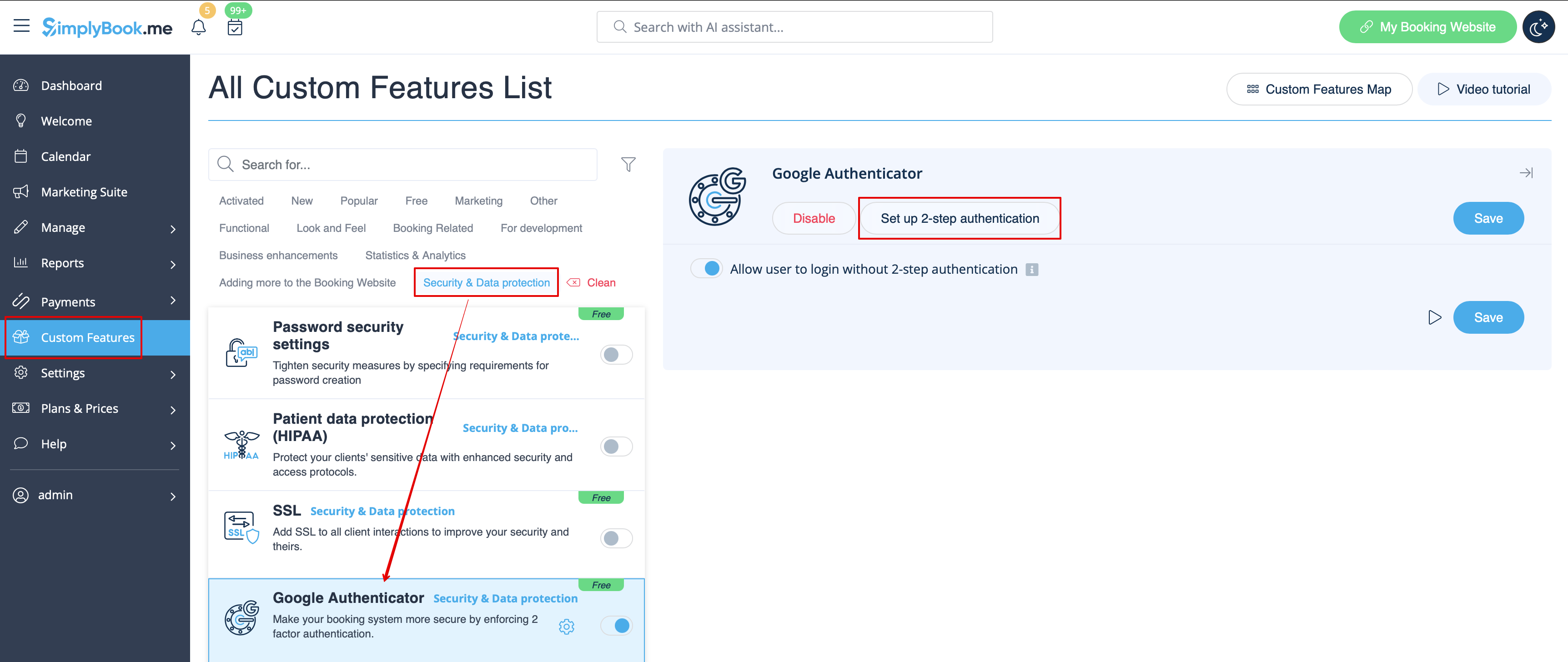
- 2. Om tweestapsverificatie in te stellen, gaat u naar Beheer//Gebruikers via het menu aan de linkerkant of klikt u op "Tweestapsverificatie instellen" naast deze aangepaste functie.
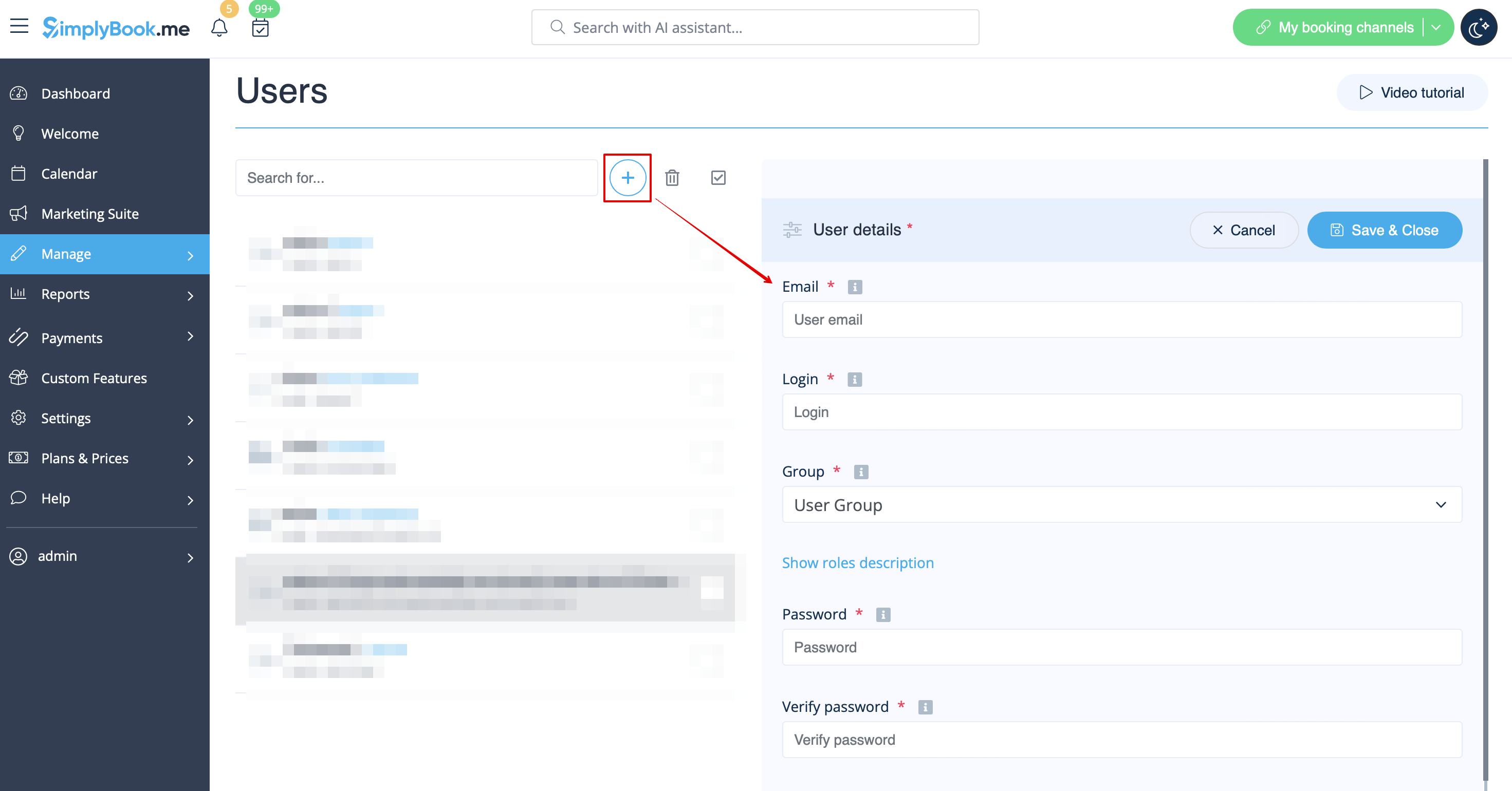
- 3. Klik op de pagina Beheer//Gebruikers op "+" en maak alle gewenste systeemgebruikers aan om ze allemaal te kunnen koppelen aan tweestapsverificatie.
- 4. Download de app 'Google Authenticator' uit Google Play of de App Store. U kunt gewoon de QR-code scannen in Beheer//Gebruikers//selecteer de gebruiker//Google Authenticator en u komt direct op de app-pagina.
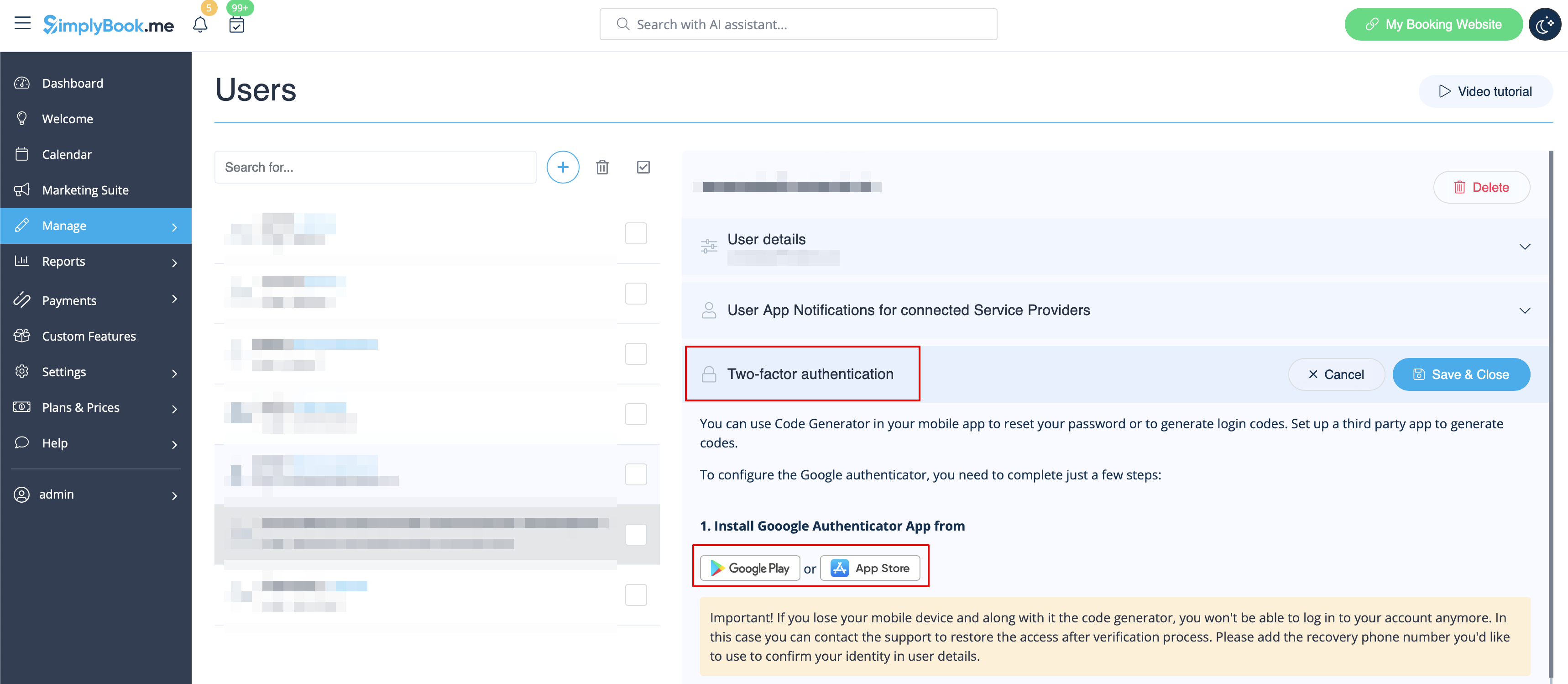
- 5. Scan in hetzelfde gedeelte de QR-code met de Google Authenticator-app op uw smartphone, voer de code in die u in de app ziet en klik op de knop 'Verbinden'.
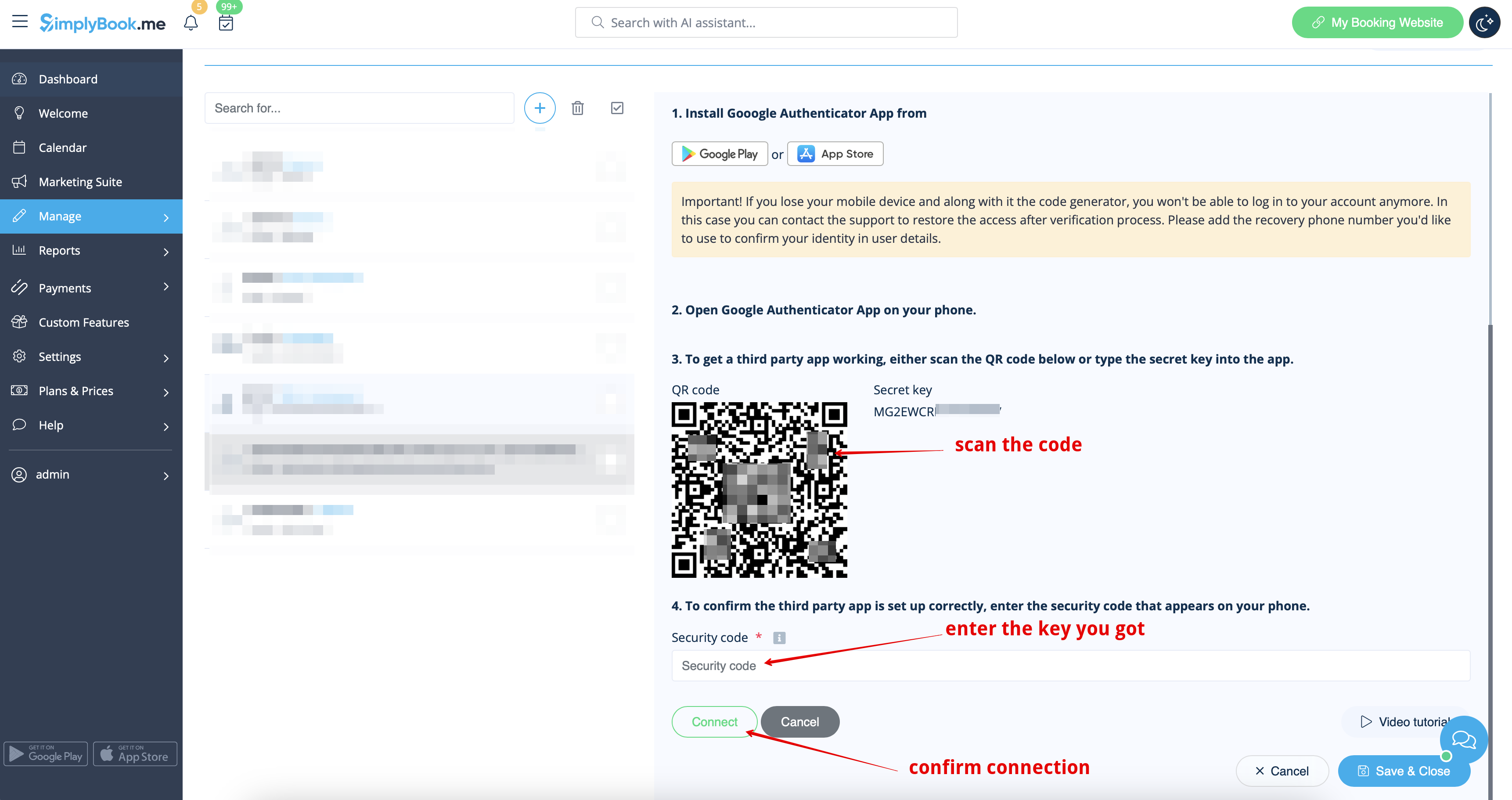
- 6. Klaar! Deze gebruiker kan nu op een veiligere manier inloggen!
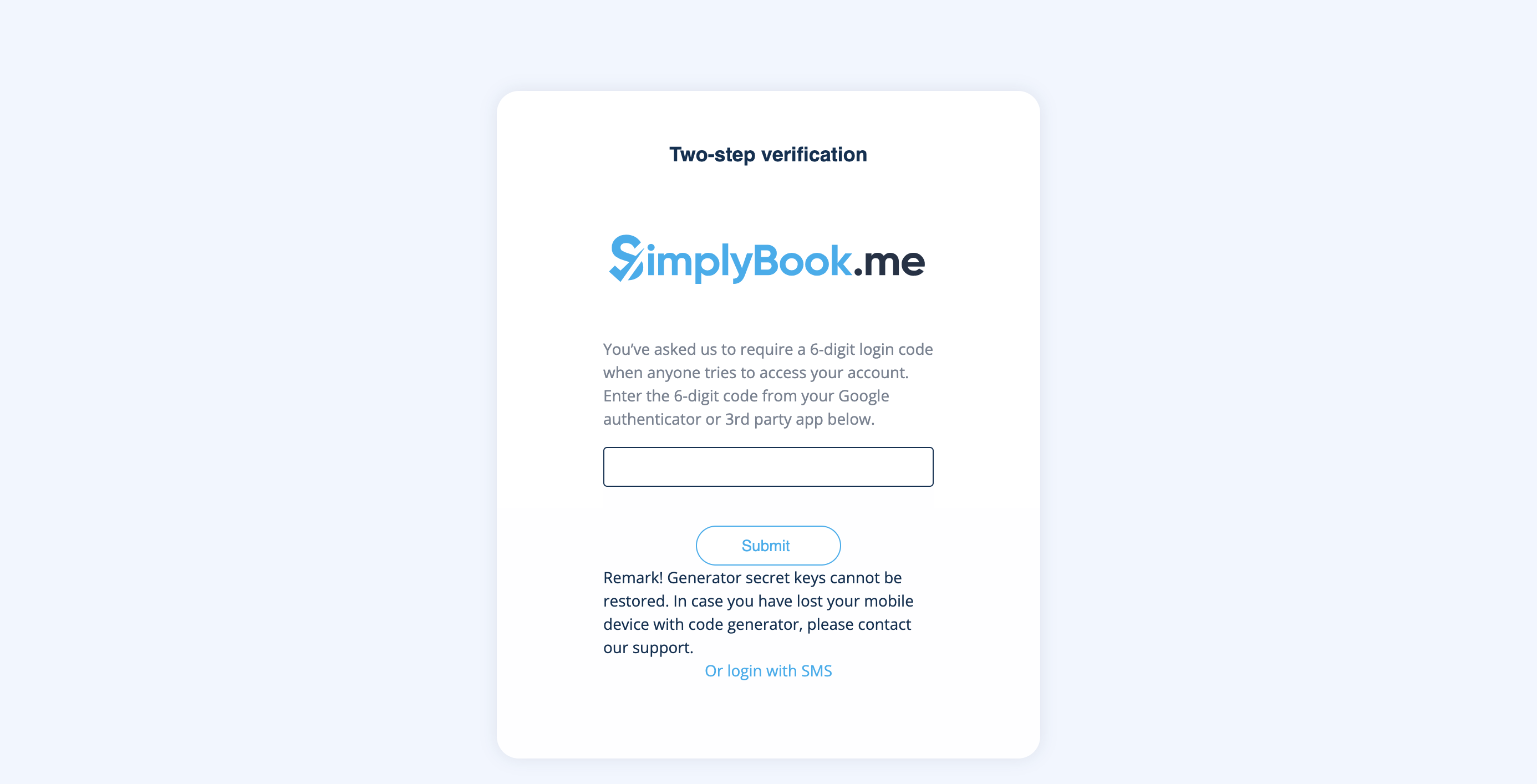
- Het inlogproces ziet er als volgt uit:
- - open de website Simplybook.me of de directe link als bedrijfsnaam.simplybook.me
- - vul alle benodigde gegevens en het wachtwoord in
- - voer de 6-cijferige code in van de Google Authenticator-functie
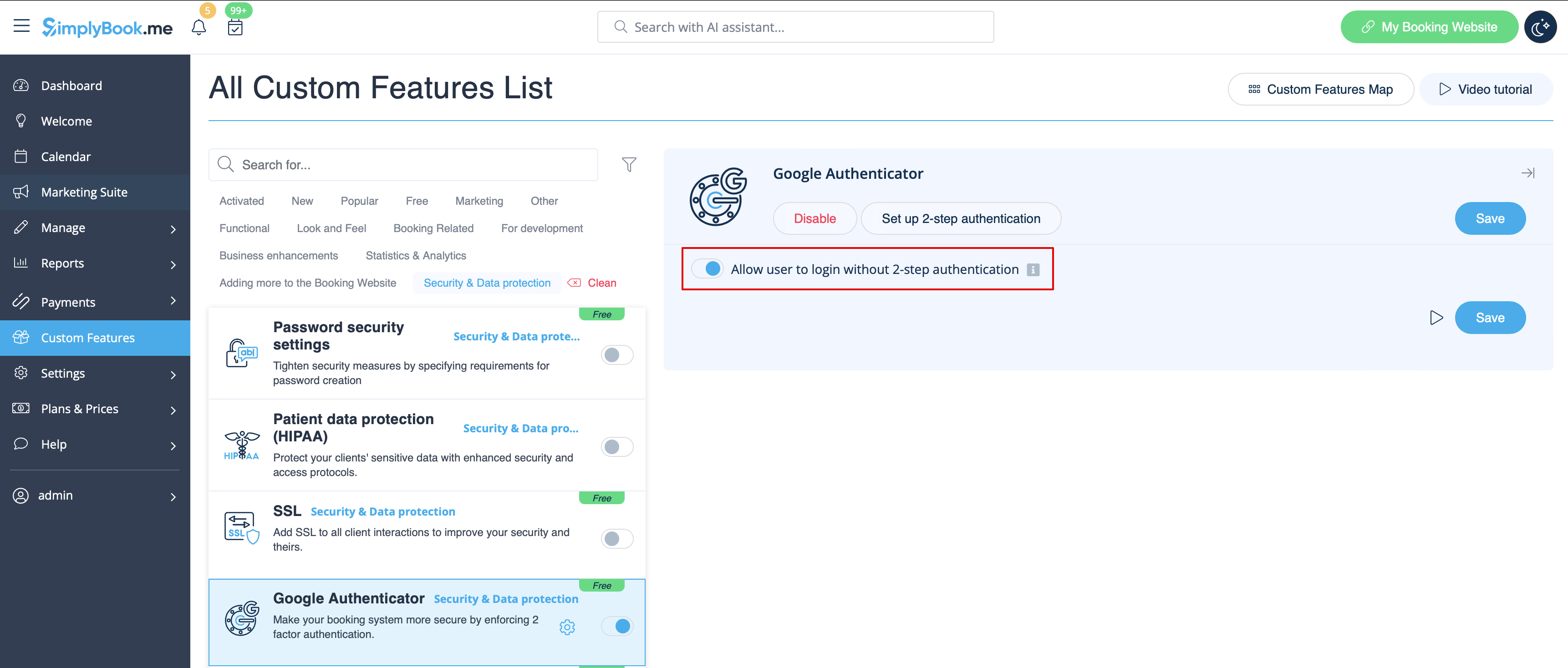
Als u van plan bent uw medewerkers zelf verbinding te laten maken, maak ze dan vooraf aan als gebruikers en sta hen toe in te loggen zonder tweestapsverificatie in Aangepaste functies//Google Authenticator//Instellingen//Instellingen.
Hoe Google Authenticator te verbinden als u een gebruiker bent
- 1. De aangepaste functie Google Authenticator moet vooraf door de beheerder worden ingeschakeld, zoals hierboven beschreven.
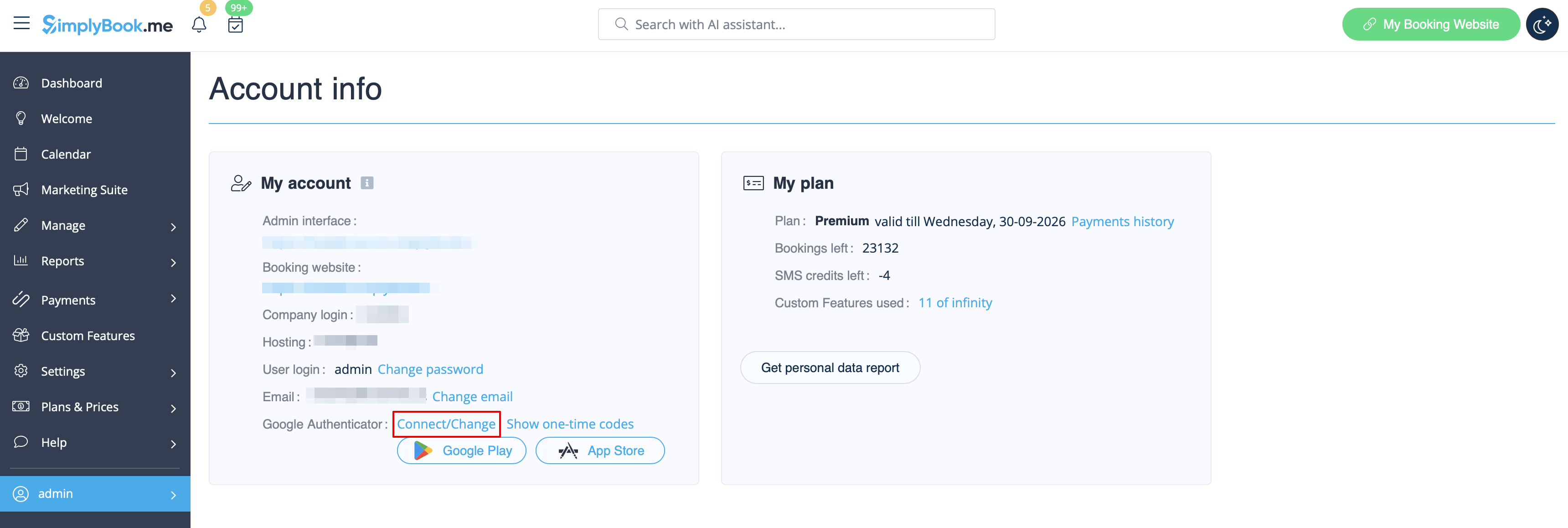
- 2. Open de pagina "Accountinfo" door op uw gebruikersnaam in het menu aan de linkerkant te klikken en volg de links daar om de applicatie te downloaden als u dit nog niet eerder hebt gedaan.
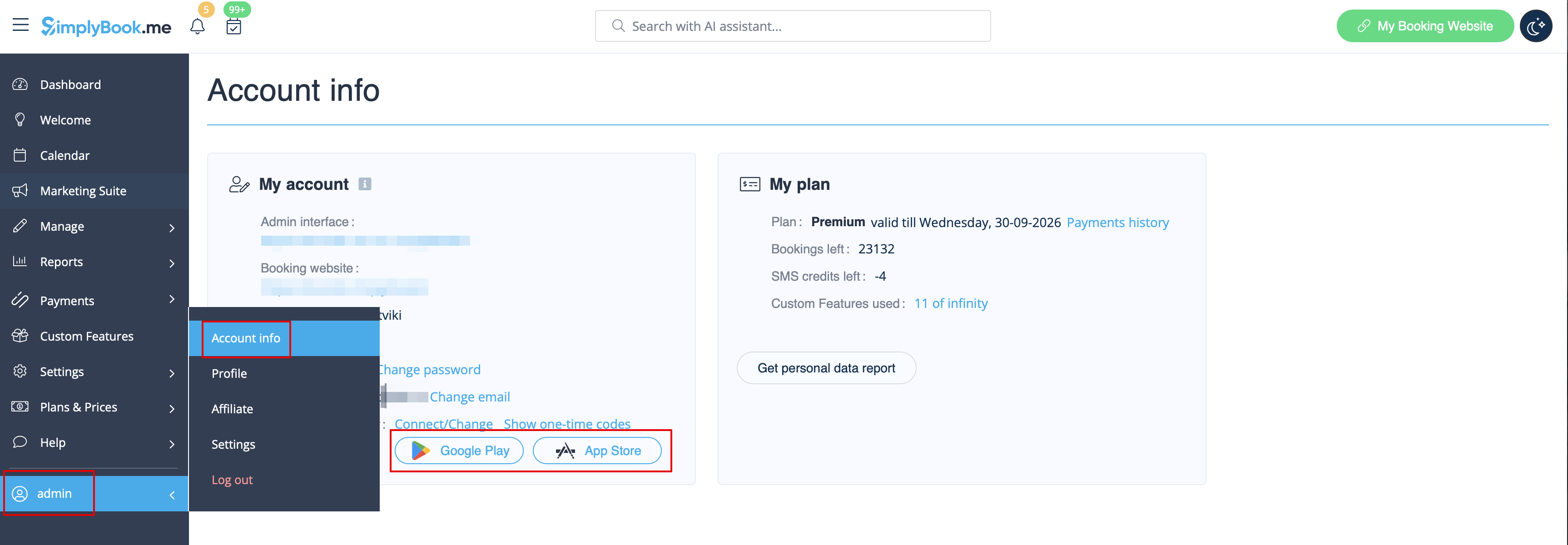
- 3. Klik op de link "Verbinden/wijzigen", scan de code, voer de code in die u krijgt en sla de instellingen op.
- 4. Vanaf nu logt u op een veiligere manier in!
- Het inlogproces ziet er als volgt uit:
- - open de website Simplybook.me of de directe link https://companyname.simplybook.me
- - vul alle benodigde gegevens en uw wachtwoord in
- - voer de 6-cijferige code in van de Google Authenticator-functie
