From SimplyBook.me
Updating to match new version of source page Tags: Mobile edit Mobile web edit |
No edit summary Tags: Mobile edit Mobile web edit |
||
| Line 2: | Line 2: | ||
{{#seo: | {{#seo: | ||
|title=Any Employee Selector Custom Feature - SimplyBook.me | |title=Any Employee Selector Custom Feature - SimplyBook.me | ||
|description=Attribuez automatiquement le personnel disponible aux rendez-vous. Équilibrez la charge de travail et simplifiez le processus de réservation. Les clients choisissent le service, le système sélectionne automatiquement le prestataire. | |||
|description= | |||
|titlemode=append | |titlemode=append | ||
|keywords=faq, frequently asked questions, booking software, appointment system questions, appointments online, calendar software, booking system, booking calendar, scheduling software, online appointment scheduling, online scheduling, setup, setup help, support, help content, any employee, any employee selector, hide providers, hide provider step, any provider, any performer | |keywords=faq, frequently asked questions, booking software, appointment system questions, appointments online, calendar software, booking system, booking calendar, scheduling software, online appointment scheduling, online scheduling, setup, setup help, support, help content, any employee, any employee selector, hide providers, hide provider step, any provider, any performer | ||
Latest revision as of 19:40, 2 February 2026

Vous pouvez utiliser cette fonctionnalité personnalisée pour ajouter un prestataire de services appelé « Tout prestataire » à la page de réservation. Si le client choisit ce prestataire, tous les horaires disponibles des prestataires s'afficheront.

Vous pouvez également utiliser cette fonctionnalité personnalisée pour :
- Masquer l'étape « employé » sur la page de réservation.
- Attribuer automatiquement et de manière aléatoire tout prestataire disponible pour le service sélectionné.
De cette façon, le client choisit uniquement le service et l'heure, ce qui simplifie le processus de réservation.
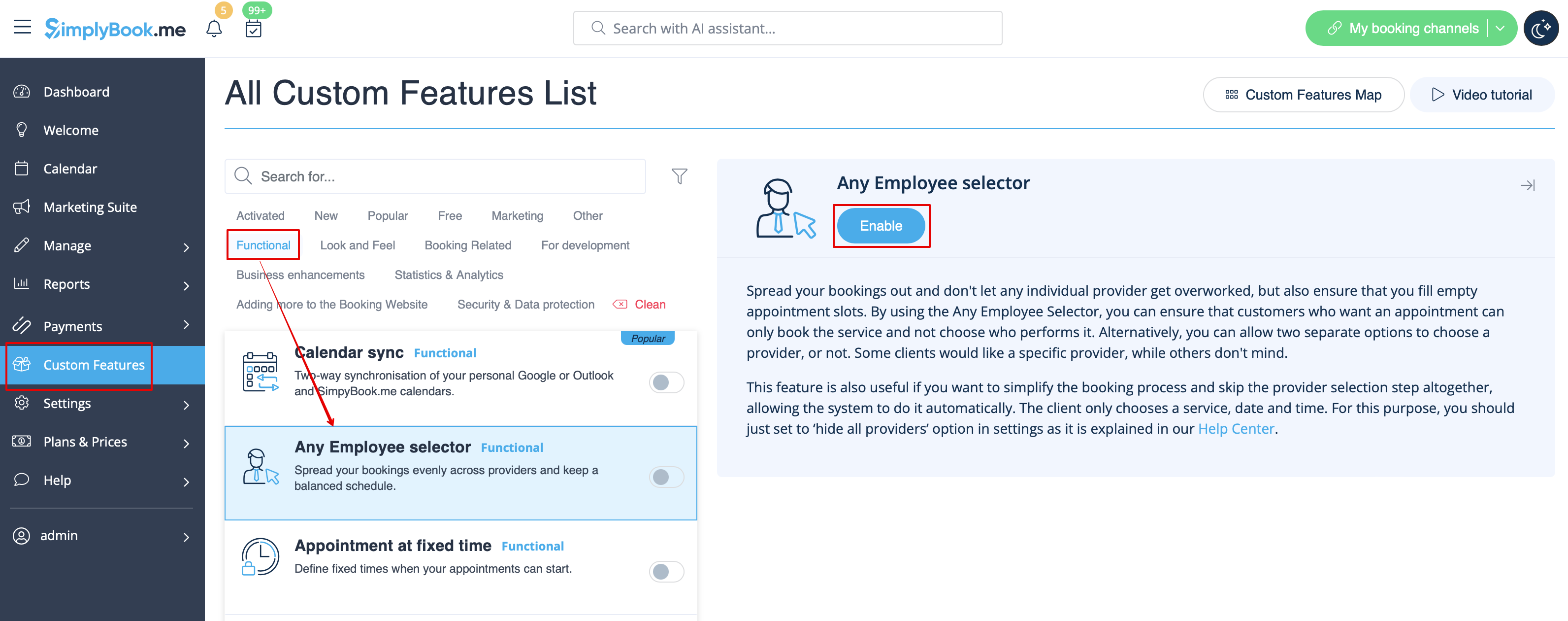
- comment utiliser la fonctionnalité personnalisée « Tout employé » 1. Activez la fonctionnalité personnalisée « Sélectionner n'importe quel employé » dans la section Fonctionnalités personnalisées.
- 2. Accédez aux paramètres à droite pour ajuster le titre et la description de l'option « N'importe quel employé » selon vos besoins.
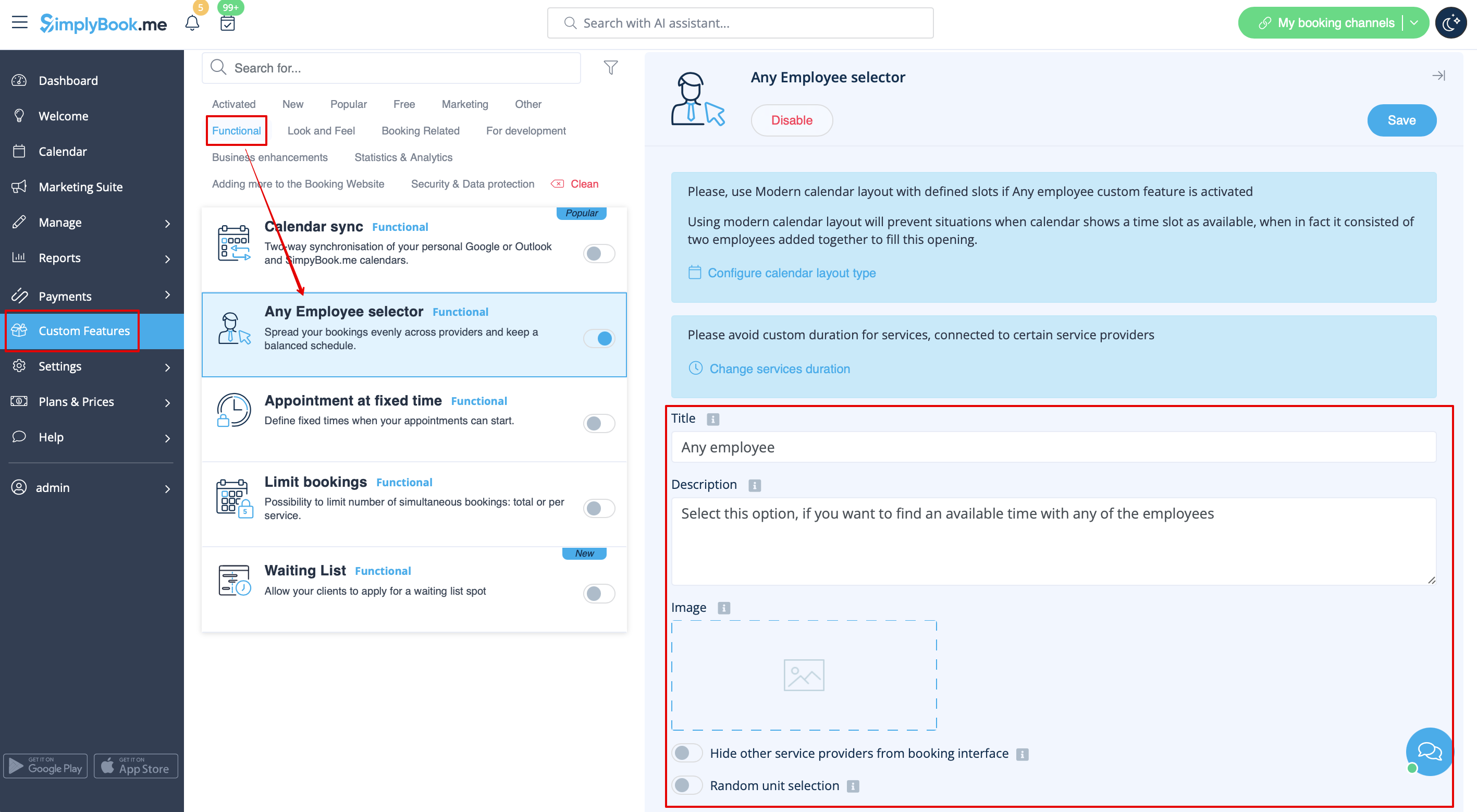
- 3. Si vous devez masquer des prestataires sur le site de réservation et/ou les attribuer de manière aléatoire, cochez les cases correspondantes.
