From SimplyBook.me
No edit summary |
Created page with "Liens utiles : *Bannières de cookies : l'essentiel et conseils pour les supprimer <br><br>" |
||
| (4 intermediate revisions by 2 users not shown) | |||
| Line 1: | Line 1: | ||
<languages/> | |||
{{#seo: | {{#seo: | ||
|title=Own domain to SimplyBook.me | |title=Own domain to SimplyBook.me | ||
|description=Utilisez un domaine personnalisé pour | |||
|description=Utilisez un domaine personnalisé pour réservations. URL professionnelle comme rendez-vous.votreentreprise.fr. Supprimez marque SimplyBook. | |||
|titlemode=append | |titlemode=append | ||
|keywords=faq, frequently asked questions, booking software, appointment system questions, appointments online, calendar software, booking system, booking calendar, scheduling software, online appointment scheduling, online scheduling, setup, setup help, support, help content | |keywords=faq, frequently asked questions, booking software, appointment system questions, appointments online, calendar software, booking system, booking calendar, scheduling software, online appointment scheduling, online scheduling, setup, setup help, support, help content | ||
}} | }} | ||
< | __FORCETOC__ | ||
==Comment l'utiliser si vous avez déjà un nom de domaine== | |||
:1. Activez cette fonctionnalité via un paiement unique (vous verrez le prix exact dans votre compte) sur la page Fonctionnalités personnalisées. | |||
[[File:Custom domain enable path redesigned.png|1200px | center|link=https://help.simplybook.me/images/a/a3/Custom_domain_enable_path_redesigned.png]] | |||
<br><br> | |||
:2. Accédez à ses „Paramètres" en sélectionnant l'option correspondante sur le côté droit de la page. | |||
[[File:Custom domain settings path redesigned.png|1200px| center|link=https://help.simplybook.me/images/e/ef/Custom_domain_settings_path_redesigned.png]] | |||
<br><br> | |||
:3. Dans votre contrôleur de domaine, vous devez trouver l'endroit où vous définissez les enregistrements DNS et définir l'enregistrement A sur l'adresse IP mentionnée dans les paramètres de cette fonctionnalité. | |||
:'''Veuillez noter !''' L'enregistrement AAAA (IPv6) ne doit pas être défini, sinon le certificat SSL ne pourra pas être émis. | |||
[[File:Custom domain settings overview redesigned.png|1200px | center|link=https://help.simplybook.me/images/5/5b/Custom_domain_settings_overview_redesigned.png]] | |||
<br><br> | |||
:Une fois les enregistrements A définis, saisissez le nom de domaine que vous souhaitez utiliser dans les paramètres et enregistrez.<br> | |||
:Nous recevrons alors automatiquement la demande et appliquerons les paramètres de notre côté (cela peut prendre un certain temps – généralement environ 24 à 48 heures). | |||
:Dès qu'ils sont appliqués, votre nom de domaine commence à fonctionner pour le site de réservation.<br><br> | |||
:''Si vous souhaitez changer le nom de domaine personnalisé pour un autre que celui défini précédemment, cela peut être fait moyennant un coût supplémentaire car de nouveaux certificats SSL doivent être créés. | |||
:''Un bouton apparaîtra dans les paramètres de cette fonctionnalité personnalisée qui vous permettra d'effectuer le changement si nécessaire. | |||
:''Pour plus d'informations, veuillez contacter le support.'' | |||
<br><br> | <br><br> | ||
:1. Activez la fonctionnalité | ==Comment configurer un domaine avec Simply.com== | ||
[[File:Custom domain enable path redesigned.png|1200px| center|link=https://help.simplybook.me/images/a/a3/Custom_domain_enable_path_redesigned.png]] | :1. Activez la fonctionnalité Domaine personnalisé via un paiement unique (vous verrez le prix exact dans votre compte) sur la page Fonctionnalités personnalisées. | ||
[[File:Custom domain enable path redesigned.png|1200px | center|link=https://help.simplybook.me/images/a/a3/Custom_domain_enable_path_redesigned.png]] | |||
<br><br> | <br><br> | ||
:2. Accédez à ses | :2. Accédez à ses „Paramètres" en sélectionnant l'option correspondante sur le côté droit de la page. | ||
[[File:Custom domain settings path redesigned.png|1200px| center|link=https://help.simplybook.me/images/e/ef/Custom_domain_settings_path_redesigned.png]] | [[File:Custom domain settings path redesigned.png|1200px| center|link=https://help.simplybook.me/images/e/ef/Custom_domain_settings_path_redesigned.png]] | ||
<br><br> | <br><br> | ||
:3. | :3. Cliquez sur „Acheter un domaine".<br> | ||
: | :Cela ouvre Simply.com dans un nouvel onglet du navigateur avec votre session préconfigurée. | ||
[[File: | [[File:Simply.com domain purchase path.png|1200px| center|link=https://help.simplybook.me/images/d/d1/Simply.com_domain_purchase_path.png]] | ||
<br><br> | <br><br> | ||
: | :4. Choisissez et achetez votre domaine sur Simply.com : | ||
* Recherchez le nom de domaine souhaité | |||
* Sélectionnez une option appropriée et finalisez l'achat sur Simply.com | |||
<br> | <br> | ||
: | :5. Attendez la configuration automatique. | ||
:Après l'achat, Simply.com dirige le DNS vers nos serveurs et nous envoie une confirmation. | |||
:Aucune action manuelle n'est nécessaire pour les configurations par défaut. | |||
<br><br> | <br><br> | ||
: | :6. Revenez aux paramètres du Domaine personnalisé. | ||
:Le statut devrait passer à Connecté. | |||
:Un certificat SSL est émis automatiquement peu après la connexion. | |||
<br><br> | |||
Liens utiles : | |||
*[[Special:MyLanguage/Cookie Banners: Essentials and Tips for Removal|Bannières de cookies : l'essentiel et conseils pour les supprimer]] | |||
<br><br> | <br><br> | ||
Latest revision as of 09:47, 1 June 2026
Comment l'utiliser si vous avez déjà un nom de domaine
- 1. Activez cette fonctionnalité via un paiement unique (vous verrez le prix exact dans votre compte) sur la page Fonctionnalités personnalisées.
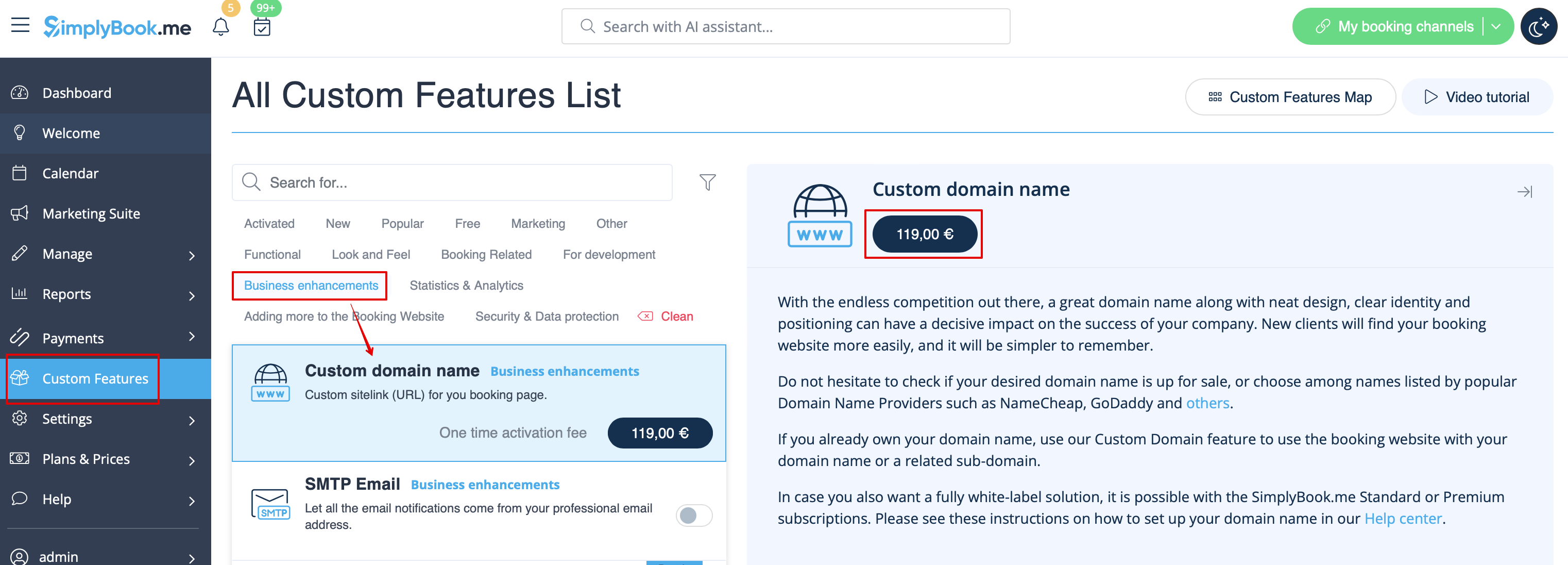
- 2. Accédez à ses „Paramètres" en sélectionnant l'option correspondante sur le côté droit de la page.

- 3. Dans votre contrôleur de domaine, vous devez trouver l'endroit où vous définissez les enregistrements DNS et définir l'enregistrement A sur l'adresse IP mentionnée dans les paramètres de cette fonctionnalité.
- Veuillez noter ! L'enregistrement AAAA (IPv6) ne doit pas être défini, sinon le certificat SSL ne pourra pas être émis.
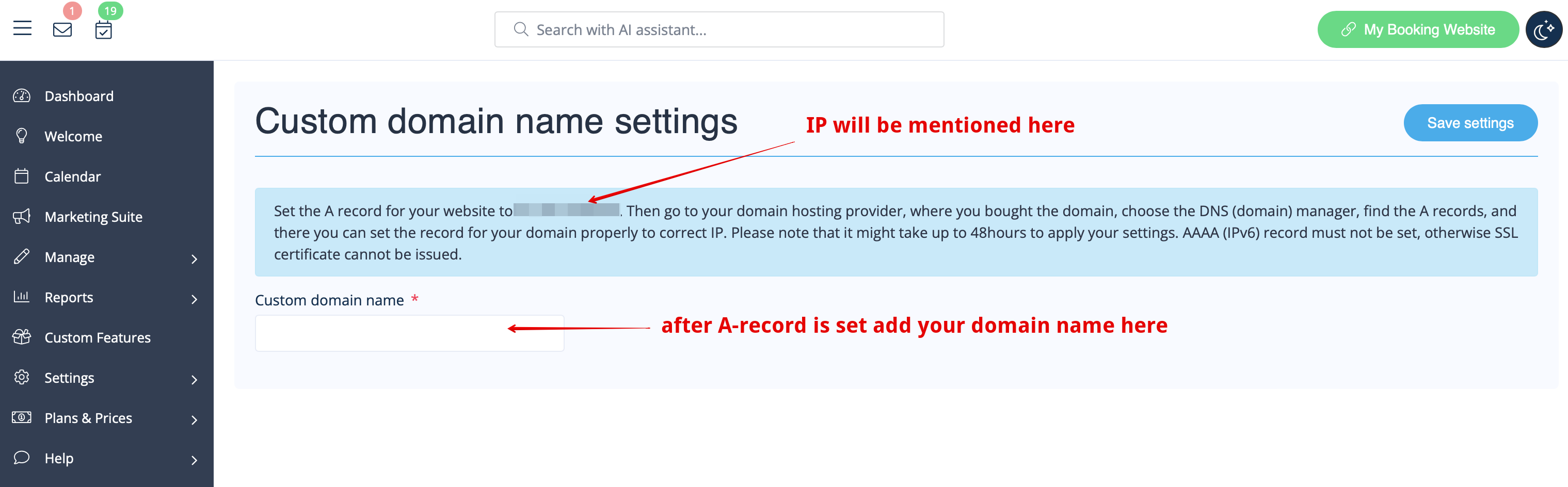
- Une fois les enregistrements A définis, saisissez le nom de domaine que vous souhaitez utiliser dans les paramètres et enregistrez.
- Nous recevrons alors automatiquement la demande et appliquerons les paramètres de notre côté (cela peut prendre un certain temps – généralement environ 24 à 48 heures).
- Dès qu'ils sont appliqués, votre nom de domaine commence à fonctionner pour le site de réservation.
- Si vous souhaitez changer le nom de domaine personnalisé pour un autre que celui défini précédemment, cela peut être fait moyennant un coût supplémentaire car de nouveaux certificats SSL doivent être créés.
- Un bouton apparaîtra dans les paramètres de cette fonctionnalité personnalisée qui vous permettra d'effectuer le changement si nécessaire.
- Pour plus d'informations, veuillez contacter le support.
Comment configurer un domaine avec Simply.com
- 1. Activez la fonctionnalité Domaine personnalisé via un paiement unique (vous verrez le prix exact dans votre compte) sur la page Fonctionnalités personnalisées.
- 2. Accédez à ses „Paramètres" en sélectionnant l'option correspondante sur le côté droit de la page.
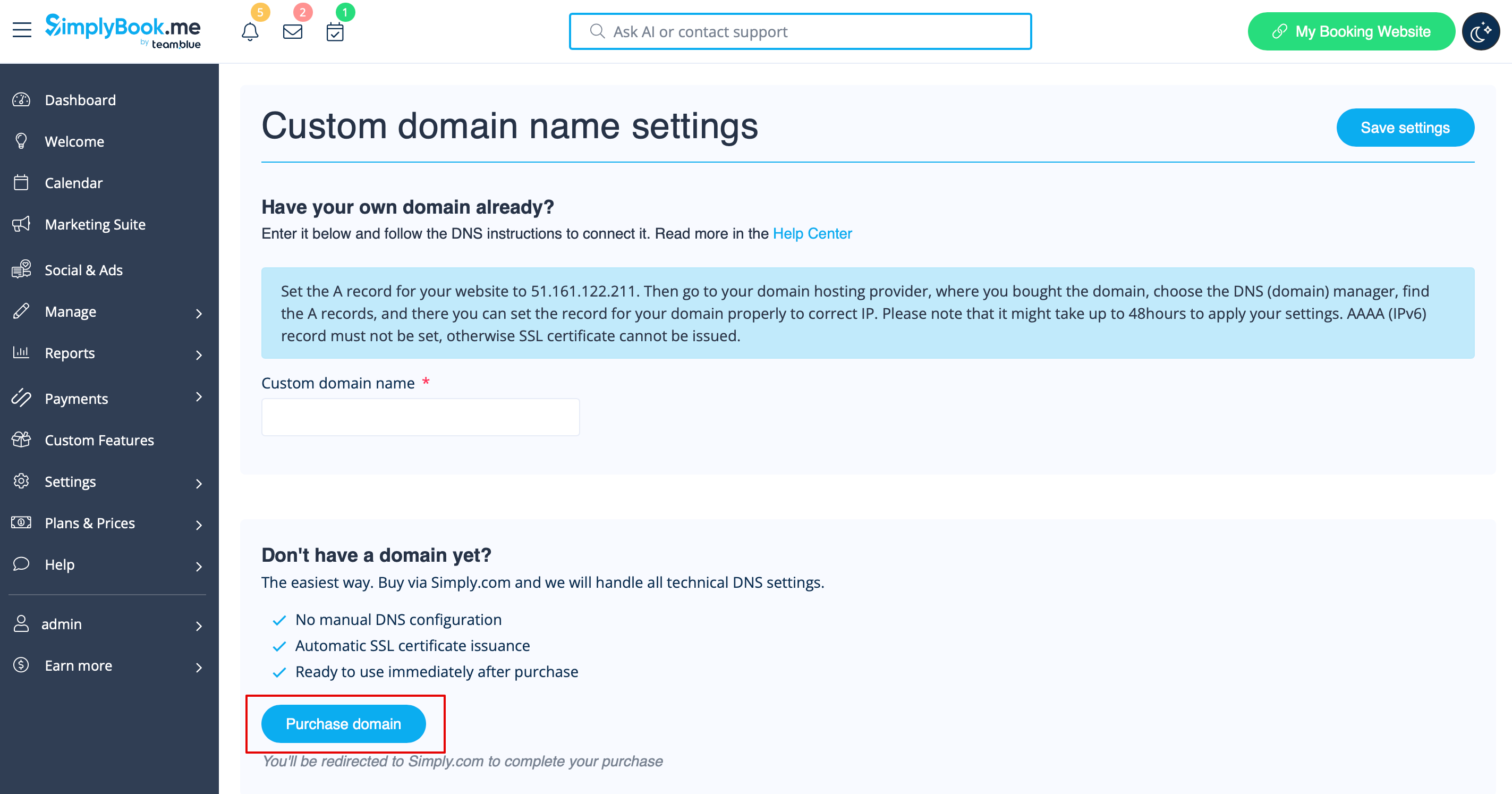
- 3. Cliquez sur „Acheter un domaine".
- Cela ouvre Simply.com dans un nouvel onglet du navigateur avec votre session préconfigurée.
- 4. Choisissez et achetez votre domaine sur Simply.com :
- Recherchez le nom de domaine souhaité
- Sélectionnez une option appropriée et finalisez l'achat sur Simply.com
- 5. Attendez la configuration automatique.
- Après l'achat, Simply.com dirige le DNS vers nos serveurs et nous envoie une confirmation.
- Aucune action manuelle n'est nécessaire pour les configurations par défaut.
- 6. Revenez aux paramètres du Domaine personnalisé.
- Le statut devrait passer à Connecté.
- Un certificat SSL est émis automatiquement peu après la connexion.
Liens utiles :
