From SimplyBook.me
Updating to match new version of source page |
No edit summary |
||
| Line 1: | Line 1: | ||
<languages/> | <languages/> | ||
{{#seo: |title=Ofte stillede spørgsmål om det populære aftalebookingsystem SimplyBook.me |description=Indlejr widget på Joomla-websites. Tilføj bookingfunktionalitet til Joomla CMS-sider med iframe- eller widgetkode. Effektivisér administrationen af aftaler.|titlemode=tilføj |keywords=faq, ofte stillede spørgsmål, reservationssoftware, spørgsmål om aftalesystem, onlineaftaler, kalendersoftware, reservationssystem, reservationskalender, planlægningssoftware, online aftaleplanlægning, online planlægning, widget, widgets }} | |||
{{#seo: |title=Ofte stillede spørgsmål om det populære aftalebookingsystem SimplyBook.me |description= | |||
__FORCETOC__ | __FORCETOC__ | ||
= iFrame-widget = | = iFrame-widget = | ||
Latest revision as of 13:46, 16 February 2026
iFrame-widget
- 1. Tag iFrame-koden fra din reservationsside i Indstillinger//Indstillinger for reservationswidgets//iFrame-widget//Hent widgetkode.



- 2. Gå nu til Indhold>Artikler, marker afkrydsningsfeltet for den post, du vil indsætte bookingfunktionen i, og klik på 'rediger'. Indsæt derefter widgetkoden i HTML-koden <body> på din hjemmeside på den side, hvor du vil vise bookingfunktionen.

- 3. Gem indstillingerne og offentliggør siden.
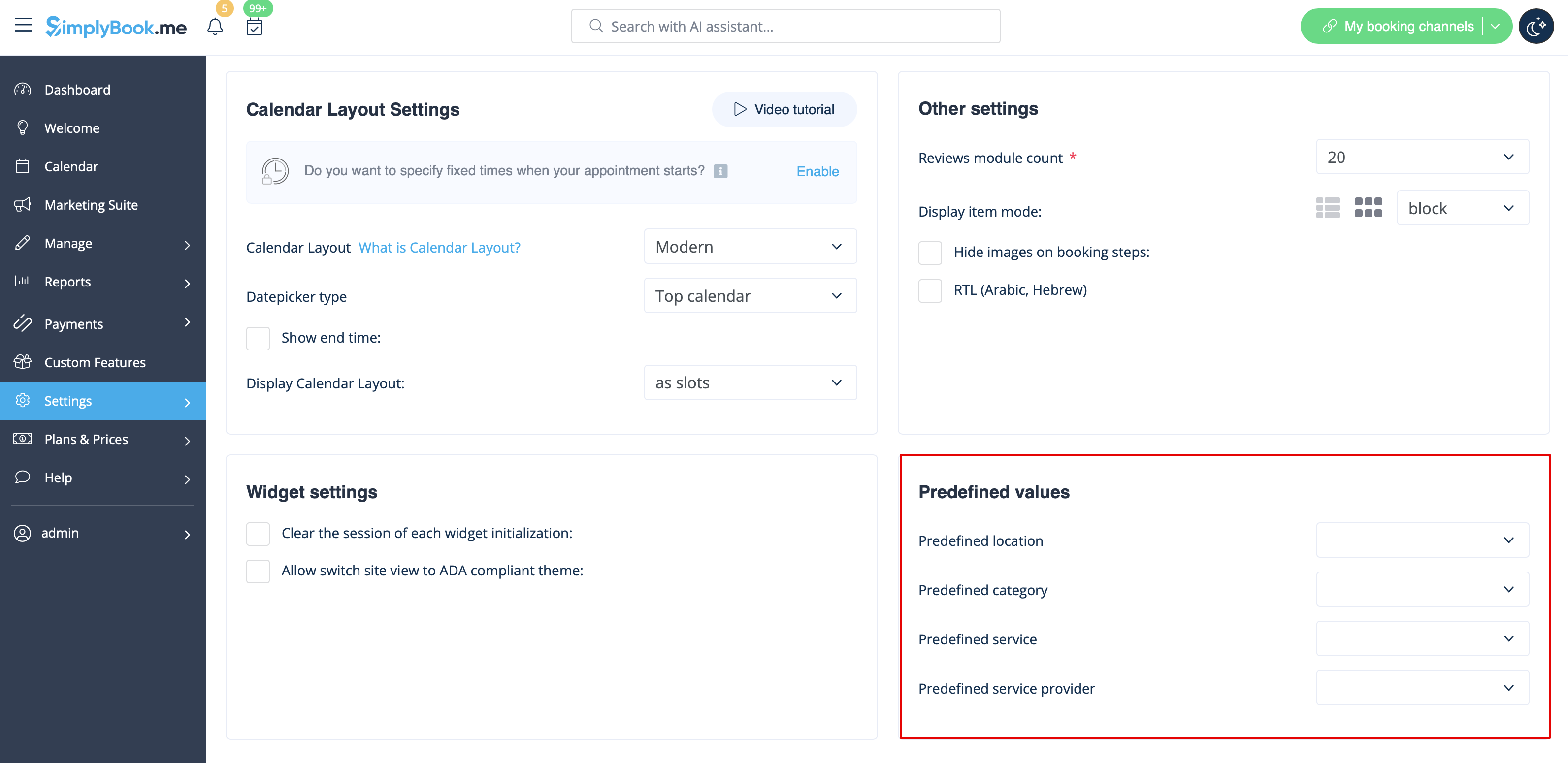
== Widget med foruddefineret service, udbyder, kategori eller placering ==
Denne indstilling giver dig mulighed for at generere iframe-kode specifikt til den service, udbyder, kategori eller placering, du har. Hvis du f.eks. har to tjenester, A og B, og du vælger tjeneste A som foruddefineret, åbnes widgetten på den pågældende tjeneste, og trinnet med at vælge tjeneste springes over. Denne funktion kan være nyttig, hvis du kun vil vise bestemte tjenester på en bestemt side på din hjemmeside. Trinene til at generere koden er de samme som ovenfor, men i widgetindstillingerne skal du vælge det element, du vil foruddefinere.