From SimplyBook.me
Updating to match new version of source page |
No edit summary |
||
| Line 2: | Line 2: | ||
{{#seo: | {{#seo: | ||
|title=HTML Description Field for Events custom feature - SimplyBook.me | |title=HTML Description Field for Events custom feature - SimplyBook.me | ||
|description=Tilføj HTML-formatering til servicebeskrivelser. Brug rich text: farver, fed, kursiv, links. Forbedr præsentationen af services med formaterede beskrivelser. Gratis fun... | |||
|description=Tilføj | |||
|titlemode=append | |titlemode=append | ||
|keywords=faq, frequently asked questions, booking software, appointment system questions, appointments online, calendar software, booking system, booking calendar, scheduling software, online appointment scheduling, online scheduling, plugins, custom features, additional functionality, html, html formatting, font change, font size change, font color change, add image to description, add video to description, text formatting, bold text, italic text, align text | |keywords=faq, frequently asked questions, booking software, appointment system questions, appointments online, calendar software, booking system, booking calendar, scheduling software, online appointment scheduling, online scheduling, plugins, custom features, additional functionality, html, html formatting, font change, font size change, font color change, add image to description, add video to description, text formatting, bold text, italic text, align text | ||
Latest revision as of 13:02, 17 February 2026

Gør det muligt at indsætte HTML-formatering (baggrunds- og skriftfarve, fed, kursiv, understreget, justering og andre HTML-elementer) i beskrivelsesfelterne for service, serviceudbydere, lokationer og kategorier.
Gratis tilpasset funktion!
- Sådan bruges
- 1. Aktivér denne funktion på siden Brugerdefinerede funktioner.
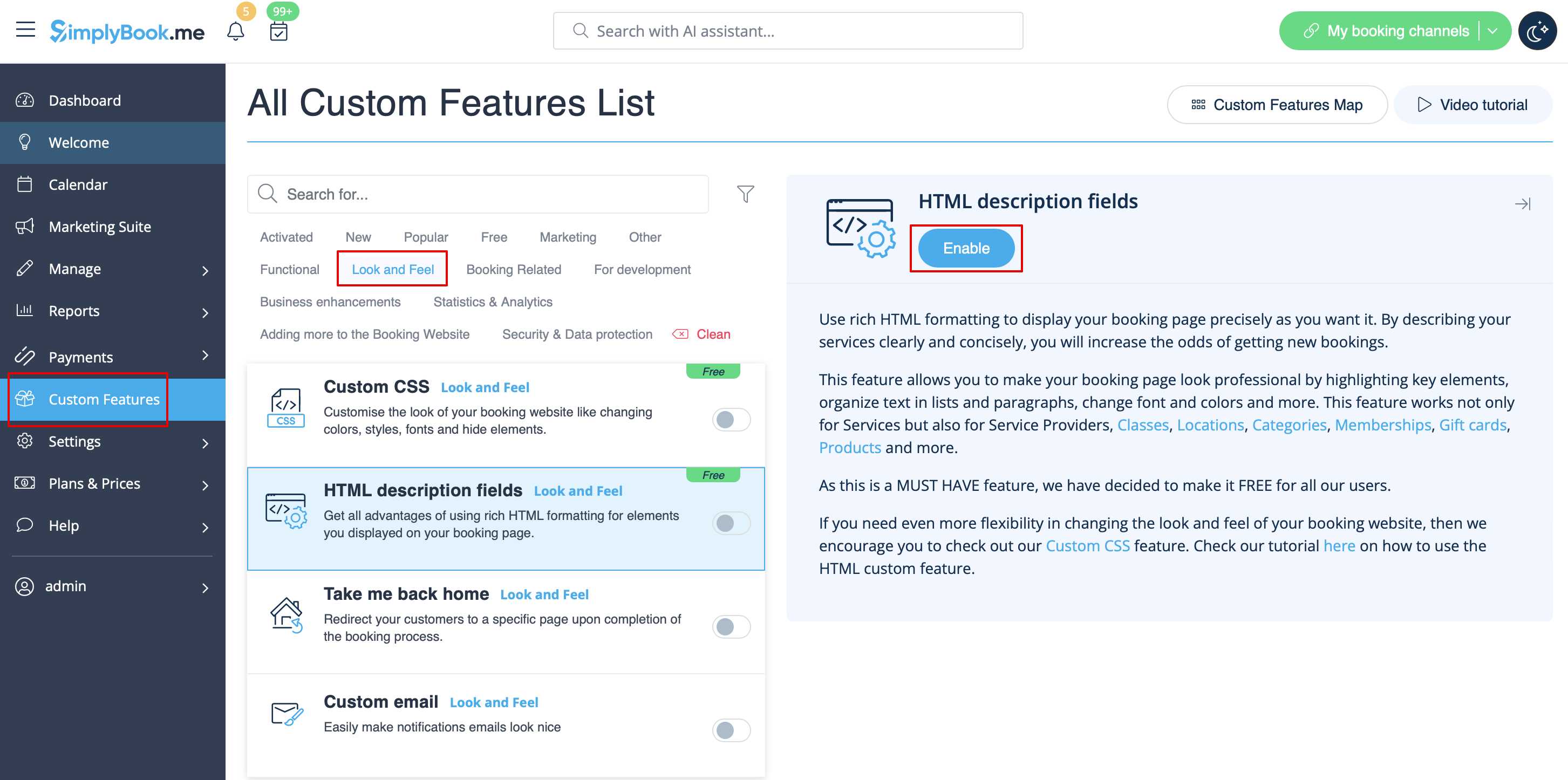
- 2. Gå til afsnittet Administrer ved hjælp af menuen til venstre, og vælg Tjenester/Udbydere/Kategorier/Medlemskaber/Produkter til salg, afhængigt af hvilket element du ønsker at tilføje/redigere beskrivelsen til.
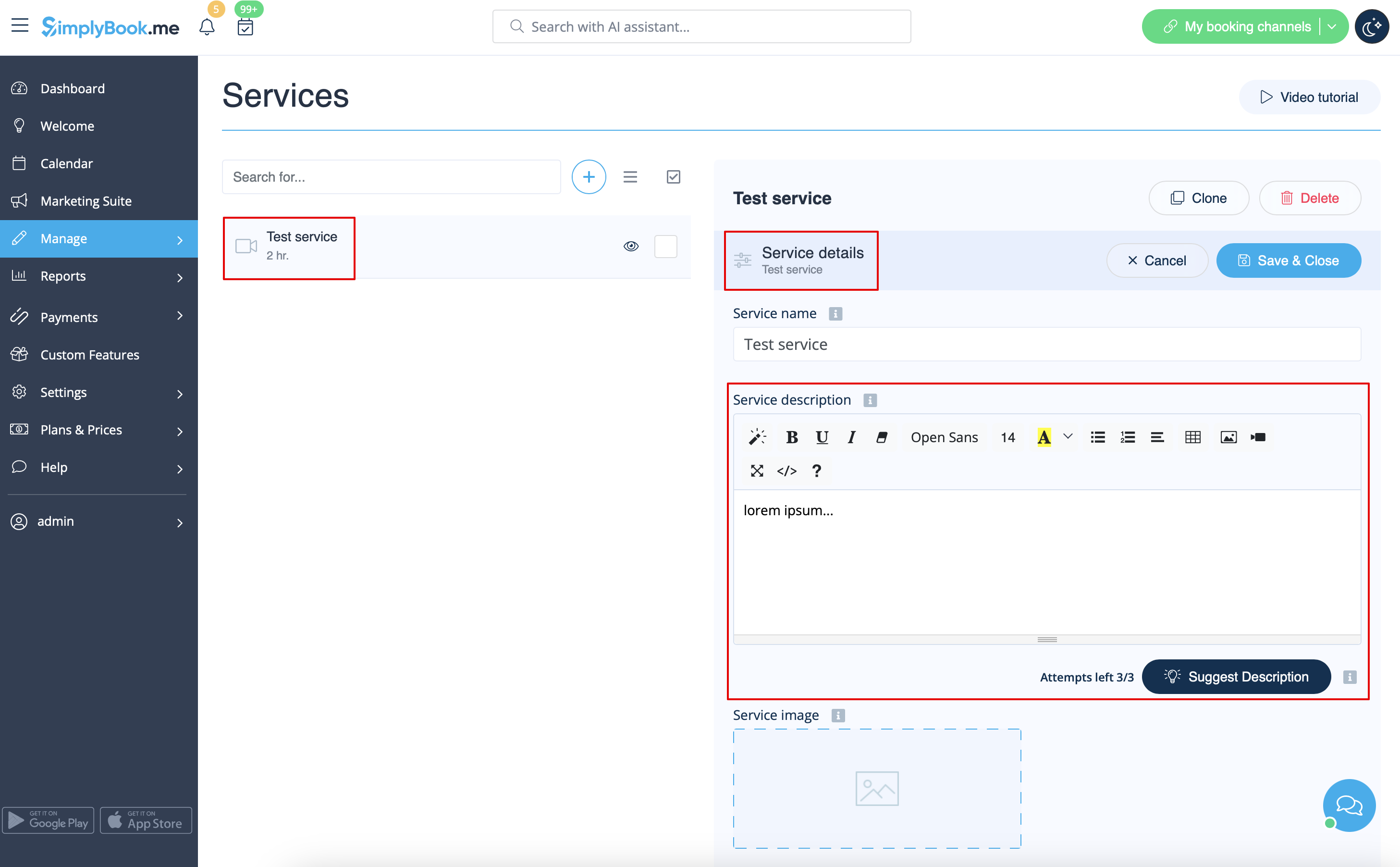
- Vælg emnet og den første fane med navn og detaljer.
- Rediger beskrivelsen og gem indstillingerne