From SimplyBook.me
No edit summary |
Created page with "==Domain mit Simply.com einrichten== :1. Aktivieren Sie die Funktion „Benutzerdefinierte Domain" gegen eine einmalige Zahlung (den genauen Preis sehen Sie in Ihrem Konto) auf Ihrer Seite für benutzerdefinierte Funktionen. 1200px | center|link=https://help.simplybook.me/images/a/a3/Custom_domain_enable_path_redesigned.png <br><br> :2. Gehen Sie zu den „Einstellungen", indem Sie die entsprechende Option auf der rechten..." |
||
| (3 intermediate revisions by 2 users not shown) | |||
| Line 20: | Line 20: | ||
'''Video-Tutorial <p><youtube>x4ieBYMKTbU</youtube></p>''' | '''Video-Tutorial <p><youtube>x4ieBYMKTbU</youtube></p>''' | ||
<br><br> | <br><br> | ||
__FORCETOC__ | |||
==Verwendung mit einem bereits vorhandenen Domainnamen== | |||
: | :1. Aktivieren Sie diese Funktion gegen eine einmalige Zahlung (den genauen Preis sehen Sie in Ihrem Konto) auf Ihrer Seite für benutzerdefinierte Funktionen. | ||
[[File:Custom domain enable path redesigned.png|1200px | center|link=https://help.simplybook.me/images/a/a3/Custom_domain_enable_path_redesigned.png]] | [[File:Custom domain enable path redesigned.png|1200px | center|link=https://help.simplybook.me/images/a/a3/Custom_domain_enable_path_redesigned.png]] | ||
<br><br> | <br><br> | ||
:2. Gehen Sie zu den | :2. Gehen Sie zu den „Einstellungen", indem Sie die entsprechende Option auf der rechten Seite der Seite auswählen. | ||
[[File:Custom domain settings path redesigned.png|1200px| center|link=https://help.simplybook.me/images/e/ef/Custom_domain_settings_path_redesigned.png]] | [[File:Custom domain settings path redesigned.png|1200px| center|link=https://help.simplybook.me/images/e/ef/Custom_domain_settings_path_redesigned.png]] | ||
<br><br> | <br><br> | ||
:3. | :3. In Ihrer Domain-Verwaltung müssen Sie den Bereich für DNS-Einträge finden und den A-Eintrag auf die in den Funktionseinstellungen angegebene IP-Adresse setzen. | ||
:'''Bitte beachten | :'''Bitte beachten!''' Der AAAA-Eintrag (IPv6) darf nicht gesetzt werden, da sonst kein SSL-Zertifikat ausgestellt werden kann. | ||
[[File:Custom domain settings overview redesigned.png|1200px | center|link=https://help.simplybook.me/images/5/5b/Custom_domain_settings_overview_redesigned.png]] | [[File:Custom domain settings overview redesigned.png|1200px | center|link=https://help.simplybook.me/images/5/5b/Custom_domain_settings_overview_redesigned.png]] | ||
<br><br> | <br><br> | ||
:Nachdem | :Nachdem die A-Einträge gesetzt wurden, geben Sie den gewünschten Domainnamen in den Einstellungen ein und speichern Sie.<br> | ||
: | :Anschließend erhalten wir automatisch die Anfrage und wenden die Einstellungen auf unserer Seite an (dies kann einige Zeit in Anspruch nehmen – in der Regel etwa 24–48 Stunden). Sobald sie angewendet wurden, funktioniert Ihr Domainname für die Buchungsseite.<br><br> | ||
:''Wenn Sie den benutzerdefinierten Domainnamen | :''Wenn Sie den benutzerdefinierten Domainnamen gegen einen anderen austauschen möchten, ist dies gegen einen Aufpreis möglich, da neue SSL-Zertifikate erstellt werden müssen. In den Einstellungen dieser benutzerdefinierten Funktion wird eine Schaltfläche angezeigt, über die Sie die Änderung bei Bedarf vornehmen können. Für weitere Informationen wenden Sie sich bitte an den Support.'' | ||
<br><br> | |||
==Domain mit Simply.com einrichten== | |||
:1. Aktivieren Sie die Funktion „Benutzerdefinierte Domain" gegen eine einmalige Zahlung (den genauen Preis sehen Sie in Ihrem Konto) auf Ihrer Seite für benutzerdefinierte Funktionen. | |||
[[File:Custom domain enable path redesigned.png|1200px | center|link=https://help.simplybook.me/images/a/a3/Custom_domain_enable_path_redesigned.png]] | |||
<br><br> | |||
:2. Gehen Sie zu den „Einstellungen", indem Sie die entsprechende Option auf der rechten Seite der Seite auswählen. | |||
[[File:Custom domain settings path redesigned.png|1200px| center|link=https://help.simplybook.me/images/e/ef/Custom_domain_settings_path_redesigned.png]] | |||
<br><br> | |||
:3. Klicken Sie auf „Domain kaufen".<br> | |||
:Dadurch wird Simply.com in einem neuen Browser-Tab mit Ihrer vorkonfigurierten Sitzung geöffnet. | |||
[[File:Simply.com domain purchase path.png|1200px| center|link=https://help.simplybook.me/images/d/d1/Simply.com_domain_purchase_path.png]] | |||
<br><br> | |||
:4. Wählen Sie Ihre Domain bei Simply.com und kaufen Sie sie: | |||
* Suchen Sie nach dem gewünschten Domainnamen | |||
* Wählen Sie eine geeignete Option und schließen Sie den Kauf bei Simply.com ab | |||
<br> | |||
:5. Warten Sie auf die automatische Konfiguration. | |||
:Nach dem Kauf leitet Simply.com den DNS auf unsere Server um und sendet uns eine Bestätigung. Für Standardkonfigurationen sind keine manuellen Schritte erforderlich. | |||
<br><br> | |||
:6. Kehren Sie zu den Einstellungen der benutzerdefinierten Domain zurück. Der Status sollte sich auf „Verbunden" ändern. Ein SSL-Zertifikat wird kurz nach der Verbindung automatisch ausgestellt. | |||
<br><br> | <br><br> | ||
Nützliche Links: | Nützliche Links: | ||
*[[Special:MyLanguage/Cookie Banners: Essentials and Tips for Removal|Cookie-Banner: Grundlagen und Tipps zum Entfernen]] | *[[Special:MyLanguage/Cookie Banners: Essentials and Tips for Removal|Cookie-Banner: Grundlagen und Tipps zum Entfernen]] | ||
<br><br> | <br><br> | ||
Latest revision as of 09:21, 1 June 2026

Mit dieser Option können Sie Ihren eigenen Sitelink (URL) für Ihre Buchungsseite festlegen, wobei die Verbindung über eine sichere Schicht erfolgt. Wenn Sie Ihren eigenen Domainnamen besitzen, können Sie jetzt einfach die Buchungsseite mit diesem Namen oder einer Subdomain dieses Namens verwenden (/v2/ Teil der URL der Buchungsseite kann nicht geändert werden).
Bitte beachten Sie!
- Diese Funktion ist nicht mit der individuellen Funktion Facebook-Kundeninformation kompatibel.
- Cloudflare wird nicht unterstützt. Um Ihre eigene Domain zu verwenden, erstellen Sie bitte einen reinen „DNS only“-A-Eintrag, der direkt auf unseren Server zeigt, und deaktivieren Sie Cloudflare.
Video-Tutorial
Verwendung mit einem bereits vorhandenen Domainnamen
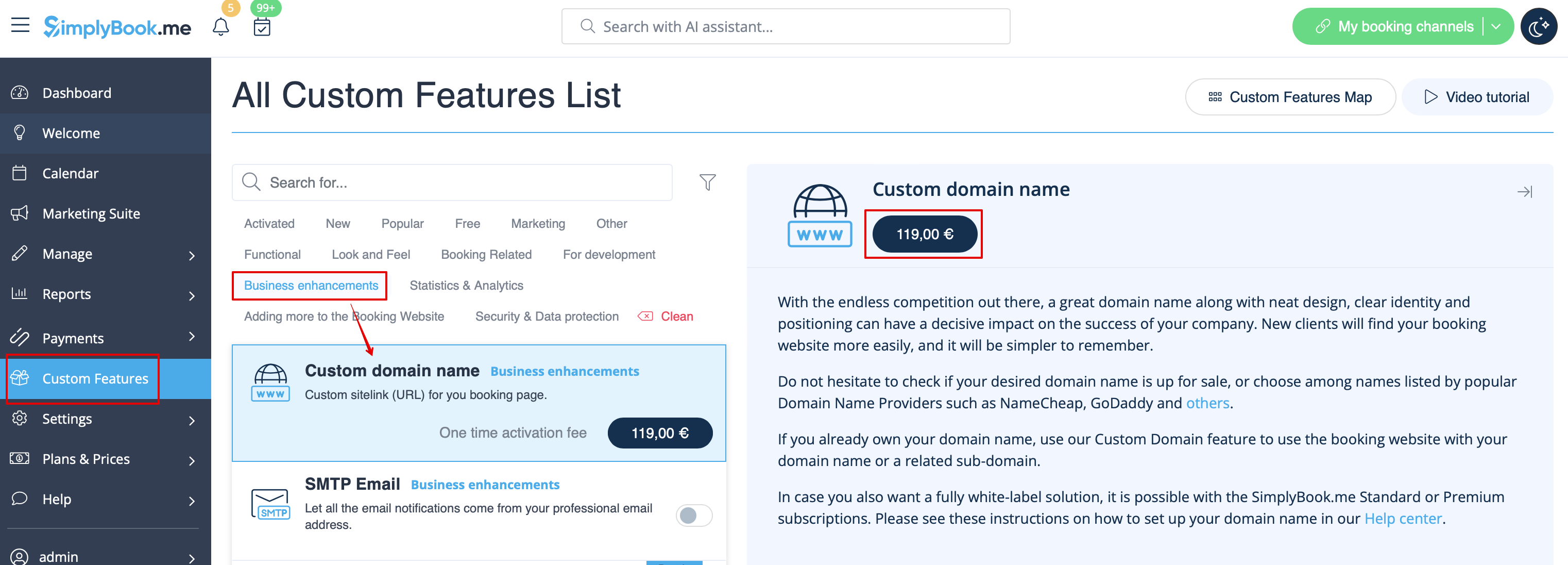
- 1. Aktivieren Sie diese Funktion gegen eine einmalige Zahlung (den genauen Preis sehen Sie in Ihrem Konto) auf Ihrer Seite für benutzerdefinierte Funktionen.
- 2. Gehen Sie zu den „Einstellungen", indem Sie die entsprechende Option auf der rechten Seite der Seite auswählen.

- 3. In Ihrer Domain-Verwaltung müssen Sie den Bereich für DNS-Einträge finden und den A-Eintrag auf die in den Funktionseinstellungen angegebene IP-Adresse setzen.
- Bitte beachten! Der AAAA-Eintrag (IPv6) darf nicht gesetzt werden, da sonst kein SSL-Zertifikat ausgestellt werden kann.
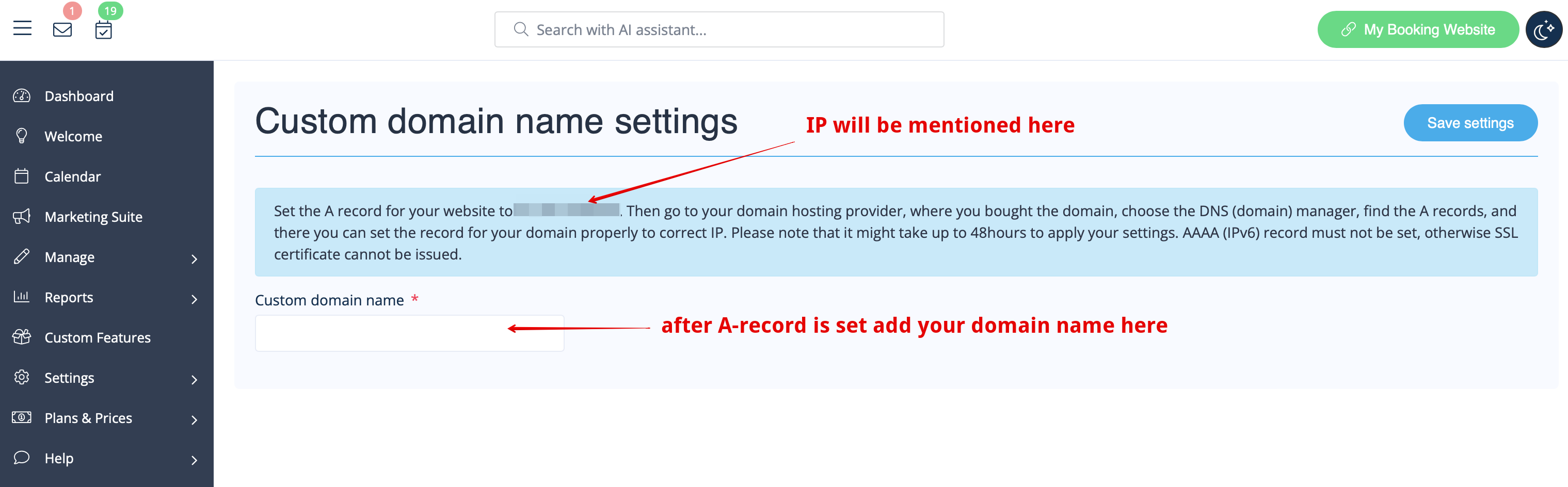
- Nachdem die A-Einträge gesetzt wurden, geben Sie den gewünschten Domainnamen in den Einstellungen ein und speichern Sie.
- Anschließend erhalten wir automatisch die Anfrage und wenden die Einstellungen auf unserer Seite an (dies kann einige Zeit in Anspruch nehmen – in der Regel etwa 24–48 Stunden). Sobald sie angewendet wurden, funktioniert Ihr Domainname für die Buchungsseite.
- Wenn Sie den benutzerdefinierten Domainnamen gegen einen anderen austauschen möchten, ist dies gegen einen Aufpreis möglich, da neue SSL-Zertifikate erstellt werden müssen. In den Einstellungen dieser benutzerdefinierten Funktion wird eine Schaltfläche angezeigt, über die Sie die Änderung bei Bedarf vornehmen können. Für weitere Informationen wenden Sie sich bitte an den Support.
Domain mit Simply.com einrichten
- 1. Aktivieren Sie die Funktion „Benutzerdefinierte Domain" gegen eine einmalige Zahlung (den genauen Preis sehen Sie in Ihrem Konto) auf Ihrer Seite für benutzerdefinierte Funktionen.
- 2. Gehen Sie zu den „Einstellungen", indem Sie die entsprechende Option auf der rechten Seite der Seite auswählen.
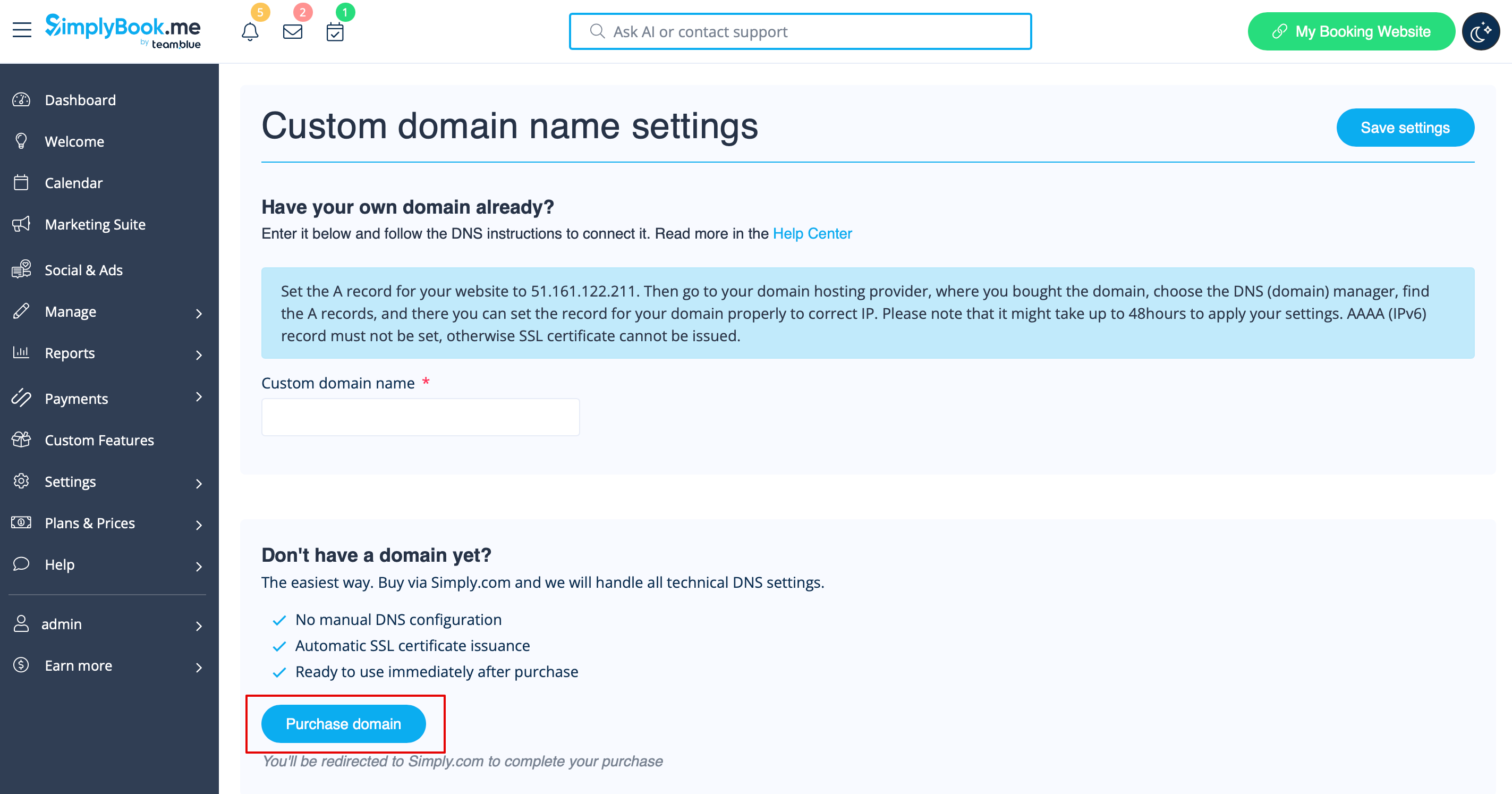
- 3. Klicken Sie auf „Domain kaufen".
- Dadurch wird Simply.com in einem neuen Browser-Tab mit Ihrer vorkonfigurierten Sitzung geöffnet.
- 4. Wählen Sie Ihre Domain bei Simply.com und kaufen Sie sie:
- Suchen Sie nach dem gewünschten Domainnamen
- Wählen Sie eine geeignete Option und schließen Sie den Kauf bei Simply.com ab
- 5. Warten Sie auf die automatische Konfiguration.
- Nach dem Kauf leitet Simply.com den DNS auf unsere Server um und sendet uns eine Bestätigung. Für Standardkonfigurationen sind keine manuellen Schritte erforderlich.
- 6. Kehren Sie zu den Einstellungen der benutzerdefinierten Domain zurück. Der Status sollte sich auf „Verbunden" ändern. Ein SSL-Zertifikat wird kurz nach der Verbindung automatisch ausgestellt.
Nützliche Links:

