Translations:Zapier Connector custom feature/8/nl: Difference between revisions

From SimplyBook.me
Created page with ":2. Verbind met uw Zapier-account via de optie '''Quick connect''' 1200px|border | center|link=https://help.simplybook.me/images/8/84/Quick_connect_zapier.png <br><br> :3. Of u kunt kiezen voor een handmatige verbinding via inloggegevens. - Ga naar Zapier.com → App connections pagina en klik op de knop “Add connection”<br> File:Add connection zapeir side.png|1200px|border | center|link=https://help.simplybook.me/images/c/c2/Add_c..."
 
No edit summary
 
Line 1: Line 1:
:2. Verbind met uw Zapier-account via de optie '''Quick connect'''
:2. Verbind met uw Zapier-account via de ‘’’Quick connect’’’ optie

[[File:Quick connect zapier.png|1200px|border | center|link=https://help.simplybook.me/images/8/84/Quick_connect_zapier.png]]
[[File:Quick connect zapier.png|1200px|border | center|link=https://help.simplybook.me/images/8/84/Quick_connect_zapier.png]]
<br><br>
<br><br>
:3. Of u kunt kiezen voor een handmatige verbinding via inloggegevens.
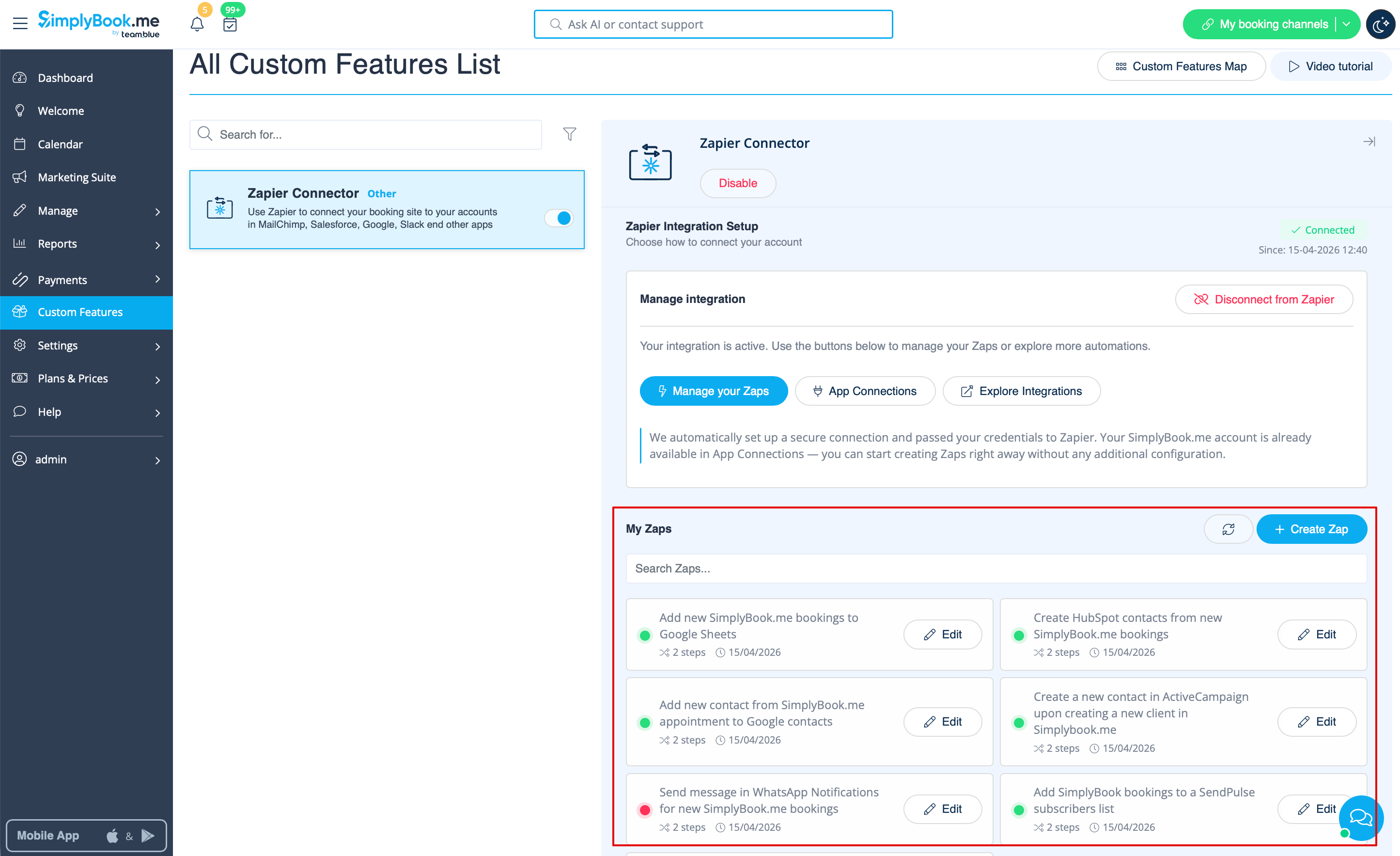
:3. Nu kunt u al uw Zaps beheren zonder uw SimplyBook.me-account te verlaten.
- Ga naar Zapier.com → App connections pagina en klik op de knop “Add connection”<br>
[[File:Zapier manage zaps in sb.png|1200px|border | center|link=https://help.simplybook.me/images/b/bd/Zapier_manage_zaps_in_sb.png]]
[[File:Add connection zapeir side.png|1200px|border | center|link=https://help.simplybook.me/images/c/c2/Add_connection_zapeir_side.png]]
<br><br>
<br><br>
- Selecteer SimplyBook.me<br>
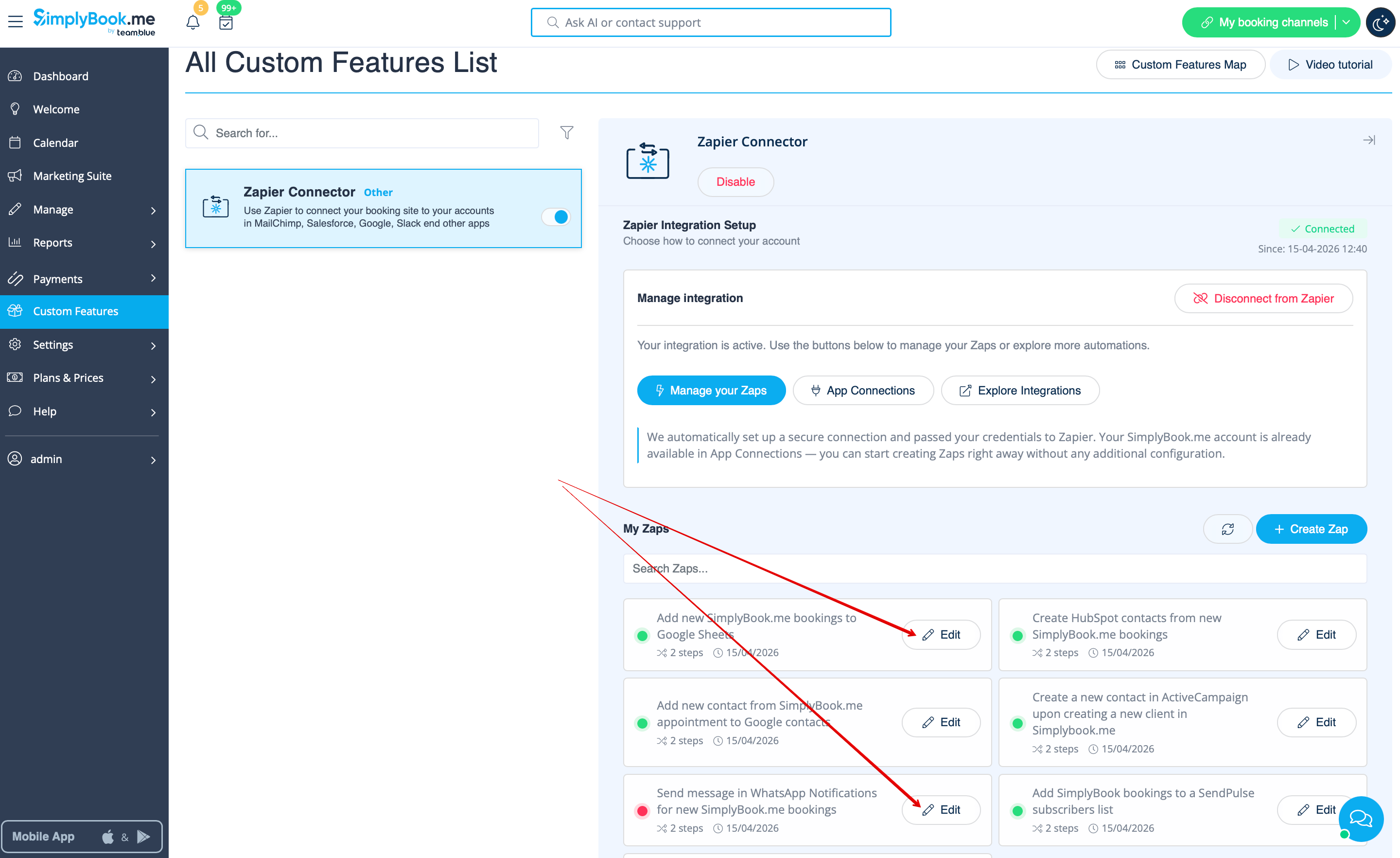
:4. Selecteer '''Bewerken''' naast degene die u eerder hebt gemaakt. U kunt ze hernoemen, de flows bewerken, in- of uitschakelen, of verwijderen indien nodig. Na elke actie wordt de pagina vernieuwd en worden de bijgewerkte Zap-informatie weergegeven.
- Kopieer company login, user login en genereer en kopieer de API-sleutel uit uw SimplyBook.me account<br>
[[File:Edit zaps in sb.png|1200px|border | center|link=https://help.simplybook.me/images/c/cb/Edit_zaps_in_sb.png]]
[[File:Zapier manual connection new.png|1200px|border | center|link=https://help.simplybook.me/images/c/c3/Zapier_manual_connection_new.png]]
<br><br>
<br><br>
- Plak deze in de overeenkomstige velden aan de Zapier.com kant en klik daar op “Continue”. Het account wordt verbonden.
:5. Als u een nieuwe wilt maken, klik dan op de knop '''+ Create Zap'''.
[[File:Credentials on zapier side new.png|1200px|border | center|link=https://help.simplybook.me/images/e/e9/Credentials_on_zapier_side_new.png]]
[[File:Create zap path.png|1200px|border | center|link=https://help.simplybook.me/images/2/24/Create_zap_path.png]]
<br><br>
<br><br>
:4. Nu kunt u een nieuwe Zap maken door op de knop <span style="background-color:#d4f8e5; padding:5px; border-radius:5px;">Create</span> te klikken in de Zapier-interface.
:6. Zoek in de popup die verschijnt naar SimplyBook.me in de lijst met apps om te verbinden.
[[File:Create new zap updated.png|1200px|border| center|link=https://help.simplybook.me/images/6/60/Create_new_zap_updated.png]]
[[File:Zapier new sb as trigger.png|1200px|border | center|link=https://help.simplybook.me/images/1/13/Zapier_new_sb_as_trigger.png]]
<br><br>
<br><br>
:5. Zoek naar SimplyBook in de <span style="background-color:#d4f8e5; padding:5px; border-radius:5px;">Trigger step.</span>
:7. Kies de gewenste trigger en het account dat u eerder hebt verbonden. Klik op "Continue".  
[[File:Zapier redesigned select trigger app.png|1200px|border | center|link=https://help.simplybook.me/images/c/c1/Zapier_redesigned_select_trigger_app.png]]
[[File:Zapier new choose trigger event.png|1200px|border | center|link=https://help.simplybook.me/images/4/45/Zapier_new_choose_trigger_event.png]]
<br><br>
<br><br>
:6. Selecteer de gewenste trigger.
:8. Test uw trigger, selecteer het voorbeeldrecord en ga verder naar de actie stap.  
[[File:Zapier redesigned choose trigger event.png|1200px|border | center|link=https://help.simplybook.me/images/9/94/Zapier_redesigned_choose_trigger_event.png]]
<br><br>
:7. Verbind het SimplyBook.me account.
[[File:Zapier redesigned connect simplybook account.png|1200px|border | center|link=https://help.simplybook.me/images/2/24/Zapier_redesigned_connect_simplybook_account.png]]
<br><br>
:8. Klik op <span style="background-color:#d4f8e5; padding:5px; border-radius:5px;">Continue</span> om deze stap te testen.
[[File:Zapier redesigned continue to test trigger step.png|1200px|border | center|link=https://help.simplybook.me/images/b/be/Zapier_redesigned_continue_to_test_trigger_step.png]]
<br><br>
:9. Ga verder met het toevoegen van de Action-stap en zoek naar de app waarmee u SimplyBook.me wilt verbinden.
[[File:Zapier redesigned search for the action app.png|1200px|border | center|link=https://help.simplybook.me/images/9/95/Zapier_redesigned_search_for_the_action_app.png]]
<br><br>
:10. Verbind het account van deze applicatie en stel de template in met behulp van de hierboven vermelde beschikbare gegevens.
<br><br>
:11. U kunt deze stap ook testen indien nodig of overslaan.
<br><br>
:12. Rond de configuratie af, voeg een Zap-naam toe en schakel deze in.
[[File:Zapier redesigned enable zap.png|1200px|border | center|link=https://help.simplybook.me/images/9/9b/Zapier_redesigned_enable_zap.png]]
<br><br>
<br><br>
:9. Zoek de gewenste app, verbind deze, test de stap. Publiceer uw Zap en sluit de popup. De pagina wordt vernieuwd en u ziet deze actief (met een groene stip) in uw Zap-lijst.
<br><br><br><br>

Latest revision as of 13:19, 15 April 2026

Information about message (contribute)
This message has no documentation. If you know where or how this message is used, you can help other translators by adding documentation to this message.
Message definition (Zapier Connector custom feature)
:2. Connect to your Zapier account using the ‘’’Quick connect’’’ option
[[File:Quick connect zapier.png|1200px|border | center|link=https://help.simplybook.me/images/8/84/Quick_connect_zapier.png]]
<br><br>
:3. And now you can manage all your Zaps without leaving your SimplyBook.me account.
[[File:Zapier manage zaps in sb.png|1200px|border | center|link=https://help.simplybook.me/images/b/bd/Zapier_manage_zaps_in_sb.png]]
<br><br>
:4. Select '''Edit''' near the one that you've created before. You can rename them, edit the flows, enable or disable, delete if necessary. After each action the page will be refreshed and will reflect the updated Zaps information for you.
[[File:Edit zaps in sb.png|1200px|border | center|link=https://help.simplybook.me/images/c/cb/Edit_zaps_in_sb.png]]
<br><br>
:5. If you need to create a new one please click on '''+ Create Zap''' button.
[[File:Create zap path.png|1200px|border | center|link=https://help.simplybook.me/images/2/24/Create_zap_path.png]]
<br><br>
:6. In the popup that appears find SimplyBook.me in the list of apps to connect to.
[[File:Zapier new sb as trigger.png|1200px|border | center|link=https://help.simplybook.me/images/1/13/Zapier_new_sb_as_trigger.png]]
<br><br>
:7. Choose desirable trigger and the account that you have previously connected. Click "Continue". 
[[File:Zapier new choose trigger event.png|1200px|border | center|link=https://help.simplybook.me/images/4/45/Zapier_new_choose_trigger_event.png]]
<br><br>
:8. Test your trigger, select the sample record and proceed to the action step. 
<br><br>
:9. Find the desirable app, connect it, test the step. Publish your Zap and close the popup. Now the page will refresh and you will see it active (with the green dot) in the list of your Zaps.
<br><br><br><br>
2. Verbind met uw Zapier-account via de ‘’’Quick connect’’’ optie


3. Nu kunt u al uw Zaps beheren zonder uw SimplyBook.me-account te verlaten.


4. Selecteer Bewerken naast degene die u eerder hebt gemaakt. U kunt ze hernoemen, de flows bewerken, in- of uitschakelen, of verwijderen indien nodig. Na elke actie wordt de pagina vernieuwd en worden de bijgewerkte Zap-informatie weergegeven.


5. Als u een nieuwe wilt maken, klik dan op de knop + Create Zap.



6. Zoek in de popup die verschijnt naar SimplyBook.me in de lijst met apps om te verbinden.



7. Kies de gewenste trigger en het account dat u eerder hebt verbonden. Klik op "Continue".



8. Test uw trigger, selecteer het voorbeeldrecord en ga verder naar de actie stap.


9. Zoek de gewenste app, verbind deze, test de stap. Publiceer uw Zap en sluit de popup. De pagina wordt vernieuwd en u ziet deze actief (met een groene stip) in uw Zap-lijst.