From SimplyBook.me
Created page with ":2. Connectez-vous à votre compte Zapier en utilisant l’option '''Quick connect''' 1200px|border | center|link=https://help.simplybook.me/images/8/84/Quick_connect_zapier.png <br><br> :3. Ou vous pouvez choisir une connexion manuelle avec des identifiants. - Allez sur Zapier.com → page App connections et cliquez sur le bouton “Add connection”<br> File:Add connection zapeir side.png|1200px|border | center|link=https://help.simp..." |
No edit summary |
||
| Line 1: | Line 1: | ||
:2. Connectez-vous à votre compte Zapier en utilisant l’option | :2. Connectez-vous à votre compte Zapier en utilisant l’option ‘’’Quick connect’’’ | ||
[[File:Quick connect zapier.png|1200px|border | center|link=https://help.simplybook.me/images/8/84/Quick_connect_zapier.png]] | [[File:Quick connect zapier.png|1200px|border | center|link=https://help.simplybook.me/images/8/84/Quick_connect_zapier.png]] | ||
<br><br> | <br><br> | ||
:3. | :3. Vous pouvez maintenant gérer tous vos Zaps sans quitter votre compte SimplyBook.me. | ||
[[File:Zapier manage zaps in sb.png|1200px|border | center|link=https://help.simplybook.me/images/b/bd/Zapier_manage_zaps_in_sb.png]] | |||
[[File: | |||
<br><br> | <br><br> | ||
:4. Sélectionnez '''Modifier''' à côté de celui que vous avez créé précédemment. Vous pouvez les renommer, modifier les flux, activer ou désactiver, ou supprimer si nécessaire. Après chaque action, la page sera actualisée et affichera les informations mises à jour. | |||
[[File:Edit zaps in sb.png|1200px|border | center|link=https://help.simplybook.me/images/c/cb/Edit_zaps_in_sb.png]] | |||
[[File: | |||
<br><br> | <br><br> | ||
:5. Si vous devez en créer un nouveau, cliquez sur le bouton '''+ Create Zap'''. | |||
[[File: | [[File:Create zap path.png|1200px|border | center|link=https://help.simplybook.me/images/2/24/Create_zap_path.png]] | ||
<br><br> | <br><br> | ||
: | :6. Dans la fenêtre contextuelle, trouvez SimplyBook.me dans la liste des applications à connecter. | ||
[[File: | [[File:Zapier new sb as trigger.png|1200px|border | center|link=https://help.simplybook.me/images/1/13/Zapier_new_sb_as_trigger.png]] | ||
<br><br> | <br><br> | ||
: | :7. Choisissez le déclencheur souhaité et le compte que vous avez connecté précédemment. Cliquez sur "Continue". | ||
[[File:Zapier | [[File:Zapier new choose trigger event.png|1200px|border | center|link=https://help.simplybook.me/images/4/45/Zapier_new_choose_trigger_event.png]] | ||
<br><br> | <br><br> | ||
: | :8. Testez votre déclencheur, sélectionnez l’enregistrement d’exemple et passez à l’étape d’action. | ||
<br><br> | <br><br> | ||
:9. Trouvez l’application souhaitée, connectez-la, testez l’étape. Publiez votre Zap et fermez la fenêtre. La page sera actualisée et vous le verrez actif (avec un point vert) dans votre liste de Zaps. | |||
<br><br><br><br> | |||
Latest revision as of 13:21, 15 April 2026
- 2. Connectez-vous à votre compte Zapier en utilisant l’option ‘’’Quick connect’’’

- 3. Vous pouvez maintenant gérer tous vos Zaps sans quitter votre compte SimplyBook.me.
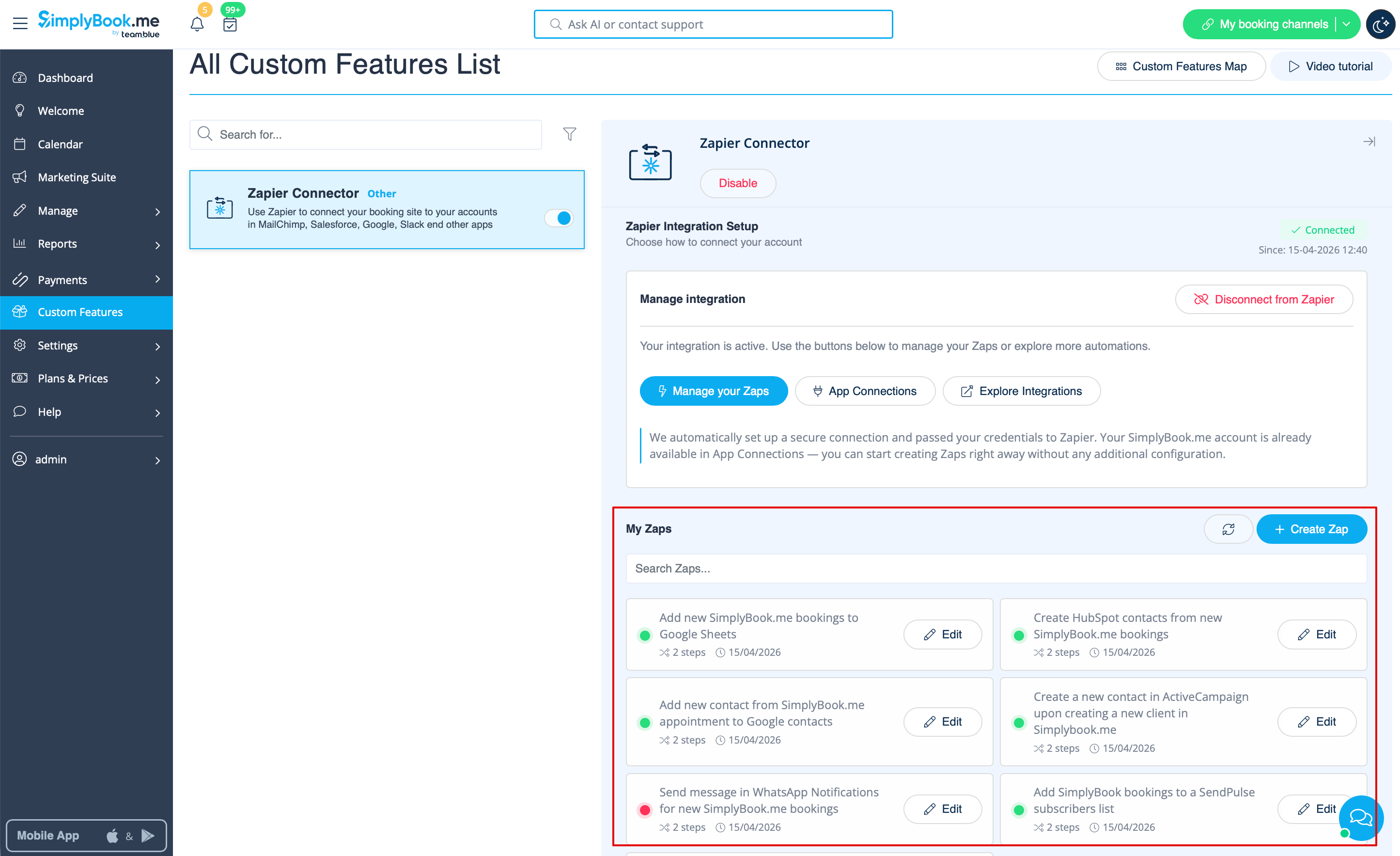
- 4. Sélectionnez Modifier à côté de celui que vous avez créé précédemment. Vous pouvez les renommer, modifier les flux, activer ou désactiver, ou supprimer si nécessaire. Après chaque action, la page sera actualisée et affichera les informations mises à jour.
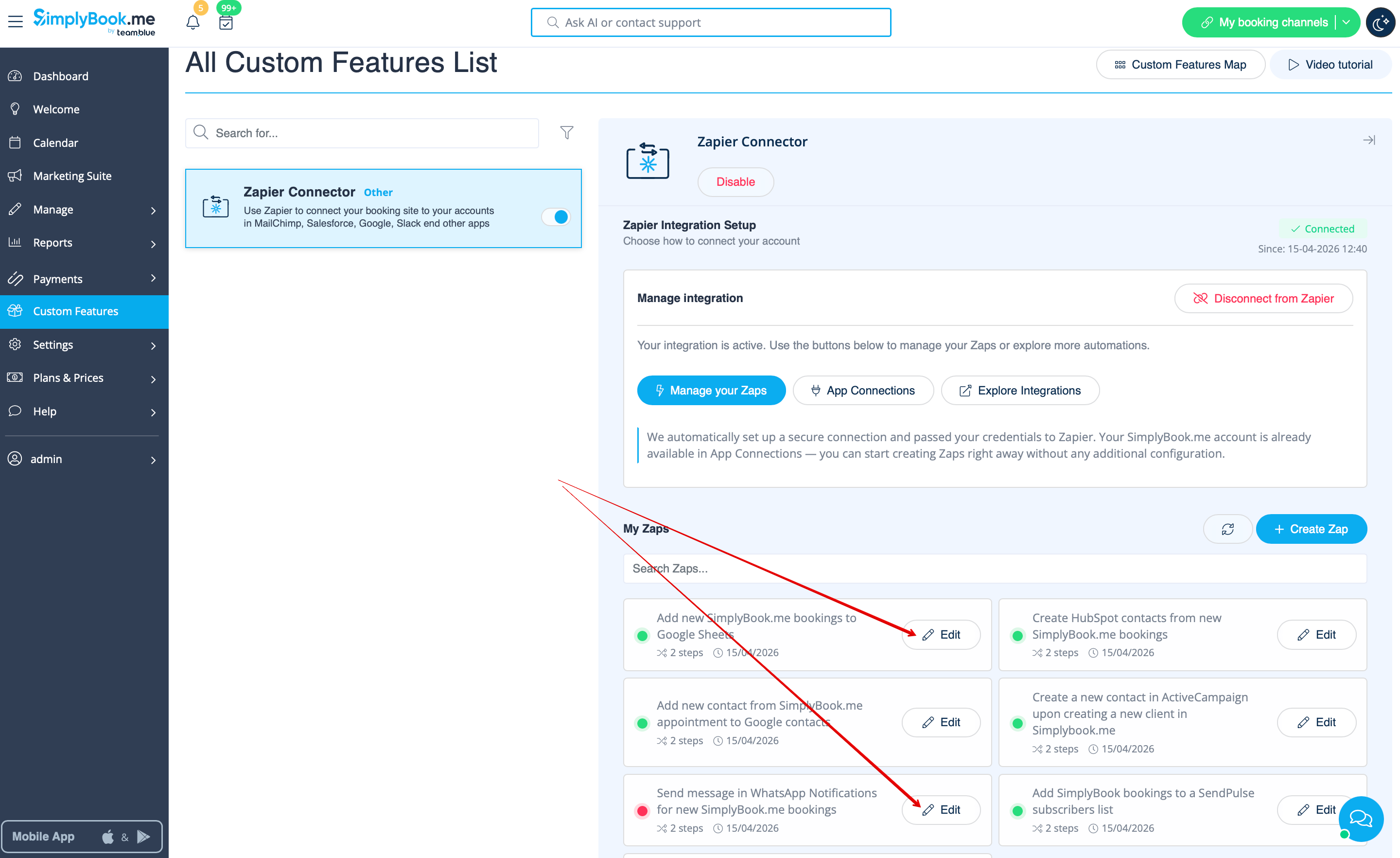
- 5. Si vous devez en créer un nouveau, cliquez sur le bouton + Create Zap.

- 6. Dans la fenêtre contextuelle, trouvez SimplyBook.me dans la liste des applications à connecter.

- 7. Choisissez le déclencheur souhaité et le compte que vous avez connecté précédemment. Cliquez sur "Continue".

- 8. Testez votre déclencheur, sélectionnez l’enregistrement d’exemple et passez à l’étape d’action.
- 9. Trouvez l’application souhaitée, connectez-la, testez l’étape. Publiez votre Zap et fermez la fenêtre. La page sera actualisée et vous le verrez actif (avec un point vert) dans votre liste de Zaps.

