Translations:Zapier Connector custom feature/8/uk: Difference between revisions

From SimplyBook.me
Created page with ":2. Підключіться до вашого облікового запису Zapier за допомогою опції '''Quick connect''' 1200px|border | center|link=https://help.simplybook.me/images/8/84/Quick_connect_zapier.png <br><br> :3. Або оберіть ручне підключення за допомогою облікових даних. - Перейдіть на Zapier.com → сторінка App connections і на..."
 
No edit summary
 
Line 1: Line 1:
:2. Підключіться до вашого облікового запису Zapier за допомогою опції '''Quick connect'''
:2. Підключіться до свого акаунту Zapier за допомогою опції '''Швидке підключення'''
[[File:Quick connect zapier.png|1200px|border | center|link=https://help.simplybook.me/images/8/84/Quick_connect_zapier.png]]
[[File:Quick connect zapier.png|1200px|border | center|link=https://help.simplybook.me/images/8/84/Quick_connect_zapier.png]]
<br><br>
<br><br>
:3. Або оберіть ручне підключення за допомогою облікових даних.
:3. Тепер ви можете керувати всіма своїми зепами, не виходячи з акаунту SimplyBook.me.
- Перейдіть на Zapier.com → сторінка App connections і натисніть кнопку “Add connection”<br>
[[File:Zapier manage zaps in sb.png|1200px|border | center|link=https://help.simplybook.me/images/b/bd/Zapier_manage_zaps_in_sb.png]]
[[File:Add connection zapeir side.png|1200px|border | center|link=https://help.simplybook.me/images/c/c2/Add_connection_zapeir_side.png]]
<br><br>
<br><br>
- Оберіть SimplyBook.me<br>
:4. Натисніть '''Редагувати''' біля того, який ви створили раніше. Ви можете перейменовувати їх, редагувати потоки, вмикати або вимикати, видаляти за потреби. Після кожної дії сторінка оновлюватиметься та відображатиме актуальну інформацію про зепи.
- Скопіюйте company login, user login та згенеруйте і скопіюйте API-ключ зі свого акаунту SimplyBook.me<br>
[[File:Edit zaps in sb.png|1200px|border | center|link=https://help.simplybook.me/images/c/cb/Edit_zaps_in_sb.png]]
[[File:Zapier manual connection new.png|1200px|border | center|link=https://help.simplybook.me/images/c/c3/Zapier_manual_connection_new.png]]
<br><br>
<br><br>
- Вставте їх у відповідні поля на Zapier.com і натисніть “Continue”. Акаунт буде підключено.
:5. Якщо вам потрібно створити новий, натисніть кнопку '''+ Створити зеп'''.
[[File:Credentials on zapier side new.png|1200px|border | center|link=https://help.simplybook.me/images/e/e9/Credentials_on_zapier_side_new.png]]
[[File:Create zap path.png|1200px|border | center|link=https://help.simplybook.me/images/2/24/Create_zap_path.png]]
<br><br>
<br><br>
:4. Тепер можна створити новий Zap, натиснувши кнопку <span style="background-color:#d4f8e5; padding:5px; border-radius:5px;">Create</span> в інтерфейсі Zapier.
:6. У спливаючому вікні знайдіть SimplyBook.me у списку застосунків для підключення.
[[File:Create new zap updated.png|1200px|border| center|link=https://help.simplybook.me/images/6/60/Create_new_zap_updated.png]]
[[File:Zapier new sb as trigger.png|1200px|border | center|link=https://help.simplybook.me/images/1/13/Zapier_new_sb_as_trigger.png]]
<br><br>
<br><br>
:5. Знайдіть SimplyBook у <span style="background-color:#d4f8e5; padding:5px; border-radius:5px;">Trigger step.</span>
:7. Оберіть потрібний тригер та акаунт, який ви раніше підключили. Натисніть «Продовжити».
[[File:Zapier redesigned select trigger app.png|1200px|border | center|link=https://help.simplybook.me/images/c/c1/Zapier_redesigned_select_trigger_app.png]]
[[File:Zapier new choose trigger event.png|1200px|border | center|link=https://help.simplybook.me/images/4/45/Zapier_new_choose_trigger_event.png]]
<br><br>
<br><br>
:6. Оберіть потрібний тригер.
:8. Протестуйте свій тригер, оберіть зразковий запис і перейдіть до кроку дії.
[[File:Zapier redesigned choose trigger event.png|1200px|border | center|link=https://help.simplybook.me/images/9/94/Zapier_redesigned_choose_trigger_event.png]]
<br><br>
:7. Підключіть акаунт SimplyBook.me.
[[File:Zapier redesigned connect simplybook account.png|1200px|border | center|link=https://help.simplybook.me/images/2/24/Zapier_redesigned_connect_simplybook_account.png]]
<br><br>
:8. Натисніть <span style="background-color:#d4f8e5; padding:5px; border-radius:5px;">Continue</span> для тестування цього кроку.
[[File:Zapier redesigned continue to test trigger step.png|1200px|border | center|link=https://help.simplybook.me/images/b/be/Zapier_redesigned_continue_to_test_trigger_step.png]]
<br><br>
:9. Перейдіть до додавання Action-step і знайдіть додаток, який потрібно підключити до SimplyBook.me.
[[File:Zapier redesigned search for the action app.png|1200px|border | center|link=https://help.simplybook.me/images/9/95/Zapier_redesigned_search_for_the_action_app.png]]
<br><br>
:10. Підключіть акаунт цього додатка та налаштуйте шаблон, використовуючи дані, вказані вище.
<br><br>
:11. За потреби можна протестувати цей крок або пропустити його.
<br><br>
:12. Завершіть налаштування, додайте назву Zap і активуйте його.
[[File:Zapier redesigned enable zap.png|1200px|border | center|link=https://help.simplybook.me/images/9/9b/Zapier_redesigned_enable_zap.png]]
<br><br>
<br><br>
:9. Знайдіть потрібний застосунок, підключіть його, протестуйте крок. Опублікуйте свій зеп і закрийте спливаюче вікно. Тепер сторінка оновиться, і ви побачите його активним (із зеленою крапкою) у списку ваших зепів.
<br><br><br><br>

Latest revision as of 13:35, 15 April 2026

Information about message (contribute)
This message has no documentation. If you know where or how this message is used, you can help other translators by adding documentation to this message.
Message definition (Zapier Connector custom feature)
:2. Connect to your Zapier account using the ‘’’Quick connect’’’ option
[[File:Quick connect zapier.png|1200px|border | center|link=https://help.simplybook.me/images/8/84/Quick_connect_zapier.png]]
<br><br>
:3. And now you can manage all your Zaps without leaving your SimplyBook.me account.
[[File:Zapier manage zaps in sb.png|1200px|border | center|link=https://help.simplybook.me/images/b/bd/Zapier_manage_zaps_in_sb.png]]
<br><br>
:4. Select '''Edit''' near the one that you've created before. You can rename them, edit the flows, enable or disable, delete if necessary. After each action the page will be refreshed and will reflect the updated Zaps information for you.
[[File:Edit zaps in sb.png|1200px|border | center|link=https://help.simplybook.me/images/c/cb/Edit_zaps_in_sb.png]]
<br><br>
:5. If you need to create a new one please click on '''+ Create Zap''' button.
[[File:Create zap path.png|1200px|border | center|link=https://help.simplybook.me/images/2/24/Create_zap_path.png]]
<br><br>
:6. In the popup that appears find SimplyBook.me in the list of apps to connect to.
[[File:Zapier new sb as trigger.png|1200px|border | center|link=https://help.simplybook.me/images/1/13/Zapier_new_sb_as_trigger.png]]
<br><br>
:7. Choose desirable trigger and the account that you have previously connected. Click "Continue". 
[[File:Zapier new choose trigger event.png|1200px|border | center|link=https://help.simplybook.me/images/4/45/Zapier_new_choose_trigger_event.png]]
<br><br>
:8. Test your trigger, select the sample record and proceed to the action step. 
<br><br>
:9. Find the desirable app, connect it, test the step. Publish your Zap and close the popup. Now the page will refresh and you will see it active (with the green dot) in the list of your Zaps.
<br><br><br><br>
2. Підключіться до свого акаунту Zapier за допомогою опції Швидке підключення



3. Тепер ви можете керувати всіма своїми зепами, не виходячи з акаунту SimplyBook.me.
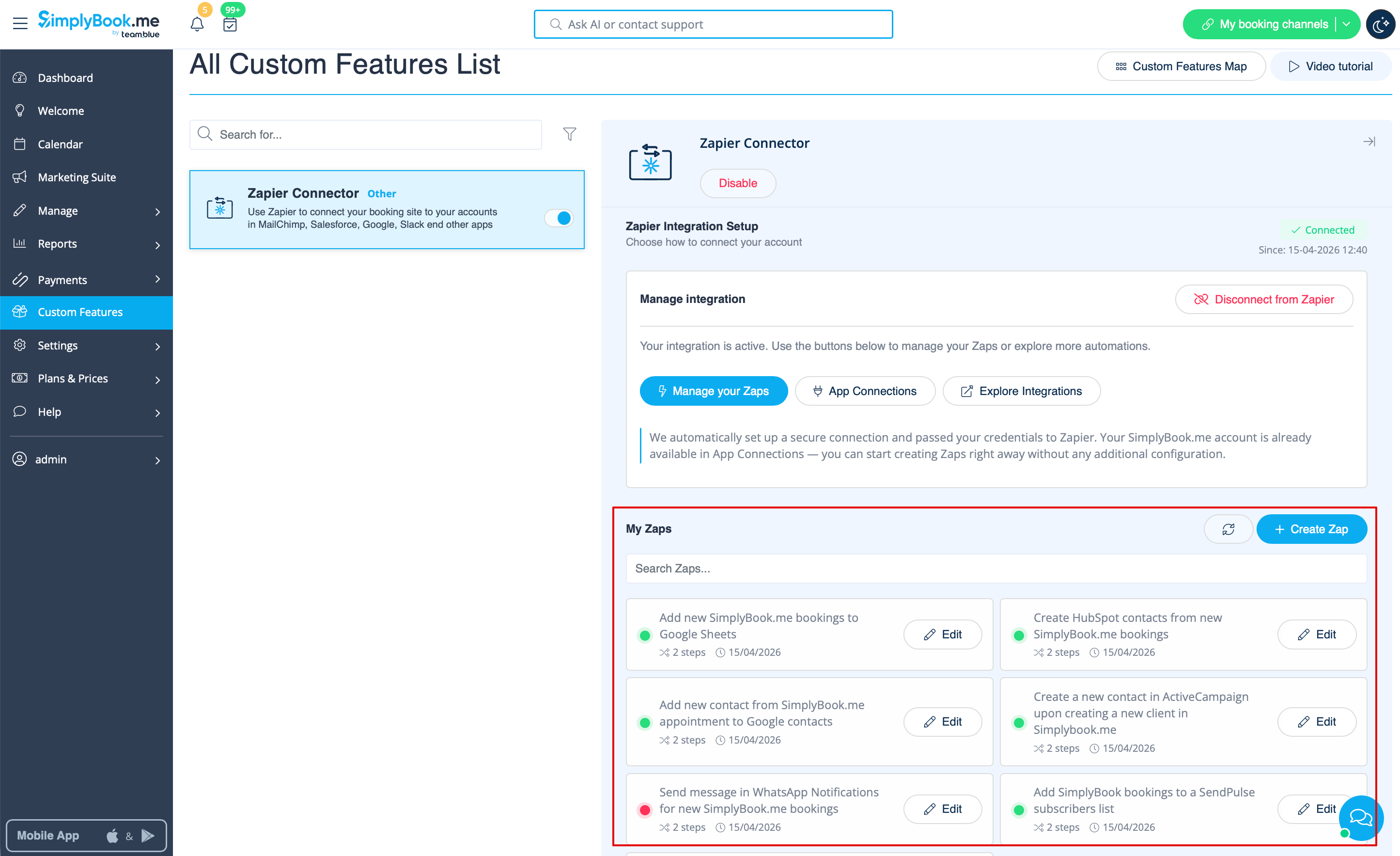


4. Натисніть Редагувати біля того, який ви створили раніше. Ви можете перейменовувати їх, редагувати потоки, вмикати або вимикати, видаляти за потреби. Після кожної дії сторінка оновлюватиметься та відображатиме актуальну інформацію про зепи.
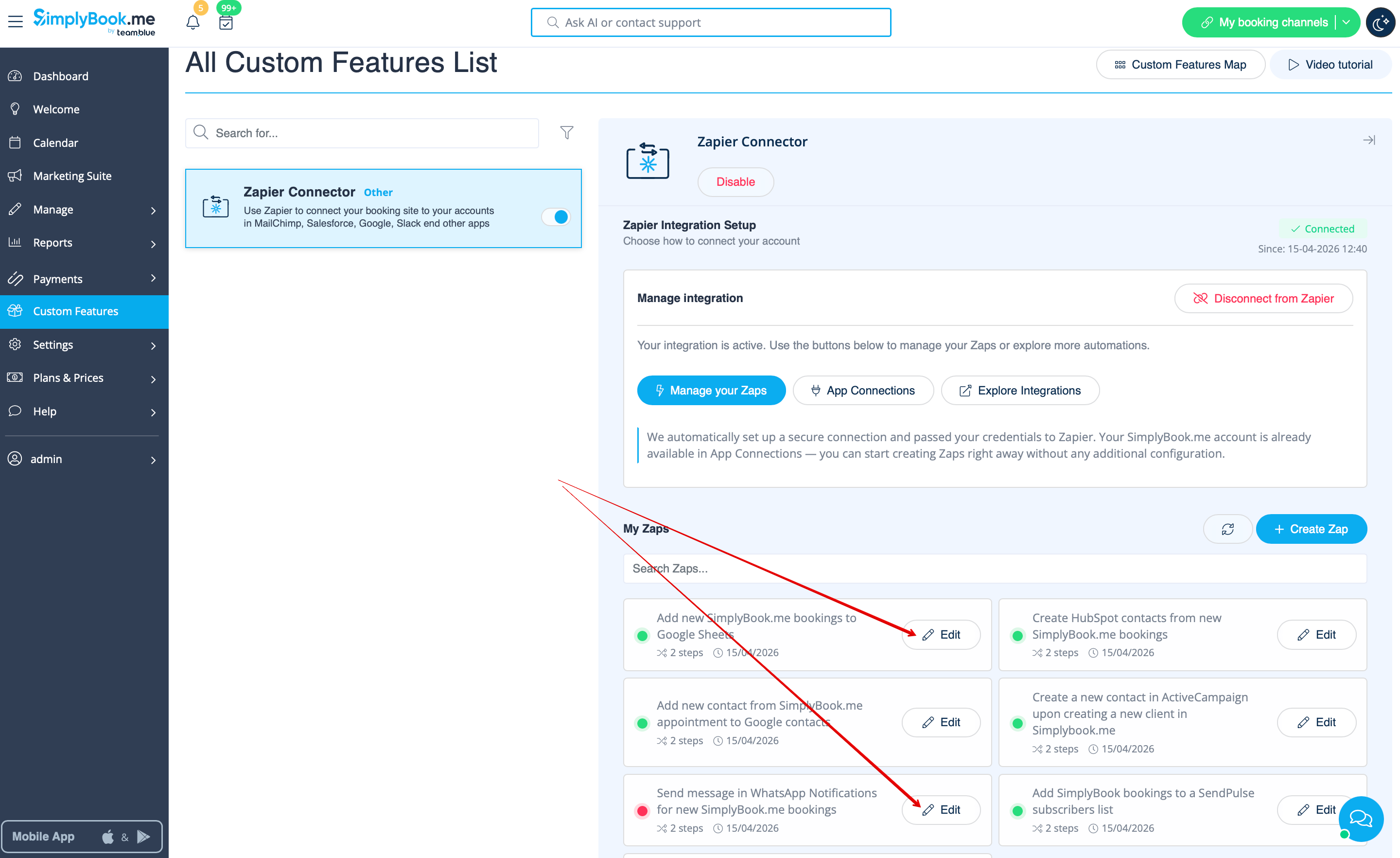


5. Якщо вам потрібно створити новий, натисніть кнопку + Створити зеп.



6. У спливаючому вікні знайдіть SimplyBook.me у списку застосунків для підключення.



7. Оберіть потрібний тригер та акаунт, який ви раніше підключили. Натисніть «Продовжити».



8. Протестуйте свій тригер, оберіть зразковий запис і перейдіть до кроку дії.


9. Знайдіть потрібний застосунок, підключіть його, протестуйте крок. Опублікуйте свій зеп і закрийте спливаюче вікно. Тепер сторінка оновиться, і ви побачите його активним (із зеленою крапкою) у списку ваших зепів.