From SimplyBook.me
Updating to match new version of source page |
No edit summary |
||
| (10 intermediate revisions by 2 users not shown) | |||
| Line 1: | Line 1: | ||
<languages/> | <languages/> | ||
< | Іноді вам може знадобитися надсилати підтверджувальні електронні листи на більш ніж одну електронну адресу.<br> | ||
І ви можете використовувати Zapier для цього. | |||
<br><br> | <br><br> | ||
'''Як це налаштувати'''<br><br> | |||
:1. Увімкніть користувацьку функцію <span style="background-color:#d4f8e5; padding:5px; border-radius:5px;">Конектор Zapier</span> на сторінці <span style="background-color:#d4f8e5; padding:5px; border-radius:5px;">Користувацькі функції</span> на стороні SimplyBook.me. | |||
[[File:Zapier enable path redesigned.png|1200px|border | center|link=https://help.simplybook.me/images/b/b9/Zapier_enable_path_redesigned.png]] | |||
<br><br> | <br><br> | ||
:2. Підключіться до свого облікового запису Zapier за допомогою параметра '''Швидке підключення''' | |||
[[File: | [[File:Quick connect zapier.png|1200px|border | center|link=https://help.simplybook.me/images/8/84/Quick_connect_zapier.png]] | ||
<br><br> | <br><br> | ||
: | :3. Натисніть кнопку '''+ Створити Zap'''. | ||
[[File:Zapier | [[File:Create zap path.png|1200px|border | center|link=https://help.simplybook.me/images/2/24/Create_zap_path.png]] | ||
<br><br> | |||
:4. У спливаючому вікні, що з'явиться, знайдіть SimplyBook.me у списку додатків для підключення. | |||
[[File:Zapier new sb as trigger.png|1200px|border | center|link=https://help.simplybook.me/images/1/13/Zapier_new_sb_as_trigger.png]] | |||
<br><br> | |||
:5. Виберіть тригер „Нове бронювання" та обліковий запис, який ви раніше підключили. Натисніть „Продовжити". | |||
[[File:Zapier new choose trigger event.png|1200px|border | center|link=https://help.simplybook.me/images/4/45/Zapier_new_choose_trigger_event.png]] | |||
<br><br> | <br><br> | ||
:6. Протестуйте свій тригер, виберіть зразок запису та перейдіть до кроку дії. | |||
: | |||
<br><br> | <br><br> | ||
''Якщо Zapier показує помилку | ''Якщо Zapier показує помилку „Ми не змогли знайти бронювання" на кроці тестування, не хвилюйтеся – це може статися, коли ваш обліковий запис новий або ви нещодавно не отримували нових бронювань.<br> | ||
Ви можете пропустити | Ви можете пропустити крок тестування і продовжити налаштування.'' | ||
<br><br> | <br><br> | ||
:7. Тепер ви налаштовуватимете крок дії. Оскільки він пов'язаний з електронною поштою, знайдіть опцію Gmail за допомогою поля пошуку. | |||
: | |||
[[File:Zapier redesigned gmail as action app.png|1200px|center|link=https://help.simplybook.me/images/0/01/Zapier_redesigned_gmail_as_action_app.png]] | [[File:Zapier redesigned gmail as action app.png|1200px|center|link=https://help.simplybook.me/images/0/01/Zapier_redesigned_gmail_as_action_app.png]] | ||
<br><br> | <br><br> | ||
: | :8. Зі списку доступних дій виберіть „Надіслати електронний лист" та підключіть обліковий запис Gmail, який буде використовуватися для надсилання сповіщень. | ||
[[File:Zapier redesigned send email action.png|1200px |center|link=https://help.simplybook.me/images/a/ac/Zapier_redesigned_send_email_action.png]] | [[File:Zapier redesigned send email action.png|1200px |center|link=https://help.simplybook.me/images/a/ac/Zapier_redesigned_send_email_action.png]] | ||
<br><br> | <br><br> | ||
: | :9. На наступному кроці додайте електронну адресу або адреси, на які ви бажаєте отримувати сповіщення. Ви можете додати лише одну адресу в поле „Кому (обов'язково)" або додати більше адрес за допомогою параметрів „Копія" та „Прихована копія", або натиснувши на значок „+", щоб додати ще одне поле електронної пошти. | ||
[[File:Zapier redesigned setup the email addresses.png|1200px |center|link=https://help.simplybook.me/images/5/5a/Zapier_redesigned_setup_the_email_addresses.png]] | [[File:Zapier redesigned setup the email addresses.png|1200px |center|link=https://help.simplybook.me/images/5/5a/Zapier_redesigned_setup_the_email_addresses.png]] | ||
<br><br> | <br><br> | ||
: | :10. Тепер ви переходите до кроку шаблону. | ||
: | :Використовуйте доступні змінні, натискаючи на текстове поле та вибираючи потрібні зі списку.<br> | ||
:Тут ви можете побачити приклад того, як можна налаштувати шаблон | :Тут ви можете побачити приклад того, як можна налаштувати шаблон сповіщення. | ||
[[File:Zapier redesigned setup the email template.png|1200px | center|link=https://help.simplybook.me/images/5/5d/Zapier_redesigned_setup_the_email_template.png]] | [[File:Zapier redesigned setup the email template.png|1200px | center|link=https://help.simplybook.me/images/5/5d/Zapier_redesigned_setup_the_email_template.png]] | ||
<br><br> | <br><br> | ||
: | :11. Тепер ви можете увімкнути свій Zap. Він автоматично надсилатиме електронні листи на вказані адреси, коли система SimplyBook.me отримує нове бронювання. | ||
[[File:Zapier redesigned enable zap.png|1200px|center|link=https://help.simplybook.me/images/9/9b/Zapier_redesigned_enable_zap.png]] | [[File:Zapier redesigned enable zap.png|1200px|center|link=https://help.simplybook.me/images/9/9b/Zapier_redesigned_enable_zap.png]] | ||
<br><br> | <br><br> | ||
Latest revision as of 15:09, 17 April 2026
Іноді вам може знадобитися надсилати підтверджувальні електронні листи на більш ніж одну електронну адресу.
І ви можете використовувати Zapier для цього.
Як це налаштувати
- 1. Увімкніть користувацьку функцію Конектор Zapier на сторінці Користувацькі функції на стороні SimplyBook.me.

- 2. Підключіться до свого облікового запису Zapier за допомогою параметра Швидке підключення

- 3. Натисніть кнопку + Створити Zap.

- 4. У спливаючому вікні, що з'явиться, знайдіть SimplyBook.me у списку додатків для підключення.

- 5. Виберіть тригер „Нове бронювання" та обліковий запис, який ви раніше підключили. Натисніть „Продовжити".

- 6. Протестуйте свій тригер, виберіть зразок запису та перейдіть до кроку дії.
Якщо Zapier показує помилку „Ми не змогли знайти бронювання" на кроці тестування, не хвилюйтеся – це може статися, коли ваш обліковий запис новий або ви нещодавно не отримували нових бронювань.
Ви можете пропустити крок тестування і продовжити налаштування.
- 7. Тепер ви налаштовуватимете крок дії. Оскільки він пов'язаний з електронною поштою, знайдіть опцію Gmail за допомогою поля пошуку.

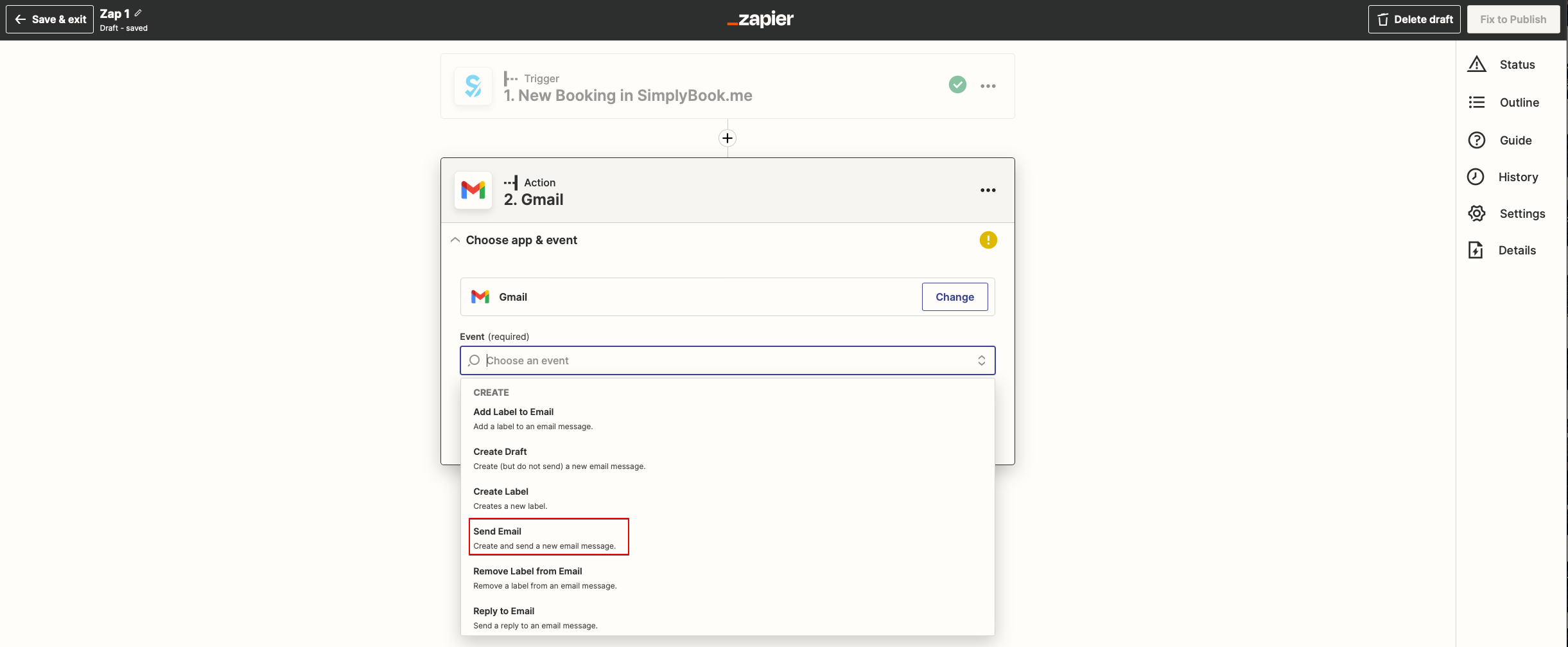
- 8. Зі списку доступних дій виберіть „Надіслати електронний лист" та підключіть обліковий запис Gmail, який буде використовуватися для надсилання сповіщень.
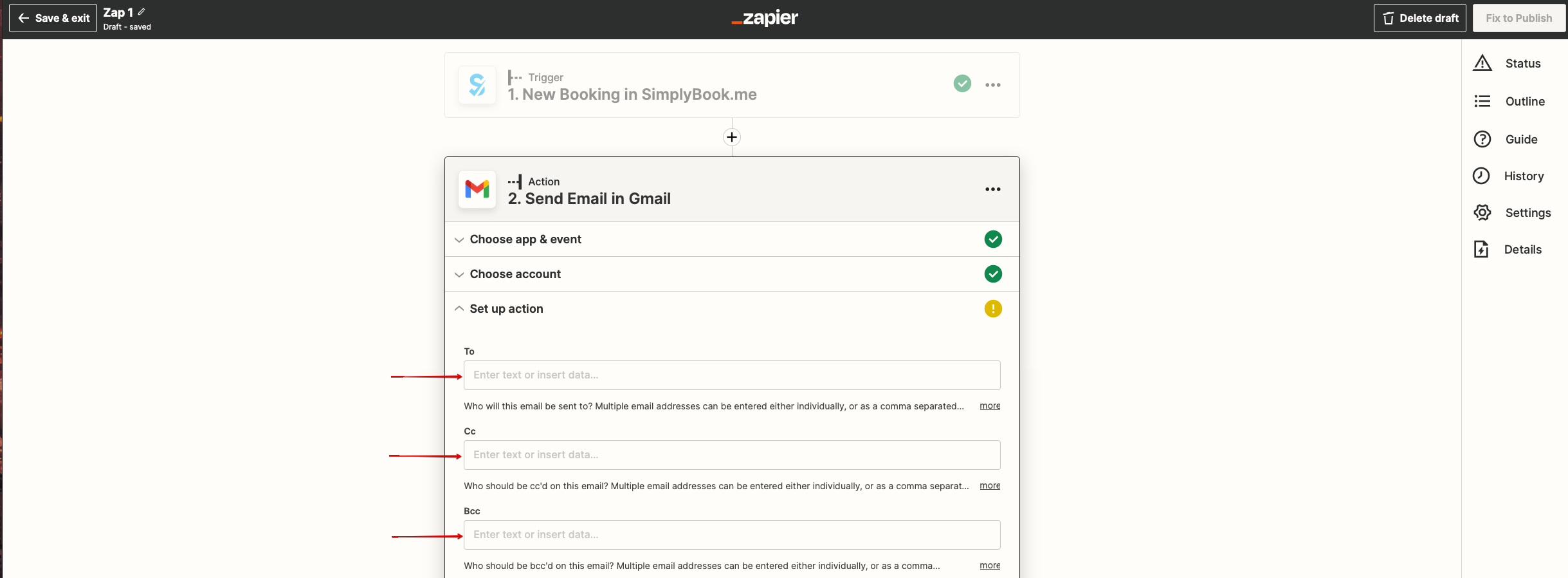
- 9. На наступному кроці додайте електронну адресу або адреси, на які ви бажаєте отримувати сповіщення. Ви можете додати лише одну адресу в поле „Кому (обов'язково)" або додати більше адрес за допомогою параметрів „Копія" та „Прихована копія", або натиснувши на значок „+", щоб додати ще одне поле електронної пошти.
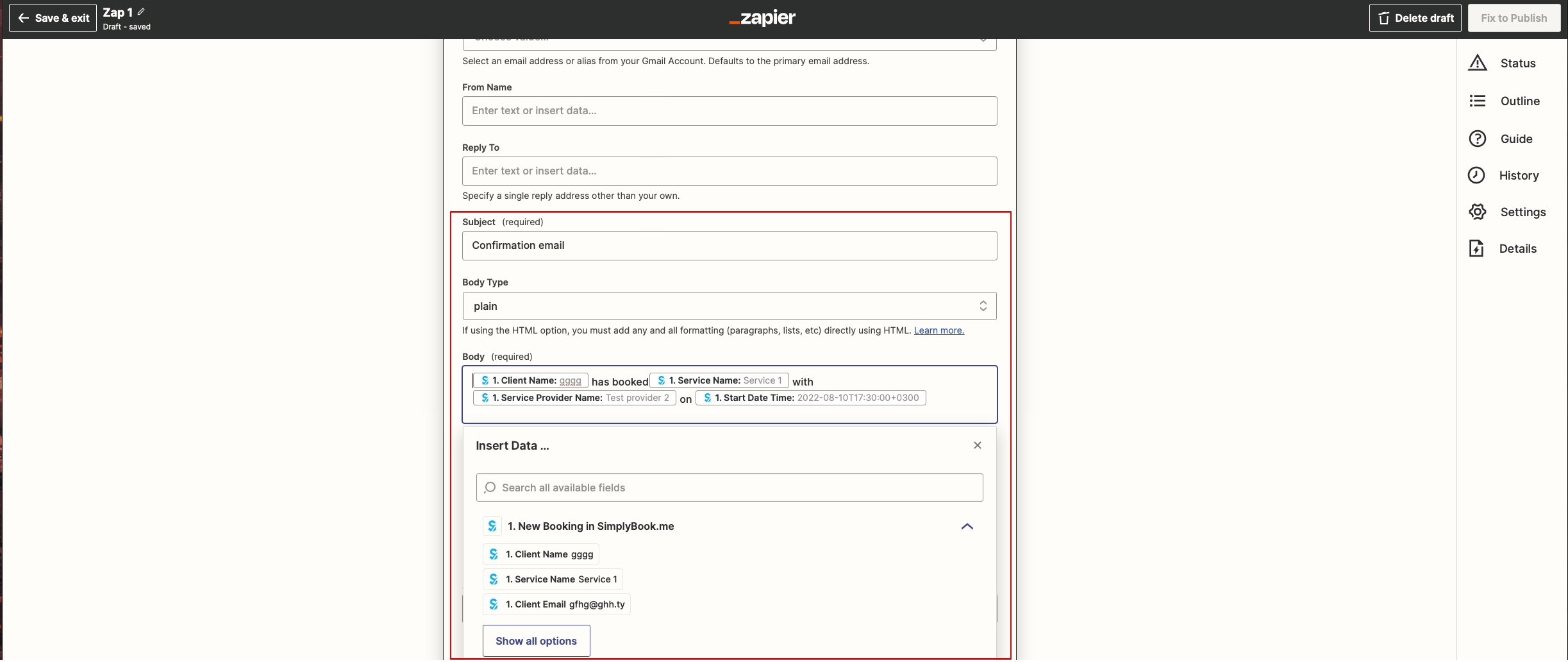
- 10. Тепер ви переходите до кроку шаблону.
- Використовуйте доступні змінні, натискаючи на текстове поле та вибираючи потрібні зі списку.
- Тут ви можете побачити приклад того, як можна налаштувати шаблон сповіщення.
- 11. Тепер ви можете увімкнути свій Zap. Він автоматично надсилатиме електронні листи на вказані адреси, коли система SimplyBook.me отримує нове бронювання.

