From SimplyBook.me
No edit summary |
No edit summary |
||
| (8 intermediate revisions by 2 users not shown) | |||
| Line 1: | Line 1: | ||
<languages/> | <languages/> | ||
:11. Nu kan du slå din Zap til. Den sender automatisk e-mails til de angivne adresser, når SimplyBook.me-systemet modtager en ny booking. | |||
[[File:Zapier redesigned enable zap.png|1200px|center|link=https://help.simplybook.me/images/9/9b/Zapier_redesigned_enable_zap.png]] | |||
<br><br> | <br><br> | ||
[[File: | [[File:Zapier enable path redesigned.png|1200px|border | center|link=https://help.simplybook.me/images/b/b9/Zapier_enable_path_redesigned.png]] | ||
<br><br> | <br><br> | ||
:2. | :2. Connectez-vous à votre compte Zapier en utilisant l'option '''Connexion rapide''' | ||
[[File: | [[File:Quick connect zapier.png|1200px|border | center|link=https://help.simplybook.me/images/8/84/Quick_connect_zapier.png]] | ||
<br><br> | <br><br> | ||
:3. Cliquez sur le bouton '''+ Créer un Zap'''. | |||
:3.''' | [[File:Create zap path.png|1200px|border | center|link=https://help.simplybook.me/images/2/24/Create_zap_path.png]] | ||
[[File: | |||
<br><br> | <br><br> | ||
:4. Dans la fenêtre contextuelle qui apparaît, recherchez SimplyBook.me dans la liste des applications auxquelles vous connecter. | |||
[[File:Zapier new sb as trigger.png|1200px|border | center|link=https://help.simplybook.me/images/1/13/Zapier_new_sb_as_trigger.png]] | |||
<br><br> | <br><br> | ||
< | :5. Choisissez le déclencheur « Nouvelle réservation » et le compte que vous avez précédemment connecté. Cliquez sur « Continuer ». | ||
: | [[File:Zapier new choose trigger event.png|1200px|border | center|link=https://help.simplybook.me/images/4/45/Zapier_new_choose_trigger_event.png]] | ||
<br><br> | |||
:6. Testez votre déclencheur, sélectionnez l'enregistrement exemple et passez à l'étape d'action. | |||
<br><br> | |||
''Si Zapier affiche l'erreur « Nous n'avons pas pu trouver la réservation » lors de l'étape de test, ne vous inquiétez pas – cela peut se produire lorsque votre compte est nouveau ou que vous n'avez pas reçu de nouvelles réservations récemment.<br> | |||
Vous pouvez ignorer l'étape de test et continuer la configuration.'' | |||
<br><br> | |||
:7. Vous allez maintenant configurer l'étape d'action. Comme elle est liée aux e-mails, veuillez rechercher l'option Gmail à l'aide du champ de recherche. | |||
[[File:Zapier redesigned gmail as action app.png|1200px|center|link=https://help.simplybook.me/images/0/01/Zapier_redesigned_gmail_as_action_app.png]] | [[File:Zapier redesigned gmail as action app.png|1200px|center|link=https://help.simplybook.me/images/0/01/Zapier_redesigned_gmail_as_action_app.png]] | ||
<br><br> | <br><br> | ||
: | :8. Dans la liste des actions disponibles, choisissez « Envoyer un e-mail » et connectez le compte Gmail qui sera utilisé pour l'envoi des notifications. | ||
[[File:Zapier redesigned send email action.png|1200px |center|link=https://help.simplybook.me/images/a/ac/Zapier_redesigned_send_email_action.png]] | [[File:Zapier redesigned send email action.png|1200px |center|link=https://help.simplybook.me/images/a/ac/Zapier_redesigned_send_email_action.png]] | ||
<br><br> | <br><br> | ||
: | :9. À l'étape suivante, ajoutez la ou les adresses e-mail auxquelles vous souhaitez envoyer la notification. Vous pouvez ajouter une seule adresse dans le champ « À (obligatoire) » ou ajouter d'autres adresses à l'aide des options « Cc » et « Bcc », ou en cliquant sur l'icône « + » pour ajouter un autre champ e-mail. | ||
[[File:Zapier redesigned setup the email addresses.png|1200px |center|link=https://help.simplybook.me/images/5/5a/Zapier_redesigned_setup_the_email_addresses.png]] | [[File:Zapier redesigned setup the email addresses.png|1200px |center|link=https://help.simplybook.me/images/5/5a/Zapier_redesigned_setup_the_email_addresses.png]] | ||
<br><br> | <br><br> | ||
: | :10. Vous arrivez maintenant à l'étape du modèle. | ||
: | :Utilisez les variables disponibles en cliquant sur la zone de texte et en sélectionnant celles dont vous avez besoin dans la liste.<br> | ||
:Vous | :Vous pouvez voir ici un exemple de la façon dont un modèle de notification peut être configuré. | ||
[[File:Zapier redesigned setup the email template.png|1200px | center|link=https://help.simplybook.me/images/5/5d/Zapier_redesigned_setup_the_email_template.png]] | [[File:Zapier redesigned setup the email template.png|1200px | center|link=https://help.simplybook.me/images/5/5d/Zapier_redesigned_setup_the_email_template.png]] | ||
<br><br> | <br><br> | ||
: | :11. Vous pouvez maintenant activer votre Zap. Il enverra automatiquement des e-mails aux adresses indiquées lorsqu'une nouvelle réservation est reçue par le système SimplyBook.me. | ||
[[File:Zapier redesigned enable zap.png|1200px|center|link=https://help.simplybook.me/images/9/9b/Zapier_redesigned_enable_zap.png]] | [[File:Zapier redesigned enable zap.png|1200px|center|link=https://help.simplybook.me/images/9/9b/Zapier_redesigned_enable_zap.png]] | ||
<br><br> | <br><br> | ||
Latest revision as of 15:05, 17 April 2026
- 11. Nu kan du slå din Zap til. Den sender automatisk e-mails til de angivne adresser, når SimplyBook.me-systemet modtager en ny booking.


- 2. Connectez-vous à votre compte Zapier en utilisant l'option Connexion rapide

- 3. Cliquez sur le bouton + Créer un Zap.

- 4. Dans la fenêtre contextuelle qui apparaît, recherchez SimplyBook.me dans la liste des applications auxquelles vous connecter.

- 5. Choisissez le déclencheur « Nouvelle réservation » et le compte que vous avez précédemment connecté. Cliquez sur « Continuer ».

- 6. Testez votre déclencheur, sélectionnez l'enregistrement exemple et passez à l'étape d'action.
Si Zapier affiche l'erreur « Nous n'avons pas pu trouver la réservation » lors de l'étape de test, ne vous inquiétez pas – cela peut se produire lorsque votre compte est nouveau ou que vous n'avez pas reçu de nouvelles réservations récemment.
Vous pouvez ignorer l'étape de test et continuer la configuration.
- 7. Vous allez maintenant configurer l'étape d'action. Comme elle est liée aux e-mails, veuillez rechercher l'option Gmail à l'aide du champ de recherche.

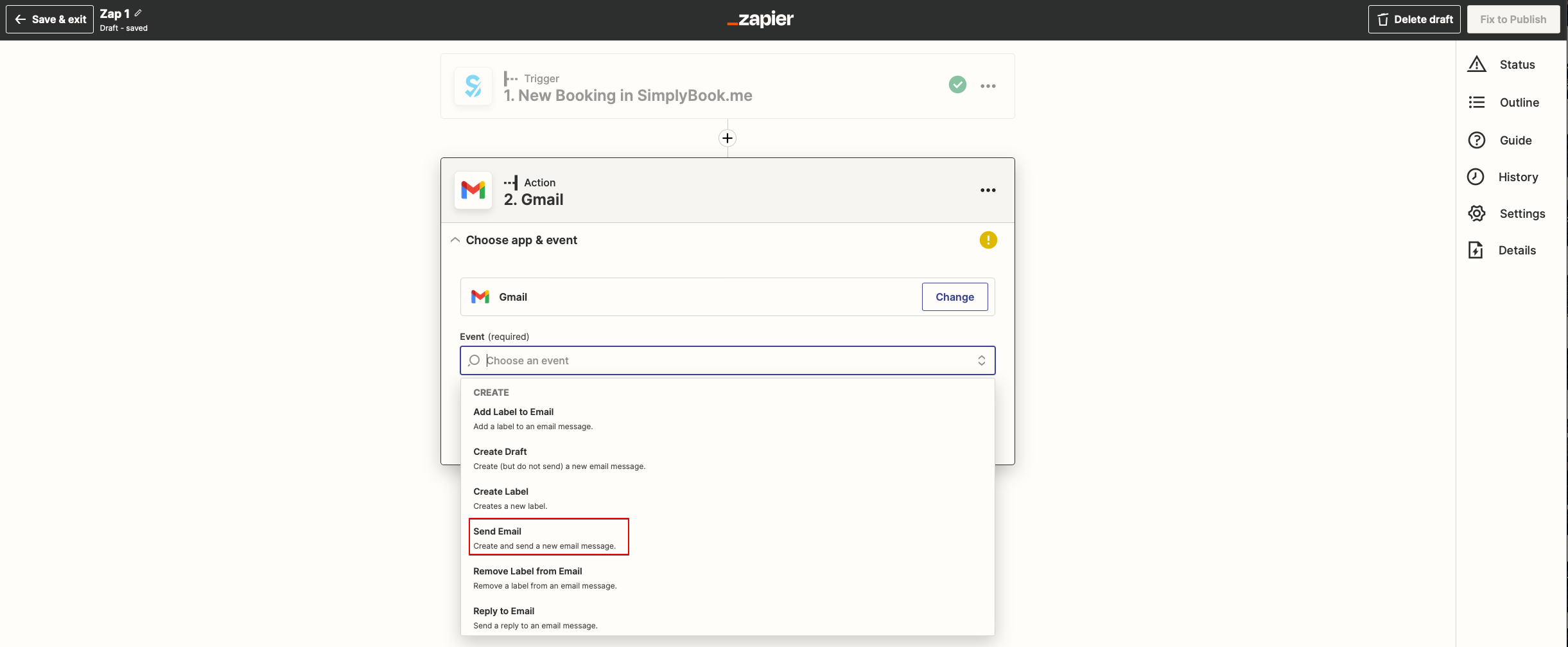
- 8. Dans la liste des actions disponibles, choisissez « Envoyer un e-mail » et connectez le compte Gmail qui sera utilisé pour l'envoi des notifications.
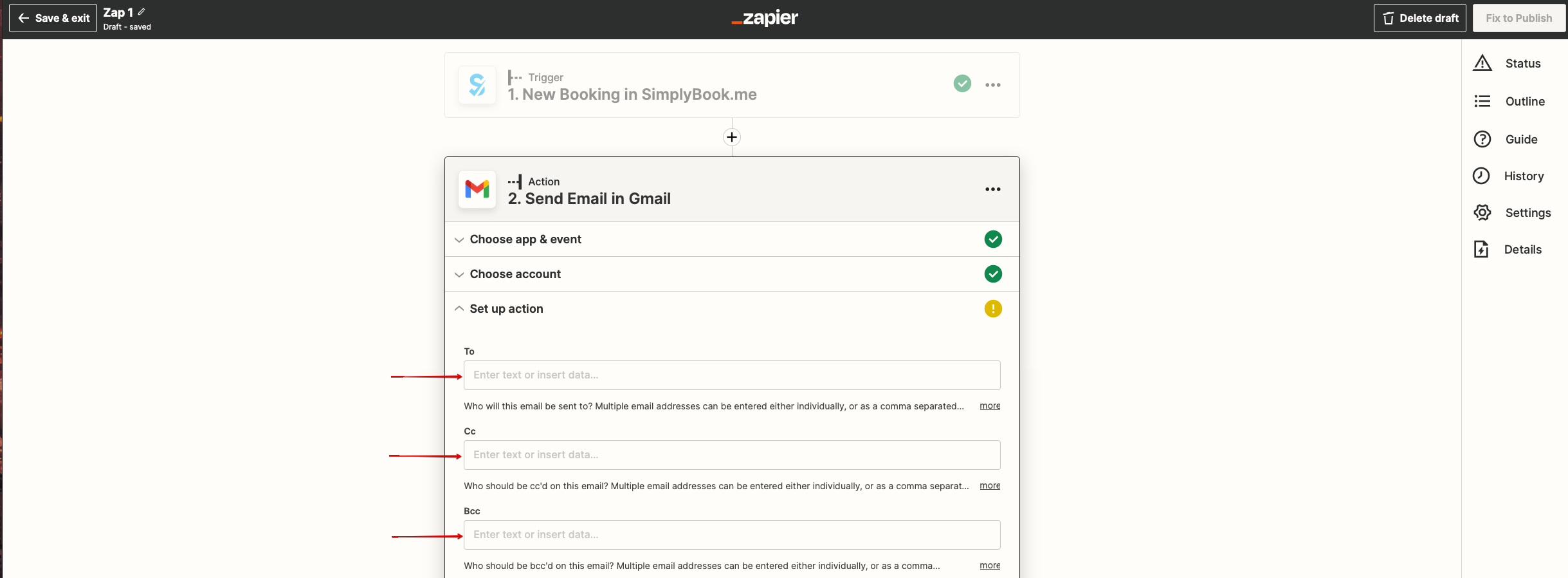
- 9. À l'étape suivante, ajoutez la ou les adresses e-mail auxquelles vous souhaitez envoyer la notification. Vous pouvez ajouter une seule adresse dans le champ « À (obligatoire) » ou ajouter d'autres adresses à l'aide des options « Cc » et « Bcc », ou en cliquant sur l'icône « + » pour ajouter un autre champ e-mail.
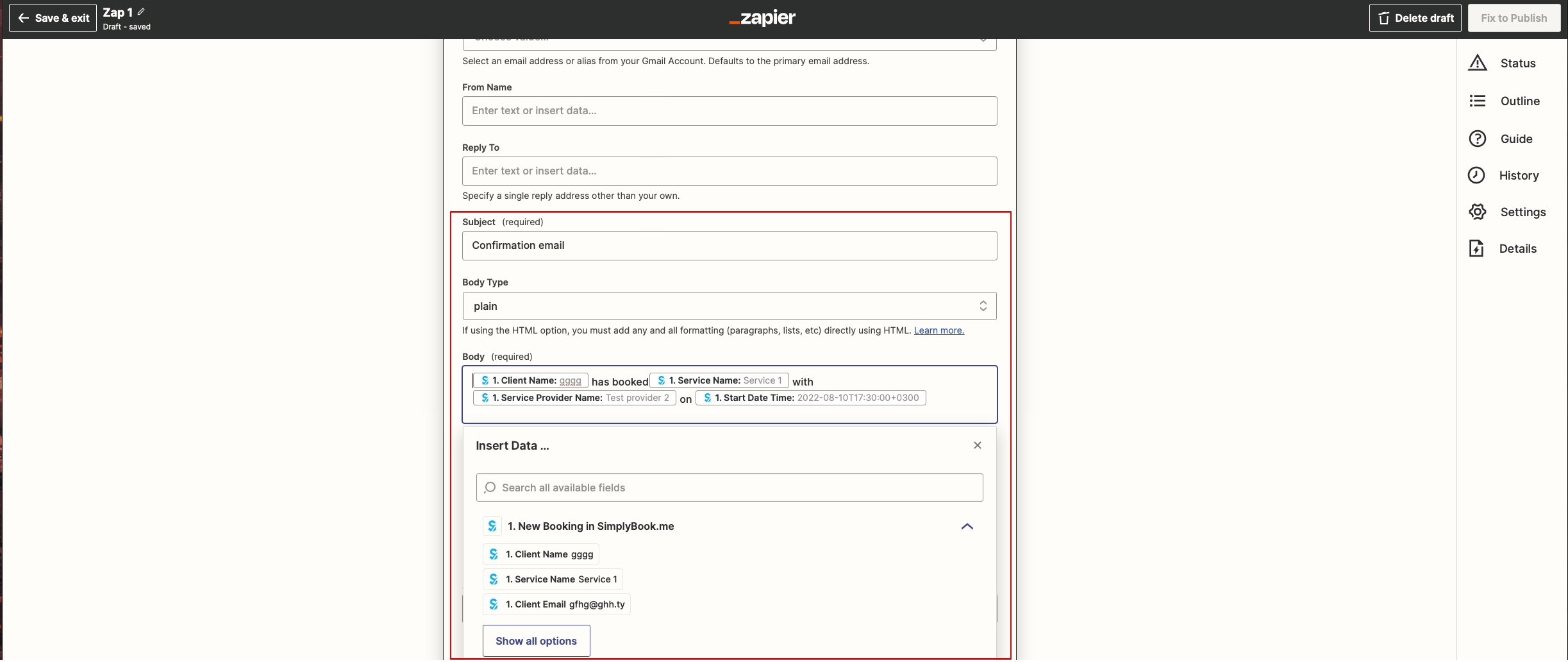
- 10. Vous arrivez maintenant à l'étape du modèle.
- Utilisez les variables disponibles en cliquant sur la zone de texte et en sélectionnant celles dont vous avez besoin dans la liste.
- Vous pouvez voir ici un exemple de la façon dont un modèle de notification peut être configuré.
- 11. Vous pouvez maintenant activer votre Zap. Il enverra automatiquement des e-mails aux adresses indiquées lorsqu'une nouvelle réservation est reçue par le système SimplyBook.me.
