Created page with "'''Veuillez noter !''' Ce Plugin fonctionne avec les lignes temporelles "créneaux" : créneaux hebdomadaire..." |
No edit summary |
||
| (5 intermediate revisions by 2 users not shown) | |||
| Line 1: | Line 1: | ||
<languages/> | <languages/> | ||
{{#seo: | {{#seo: | ||
|title= Appointment at Fixed Time custom feature- SimplyBook.me | |title= Appointment at Fixed Time custom feature- SimplyBook.me | ||
|description=Définissez des heures exactes pour les rendez-vous. Précisez les heures/minutes où les services sont disponibles. Compatible avec les plannings. | |||
|titlemode=append | |titlemode=append | ||
|keywords=faq, frequently asked questions, booking software, appointment system questions, appointments online, calendar software, booking system, booking calendar, scheduling software, online appointment scheduling, online scheduling, plugins, custom features, fixed times, fixed appointment times, fixed booking times, service fixed times | |keywords=faq, frequently asked questions, booking software, appointment system questions, appointments online, calendar software, booking system, booking calendar, scheduling software, online appointment scheduling, online scheduling, plugins, custom features, fixed times, fixed appointment times, fixed booking times, service fixed times | ||
| Line 16: | Line 16: | ||
Comment l’utiliser : | Comment l’utiliser : | ||
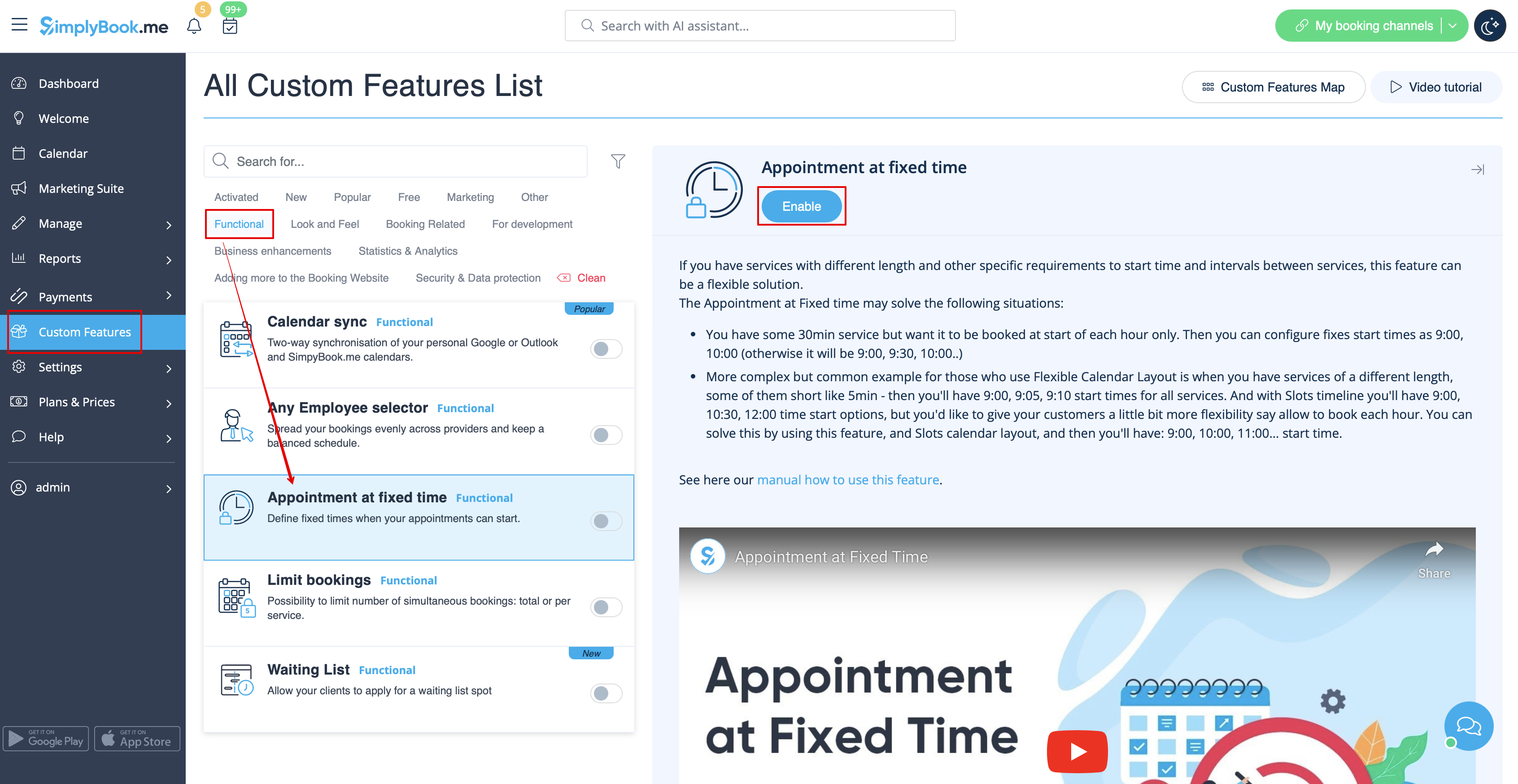
1. Ouvrez la page des Plugins dans votre compte et cliquez sur "Activer" à côté de l'option "Rendez-vous à heure fixe". | 1. Ouvrez la page des Plugins dans votre compte et cliquez sur "Activer" à côté de l'option "Rendez-vous à heure fixe". | ||
[[File:Appointment at fixed time enable path | [[File:Appointment at fixed time enable path redesigned.png|1200px | center|link=https://help.simplybook.me/images/3/3e/Appointment_at_fixed_time_enable_path_redesigned.png]] | ||
<br><br> | <br><br> | ||
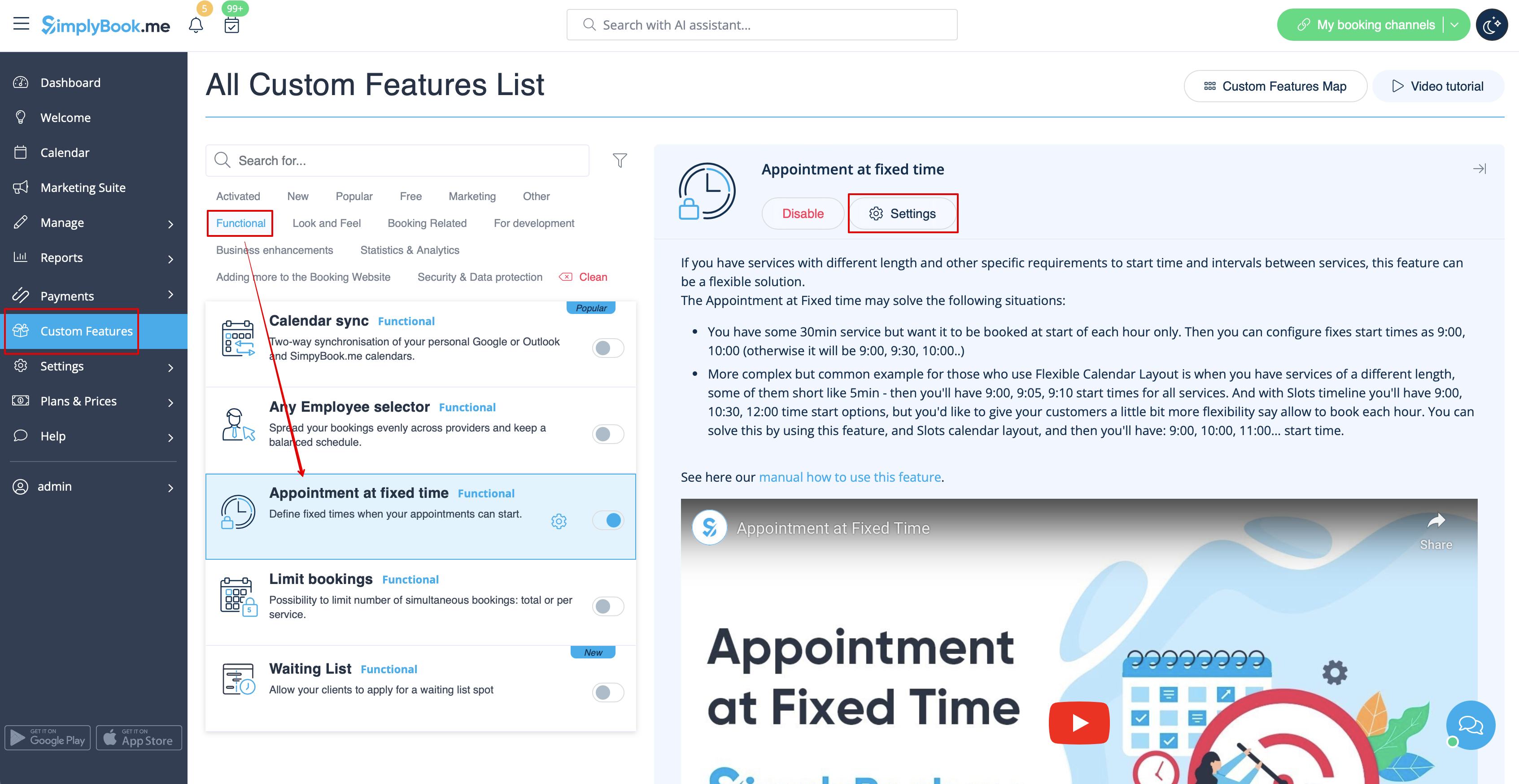
2. Pour définir les horaires, allez dans "Paramètres" à côté de celui-ci. | 2. Pour définir les horaires, allez dans "Paramètres" à côté de celui-ci. | ||
[[File:Appointment at fixed time settings path | [[File:Appointment at fixed time settings path redesigned.png|1200px | center|link=https://help.simplybook.me/images/9/92/Appointment_at_fixed_time_settings_path_redesigned.png]] | ||
<br><br> | <br><br> | ||
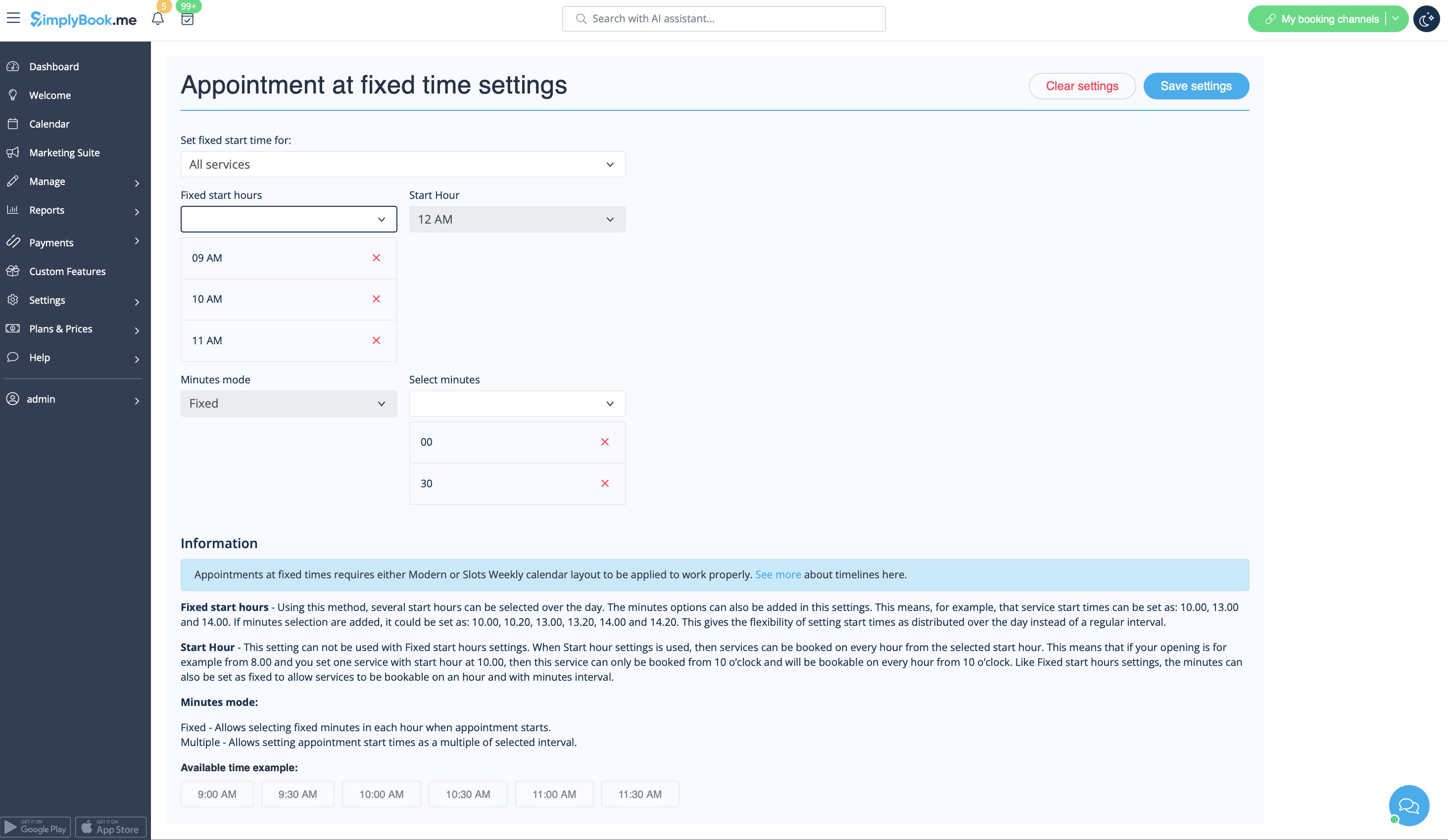
3. Sur la page que vous voyez, veuillez sélectionner le service que vous souhaitez modifier pour les heures de début, ou choisissez "Tous les services" si toutes les heures seront les mêmes.<br> | 3. Sur la page que vous voyez, veuillez sélectionner le service que vous souhaitez modifier pour les heures de début, ou choisissez "Tous les services" si toutes les heures seront les mêmes.<br> | ||
Ensuite, choisissez les heures souhaitées en utilisant les cases correspondantes. | Ensuite, choisissez les heures souhaitées en utilisant les cases correspondantes. | ||
[[File: Appointment at fixed time | [[File:Appointment at fixed time options redesigned.png|1200px | center|link=https://help.simplybook.me/images/7/71/Appointment_at_fixed_time_options_redesigned.png]] | ||
<br><br> | <br><br> | ||
Latest revision as of 13:22, 17 February 2026

Ce Plugin offre une flexibilité avancée pour les heures de début de rendez-vous pour tous les services en une fois ou pour chaque service individuellement. Le Plugin peut être utilisé pour définir l'heure exacte et/ou les minutes dans une heure où vos services sont disponibles (par exemple, 10h00, 14h30, 16h25). Il peut être utilisé pour définir l'heure de début, puis choisir un intervalle fixe ou multiple en minutes lorsque vos services sont disponibles (par exemple, multiples de 15 minutes à 10h00, 10h15, 10h30, 10h45).
Veuillez noter ! Ce Plugin fonctionne avec les lignes temporelles "créneaux" : créneaux hebdomadaires ou modernes ; et ne fonctionne pas avec un type de lignes temporelles flexible quelconque.
Comment l’utiliser : 1. Ouvrez la page des Plugins dans votre compte et cliquez sur "Activer" à côté de l'option "Rendez-vous à heure fixe".
2. Pour définir les horaires, allez dans "Paramètres" à côté de celui-ci.
3. Sur la page que vous voyez, veuillez sélectionner le service que vous souhaitez modifier pour les heures de début, ou choisissez "Tous les services" si toutes les heures seront les mêmes.
Ensuite, choisissez les heures souhaitées en utilisant les cases correspondantes.