Created page with "Ermöglicht das Anlegen mehrerer Servicestandorte und deren Verknüpfung mit verschiedenen Dienstleistern (Mitarbeitern). Die Standorte werden als erster Schritt auf der Buchu..." |
No edit summary |
||
| Line 5: | Line 5: | ||
=Wie funktioniert es?= | =Wie funktioniert es?= | ||
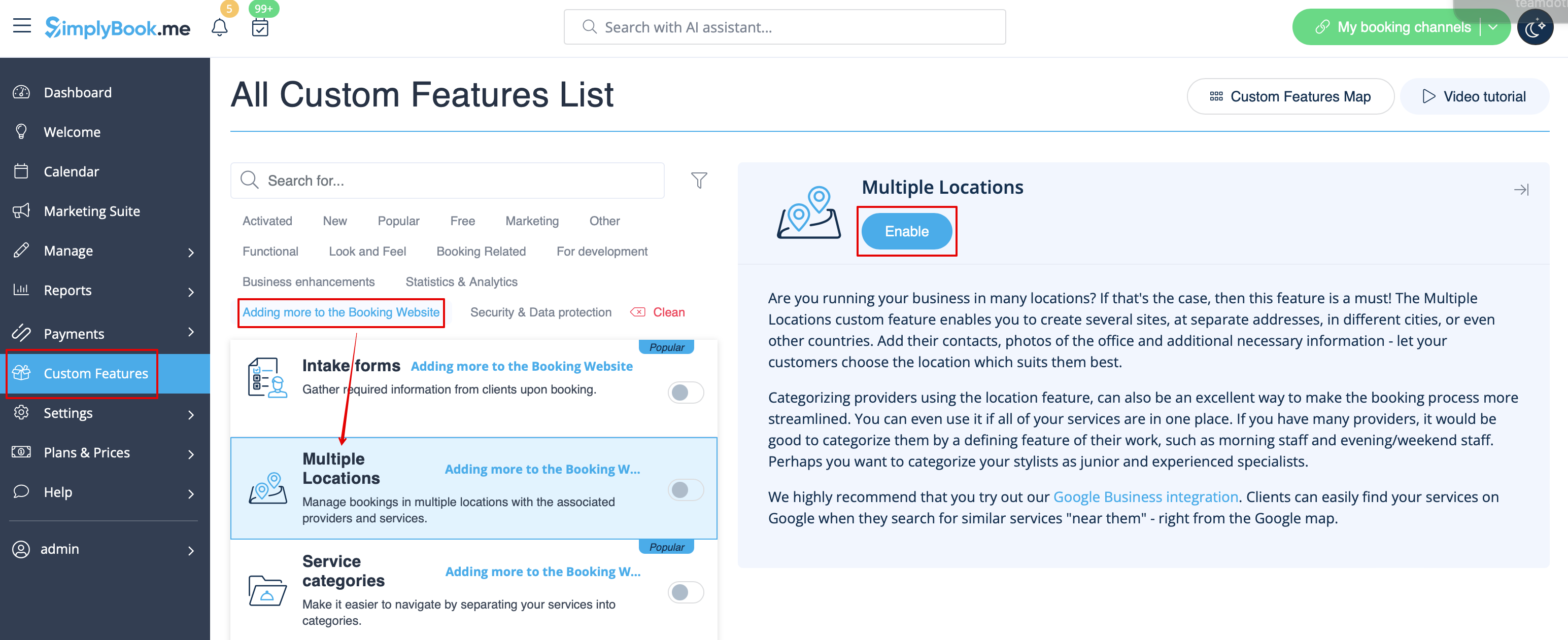
1. Aktivieren Sie die individuelle Funktion "Mehrere Standorte" im Abschnitt "Individuelle Funktion" / "Mehr zur Buchungswebsite hinzufügen". | 1. Aktivieren Sie die individuelle Funktion "Mehrere Standorte" im Abschnitt "Individuelle Funktion" / "Mehr zur Buchungswebsite hinzufügen". | ||
[[File: | [[File:Multiple locations enable path redesigned.png|1200px| center|link=https://help.simplybook.me/images/0/06/Multiple_locations_enable_path_redesigned.png]] | ||
<br><br> | <br><br> | ||
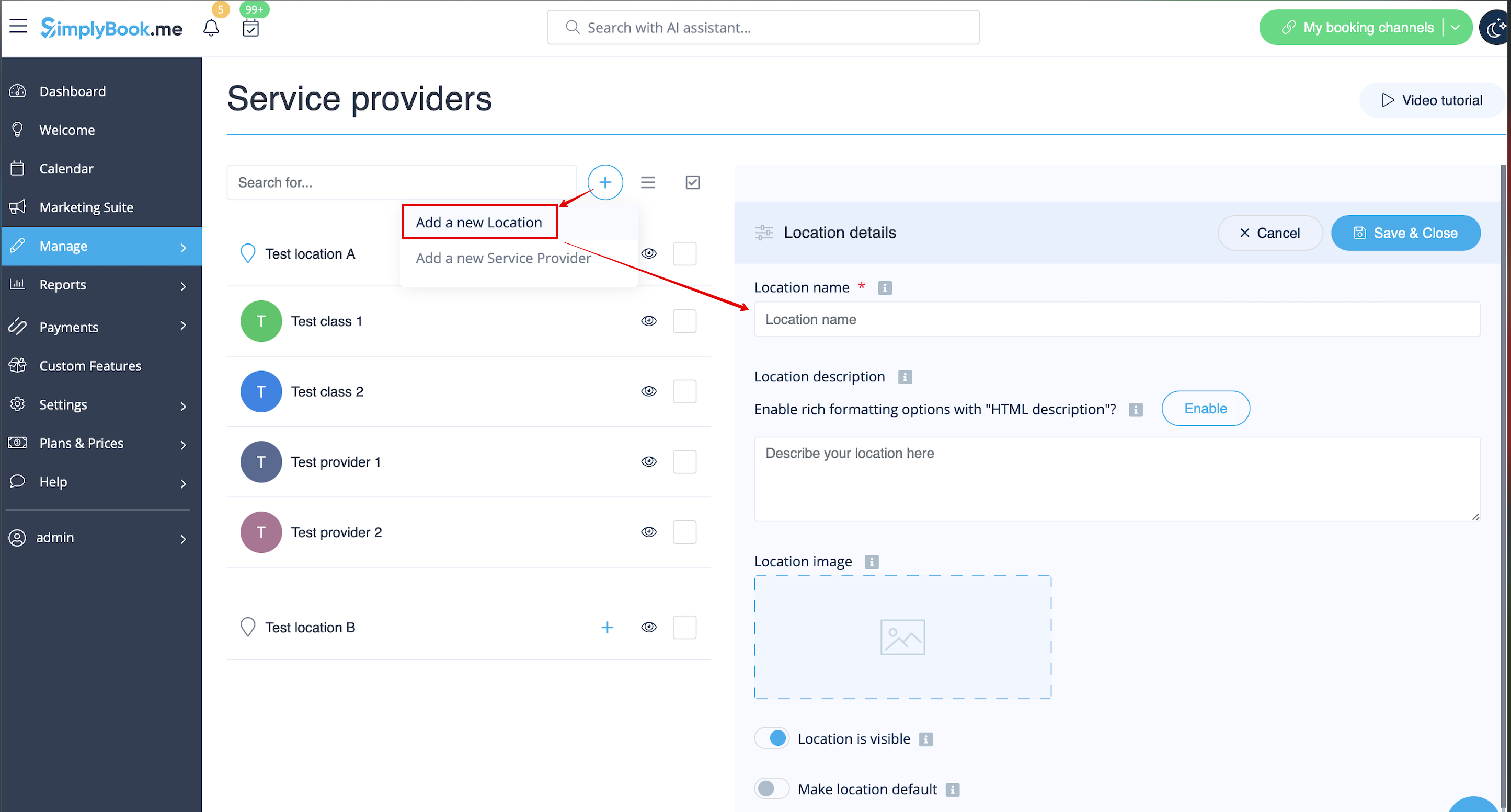
2. Fügen Sie Standorte entweder in den Einstellungen der individuellen Funktion oder in Verwalten//Dienstleister//Standort hinzufügen hinzu. | 2. Fügen Sie Standorte entweder in den Einstellungen der individuellen Funktion oder in Verwalten//Dienstleister//Standort hinzufügen hinzu. | ||
[[File:Create new location | [[File:Create new location form redesigned.png|1200px | center|link=https://help.simplybook.me/images/8/8b/Create_new_location_form_redesigned.png ]]<br/> | ||
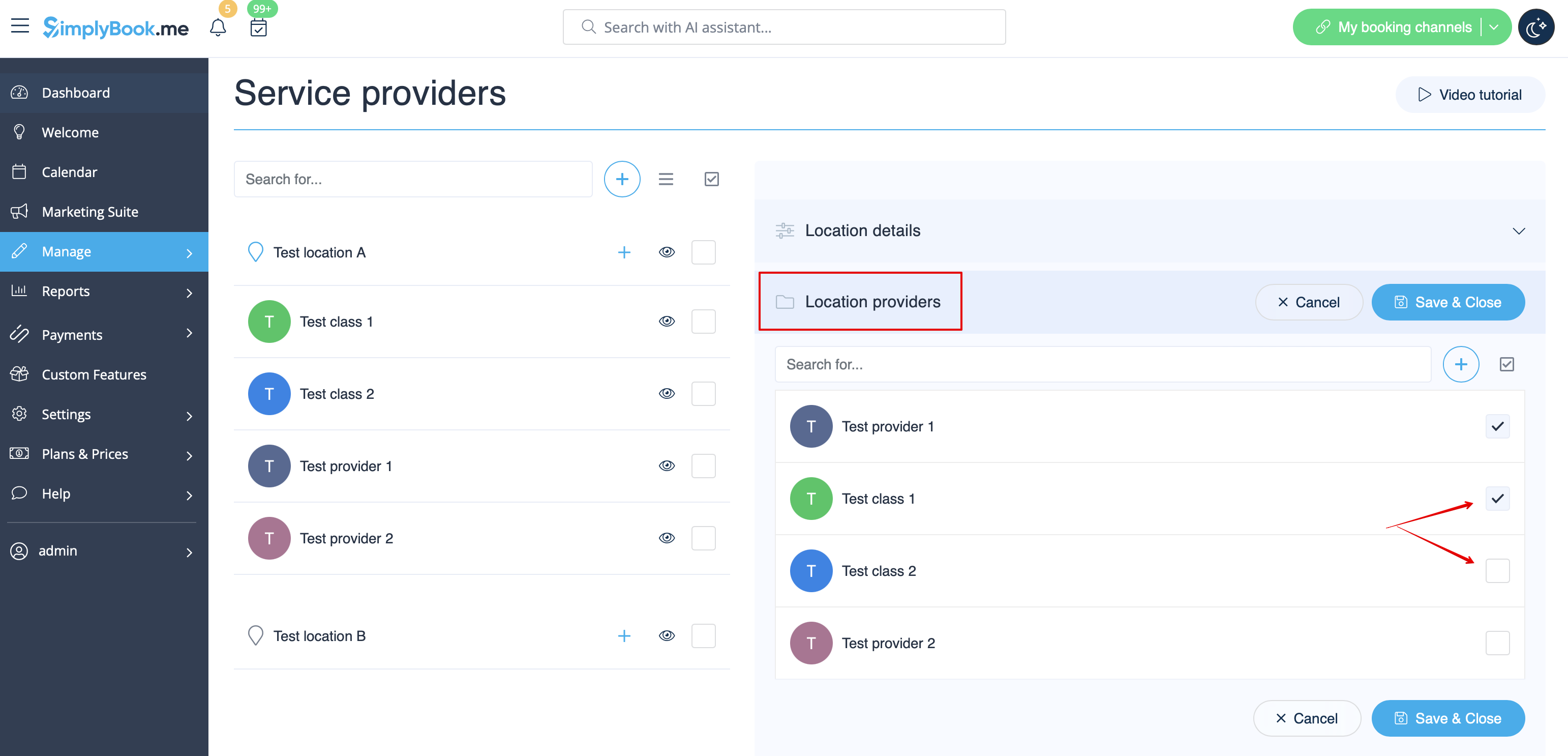
3. Klicken Sie auf die Registerkarte " Dienstleister des Standorts" des entsprechenden Standorts und aktivieren Sie die erforderlichen Kästchen, um Dienstleister mit dem Standort zu verbinden. | 3. Klicken Sie auf die Registerkarte " Dienstleister des Standorts" des entsprechenden Standorts und aktivieren Sie die erforderlichen Kästchen, um Dienstleister mit dem Standort zu verbinden. | ||
[[File: | [[File:Connect location to providers redesigned.png|1200px |center|link=https://help.simplybook.me/images/8/84/Connect_location_to_providers_redesigned.png]]<br/><br/> | ||
4. (Optional) Fügen Sie unter Einstellungen // Allgemeine Einstellungen // E-Mail- und SMS-Einstellungen die folgenden Variablen in Ihre E-Mail-Vorlagen ein: | 4. (Optional) Fügen Sie unter Einstellungen // Allgemeine Einstellungen // E-Mail- und SMS-Einstellungen die folgenden Variablen in Ihre E-Mail-Vorlagen ein: | ||
[[File:Add location variables to | [[File:Add location variables to notification redesigned.png|1200px | center|link=https://help.simplybook.me/images/8/88/Add_location_variables_to_notification_redesigned.png ]] <br/><br/> | ||
[location] - Wert des Feldes "Standortname". | [location] - Wert des Feldes "Standortname". | ||
[location_address] - Wert des Feldes "Standortadresse". | [location_address] - Wert des Feldes "Standortadresse". | ||
[location_phone] - Wert des Feldes "Standorttelefon". | [location_phone] - Wert des Feldes "Standorttelefon". | ||
[location_description] - Wert des Feldes "Standortbeschreibung" | |||
Latest revision as of 12:10, 17 September 2024
Ermöglicht das Anlegen mehrerer Servicestandorte und deren Verknüpfung mit verschiedenen Dienstleistern (Mitarbeitern). Die Standorte werden als erster Schritt auf der Buchungsseite angezeigt.
Wie funktioniert es?
1. Aktivieren Sie die individuelle Funktion "Mehrere Standorte" im Abschnitt "Individuelle Funktion" / "Mehr zur Buchungswebsite hinzufügen".
2. Fügen Sie Standorte entweder in den Einstellungen der individuellen Funktion oder in Verwalten//Dienstleister//Standort hinzufügen hinzu.
3. Klicken Sie auf die Registerkarte " Dienstleister des Standorts" des entsprechenden Standorts und aktivieren Sie die erforderlichen Kästchen, um Dienstleister mit dem Standort zu verbinden.
4. (Optional) Fügen Sie unter Einstellungen // Allgemeine Einstellungen // E-Mail- und SMS-Einstellungen die folgenden Variablen in Ihre E-Mail-Vorlagen ein:
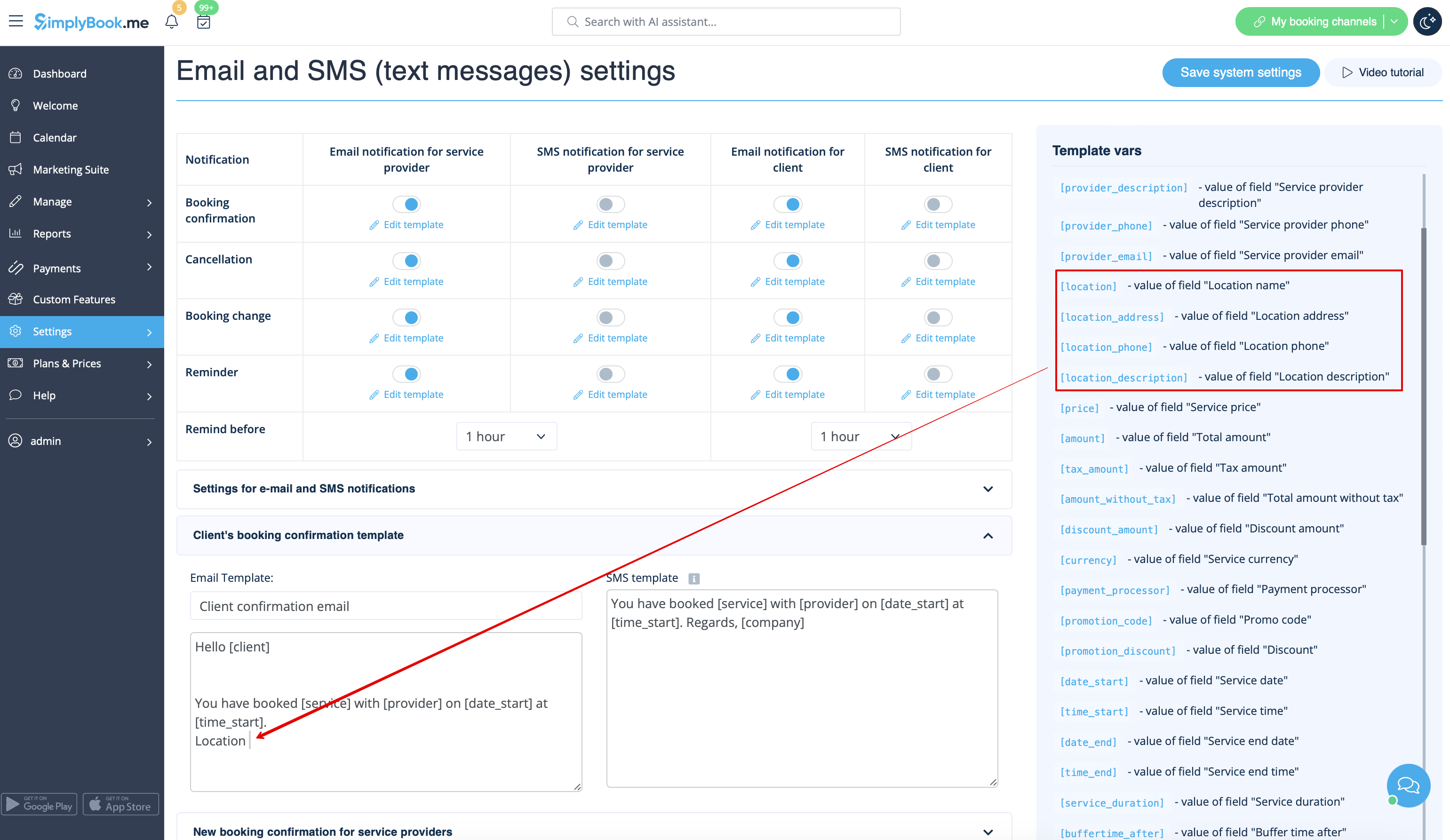
[location] - Wert des Feldes "Standortname". [location_address] - Wert des Feldes "Standortadresse". [location_phone] - Wert des Feldes "Standorttelefon". [location_description] - Wert des Feldes "Standortbeschreibung"
