No edit summary |
Created page with "|description=Ermöglichen Sie Kunden den sicheren Login für ein personalisiertes Buchungserlebnis. Jetzt einrichten!" |
||
| (3 intermediate revisions by 2 users not shown) | |||
| Line 1: | Line 1: | ||
<languages/> | <languages/> | ||
{{#seo: | {{#seo: | ||
|title=Client Login custom feature - SimplyBook.me | |title=Client Login custom feature - SimplyBook.me | ||
|description=Ermöglichen Sie Kunden den sicheren Login für ein personalisiertes Buchungserlebnis. Jetzt einrichten! | |||
|titlemode=append | |titlemode=append | ||
|keywords=faq, frequently asked questions, booking software, appointment system questions, appointments online, calendar software, booking system, booking calendar, scheduling software, online appointment scheduling, online scheduling, plugins, custom features, client sign up, sign up, sign in, log in, client access | |keywords=faq, frequently asked questions, booking software, appointment system questions, appointments online, calendar software, booking system, booking calendar, scheduling software, online appointment scheduling, online scheduling, plugins, custom features, client sign up, sign up, sign in, log in, client access | ||
| Line 20: | Line 20: | ||
1. Aktivieren Sie diese Option auf Ihrer Seite Individuelle Funktionen. | 1. Aktivieren Sie diese Option auf Ihrer Seite Individuelle Funktionen. | ||
[[File:Client login enable path | [[File:Client login enable path redesigned.png|1200px | center|link=https://help.simplybook.me/images/2/2c/Client_login_enable_path_redesigned.png]] | ||
<br><br> | <br><br> | ||
2. Gehen Sie zu den Einstellungen auf der rechten Seite, um: | 2. Gehen Sie zu den Einstellungen auf der rechten Seite, um: | ||
| Line 28: | Line 28: | ||
*Den "Bericht über persönliche Daten" aus dem Kundenprofil ausblenden | *Den "Bericht über persönliche Daten" aus dem Kundenprofil ausblenden | ||
*Benachrichtigungsvorlagen für das Anlegen eines neuen Benutzers, das Zurücksetzen und Ändern des Passworts festzulegen. | *Benachrichtigungsvorlagen für das Anlegen eines neuen Benutzers, das Zurücksetzen und Ändern des Passworts festzulegen. | ||
[[File:Client login settings | [[File:Client login settings redesigned.png|1200px| center|link=https://help.simplybook.me/images/e/e5/Client_login_settings_redesigned.png]] | ||
<br> | <br> | ||
Um Buchungen nur von Kunden zu erhalten, die bereits im System vorhanden sind, deaktivieren Sie bitte das Kontrollkästchen "Kunden können sich vor Ort anmelden". | Um Buchungen nur von Kunden zu erhalten, die bereits im System vorhanden sind, deaktivieren Sie bitte das Kontrollkästchen "Kunden können sich vor Ort anmelden". | ||
[[File: | [[File:Disable sign up redesigned.png|1200px | center|link=https://help.simplybook.me/images/1/13/Disable_sign_up_redesigned.png]] | ||
<br><br> | <br><br> | ||
Um einige Kunden für Buchungen zu sperren/freizugeben, gehen Sie bitte zu Verwalten/Kunden und klicken Sie dort auf die Schaltflächen "Sperren" oder "Freigeben". | Um einige Kunden für Buchungen zu sperren/freizugeben, gehen Sie bitte zu Verwalten/Kunden und klicken Sie dort auf die Schaltflächen "Sperren" oder "Freigeben". | ||
<br><br> | <br><br> | ||
[[File:Block | [[File:Block unblock clients redesigned.png|1200px | center|link=https://help.simplybook.me/images/9/90/Block_unblock_clients_redesigned.png]] | ||
<br> | <br> | ||
'''Bitte beachten Sie!''' Wenn Sie den Kunden blockieren, wird er/sie auch keine Informationen über Ihre [[Special:MyLanguage/Coupons_and_Gift_Cards_custom_feature |Angebote]] erhalten. | '''Bitte beachten Sie!''' Wenn Sie den Kunden blockieren, wird er/sie auch keine Informationen über Ihre [[Special:MyLanguage/Coupons_and_Gift_Cards_custom_feature |Angebote]] erhalten. | ||
| Line 42: | Line 42: | ||
1) Gehen Sie zu Verwalten/Kunden und klicken Sie oben auf "Kunden zusammenführen". | 1) Gehen Sie zu Verwalten/Kunden und klicken Sie oben auf "Kunden zusammenführen". | ||
<br> | <br> | ||
[[File:Merge clients path.png | center]] | [[File:Merge clients path redesigned.png|1200px |center|link=https://help.simplybook.me/images/2/20/Merge_clients_path_redesigned.png]] | ||
<br><br> | <br><br> | ||
2) Markieren Sie dann die Kästchen mit den gewünschten Kunden und klicken Sie auf "Zusammenführen". | 2) Markieren Sie dann die Kästchen mit den gewünschten Kunden und klicken Sie auf "Zusammenführen". | ||
[[File: | [[File:Merge clients table redesigned.png|1200px |center|link=https://help.simplybook.me/images/9/92/Merge_clients_table_redesigned.png]] | ||
<br><br> | <br><br> | ||
'''Bitte beachten Sie!''' Wenn Sie nicht zusammengeführte Kunden haben, können diese sich nicht auf Ihrer Buchungsseite anmelden/eintragen, um Buchungen vorzunehmen und zu sehen. | '''Bitte beachten Sie!''' Wenn Sie nicht zusammengeführte Kunden haben, können diese sich nicht auf Ihrer Buchungsseite anmelden/eintragen, um Buchungen vorzunehmen und zu sehen. | ||
<br><br> | <br><br> | ||
Latest revision as of 14:07, 16 January 2025

Verwenden Sie diese individuelle Funktion, um Kunden die Möglichkeit zu geben, sich online zu registrieren, schnell Buchungen vorzunehmen und ihre Buchungshistorie einzusehen. Sie können Kunden für Buchungen auf Ihrer Buchungsseite sperren oder freigeben und auch die Möglichkeit für Kunden, ein Konto zu registrieren, ein- oder ausschalten. Wenn Sie Kundenregistrierungen sperren, können nur Kunden, die Sie registriert und denen Sie Zugang gewährt haben, Buchungen vornehmen.
- Wie man es benutzt
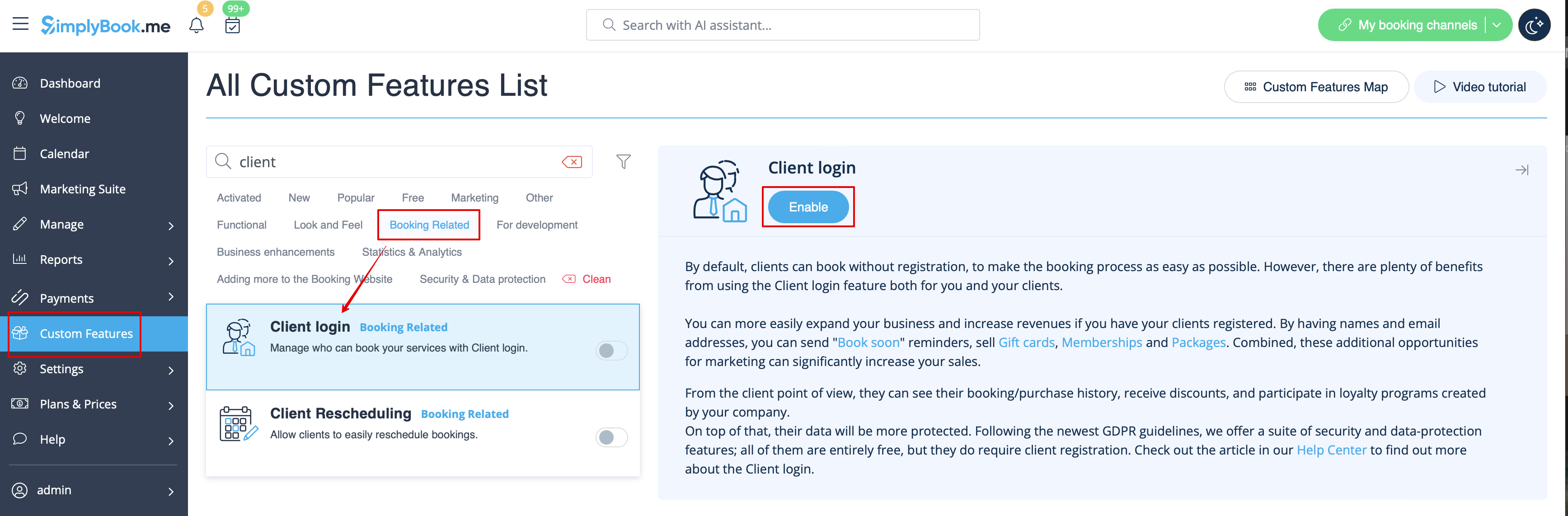
1. Aktivieren Sie diese Option auf Ihrer Seite Individuelle Funktionen.
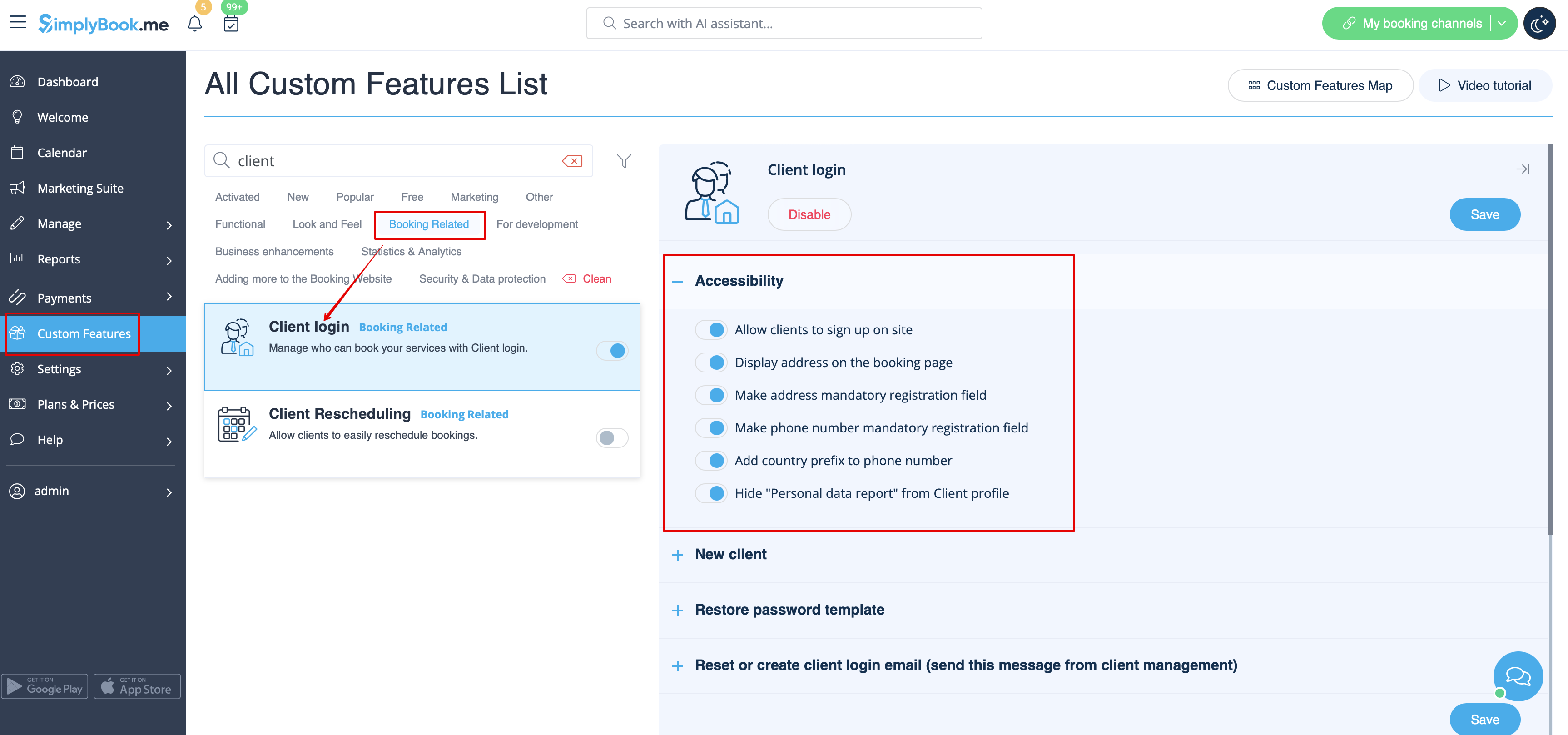
2. Gehen Sie zu den Einstellungen auf der rechten Seite, um:
- Anmeldung auf der Buchungsseite aktivieren/deaktivieren,
- Ihre Kunden auf der Buchungsseite nach ihrer Adresse zu fragen,
- Das Telefonfeld obligatorisch machen oder nicht,
- Den "Bericht über persönliche Daten" aus dem Kundenprofil ausblenden
- Benachrichtigungsvorlagen für das Anlegen eines neuen Benutzers, das Zurücksetzen und Ändern des Passworts festzulegen.
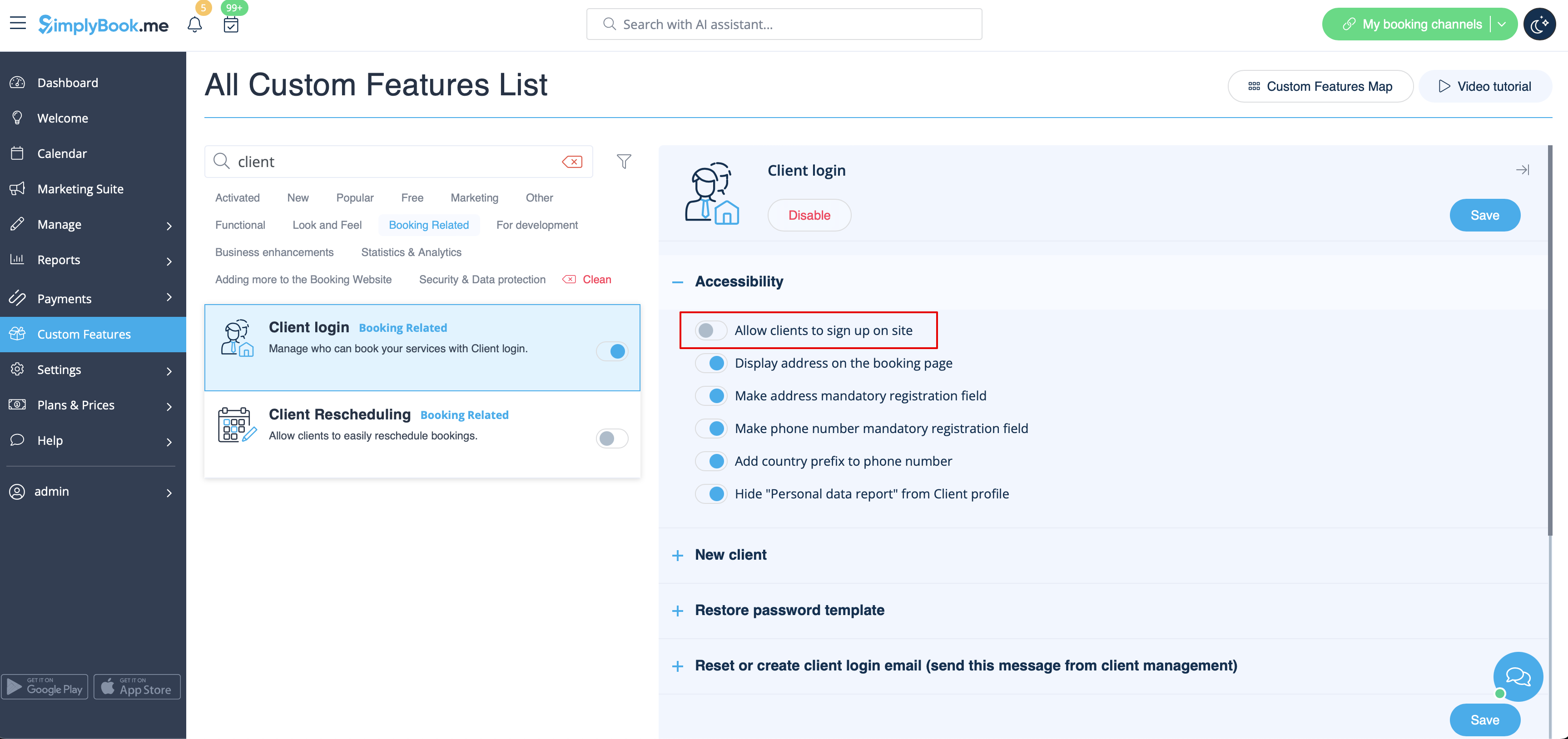
Um Buchungen nur von Kunden zu erhalten, die bereits im System vorhanden sind, deaktivieren Sie bitte das Kontrollkästchen "Kunden können sich vor Ort anmelden".
Um einige Kunden für Buchungen zu sperren/freizugeben, gehen Sie bitte zu Verwalten/Kunden und klicken Sie dort auf die Schaltflächen "Sperren" oder "Freigeben".
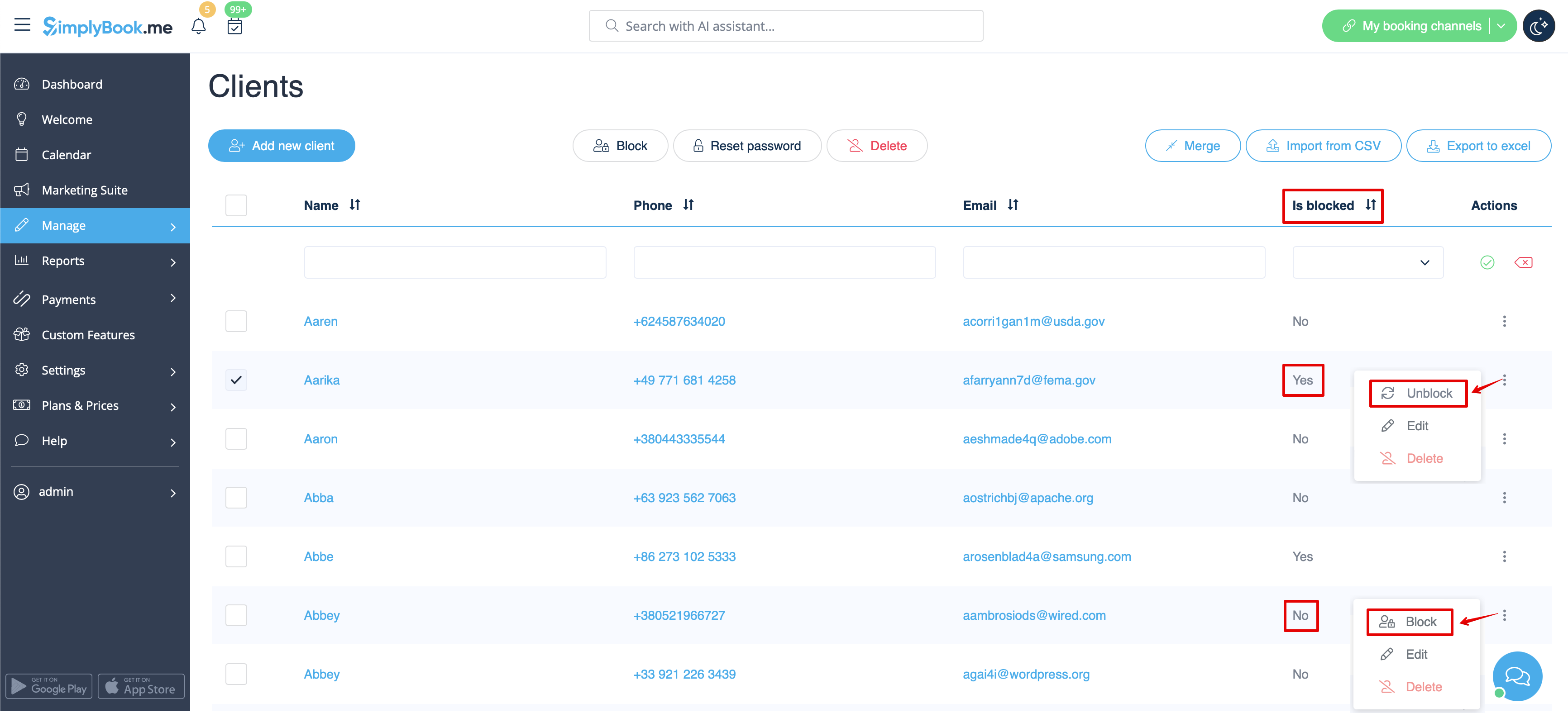
Bitte beachten Sie! Wenn Sie den Kunden blockieren, wird er/sie auch keine Informationen über Ihre Angebote erhalten.
Wenn Sie mehrere Profile für ein und denselben Kunden haben und Kunden zusammenführen möchten, folgen Sie bitte diesen Anweisungen:
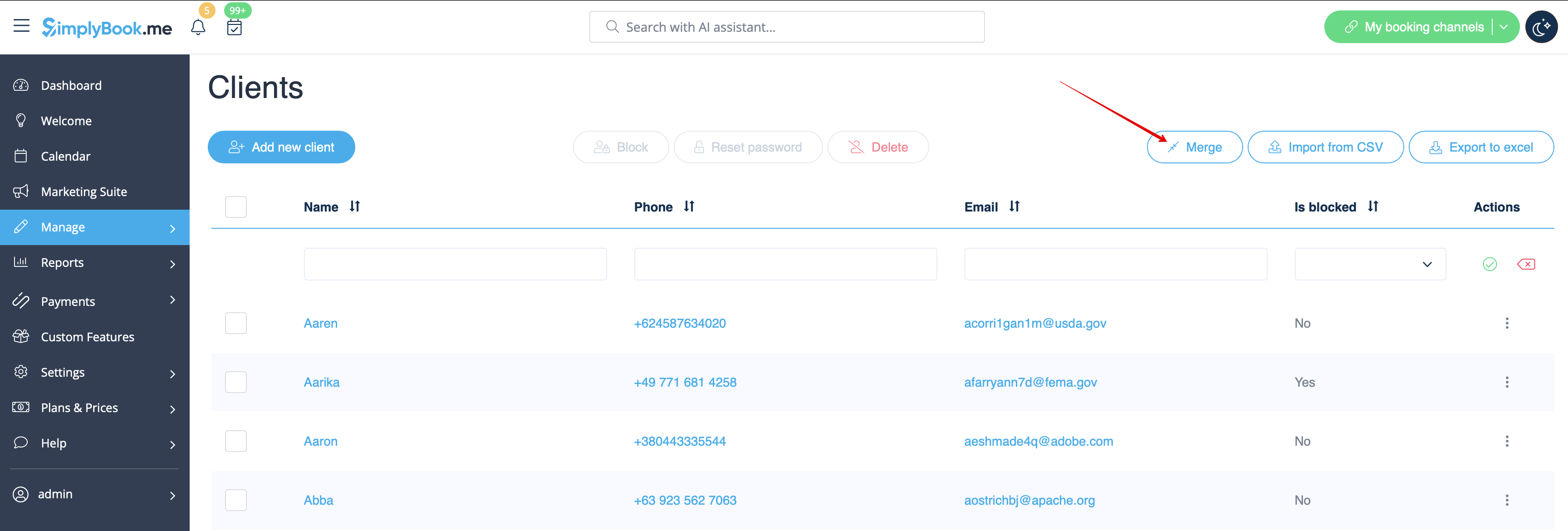
1) Gehen Sie zu Verwalten/Kunden und klicken Sie oben auf "Kunden zusammenführen".
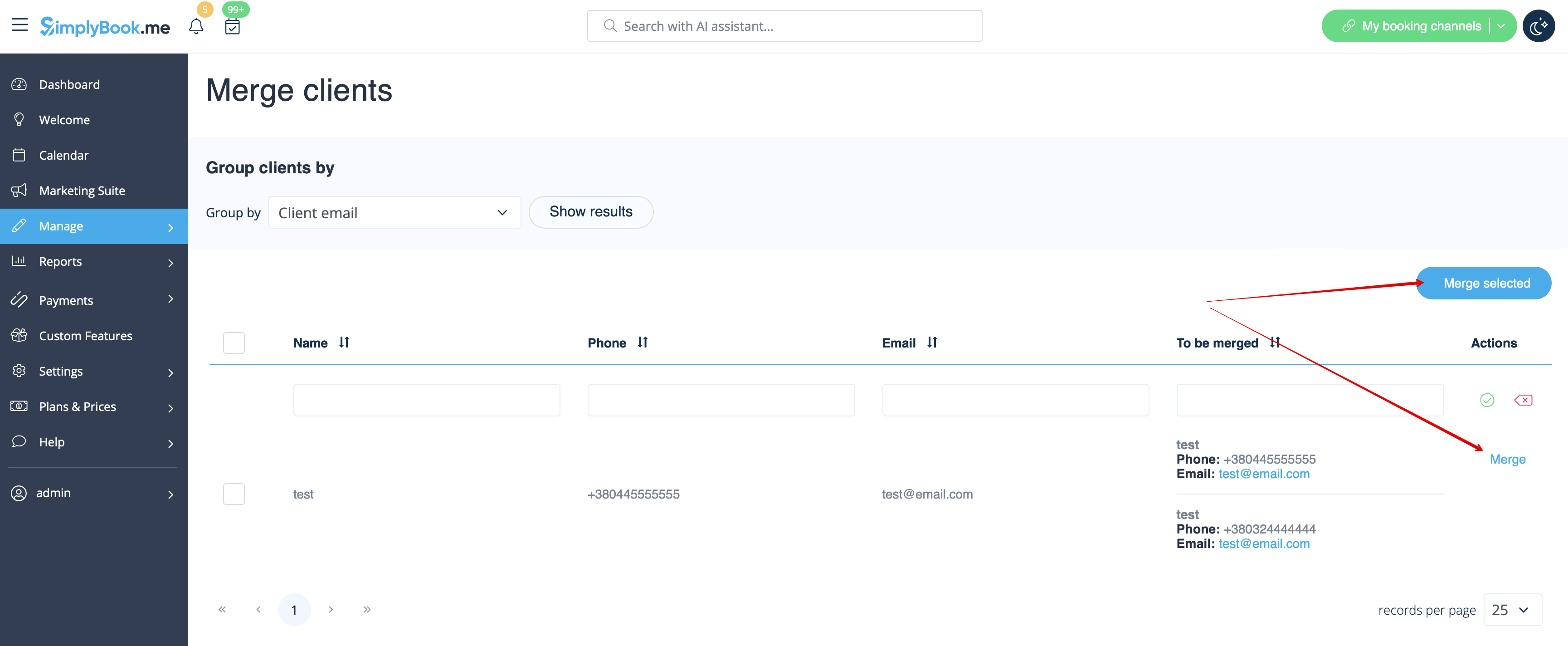
2) Markieren Sie dann die Kästchen mit den gewünschten Kunden und klicken Sie auf "Zusammenführen".
Bitte beachten Sie! Wenn Sie nicht zusammengeführte Kunden haben, können diese sich nicht auf Ihrer Buchungsseite anmelden/eintragen, um Buchungen vorzunehmen und zu sehen.
