Created page with "'''Bitte beachten Sie!''' *Wenn Sie die individuelle Funktion Zahlungen akzeptieren aktiviert haben, werden bezahlte Bu..." Tags: Mobile edit Mobile web edit |
No edit summary |
||
| (8 intermediate revisions by 2 users not shown) | |||
| Line 1: | Line 1: | ||
<languages/> | <languages/> | ||
{{#seo: | {{#seo: | ||
|title=Approve Bookings custom feature - SimplyBook.me | |title=Approve Bookings custom feature - SimplyBook.me | ||
|description=Admin-Genehmigung vor Buchungsbestätigung erforderlich. Kundendetails vor Annahme prüfen. Kunden erhalten Genehmigungshinweis. | |||
|titlemode=append | |titlemode=append | ||
|keywords=faq, frequently asked questions, booking software, appointment system questions, appointments online, calendar software, booking system, booking calendar, scheduling software, online appointment scheduling, online scheduling, plugins, custom features, approve bookings, decline bookings, check bookings first, check booking details first | |keywords=faq, frequently asked questions, booking software, appointment system questions, appointments online, calendar software, booking system, booking calendar, scheduling software, online appointment scheduling, online scheduling, plugins, custom features, approve bookings, decline bookings, check bookings first, check booking details first | ||
| Line 21: | Line 21: | ||
;Wie man das macht | ;Wie man das macht | ||
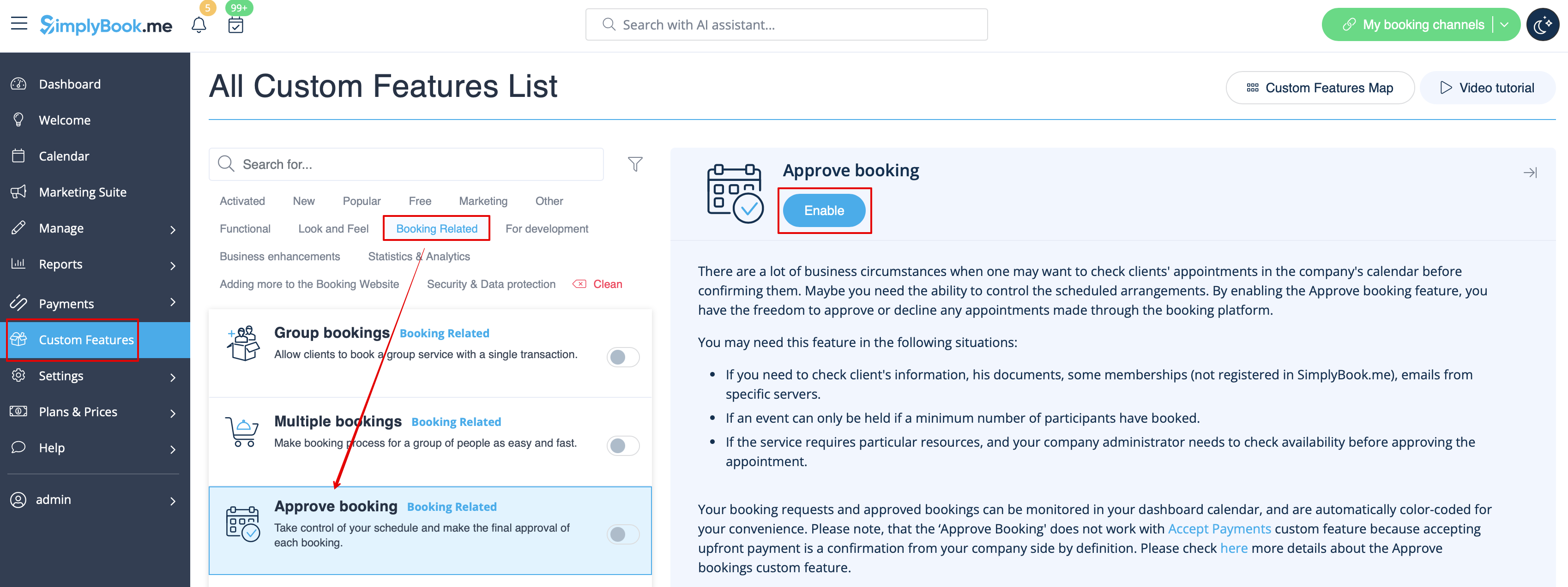
1. Aktivieren Sie die individuelle Funktion "Buchung annehmen" in Ihrem Abschnitt "Individuelle Funktionen". | 1. Aktivieren Sie die individuelle Funktion "Buchung annehmen" in Ihrem Abschnitt "Individuelle Funktionen". | ||
[[File:Approve bookings enable path | [[File:Approve bookings enable path redesigned.png|1200px| center|link=https://help.simplybook.me/images/b/b8/Approve_bookings_enable_path_redesigned.png]] | ||
<br><br> | <br><br> | ||
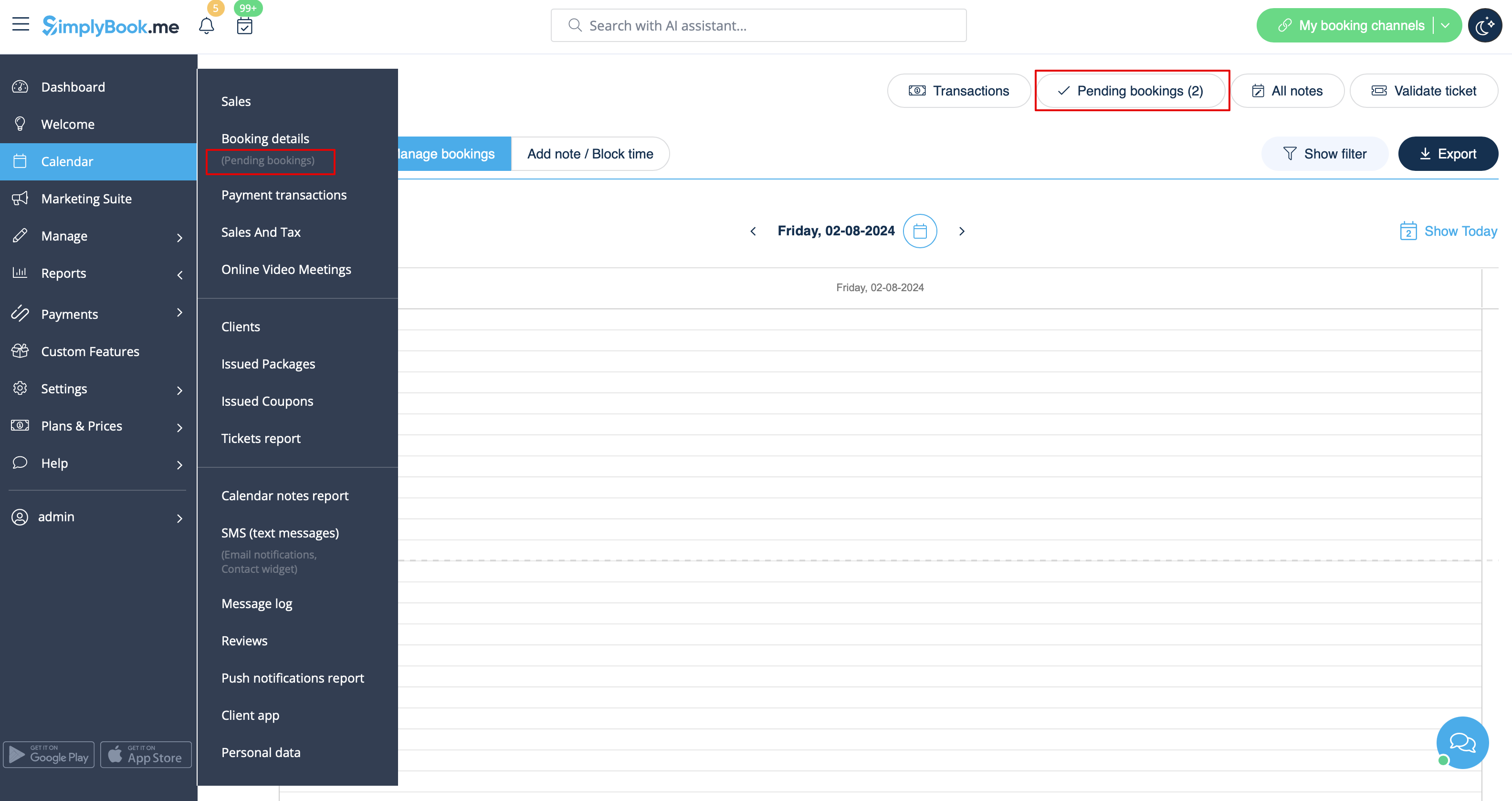
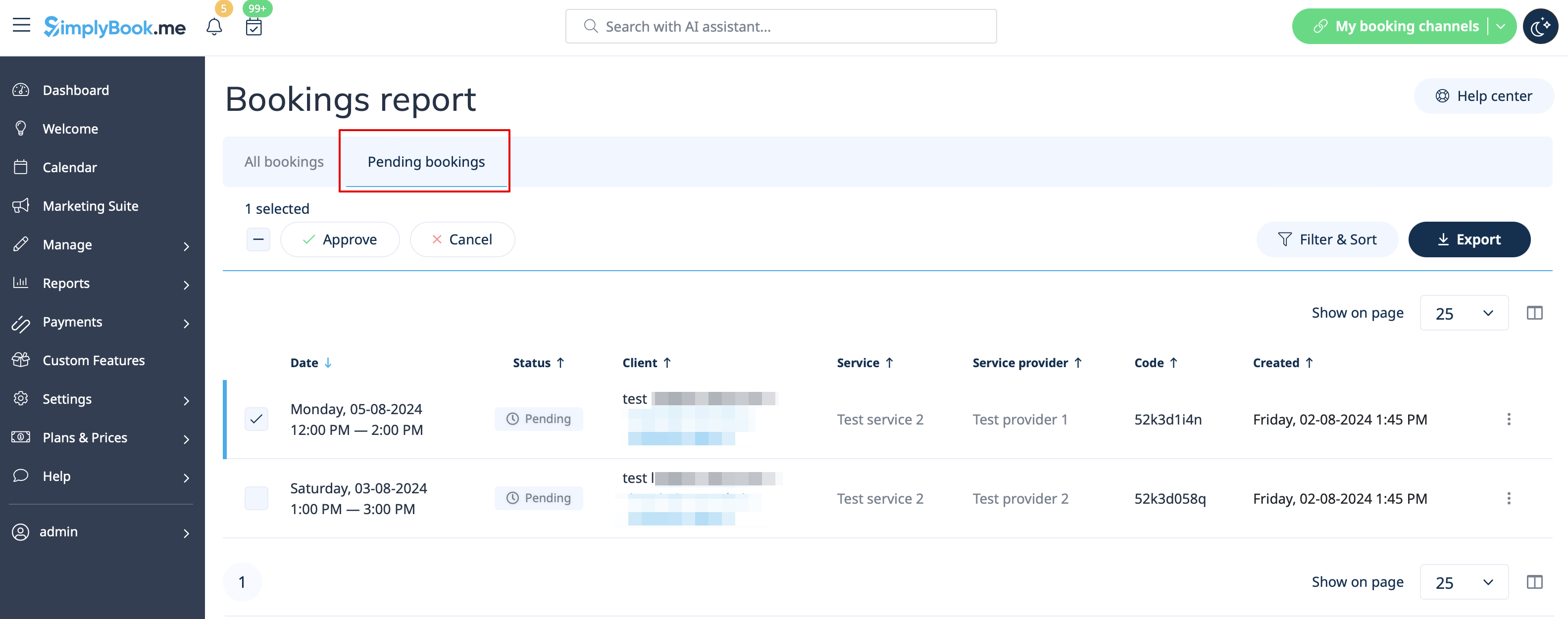
2. Navigieren Sie zu Kalender/Ausstehende Buchungen, um die zur Genehmigung anstehenden Buchungen zu prüfen und sie anzunehmen oder abzulehnen.<br> | 2. Navigieren Sie zu Kalender/Ausstehende Buchungen, um die zur Genehmigung anstehenden Buchungen zu prüfen und sie anzunehmen oder abzulehnen.<br> | ||
Der Kunde erhält die Bestätigungs-E-Mail erst nach Ihrer Genehmigung.<br> | Der Kunde erhält die Bestätigungs-E-Mail erst nach Ihrer Genehmigung.<br> | ||
Wenn Sie die Buchung ablehnen, erhält der Kunde | Wenn Sie die Buchung ablehnen, erhält der Kunde die standardmäßige Stornierungs-E-Mail. | ||
[[File: | [[File:Pending bookings report path redesigned.png|1200px|center|link=https://help.simplybook.me/images/c/c7/Pending_bookings_report_path_redesigned.png]]<br><br> | ||
[[File:Pending | [[File:Pending bookimgs report overview redesigned.png|1200px | center|link=https://help.simplybook.me/images/9/97/Pending_bookimgs_report_overview_redesigned.png]] | ||
<br><br> | <br><br> | ||
Latest revision as of 09:15, 23 April 2026

Die individuelle Funktion "Buchung annehmen" ist unverzichtbar, wenn Sie sich die Kundendaten ansehen müssen, bevor Sie die Buchung genehmigen können. Sie ermöglicht es Ihnen, die von den Kunden angegebenen Informationen zu überprüfen, bevor Sie deren Buchungen akzeptieren. Wenn Ihre Kunden einen Termin buchen, sehen sie am Ende einen Hinweis, dass eine Bestätigungs-E-Mail gesendet wird, wenn ihre Buchung genehmigt wurde.
Bitte beachten Sie!
- Wenn Sie die individuelle Funktion Zahlungen akzeptieren aktiviert haben, werden bezahlte Buchungen automatisch genehmigt, nur kostenlose Dienstleistungen und Buchungen mit der Option "Später bezahlen" können genehmigt/abgelehnt werden.
- Wenn der Kunde über die individuelle Funktion Mehrere Buchungen (oder andere Batch-Buchungen) gebucht hat, werden alle Termine aus dem Paket mit mehreren Buchungen genehmigt, wenn eine Sitzung genehmigt wird. Die Umgehung besteht darin, Buchungen, die Sie verschieben möchten, zu bearbeiten und Buchungen, die Sie ablehnen möchten, zuerst zu stornieren und dann das Paket zu genehmigen.
- Wie man das macht
1. Aktivieren Sie die individuelle Funktion "Buchung annehmen" in Ihrem Abschnitt "Individuelle Funktionen".
2. Navigieren Sie zu Kalender/Ausstehende Buchungen, um die zur Genehmigung anstehenden Buchungen zu prüfen und sie anzunehmen oder abzulehnen.
Der Kunde erhält die Bestätigungs-E-Mail erst nach Ihrer Genehmigung.
Wenn Sie die Buchung ablehnen, erhält der Kunde die standardmäßige Stornierungs-E-Mail.