Created page with ";Wie man sie benutzt 1. Aktivieren Sie diese individuelle Funktion auf Ihrer Seite Individuelle Funktionen. center <br><br> 2. Gehe..." |
No edit summary |
||
| (One intermediate revision by the same user not shown) | |||
| Line 1: | Line 1: | ||
;Wie man sie benutzt | ;Wie man sie benutzt | ||
1. Aktivieren Sie diese individuelle Funktion auf Ihrer Seite Individuelle Funktionen. | 1. Aktivieren Sie diese individuelle Funktion auf Ihrer Seite Individuelle Funktionen. | ||
[[File:Book soon enable path | [[File:Book soon enable path redesigned.png|1200px | center|link=https://help.simplybook.me/images/1/1d/Book_soon_enable_path_redesigned.png]] | ||
<br><br> | <br><br> | ||
2. Gehen Sie zu "Einstellungen" in der Nähe dieser Option. | 2. Gehen Sie zu "Einstellungen" in der Nähe dieser Option. | ||
[[File:Book soon settings path | [[File:Book soon settings path redesigned.png|1200px | center|link=https://help.simplybook.me/images/a/ac/Book_soon_settings_path_redesigned.png]] | ||
<br><br> | <br><br> | ||
3. Klicken Sie in den Einstellungen auf "Neu hinzufügen". | 3. Klicken Sie in den Einstellungen auf "Neu hinzufügen". | ||
[[File: | [[File:Add new book soon redesigned.png|1200px | center|link=https://help.simplybook.me/index.php/File:Add_new_book_soon_redesigned.png]] | ||
<br><br> | <br><br> | ||
4. Konfigurieren Sie E-Mail- und/oder SMS-Benachrichtigungen, indem Sie den Betreff und den Text eingeben. | 4. Konfigurieren Sie E-Mail- und/oder SMS-Benachrichtigungen, indem Sie den Betreff und den Text eingeben. | ||
Sie können die folgenden Variablen in Ihrer Nachricht verwenden: [client_name], [client_phone], [client_email], [event](für den Namen der Dienstleistung), [unit](für den Namen des Anbieters), [code], [date_start], [time_start]. | Sie können die folgenden Variablen in Ihrer Nachricht verwenden: [client_name], [client_phone], [client_email], [event](für den Namen der Dienstleistung), [unit](für den Namen des Anbieters), [code], [date_start], [time_start]. | ||
[[File:Book soon | [[File:Book soon template editing redesigned.png|1200px | center|link=https://help.simplybook.me/images/7/7d/Book_soon_template_editing_redesigned.png]] | ||
<br><br> | <br><br> | ||
5. Benennen Sie diese Benachrichtigung im Feld "Bald buchen'-Benachrichtigungs- system", um sie von anderen Benachrichtigungen zu unterscheiden, die Sie in Zukunft erstellen möchten.<br> | 5. Benennen Sie diese Benachrichtigung im Feld "Bald buchen'-Benachrichtigungs- system", um sie von anderen Benachrichtigungen zu unterscheiden, die Sie in Zukunft erstellen möchten.<br> | ||
6. Legen Sie die Verzögerungstage für die Benachrichtigung fest (Anzahl der Tage nach dem Termin, an dem die Benachrichtigung gesendet werden soll). | 6. Legen Sie die Verzögerungstage für die Benachrichtigung fest (Anzahl der Tage nach dem Termin, an dem die Benachrichtigung gesendet werden soll).<br> | ||
7. Wählen Sie die Dienstleistung und den Dienstleister, für die die Benachrichtigung gelten soll (optional). | 7. Wählen Sie die Dienstleistung und den Dienstleister, für die die Benachrichtigung gelten soll (optional). | ||
<br><br> | <br><br> | ||
Latest revision as of 11:59, 2 August 2024
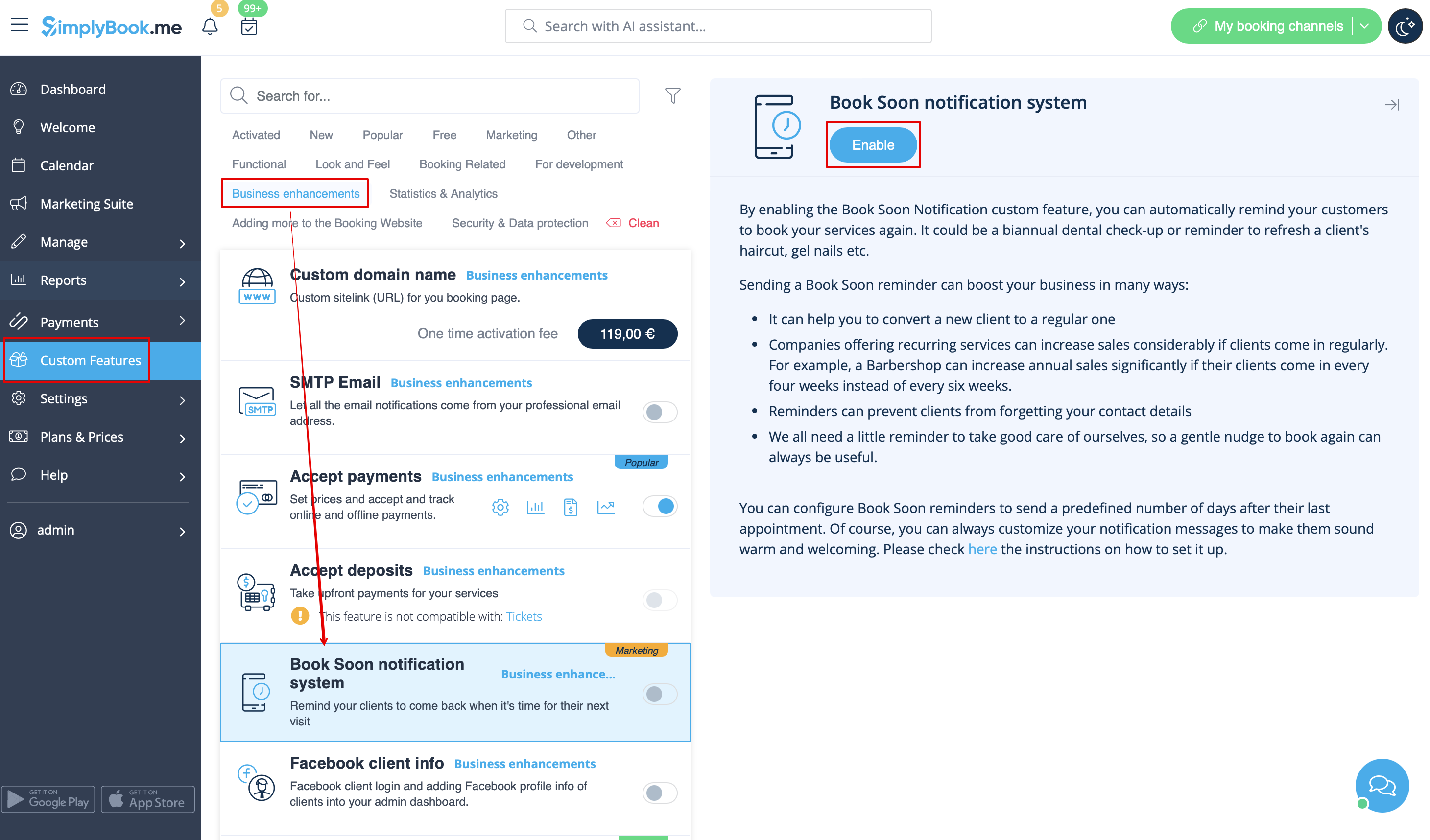
- Wie man sie benutzt
1. Aktivieren Sie diese individuelle Funktion auf Ihrer Seite Individuelle Funktionen.
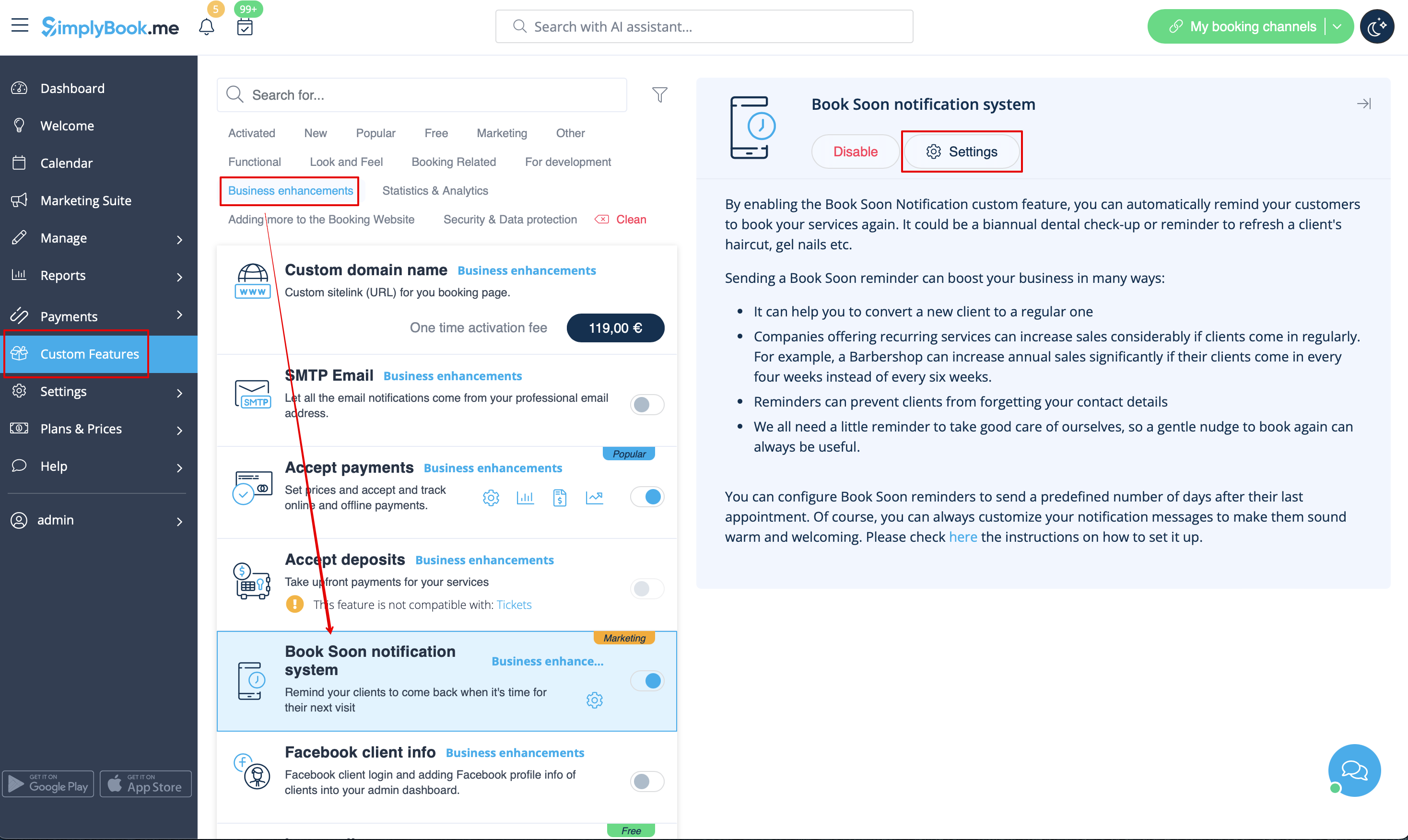
2. Gehen Sie zu "Einstellungen" in der Nähe dieser Option.
3. Klicken Sie in den Einstellungen auf "Neu hinzufügen".

4. Konfigurieren Sie E-Mail- und/oder SMS-Benachrichtigungen, indem Sie den Betreff und den Text eingeben.
Sie können die folgenden Variablen in Ihrer Nachricht verwenden: [client_name], [client_phone], [client_email], [event](für den Namen der Dienstleistung), [unit](für den Namen des Anbieters), [code], [date_start], [time_start].
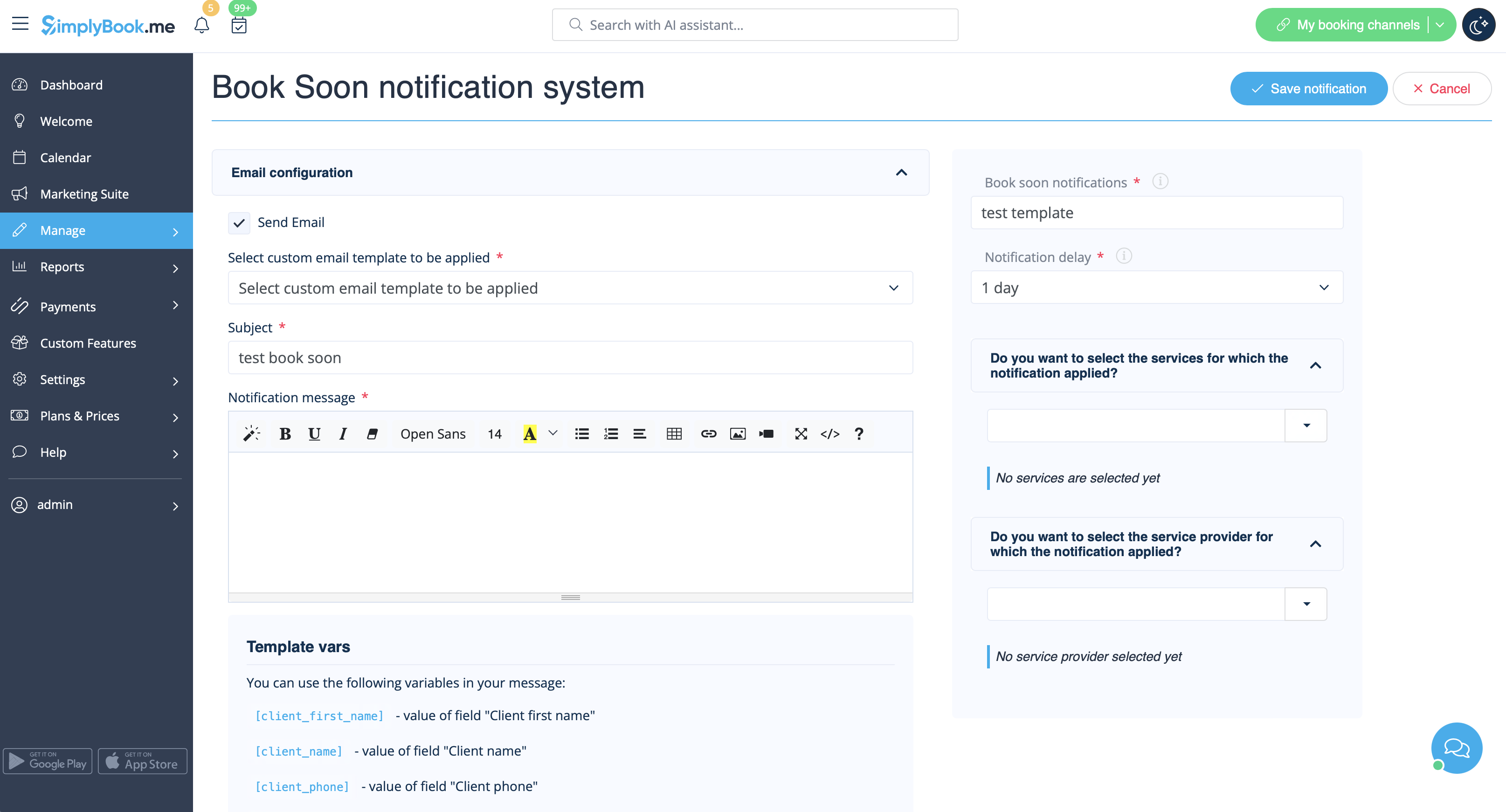
5. Benennen Sie diese Benachrichtigung im Feld "Bald buchen'-Benachrichtigungs- system", um sie von anderen Benachrichtigungen zu unterscheiden, die Sie in Zukunft erstellen möchten.
6. Legen Sie die Verzögerungstage für die Benachrichtigung fest (Anzahl der Tage nach dem Termin, an dem die Benachrichtigung gesendet werden soll).
7. Wählen Sie die Dienstleistung und den Dienstleister, für die die Benachrichtigung gelten soll (optional).

