Created page with "= Контакти = <br><br> Хочете показати клієнтам контактну інформацію? Будь ласка, додайте їх у <span style="background-color:#d4f8e5; padding:5px; border-radius:5px;">Налаштування</span> -> <span style="background-color:#d4f8e5; padding:5px; border-radius:5px;">Інформація про компанію</span><br> File:Company information path redesigned.png|1200px|center|link=https://h..." |
Created page with "= Новини = <br><br> Ця опція дозволяє додавати свіжі новини на ваш сайт бронювання. Щоб активувати її, перейдіть в <span style="background-color:#d4f8e5; padding:5px; border-radius:5px;">Налаштування</span> -> <span style="background-color:#d4f8e5; padding:5px; border-radius:5px;">Додавання на сайт бронювання</span> -> <span style="background-col..." |
||
| Line 77: | Line 77: | ||
= Новини = | |||
<br><br> | <br><br> | ||
Ця опція дозволяє додавати свіжі новини на ваш сайт бронювання. | |||
Щоб активувати її, перейдіть в <span style="background-color:#d4f8e5; padding:5px; border-radius:5px;">Налаштування</span> -> <span style="background-color:#d4f8e5; padding:5px; border-radius:5px;">Додавання на сайт бронювання</span> -> <span style="background-color:#cdeffc; padding:5px; border-radius:5px;">[[Custom_Features#News| Новини ]]</span> -> <span style="background-color:#d4f8e5; padding:5px; border-radius:5px;">Увімкнути</span> | |||
[[File:News enable path redesigned.png|1200px| border|center|link=https://help.simplybook.me/images/5/5c/News_enable_path_redesigned.png]] | [[File:News enable path redesigned.png|1200px| border|center|link=https://help.simplybook.me/images/5/5c/News_enable_path_redesigned.png]] | ||
<br><br> | <br><br> | ||
Після її увімкнення в <span style="background-color:#d4f8e5; padding:5px; border-radius:5px;">Налаштування</span> -> <span style="background-color:#d4f8e5; padding:5px; border-radius:5px;">Новини</span> -> <span style="background-color:#d4f8e5; padding:5px; border-radius:5px;">Налаштування</span> ви можете створювати новини, і вони будуть відображатися в окремій вкладці на вашому сайті бронювання. | |||
[[File:Create new news post redesigned.png|1200px | border|center|link=https://help.simplybook.me/images/2/2c/Create_new_news_post_redesigned.png]] | [[File:Create new news post redesigned.png|1200px | border|center|link=https://help.simplybook.me/images/2/2c/Create_new_news_post_redesigned.png]] | ||
<br><br> | <br><br> | ||
Revision as of 10:15, 15 May 2025
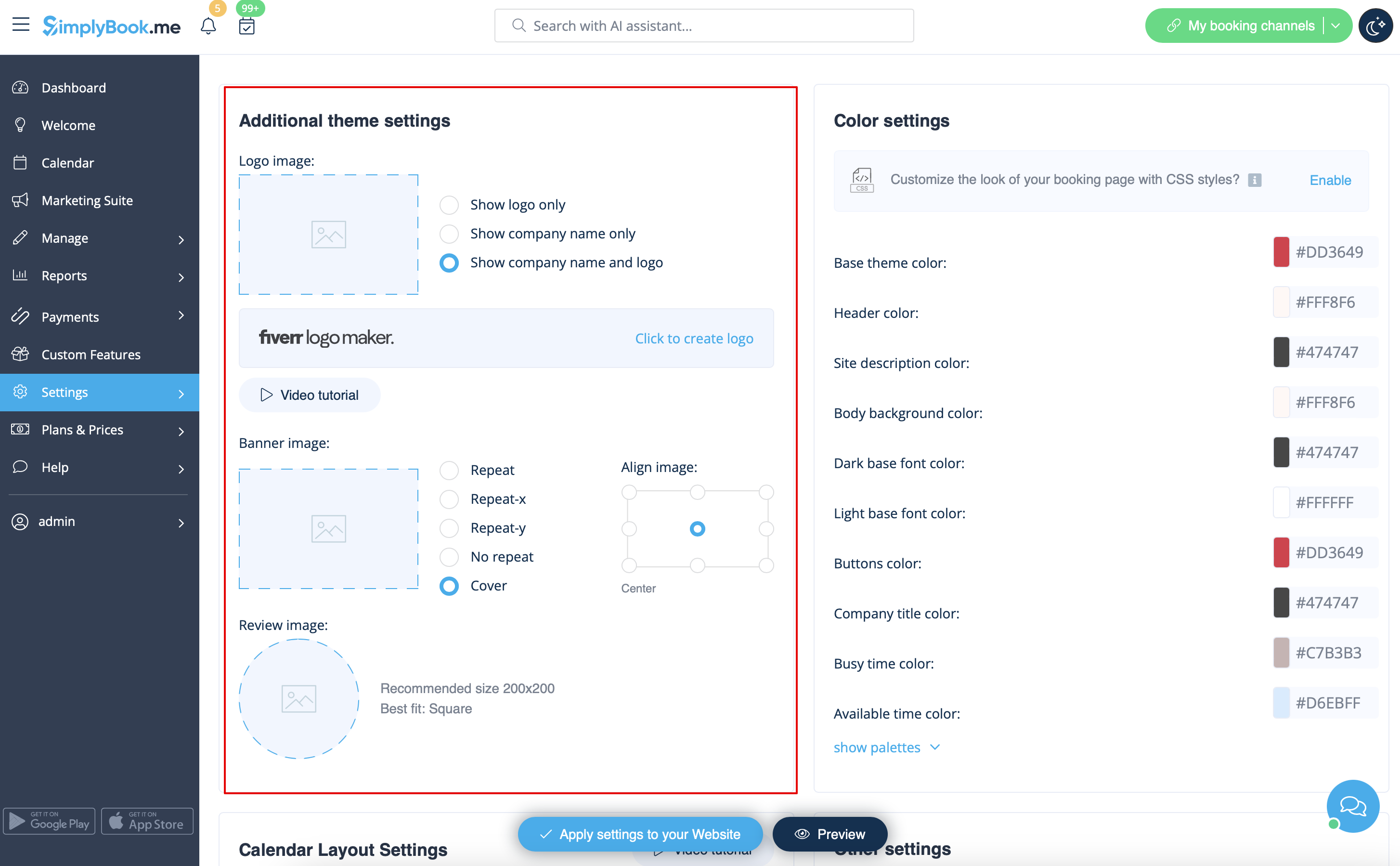
Логотип і фон
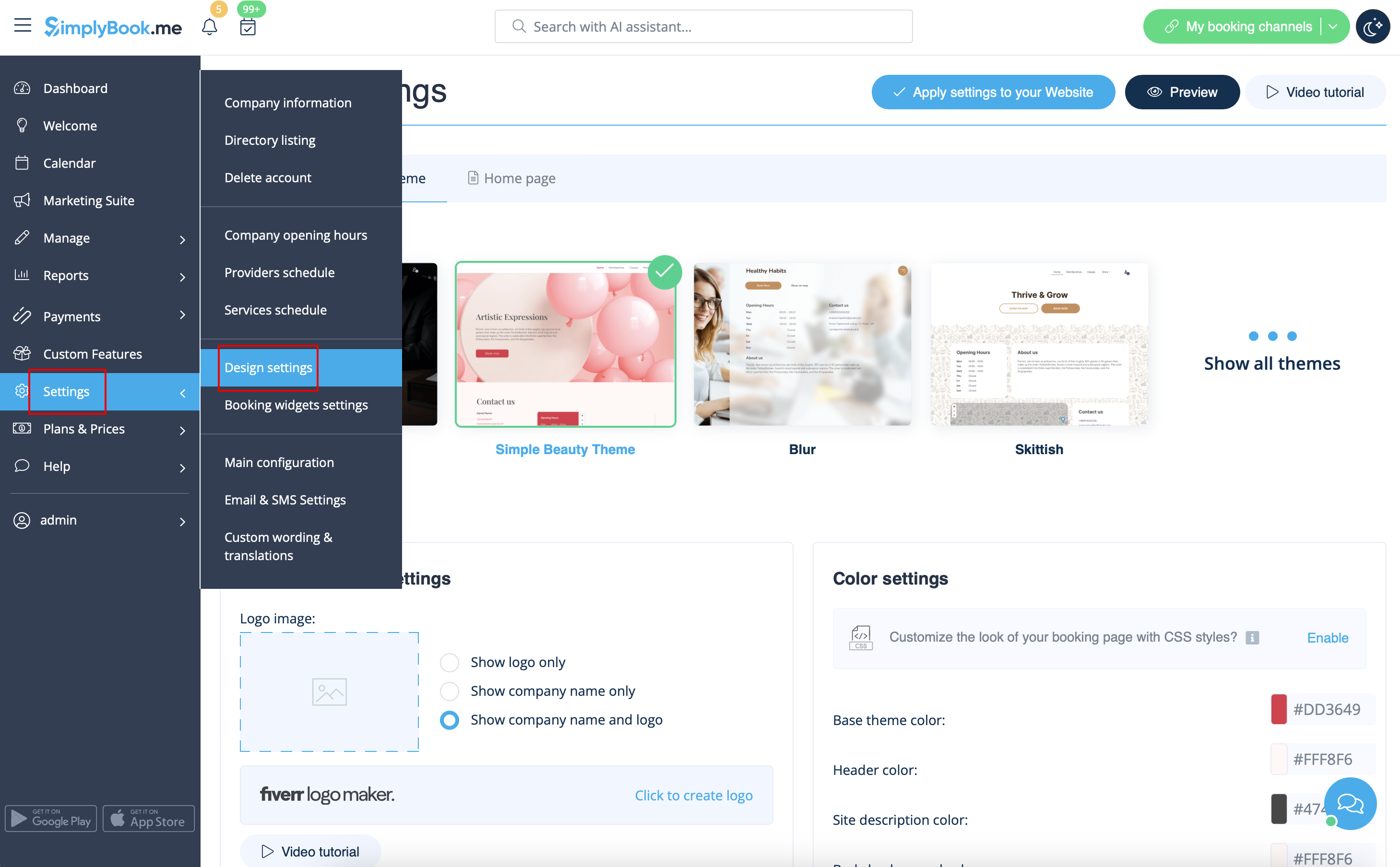
Ви можете додати логотип вашої компанії та красивий банер, а також окремий логотип для сторінки "Відгуки" в
Налаштування
->
Налаштування дизайну
->
Додаткові налаштування теми
Зображення
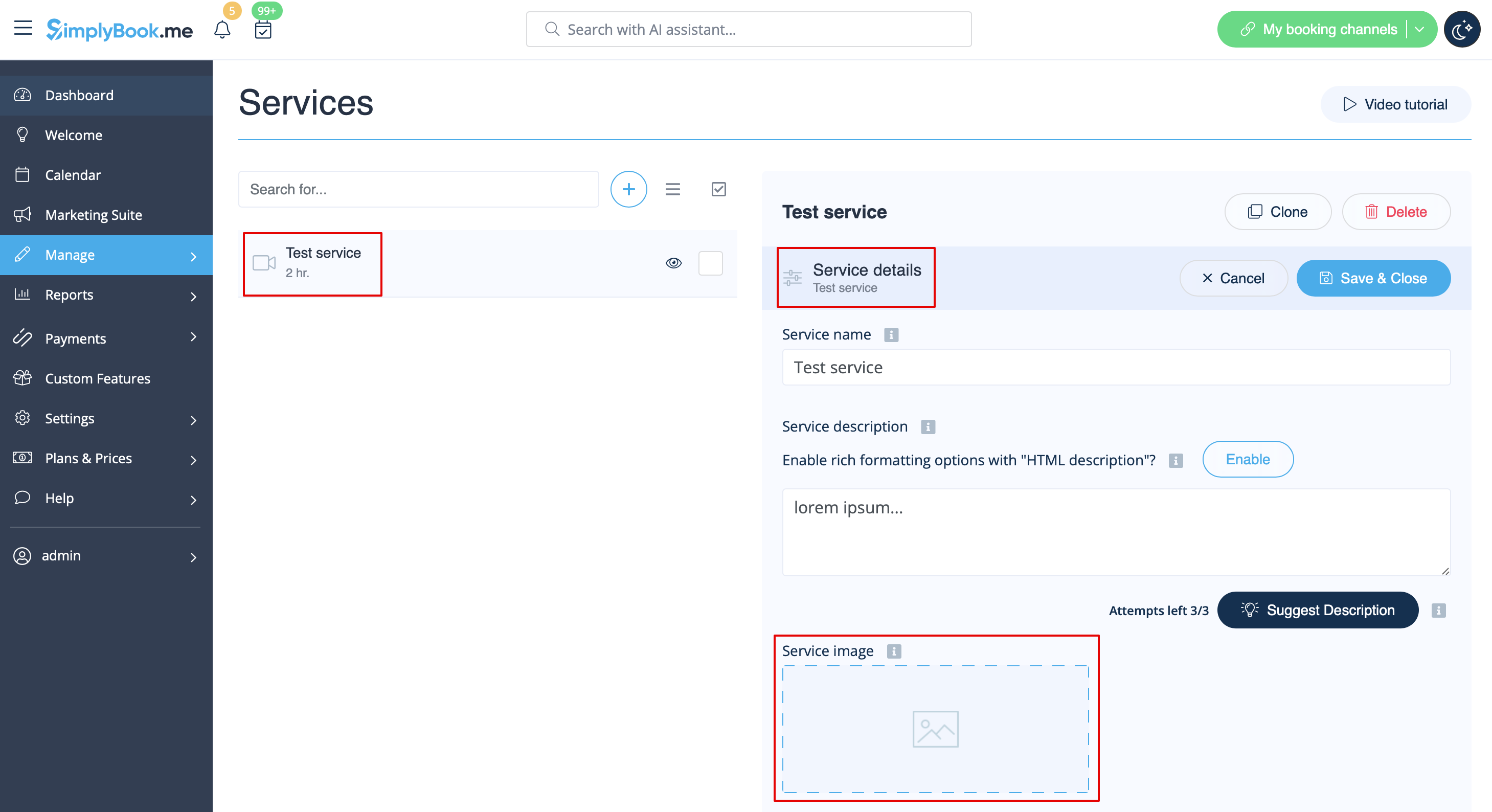
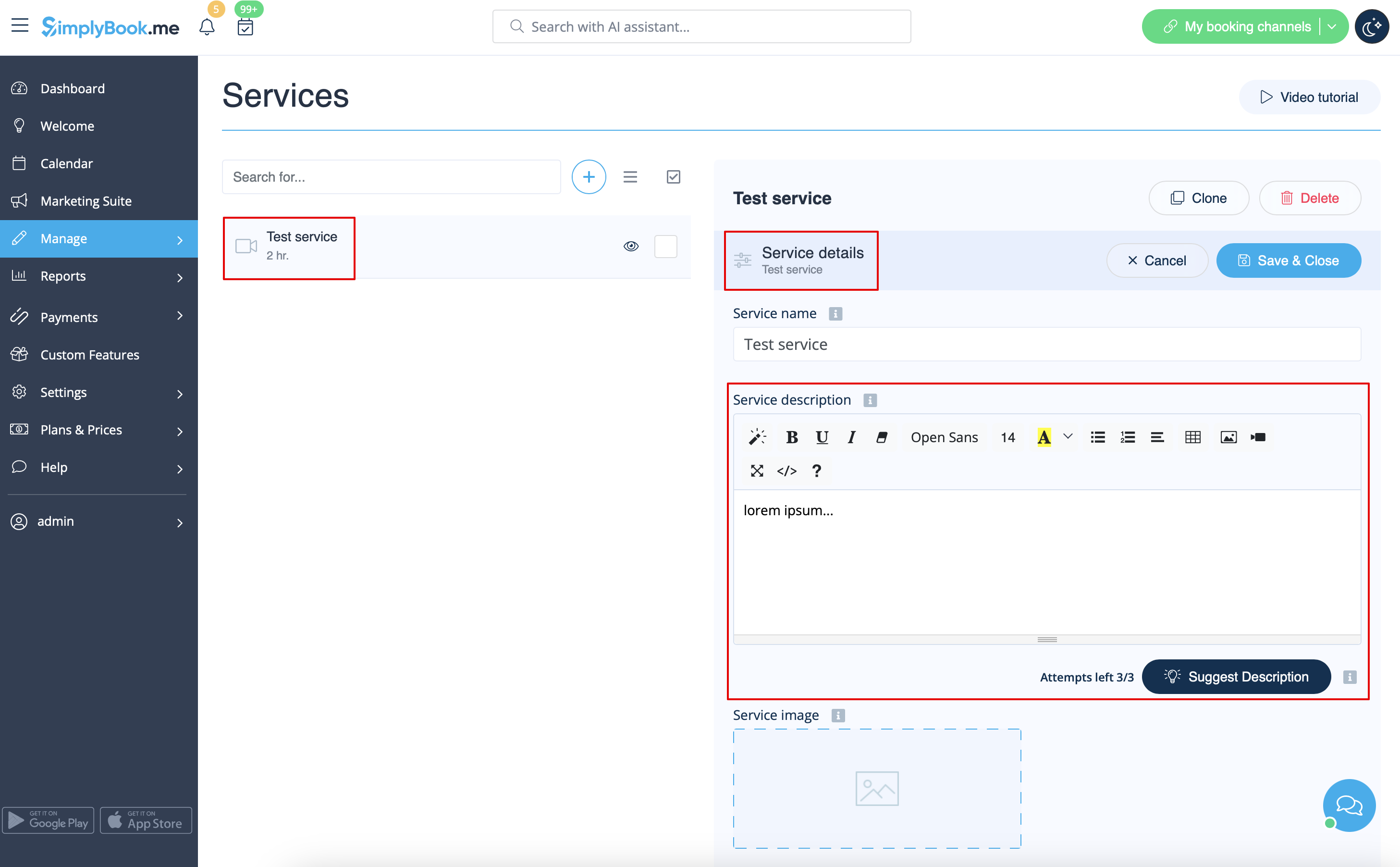
Ви можете додавати зображення до ваших послуг, провайдерів, категорій, місцезнаходжень тощо у розділі Керування -> Послуги/Провайдери послуг -> вкладка Інформація про послугу або Інформація про провайдера послуг -> натисніть на іконку зображення послуги або провайдера послуг та перегляньте зображення.
Описи
Потрібно надати більше інформації про ваші послуги та/або співробітників?
Ви можете налаштувати це в Керування -> Послуги/Постачальники послуг -> Вкладка Деталі послуги або Деталі постачальника послуг -> Опис послуги або Опис постачальника
Розділ "Про компанію
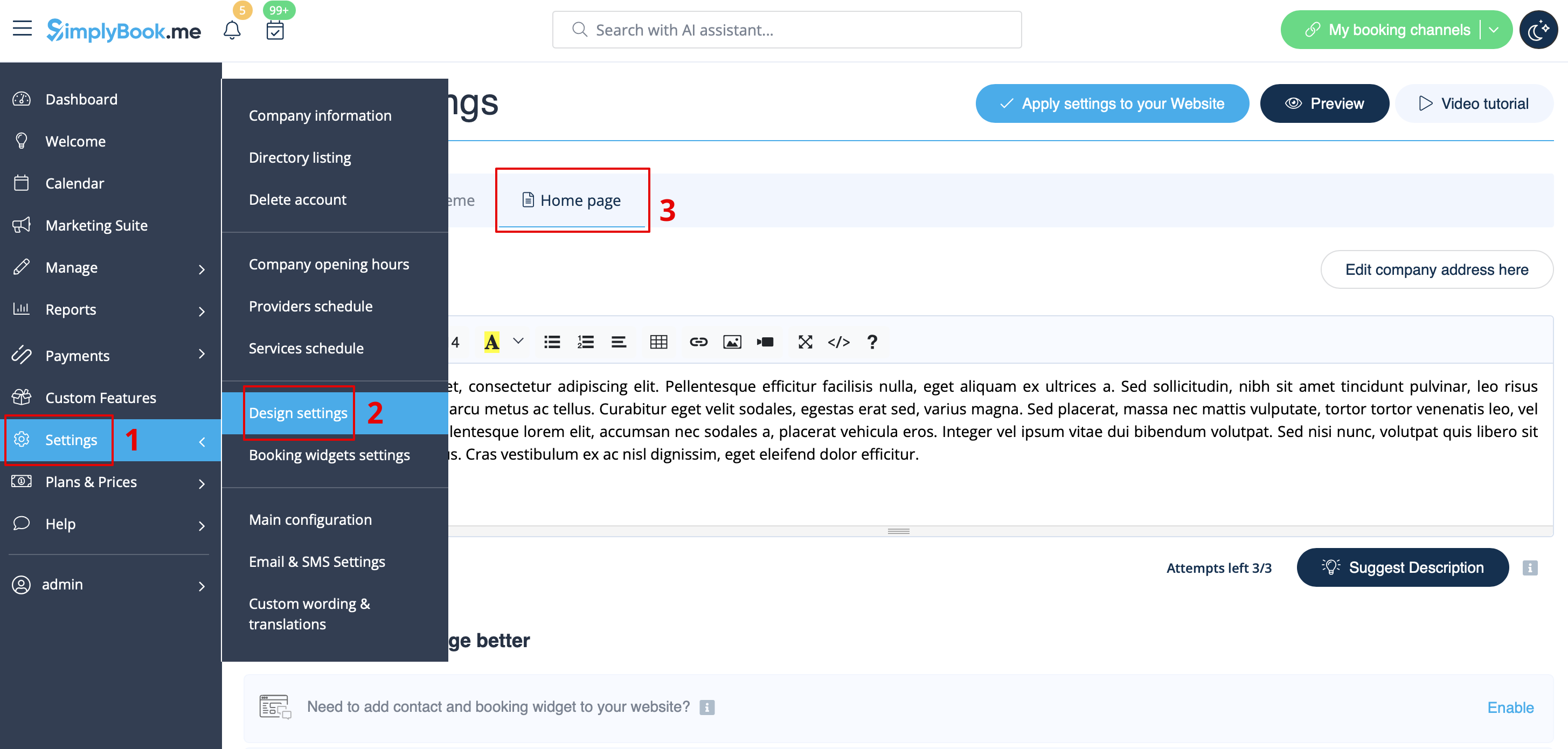
У розділі Налаштування -> Налаштування дизайну -> Головна сторінка ви можете додати опис компанії та іншу важливу інформацію, яку ви бажаєте відображати на головній сторінці.
Контакти
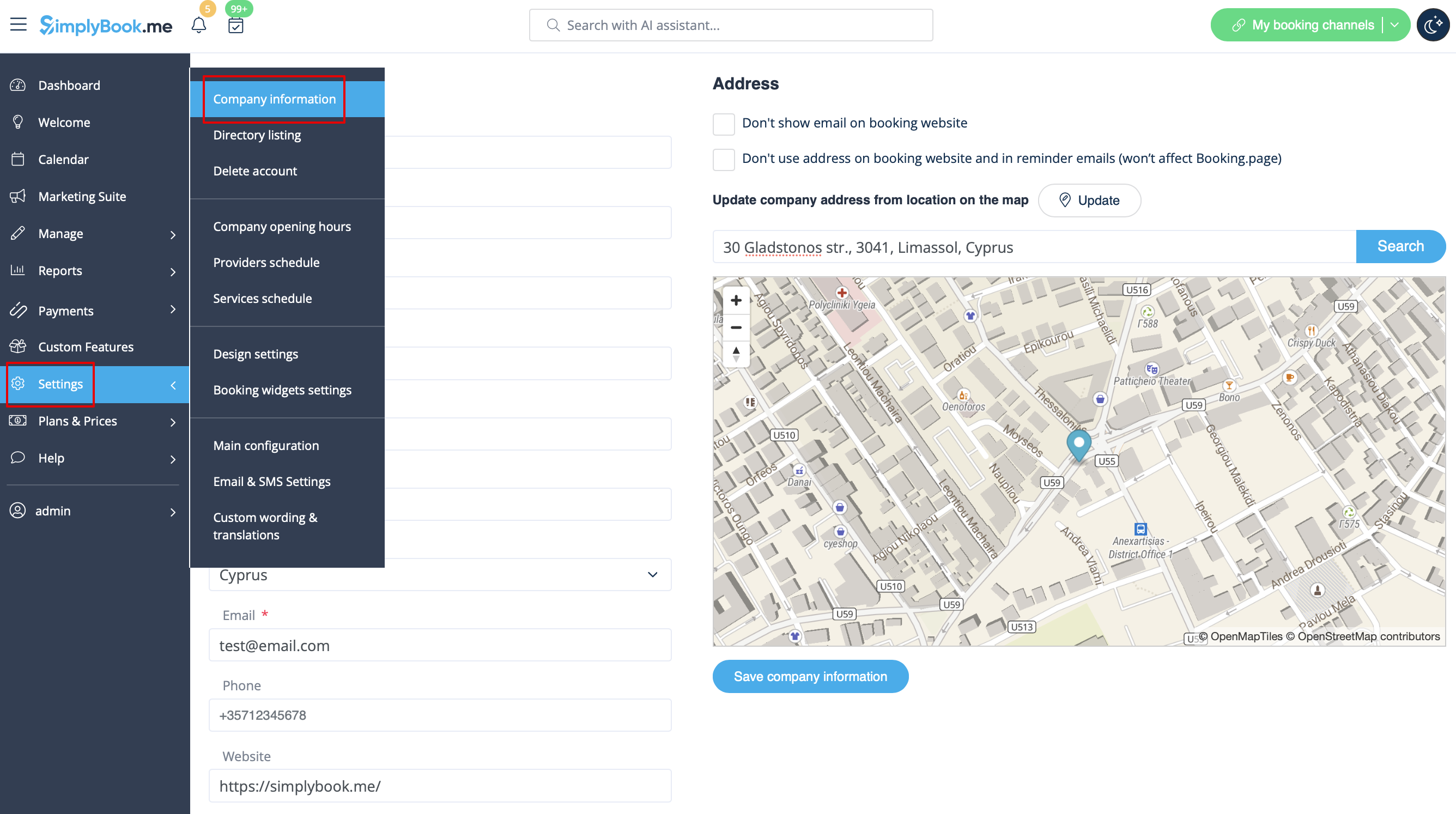
Хочете показати клієнтам контактну інформацію? Будь ласка, додайте їх у Налаштування -> Інформація про компанію
Ви можете додати такі дані:
- Адреса електронної пошти
- Номер телефону
- Адреса веб-сайту
- Телефон WhatsApp
- URL профілю Facebook
- Посилання на сторінку X.com (Twitter)
- URL сторінки Instagram
- Сторінка LinkedIn
Приклад вигляду на стороні клієнта.
Зв'
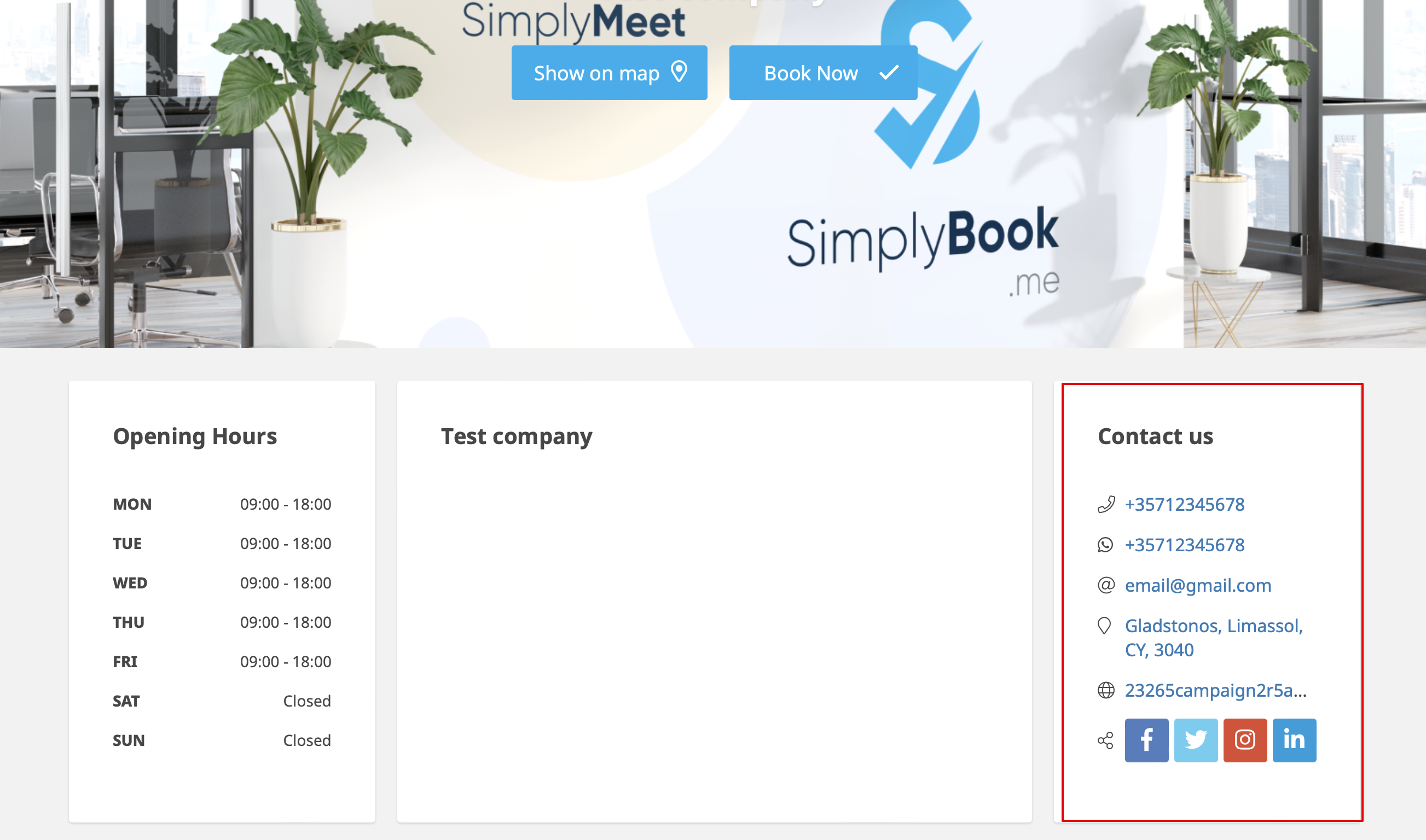
Клієнти зможуть, наприклад, натиснути на номер WhatsApp і бути перенаправленими до месенджера WhatsApp, щоб легко зв'язатися з вами там.
Фотогалерея
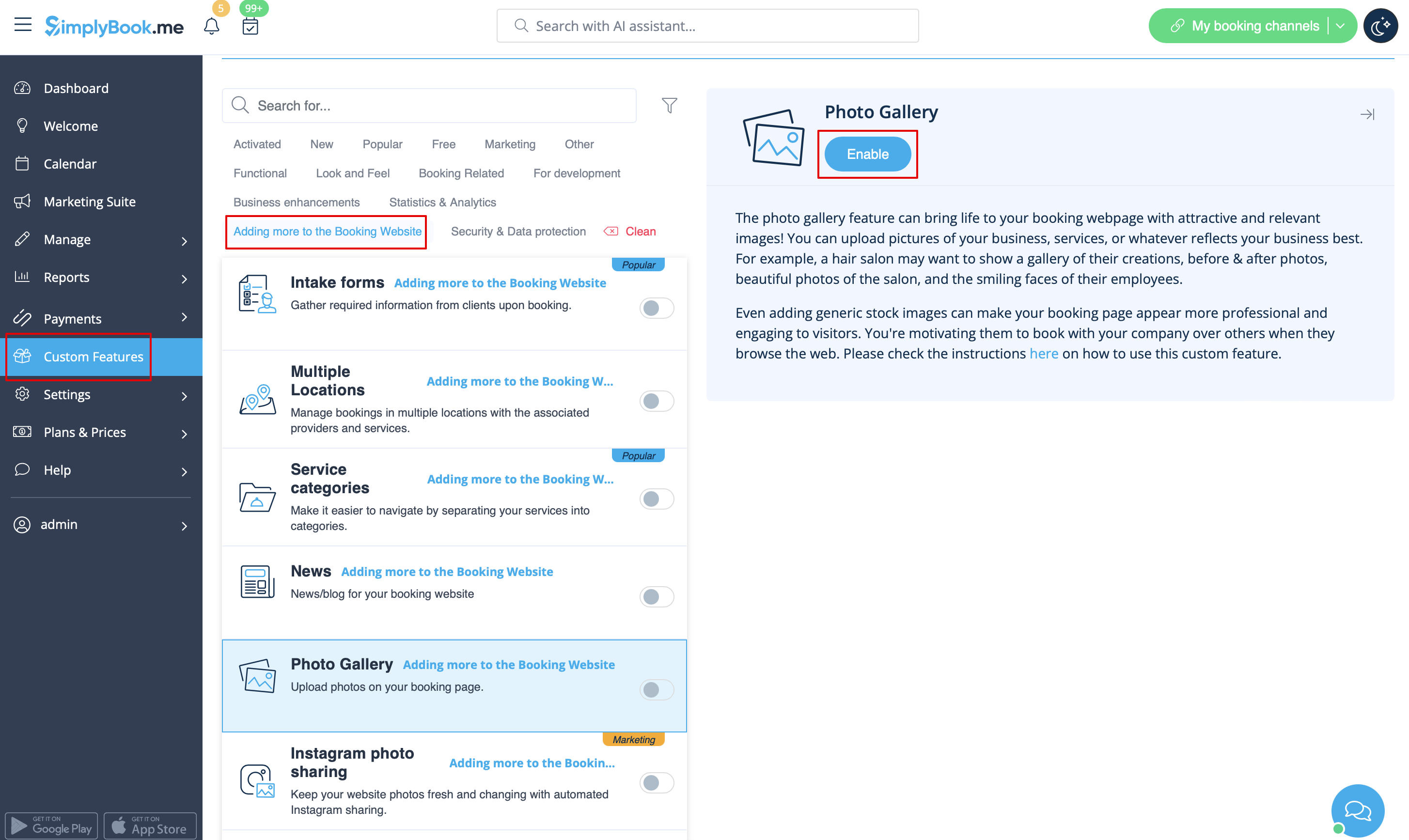
Зробіть свою сторінку бронювання більш привабливою, показавши фотографії ваших послуг за допомогою кастомної функції " Фотогалерея ".
Щоб увімкнути її, перейдіть до Кастомних функцій -> Додавання на сайт бронювання -> Фотогалерея -> Увімкнути
Новини
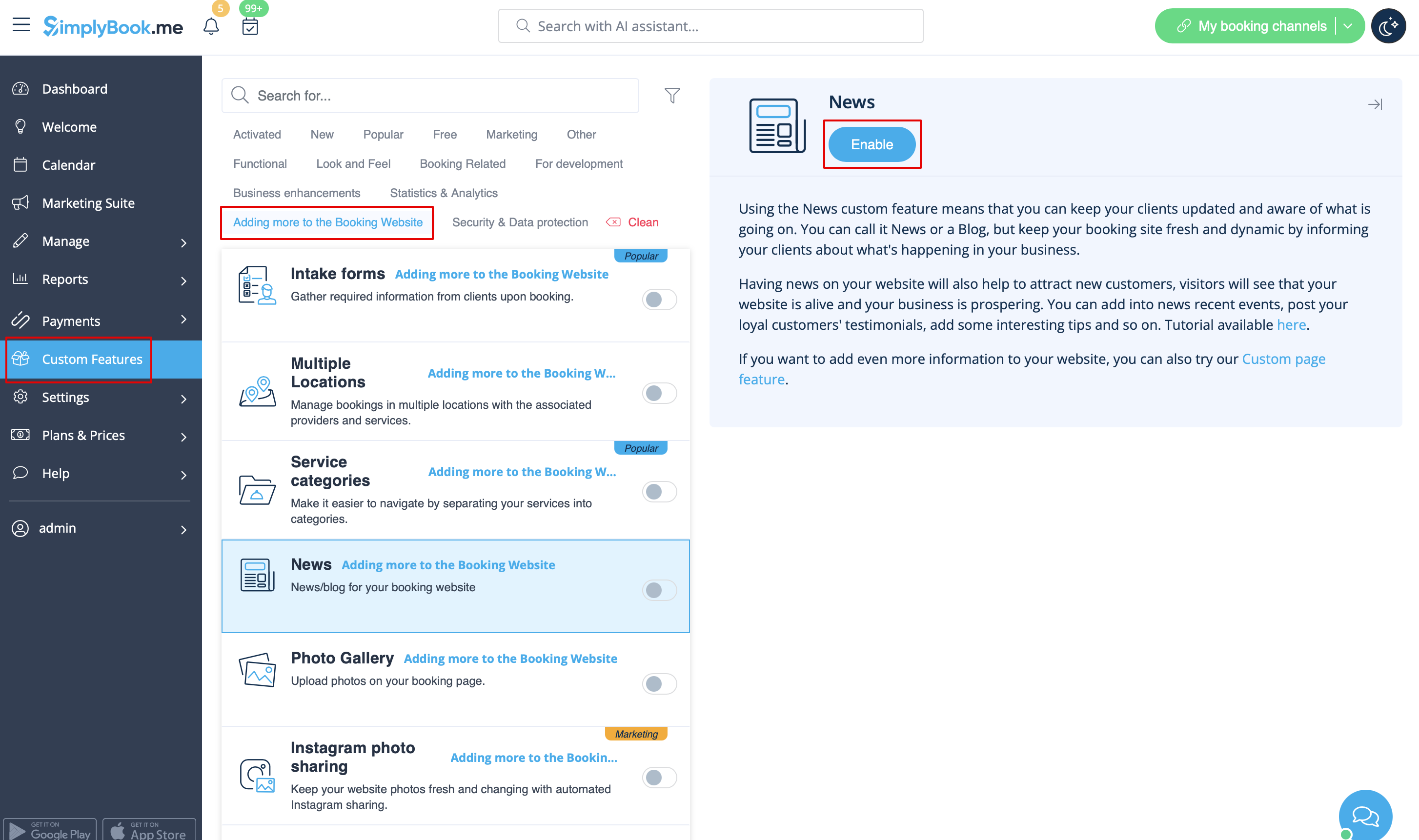
Ця опція дозволяє додавати свіжі новини на ваш сайт бронювання.
Щоб активувати її, перейдіть в Налаштування -> Додавання на сайт бронювання -> Новини -> Увімкнути
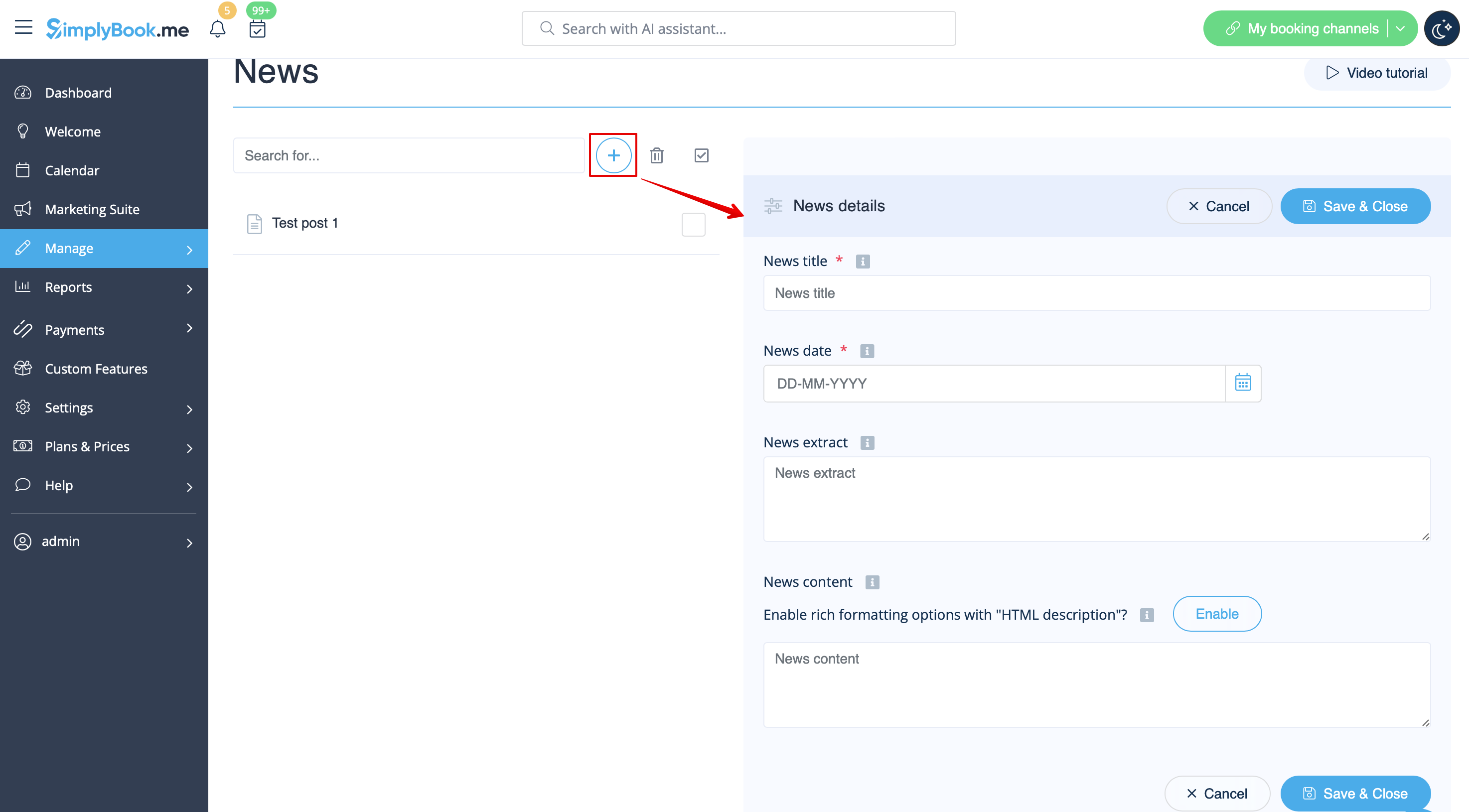
Після її увімкнення в Налаштування -> Новини -> Налаштування ви можете створювати новини, і вони будуть відображатися в окремій вкладці на вашому сайті бронювання.
Terms and Conditions
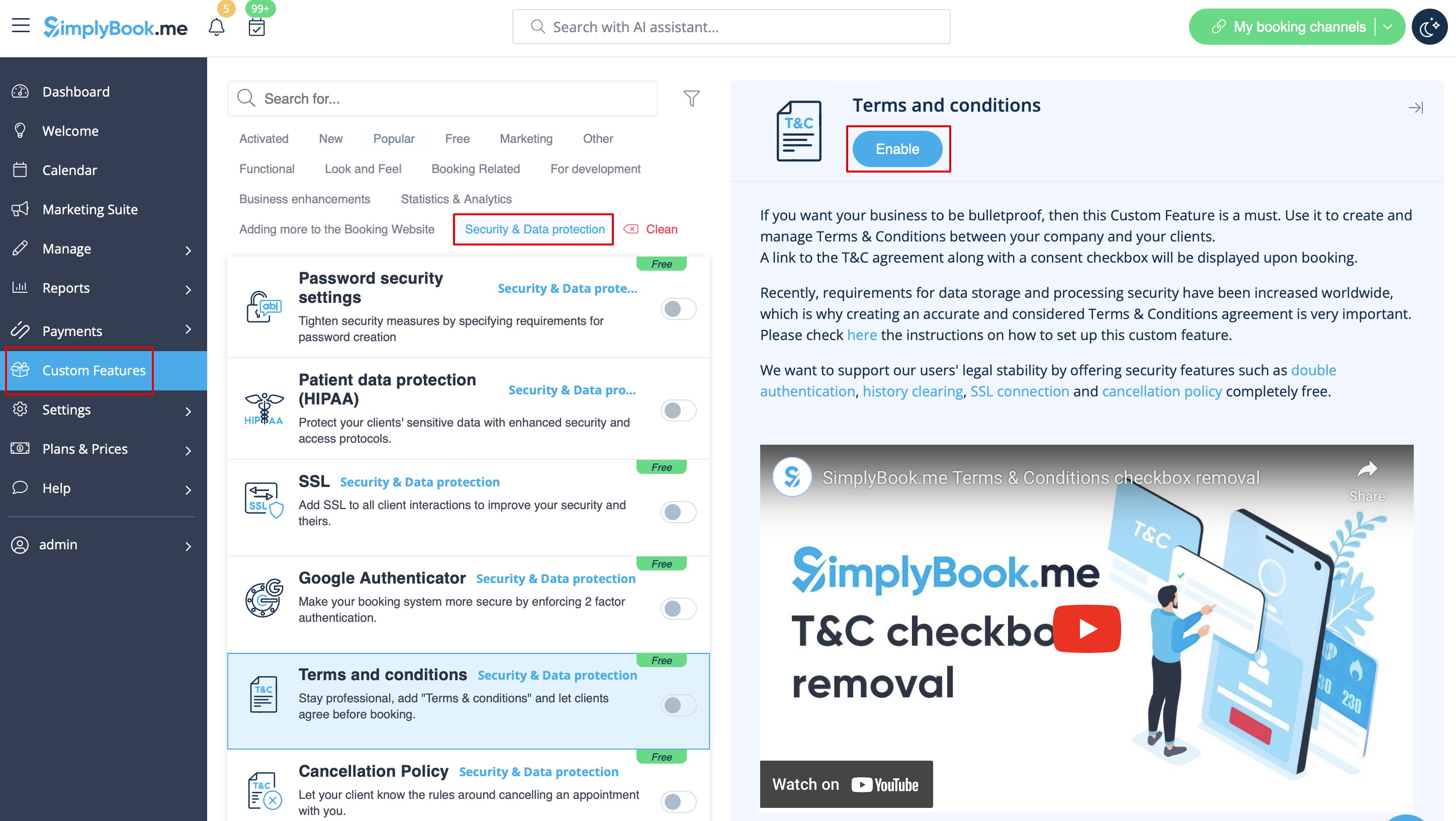
Need your business to be bulletproof? You can add your own Terms and Conditions by enabling the corresponding custom feature in Custom Features -> Security & Data protection and adding the text of your T&C in its settings.
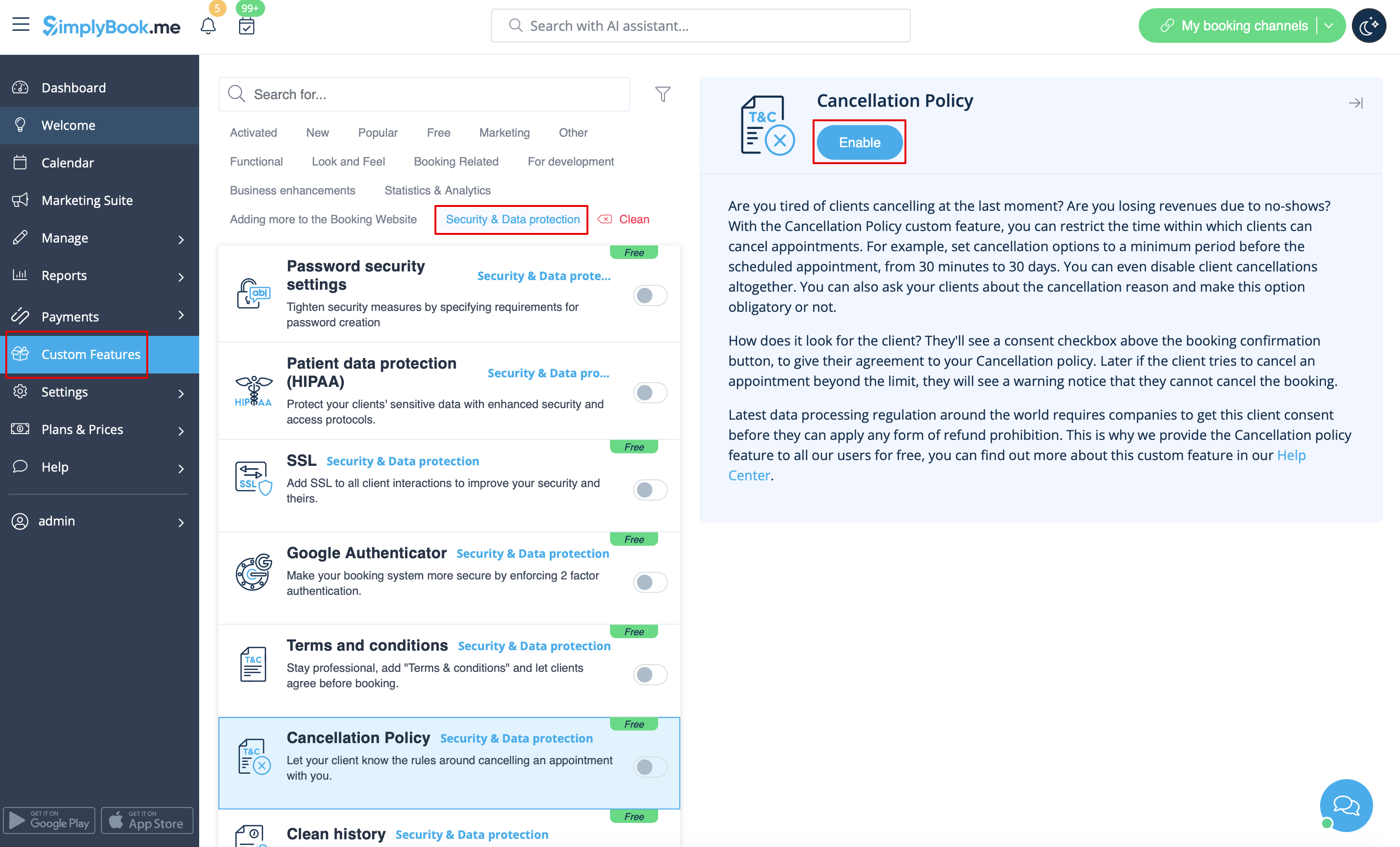
Cancellation Policy
Need to restrict the period when bookings can be canceled by clients? Please go to Custom Features -> Data protection -> Cancellation Policy -> Enable and set it to your needs.
Html formatting for description fields
This feature allows making descriptions more eye-catching with the use of HTML formatting.
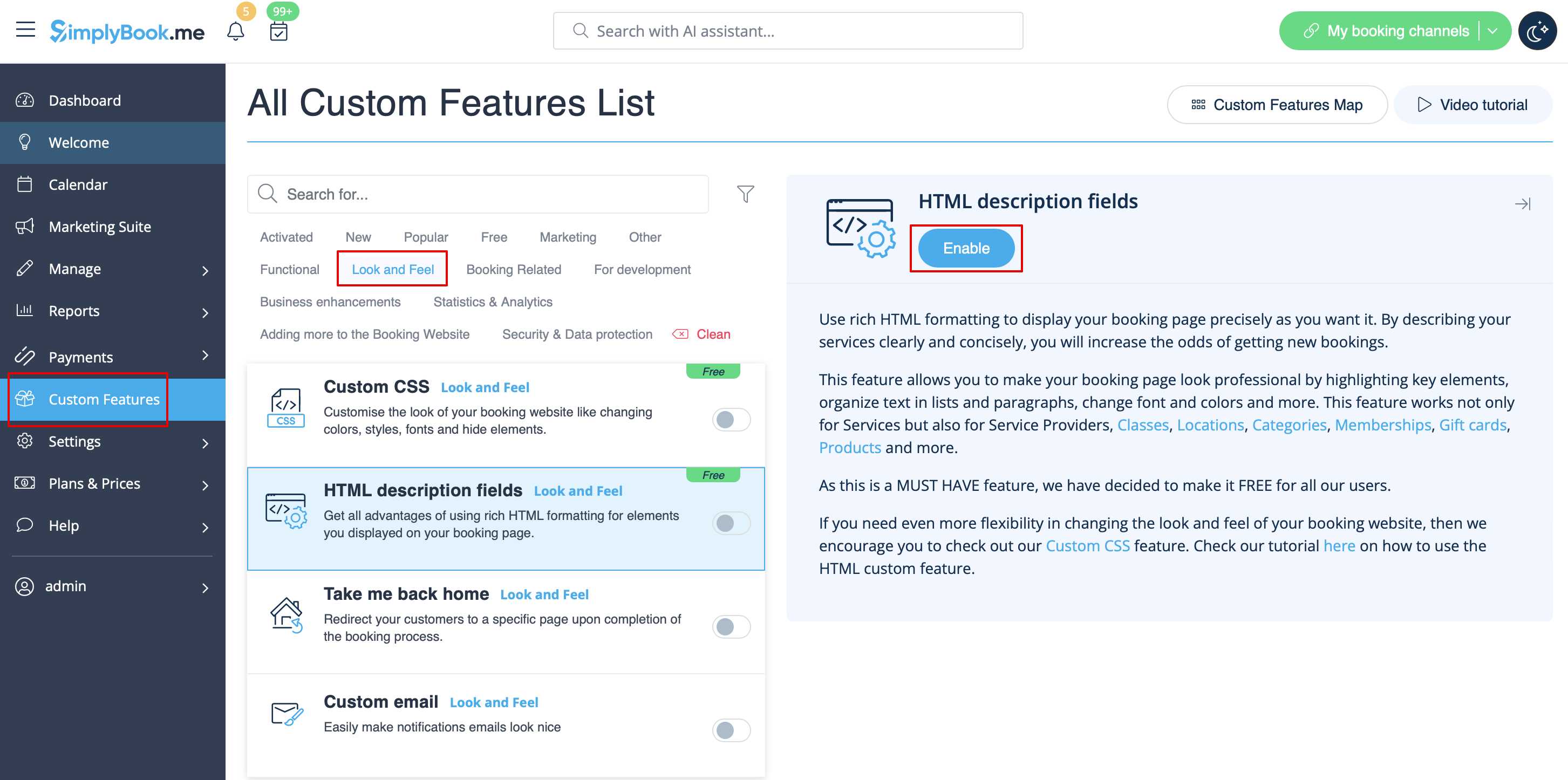
Please go to Custom Features -> Look and Feel -> HTML description fields -> Enable and edit descriptions for services, providers, locations and categories in the corresponding Manage section.